Apple Maps · 5 min read · Nov 25, 2025
Come risolvere il problema della posizione errata di Apple Maps su iPhone?
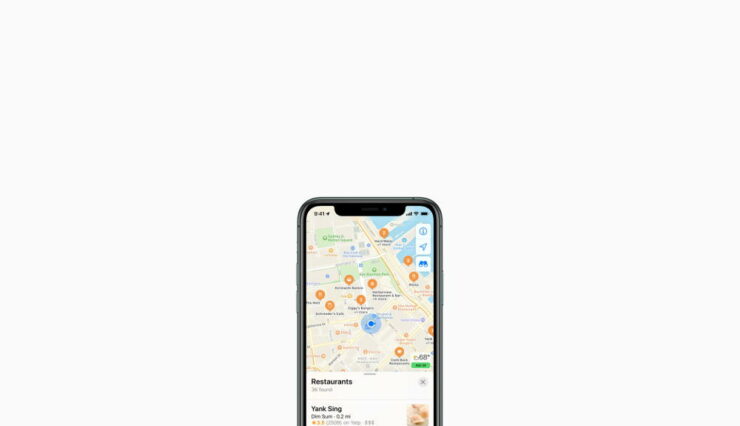
Possono succedere cose divertenti quando ti rendi conto che Apple Maps mostra la posizione sbagliata sul tuo iPhone. Questo può portare a diversi problemi, che vanno dal viaggiare su strade sconosciute a perdere indicazioni per un evento importante. Può essere frustrante quando hai bisogno di usare le mappe e la posizione non è corretta! A volte gli utenti di iPhone possono affrontare questo problema, ma stai tranquillo, ci sono alcune soluzioni semplici per risolverlo.
Nella maggior parte dei casi, i servizi di localizzazione sono collegati alla tua SIM o al tuo fornitore di rete. Inoltre, l’app Apple Maps deve avere accesso completo alle tue impostazioni di posizione e privacy per funzionare correttamente. Ma avere un’app obsoleta o un sistema iOS obsoleto può anche portare a questo problema. Ecco alcuni metodi di risoluzione dei problemi che puoi provare per risolvere questo problema in modo da poter utilizzare Apple Maps facilmente e in modo affidabile.
I migliori modi per risolvere il problema della posizione errata di Apple Maps su iPhone
Apple Maps è un salvavita per gli utenti di iPhone che non sono bravi con le indicazioni. Aiuta a trovare la direzione, a trovare negozi nelle vicinanze e aiuta anche con il traffico, nel caso tu sia in ritardo. A causa delle autorizzazioni di localizzazione, di una connessione Internet inaffidabile e di altri problemi tecnici, è abbastanza possibile che l’app ti mostri la posizione sbagliata.
Riavvia iPhone
Con tua meraviglia, tutti i problemi minori relativi alla posizione possono essere risolti con un semplice riavvio del dispositivo. Con Apple Maps, potrebbe essere dovuto a sovrapposizioni di autorizzazioni di localizzazione da altre app correlate. Quindi riavviare il dispositivo aiuterà a risolvere il problema. Spegni semplicemente il tuo iPhone e aspetta 2 minuti. Poi riaccendilo, controlla se il problema è risolto.
Controlla la connettività Internet
Apple Maps si basa fortemente sulla tua connessione Internet per comprendere la tua posizione precisa. Anche se senza connettività Internet, ti mostrerà l’ultima posizione registrata, che potrebbe non essere corretta nel tuo caso. Quindi attiva i dati cellulari o il Wi-Fi e poi controlla se la posizione è corretta nell’app.
Controllo hardware
Apple Maps utilizza dati di localizzazione e di bussola per fornirti la posizione precisa insieme alle indicazioni. Se uno di questi componenti ha danni hardware, non mostrerà la posizione corretta. Ci sono molte app di controllo hardware disponibili su App Store, dove puoi controllare rapidamente eventuali danni hardware.
- Scarica e installa Phone Diagnostics sul tuo iPhone.
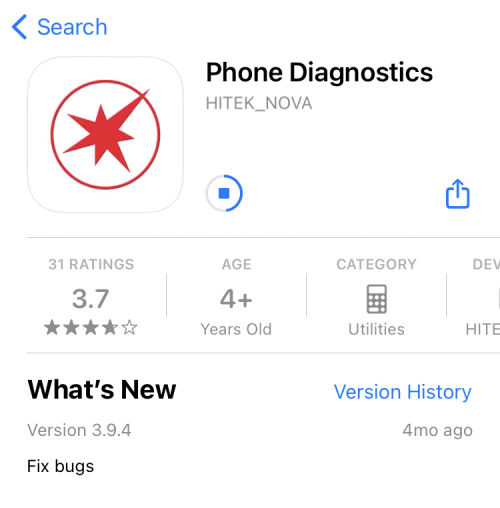
- Apri l’app e controlla l’hardware della bussola e del GPS.
- Segui le istruzioni sullo schermo dell’app per controllare questi componenti. L’icona deve diventare verde se superano il test hardware.
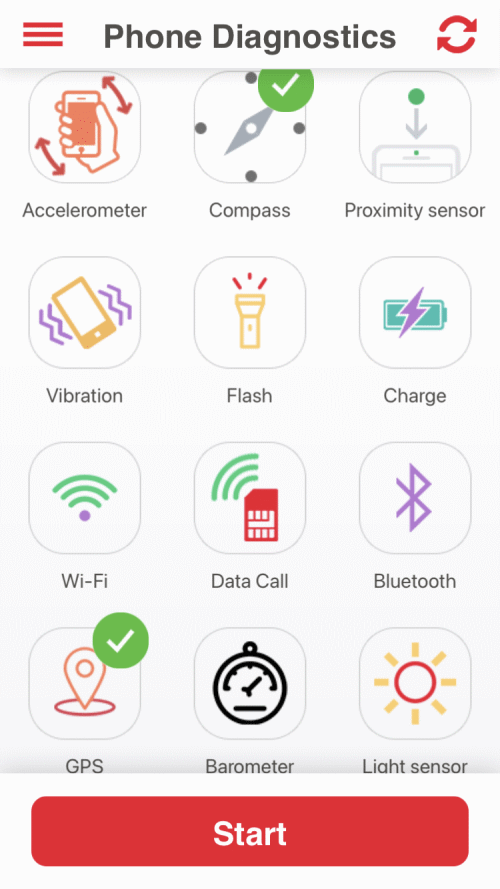
Nota: Se trovi un’icona che diventa rossa, significa che il tuo iPhone ha danni hardware ai componenti della bussola/GPS. In questo caso, devi far riparare il tuo dispositivo presso il centro Apple più vicino.
Controlla le autorizzazioni di localizzazione
iOS è molto rigoroso in termini di privacy e sicurezza. Quindi ogni app deve chiedere le autorizzazioni di localizzazione prima di fornire i propri servizi. Ed è abbastanza possibile che tu abbia accidentalmente negato tali autorizzazioni quando l’app ha chiesto il tuo consenso per la posizione. Ma non preoccuparti, puoi controllare facilmente le autorizzazioni di localizzazione:
- Apri le impostazioni dell’iPhone e vai su Privacy > Servizi di localizzazione.
- Qui assicurati che Servizi di localizzazione siano attivati.
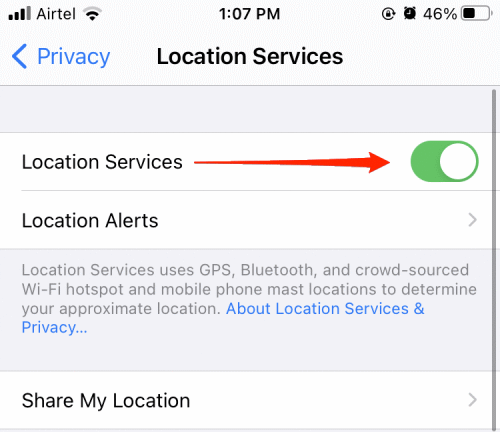
- Scorri verso il basso e trova Apple Maps.
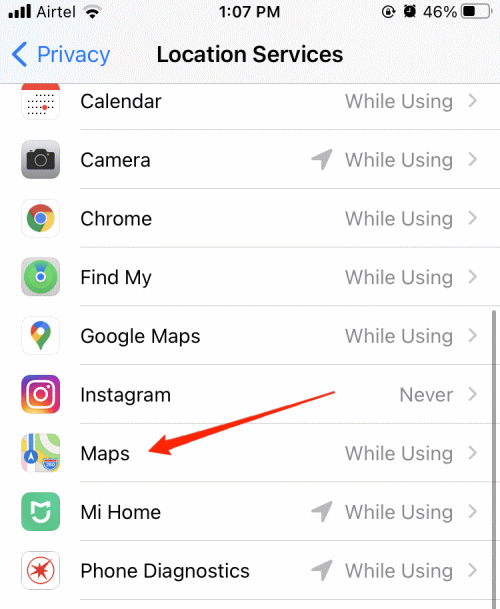
- Seleziona l’opzione “ Durante l’uso dell’app ”.
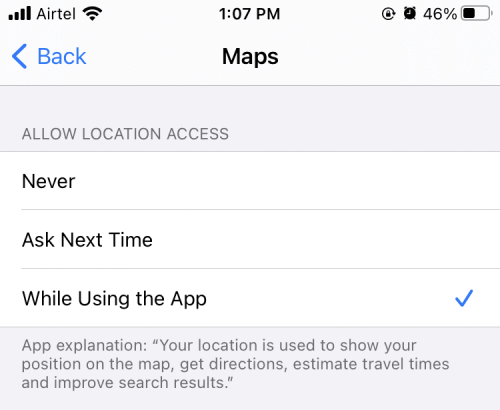
Questo dovrebbe risolvere il problema e ora vedrai la tua posizione corretta.
Controlla la prossimità della posizione
Con iOS 14, Apple ha annunciato che le app non avranno l’opzione di accedere alla posizione precisa e approssimativa degli utenti. Questo è stato fatto per proteggere la loro privacy poiché molte app raccolgono dati sulla posizione inutilmente.
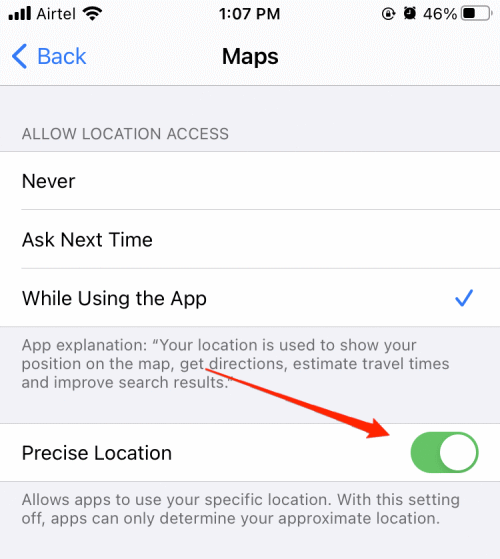
Ma applicazioni come Apple Maps hanno bisogno di accedere alla tua posizione precisa per funzionare correttamente. Ecco come puoi abilitare la stessa:
- Apri le impostazioni dell’iPhone e vai su Privacy > Servizi di localizzazione.
- Scorri verso il basso e trova Apple Maps.
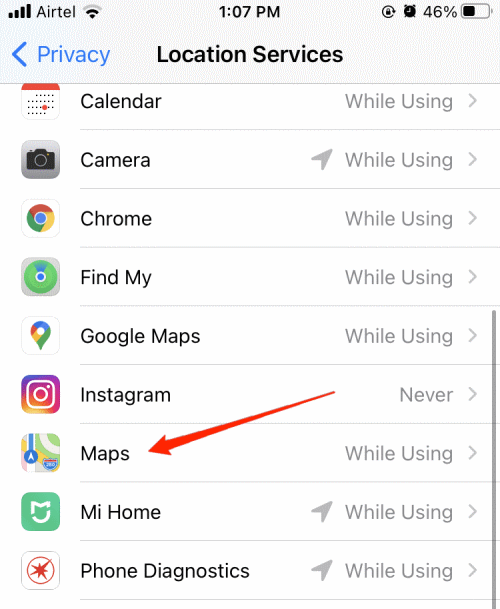
- Qui, attiva il cursore per Posizione precisa.
Ripristina i servizi di localizzazione
Un altro modo per risolvere i problemi relativi alla posizione è ripristinare i servizi di localizzazione. Ecco come puoi farlo:
- Apri le impostazioni dell’iPhone e vai su Generale > Ripristina > Ripristina posizione e privacy.
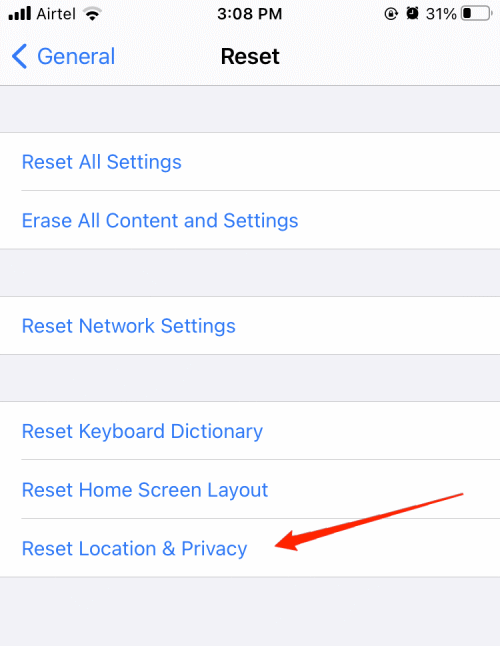
Ti verrà chiesto il tuo codice per ripristinare. Una volta completato il ripristino, il problema sarà risolto.
Disattiva Nascondi il mio indirizzo IP
Nascondere l’indirizzo IP è una funzione di iOS 15 che nasconde il tuo indirizzo IP da tracker noti, comprese app e siti web. Ma il tuo indirizzo IP gioca un ruolo cruciale nell’ottenere la tua posizione esatta per le applicazioni di mappatura. Una volta disabilitato, avrai problemi con la posizione errata sul tuo iPhone.
- Apri le impostazioni dell’iPhone e vai su Safari > Nascondi indirizzo IP.
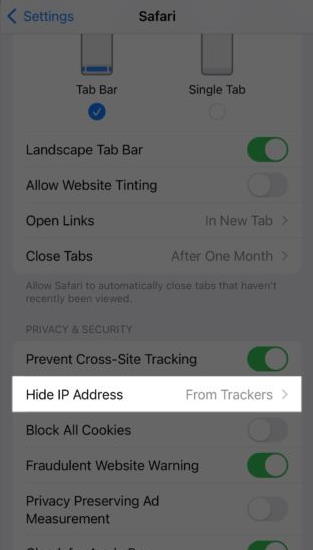
- Qui disattiva la funzione.
Reinstalla Apple Maps
Se nessuno dei metodi sopra funziona per te, allora probabilmente significa che l’app è corrotta. Ti consigliamo di reinstallarla dall’App Store. Reinstallare l’app eliminerà tutte le irregolarità e speriamo che non dovrai affrontare il problema della posizione errata di Apple Maps su iPhone.
Conclusione
Qualsiasi problema relativo alla posizione può essere risolto ripristinando i servizi di localizzazione. Oltre a questo, gli altri metodi di cui abbiamo discusso sopra ti aiuteranno sicuramente a risolvere il problema della posizione errata di Apple Maps su iPhone. Ma se non funziona, ti consigliamo di aggiornare il tuo iOS all’ultima versione, poiché aggiornare il tuo iPhone aiuterà sicuramente a risolvere tali problemi minori.
Se hai qualche pensiero su Come risolvere il problema della posizione errata di Apple Maps su iPhone?, sentiti libero di lasciare un commento qui sotto. Inoltre, iscriviti al nostro canale YouTube di DigitBin per video tutorial. Saluti!
Ricevi i nuovi post nella tua casella di posta.
Nessuno spam. Disiscriviti in qualsiasi momento.