Apple Watch · 7 min read · Dec 19, 2025
Come Risolvere il Problema di Scaricamento della Batteria dell'Apple Watch dopo l'Aggiornamento a watchOS 10
![Scaricamento della Batteria dell'Apple Watch dopo l'Aggiornamento a watchOS 10 - Come Risolvere [2024]](https://cdn.digitbin.com/wp-content/uploads/Apple-Watch-Battery-Drain-After-watchOS-10-Update-How-To-Fix-2024-740x399.png)
È normale che gli smartwatch consumino un po’ di batteria poiché offrono molte funzionalità. Tuttavia, dopo l’aggiornamento a WatchOS 10, gli utenti dell’Apple Watch stanno riscontrando una perdita eccessiva di batteria. Molti utenti hanno condiviso le loro preoccupazioni riguardo a questo problema nei forum. Secondo i rapporti, la batteria si scarica molto più velocemente anche quando è in standby. Inoltre, in base alle statistiche, un dispositivo completamente carico si esaurisce completamente in mezza giornata, mentre prima dell’aggiornamento durava più di 40 ore.
Sfortunatamente, non c’è stata alcuna comunicazione ufficiale da parte di Apple su questo problema. Pertanto, gli utenti sono estremamente scontenti delle prestazioni della batteria del loro Apple Watch. Ma non preoccuparti, abbiamo trovato alcuni modi che potrebbero aiutarti a risolvere il problema di scaricamento della batteria dell’Apple Watch per ora. Quindi, se stai affrontando lo stesso problema, ecco cosa devi sapere.
Modi Principali per Risolvere il Problema di Scaricamento della Batteria dell’Apple Watch dopo l’Aggiornamento a watchOS
Indipendentemente dal dispositivo che stai utilizzando, il problema di scaricamento della batteria è diventato comune e significativo tra gli utenti dell’Apple Watch. Purtroppo, anche dopo gli aggiornamenti minori, il problema preoccupa ancora molti utenti. Quindi, se sei frustrato da questa scarsa prestazione della batteria nel tuo utilizzo quotidiano, controlla le seguenti soluzioni per risolvere il problema di scaricamento della batteria dell’Apple Watch dopo l’aggiornamento a WatchOS 10.
1. Rimuovi i Widget dalla Watch Face
Sebbene i widget diano un aspetto interessante alla tua Watch face, consumano anche molta energia. Quindi, se stai utilizzando molti widget sul tuo Apple Watch, rimuovili tutti e verifica se ciò crea un impatto. Ecco come puoi rimuovere i widget per aumentare la durata della batteria sul tuo Apple Watch con l’aggiornamento a watchOS 10.
- Scorri verso il basso la tua Watch face.
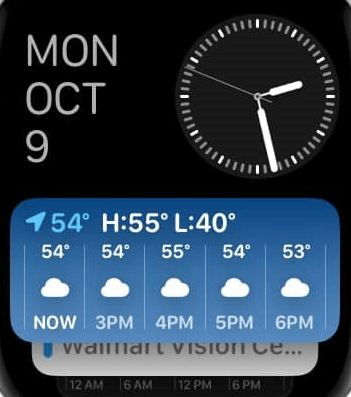
- Tocca e tieni premuto il Smart Stack sul display.
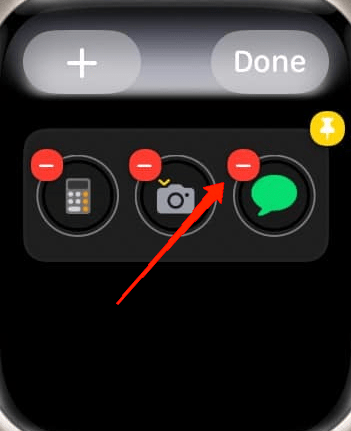
- Ora, tocca l’icona ‘-‘ per eliminare il widget dalla faccia.
2. Attiva la Modalità Risparmio Energetico
Proprio come tutti gli altri dispositivi Apple, l’iWatch ha anche una funzione di modalità a basso consumo che può limitare le funzionalità ma può risparmiare molto sulla batteria riducendo le prestazioni dell’iWatch. Attivando questa funzione, il display sempre attivo verrà disattivato automaticamente e alcune informazioni sensoriali saranno limitate. Ecco come puoi attivare la modalità a basso consumo sul tuo Apple Watch con l’aggiornamento a watchOS 10.
- Prima di tutto, apri l’app Impostazioni sul tuo Apple Watch e clicca su batteria.
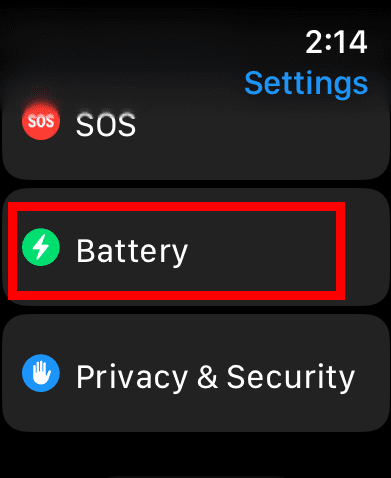
- Qui, scorri verso il basso e attiva la funzione di modalità a basso consumo.
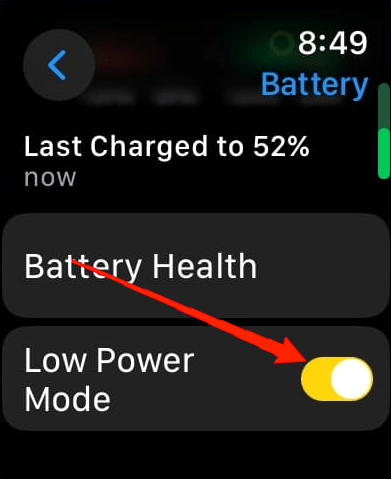
- Vedrai un pop-up con informazioni su come funziona la modalità a basso consumo.
3. Disabilita il Display Sempre Attivo
Il display sempre attivo dell’Apple Watch è una funzione fantastica che mantiene sempre attiva la faccia dell’orologio. Tuttavia, questa funzione è la principale responsabile dello scaricamento della batteria. Se mantenere la faccia dell’orologio sempre accesa non è molto importante per te, puoi seguire i passaggi seguenti per disabilitare la funzione di display sempre attivo sul tuo Apple Watch con l’aggiornamento a watchOS 10.
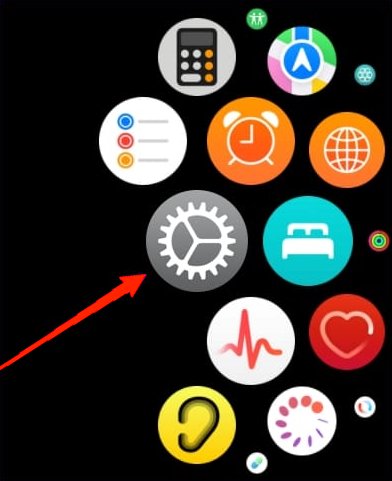
- Prima di tutto, apri l’app Impostazioni sul tuo Apple Watch.
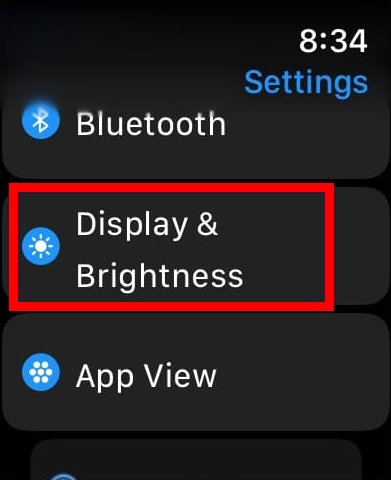
- Clicca sull’opzione Display e Luminosità.
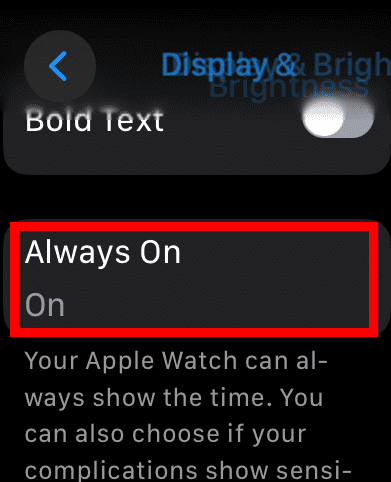
- Qui, clicca su sempre attivo.
- Ora disattiva l’opzione sempre attivo.
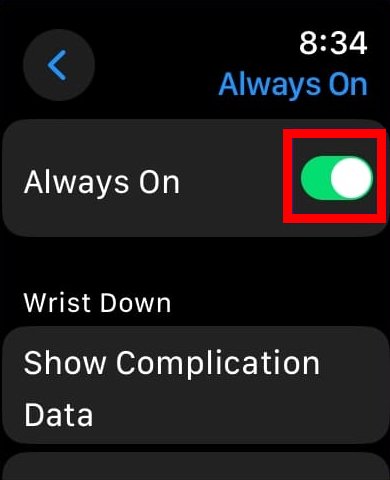
- Questo disabiliterà la funzione sempre attiva e migliorerà significativamente la durata della batteria sul tuo Apple Watch.
4. Disabilita Alza per Attivare
Alza per Attivare è una funzione basata su gesti che consente al tuo Apple Watch di rilevare che desideri guardare l’ora e la faccia dell’orologio ogni volta che alzi la mano. Tuttavia, questa funzione richiede un uso costante dell’accelerometro e di altri input sensoriali per funzionare correttamente e, di conseguenza, consuma molta energia della batteria. Puoi risolvere il problema di scaricamento della batteria dell’Apple Watch dopo l’aggiornamento a watchOS 10 disabilitando questa funzione, ecco come puoi farlo:
Prima di tutto, apri l’app Impostazioni sul tuo Apple Watch.
Clicca sull’opzione Display e Luminosità.
Scorri verso il basso per trovare la funzione di attivazione alzando il polso.

- Qui, disattiva l’opzione ‘Attiva alzando il polso’.
5. Disattiva Wi-Fi e Bluetooth
Senza dubbio, di solito manteniamo il nostro smartwatch connesso tramite Wi-Fi o Bluetooth. Tuttavia, se stai affrontando gravi problemi di batteria dopo il recente aggiornamento, ti consigliamo di disabilitare sia il Wi-Fi che il Bluetooth. Alcuni utenti hanno già segnalato risultati positivi dopo aver disabilitato queste funzioni. Quindi, vale sicuramente la pena provare.
6. Elimina App Non Necessarie
Alcune app sul tuo Apple Watch potrebbero causare un rapido scaricamento della batteria. Prova a rimuovere eventuali app che non sono venute con il tuo orologio per vedere se ciò aiuta la batteria a durare più a lungo.
7. Disabilita l’Aggiornamento delle App in Background
L’aggiornamento delle app in background sull’Apple Watch consente alle app di aggiornare le loro informazioni anche quando non le stai utilizzando. Questo significa che i dati sono pronti quando apri l’app. Tuttavia, può consumare più batteria. Prova a disattivare l’aggiornamento delle app in background per vedere se risparmia la durata della batteria. Ecco come puoi disabilitare questa funzione per risolvere il problema di scaricamento della batteria sul tuo Apple Watch:
Prima di tutto, apri l’app Impostazioni sul tuo Apple Watch.
Clicca sulla scheda generale.
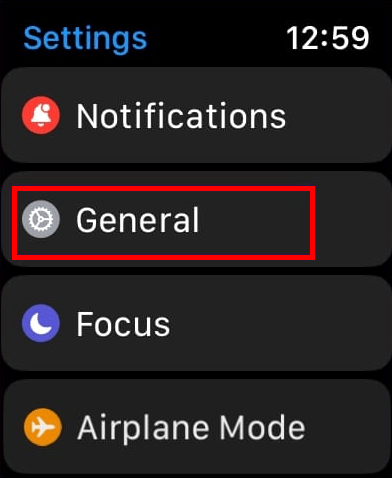
- Scorri verso il basso per trovare l’opzione Aggiornamento App in Background.
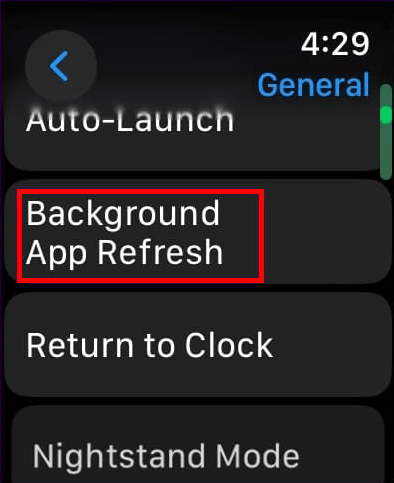
- Qui, disattiva l’opzione ‘Aggiornamento App in Background’.

8. Disabilita il Monitoraggio Fitness
Le funzionalità di misurazione che coinvolgono sensori come sensori di frequenza cardiaca, misuratori di ossigeno, ecc., consumano molta energia. Quindi, in tempi di tale carenza, considera di disabilitare tutte queste funzionalità. Segui i passaggi seguenti per disattivare il monitoraggio fitness sull’Apple Watch.
- Apri l’app Watch sul tuo iPhone.
- Vai alla sezione “Il mio Orologio”.
- Tocca su Privacy.
- Successivamente, seleziona Movimento e Fitness.
- Infine, disattiva l’interruttore di monitoraggio fitness sullo schermo.
9. Dissocia e Ripristina il Tuo Apple Watch
Ultimo ma non meno importante, se nessuno degli altri metodi porta a cambiamenti, prova a ripristinare il tuo Apple Watch. Questo metodo è spesso suggerito anche dagli esperti del servizio clienti Apple. E, cosa più importante, molti utenti hanno trovato i risultati desiderati dopo aver ripristinato i loro dispositivi. Quindi, ecco come ripristinare facilmente il tuo Apple Watch.
Dissocia Apple Watch
- Apri l’app Watch sul tuo iPhone.
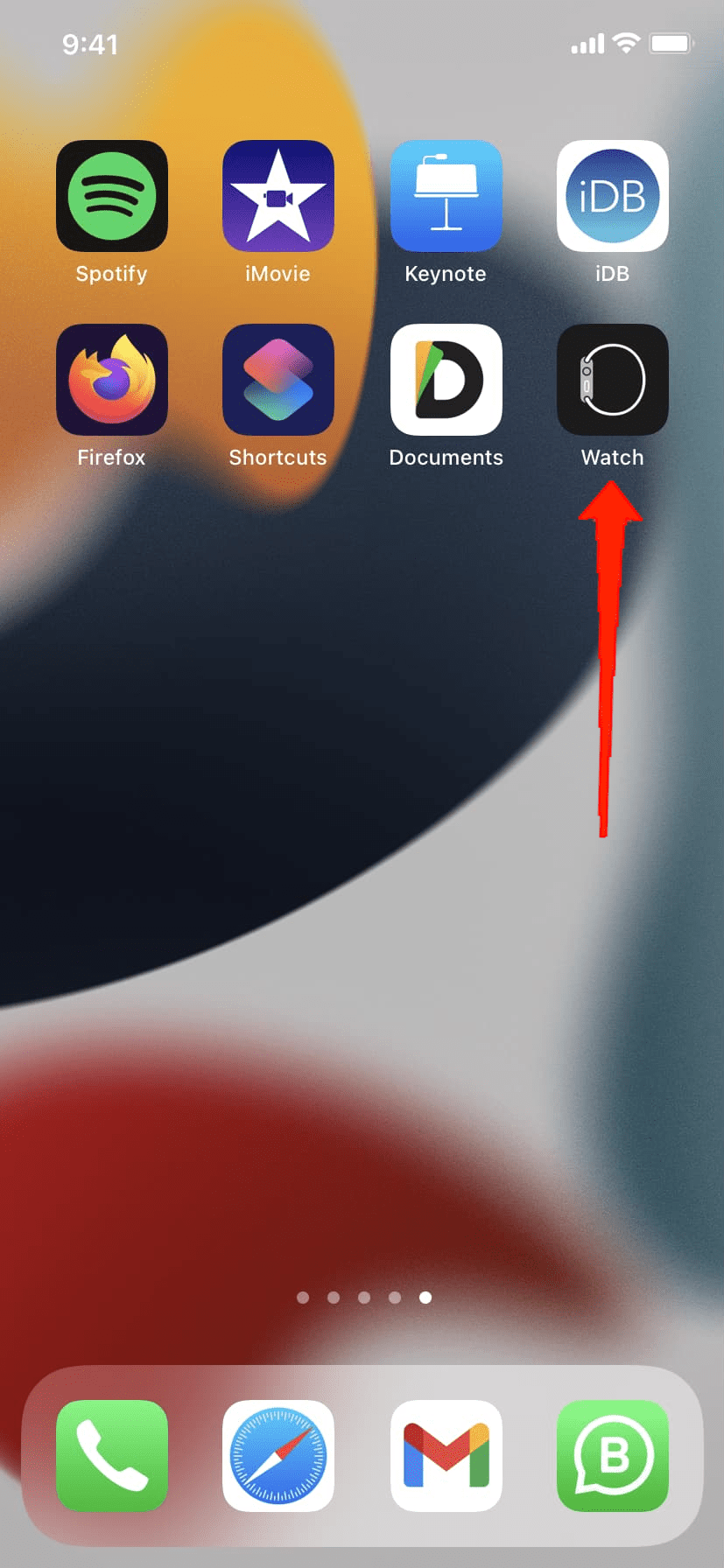
- Tocca “Tutti gli Orologi” nell’angolo in alto a sinistra dello schermo.
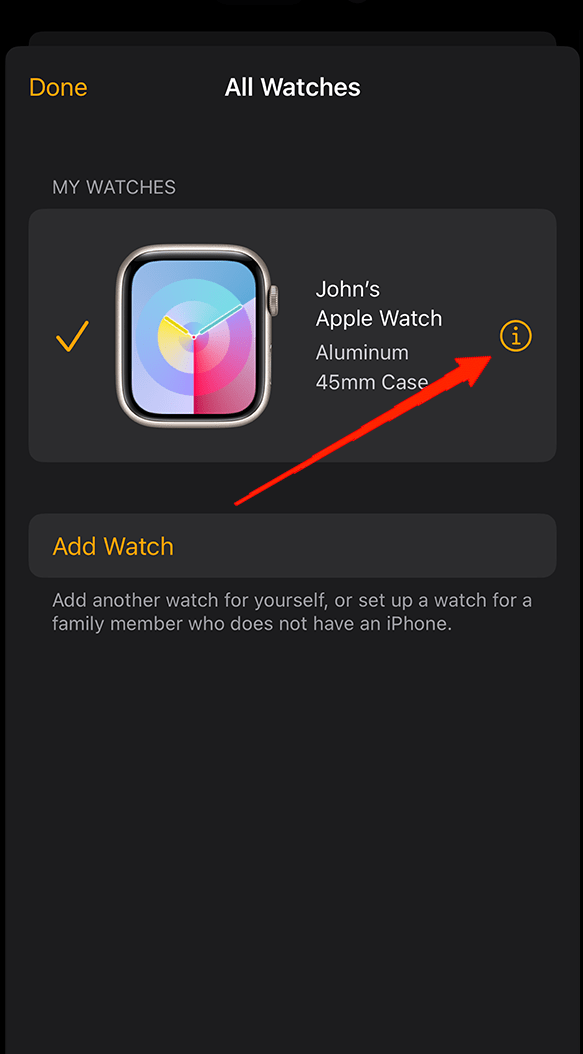
- Ora, tocca il pulsante “i” accanto all’orologio che desideri dissociare e seleziona “Dissocia Apple Watch”.
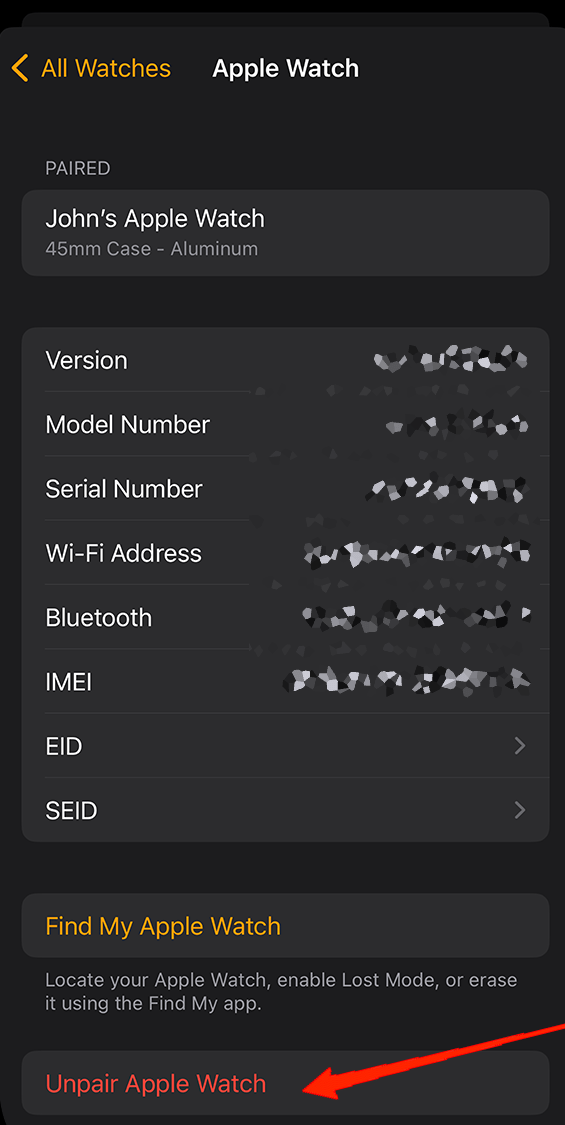
- Tocca “Dissocia il mio Apple Watch” di nuovo per conferma e inserisci il codice AppleID per il permesso.
Ripristina il Mio Apple Watch
Apri Impostazioni sul tuo Apple Watch.
Tocca su Generale.
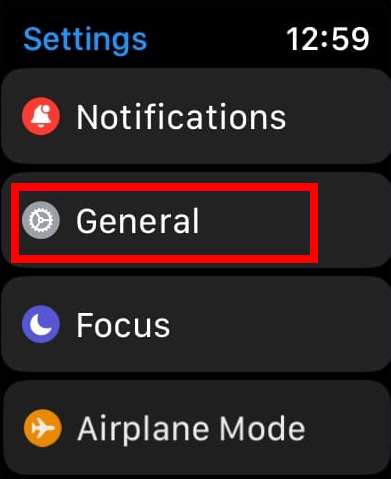
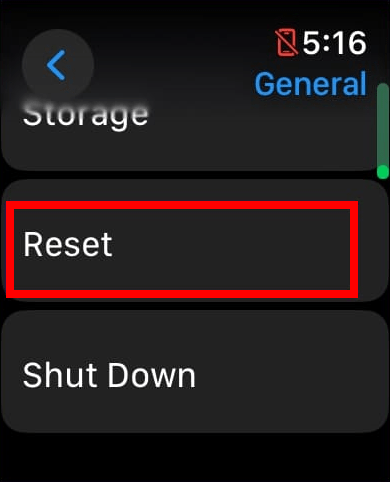
- Scorri fino in fondo e tocca Ripristina.
- Di nuovo, tocca “Cancella Tutti i Contenuti e le Impostazioni”.
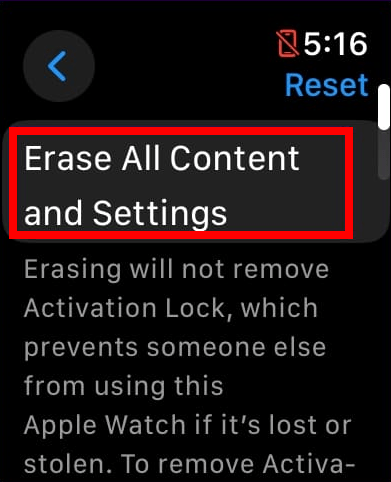
- Un messaggio potrebbe apparire sul tuo display, scorri fino in fondo e clicca su “Cancella Tutto”.
Una volta che il tuo Apple Watch è stato ripristinato con successo, è ora pronto per connettersi con lo stesso o nuovo iPhone. Collega il tuo dispositivo e verifica se il problema persiste o meno.
10. Contatta il Supporto
Se nessuno dei metodi sopra funziona per te, allora c’è una grande possibilità che la batteria dell’Apple Watch abbia subito danni fisici o la sua salute sia diminuita significativamente. Ti preghiamo di contattare il team di supporto clienti Apple e far controllare il tuo Apple Watch da un tecnico autorizzato.
Parole Finali
Il problema di scaricamento della batteria è senza dubbio causato dall’aggiornamento a WatchOS 10. Quindi, fino a quando Apple non rilascerà un aggiornamento importante, non possiamo garantire una soluzione permanente per il problema. Ma fortunatamente, puoi contare su questi trucchi per una soluzione temporanea al problema di scaricamento della batteria dell’Apple Watch. In particolare, le soluzioni di dissociazione e ripristino si sono dimostrate efficaci nella maggior parte dei casi. Pertanto, facci sapere la tua esperienza e se questo articolo ti ha aiutato a trovare una soluzione adeguata.
Se hai qualche pensiero su Come Risolvere il Problema di Scaricamento della Batteria dell’Apple Watch dopo l’Aggiornamento a watchOS 10, sentiti libero di lasciare un commento qui sotto. Inoltre, ti preghiamo di iscriverti al nostro canale YouTube di DigitBin per video tutorial. Saluti!
Ricevi i nuovi post nella tua casella di posta.
Nessuno spam. Disiscriviti in qualsiasi momento.