Gioco · 11 min read · Oct 12, 2025
Come risolvere il problema di As Dusk Falls che continua a bloccarsi all'avvio su PC?
Con As Dusk Falls, assumi la prospettiva dell’antagonista o delle vittime. Che tu apra una finestra o prenda la pistola di qualcuno, le scelte che fai, sia all’inizio della storia che ore dopo, influenzano ciò che accade a tutti. Non c’è dubbio che As Dusk Falls superi la norma del suo genere dal punto di vista della trama, della caratterizzazione e delle prestazioni, così come la sua impressionante malleabilità.
Tuttavia, sfortunatamente, le cose non stanno andando bene per i giocatori di As Dusk Falls in questi giorni. Molti utenti hanno iniziato a segnalare che As Dusk Falls continua a bloccarsi all’avvio sui loro PC Windows. Ma la buona notizia è che abbiamo alcune soluzioni a questo problema. Quindi, controlliamo queste soluzioni.
Suggerimenti per risolvere il problema di As Dusk Falls che continua a bloccarsi all’avvio su PC
Risolvere il problema di As Dusk Falls che continua a bloccarsi all’avvio su PC Windows non è un compito difficile; puoi risolvere questo problema semplicemente seguendo i metodi che abbiamo menzionato di seguito. Nel caso tu incontri lo stesso problema, assicurati di leggere e applicare queste soluzioni. Pertanto, iniziamo con le soluzioni:
Soluzione 1: Esegui il gioco con diritti di amministratore
In alcuni casi, il gioco potrebbe bloccarsi all’avvio a causa della mancanza di risorse adeguate. Per dare al gioco accesso alle risorse del tuo sistema, ti consigliamo di eseguirlo come amministratore. Ecco i passaggi se non sai come eseguire un gioco con diritti di amministratore:
- Sul desktop, fai clic destro su As Dusk Falls.exe.
- Seleziona Proprietà dal menu contestuale.
- Seleziona la scheda Compatibilità.
- Quindi, seleziona la casella Esegui questo programma come amministratore e fai clic sui pulsanti Applica e OK.
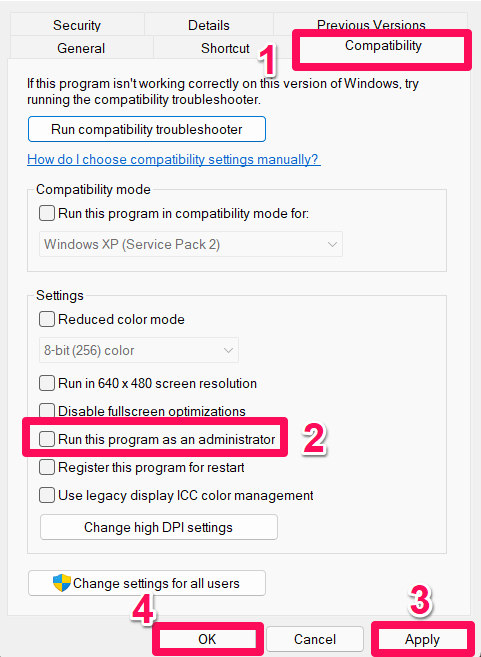
Per un controllo rapido per vedere se As Dusk Falls funziona correttamente, puoi eseguirlo e controllare se continua a bloccarsi all’avvio o meno. Inoltre, il gioco si aprirà ora con diritti di amministratore ogni volta che viene eseguito.
Soluzione 2: Disabilita l’ottimizzazione a schermo intero
Ci sono possibilità che il tuo sistema possa non riuscire a eseguire il gioco utilizzando l’ottimizzazione a schermo intero. Pertanto, ti consigliamo di provare a disabilitare le ottimizzazioni a schermo intero per il gioco per risolvere il problema di As Dusk Falls che continua a bloccarsi all’avvio. Questo perché, per alcuni utenti, disabilitare l’ottimizzazione a schermo intero ha funzionato. Per questo, segui questi passaggi:
- Avvia Steam e fai clic su Libreria.
- Fai clic destro su As Dusk Falls e seleziona Gestisci.
- Quindi scegli Sfoglia file locali > Vai alla posizione in cui è installato As Dusk Falls.
- Seleziona Proprietà facendo clic con il tasto destro su AsDuskFalls.exe.
- Seleziona Disabilita ottimizzazioni a schermo intero sotto la scheda Compatibilità.
- Per salvare le modifiche, fai clic su Applica e poi su OK.
Soluzione 3: Aggiorna il driver GPU
Controlla il tuo PC Windows per eventuali aggiornamenti del driver grafico e installa l’ultima versione per assicurarti che non ci siano aggiornamenti in sospeso. Può essere difficile per i programmi ad alta intensità grafica funzionare correttamente se il driver grafico è obsoleto o mancante. Ecco come fare:
- Accedi al menu Accesso rapido facendo clic destro sul menu Start.
- Apri l’interfaccia Gestione dispositivi facendo clic su di essa dall’elenco.
- Fai doppio clic su Schede video per espanderlo.
- Dopo di che, fai clic destro sul nome della scheda grafica dedicata per far apparire il menu contestuale.
- Ora, tocca Aggiorna driver > Scegli Cerca automaticamente i driver.
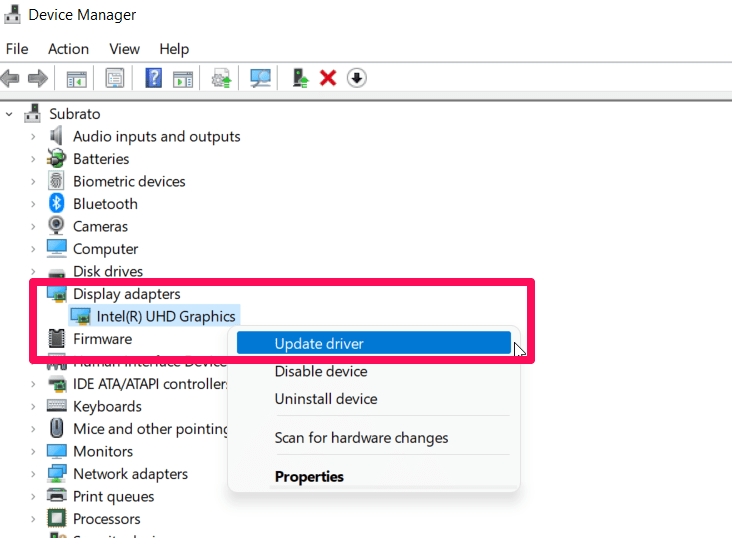
- Il sistema controlla automaticamente se ci sono aggiornamenti disponibili. Dopodiché, installalo.
- Per applicare le modifiche, riavvia il PC una volta completato.
Per coloro che non riescono a trovare aggiornamenti, assicurati di controllare il sito ufficiale del produttore della tua GPU e cerca manualmente l’ultima versione. Basta scaricare la nuova versione del driver GPU e installarla sul tuo PC se è disponibile. Dopo di che, scoprirai che il problema di As Dusk Falls che continua a bloccarsi all’avvio è stato risolto.
Soluzione 4: Chiudi i processi in background
In qualche modo, il tuo sistema si sovraccarica di compiti in background non necessari, causando un rallentamento. Compiti come questi consumano risorse di sistema, come CPU, memoria o larghezza di banda, causando un avvio lento dei giochi. Prova a chiudere completamente quei compiti (di terze parti) se non sono necessari per te.
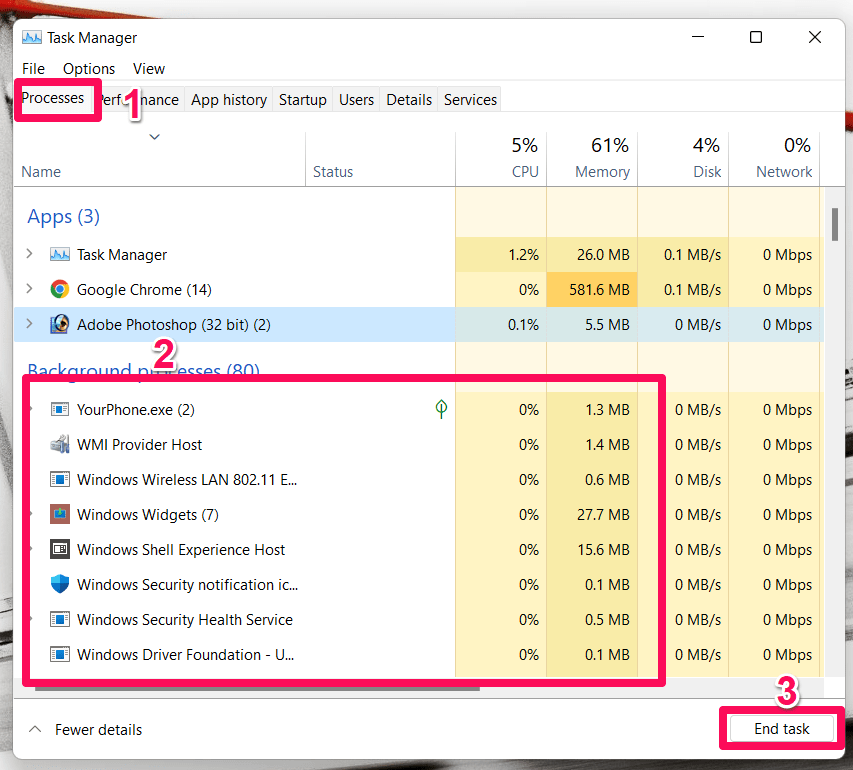
- Inizialmente, premi Ctrl + Shift + Esc sulla tastiera per aprire il Task Manager.
- Per chiudere un compito individualmente, fai clic sulla scheda Processi e seleziona l’app.
- Quindi, fai clic su Termina attività per chiuderlo.
Soluzione 5: Aggiorna il sistema operativo Windows
A volte, un sistema operativo obsoleto può anche causare il problema di As Dusk Falls che continua a bloccarsi all’avvio. Si prega di seguire i passaggi seguenti per controllare e installare gli aggiornamenti più recenti se il tuo sistema operativo Windows è obsoleto o la tua build è obsoleta.
- Per aprire il menu Impostazioni di Windows, premi i tasti Windows + I.
- Dal pannello di sinistra, fai clic su Aggiornamento di Windows > Controlla aggiornamenti.
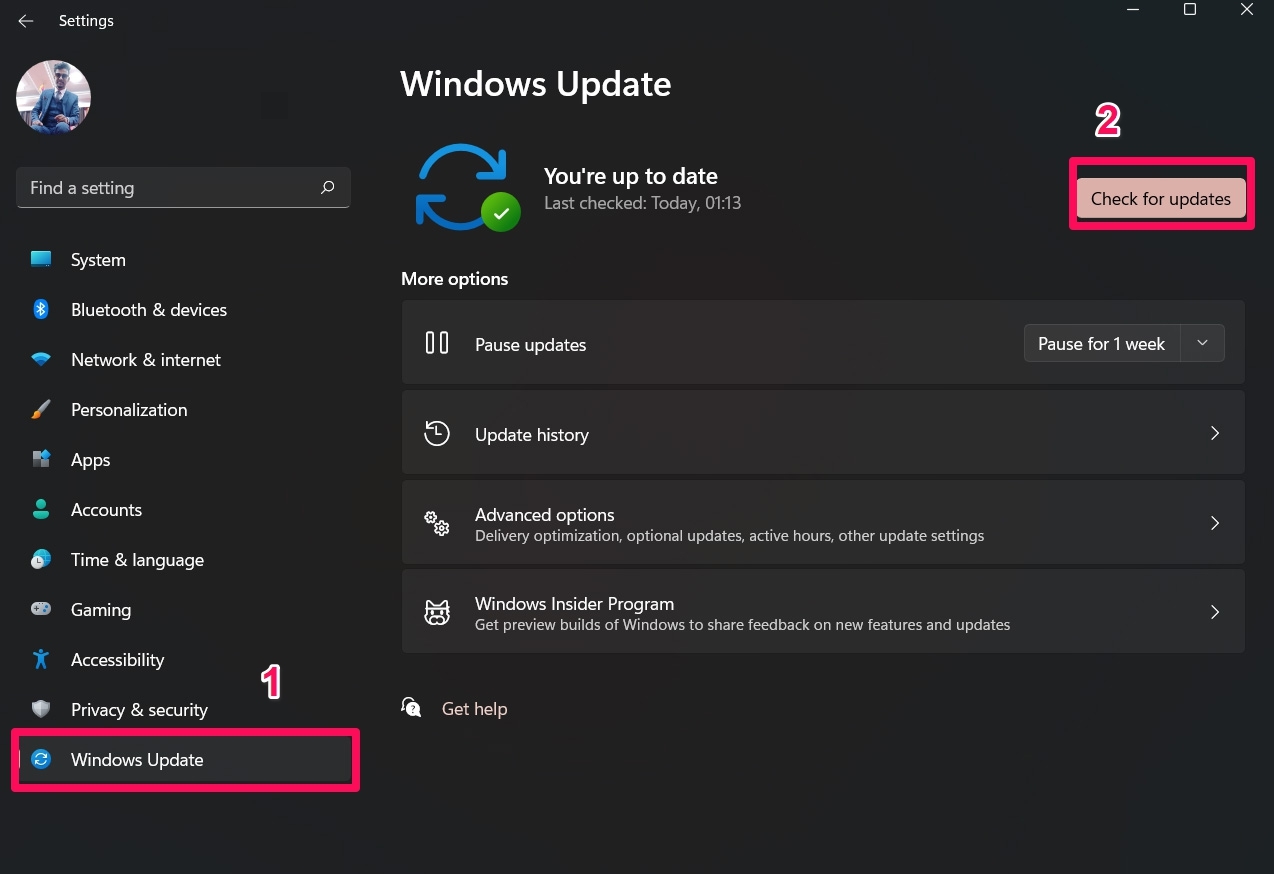
- Quando è disponibile un aggiornamento, fai clic su Scarica e installa.
- Assicurati che il processo di aggiornamento sia stato completato. Dopo di che, riavvia il PC una volta apportate le modifiche.
Soluzione 6: Controlla gli aggiornamenti facoltativi
Se solo con l’aggiornamento di Windows, il problema non è stato risolto, ti consigliamo di provare ad aggiornare i driver del tuo dispositivo o la patch di sicurezza o meno. Se sì, allora aggiornalo utilizzando questi passaggi:
- Apri le Impostazioni di Windows premendo Windows + I.
- Dal pannello di sinistra, fai clic su Aggiornamento di Windows > Opzioni avanzate.
- Scorri un po’ verso il basso e vedrai una sezione chiamata Opzioni aggiuntive.
- Per verificare se è disponibile un aggiornamento, fai clic su Aggiornamenti facoltativi.
- Installa l’aggiornamento e riavvia il sistema una volta installato.
Soluzione 7: Verifica i file di gioco
L’applicazione di gioco per PC potrebbe iniziare a bloccarsi o non avviarsi correttamente se ci sono file di gioco mancanti o danneggiati. Se si verifica un crash, non sempre riceverai un messaggio di errore o un avviso. A volte, potresti essere tenuto a sostituire un file di gioco minore ma utile. Tuttavia, c’è una funzione utile che viene fornita con la maggior parte dei launcher di giochi che consente ai file di gioco di essere verificati e riparati automaticamente online. Per farlo:
Per Epic Launcher:
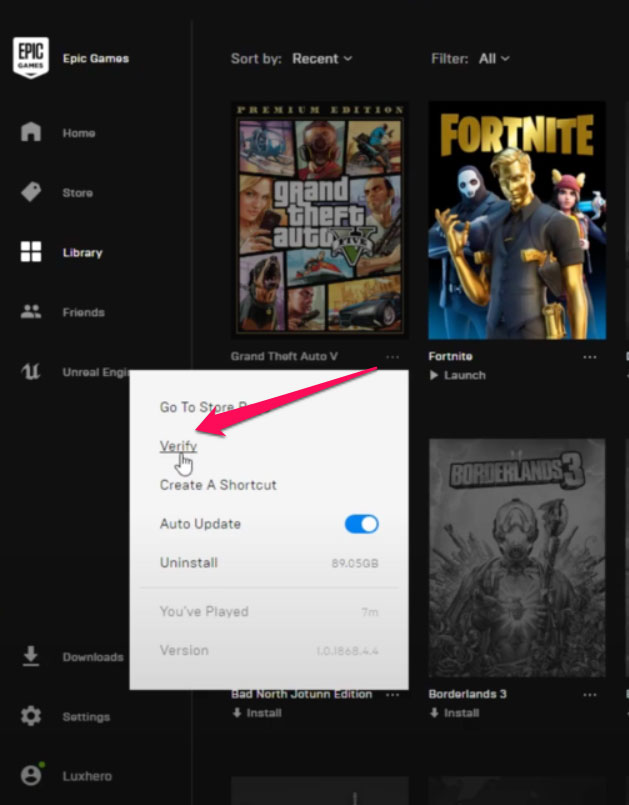
- Apri il launcher Epic e vai alla Libreria.
- Accanto a As Dusk Falls, fai clic sui tre punti.
- Dal menu a discesa, seleziona Gestisci.
- Seleziona Verifica dall’elenco delle opzioni.
Per Steam Client:
- Fai clic su Libreria nel client Steam.
- Dall’elenco dei giochi installati, fai clic destro su As Dusk Falls.
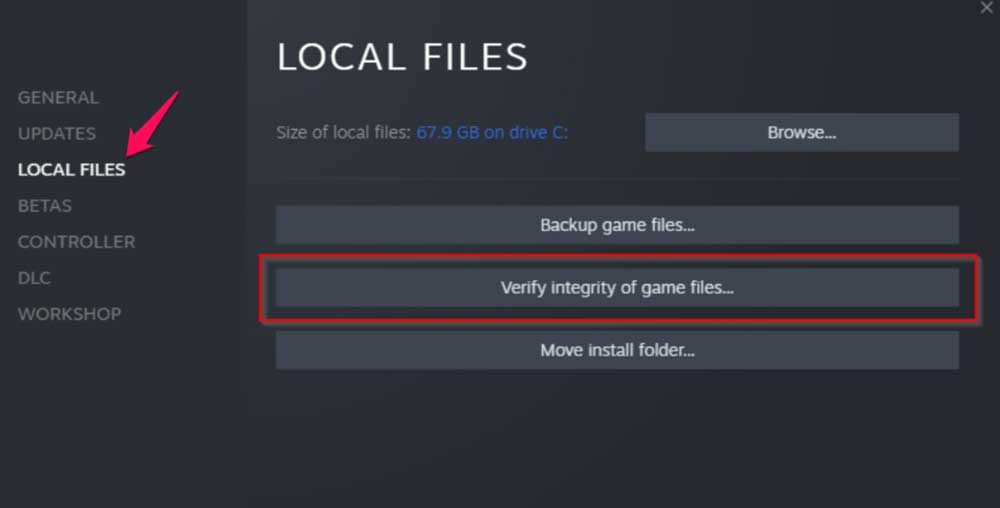
- Fai clic su Proprietà > File locali.
- Seleziona Verifica l’integrità dei file di gioco.
- Dovrai aspettare fino al completamento del processo.
- Quindi riavvia il computer.
Verificare i file di gioco riparerà automaticamente quelli danneggiati. Poi, riavvia As Dusk Falls e verifica se il problema di blocco all’avvio è stato risolto.
Soluzione 8: Passa a GPU dedicata
Il tuo computer Windows dovrebbe anche essere configurato per utilizzare una GPU dedicata invece di una scheda grafica integrata. Questo perché rimuoverà molti tipi di problemi che causano questo tipo di errore. Tuttavia, per farlo:
Per GPU Nvidia:
- Apri il menu contestuale facendo clic destro sullo schermo del desktop.
- Quindi, tocca Pannello di controllo Nvidia per aprirlo.
- Vai su Impostazioni 3D > Gestisci impostazioni 3D.
- Dalla scheda Impostazioni del programma, seleziona As Dusk Falls.
- Quindi, scegli il processore grafico preferito per questo programma.
- Infine, la tua GPU Nvidia dovrebbe essere elencata come Processore Nvidia ad alte prestazioni.
- Riavvia il PC dopo aver salvato le modifiche.
Per GPU AMD:
- Inizialmente, apri il menu contestuale facendo clic destro sullo schermo del desktop.
- Vai su Impostazioni Radeon > Impostazioni aggiuntive.
- Seleziona Preferenze > Energia > Impostazioni applicazione grafica switchable.
- Dall’elenco delle applicazioni installate, seleziona As Dusk Falls. In alternativa, puoi selezionare Aggiungi applicazione e includere il file exe se il gioco non è elencato.
- Nelle Impostazioni grafiche, seleziona Alte prestazioni > Riavvia il PC.
Soluzione 9: Disabilita il firewall di Windows
Puoi anche disabilitare Windows Defender sul tuo PC per assicurarti che il software antivirus non stia bloccando i file di gioco.
- Per aprire il menu delle impostazioni di Windows, premi Windows + I.
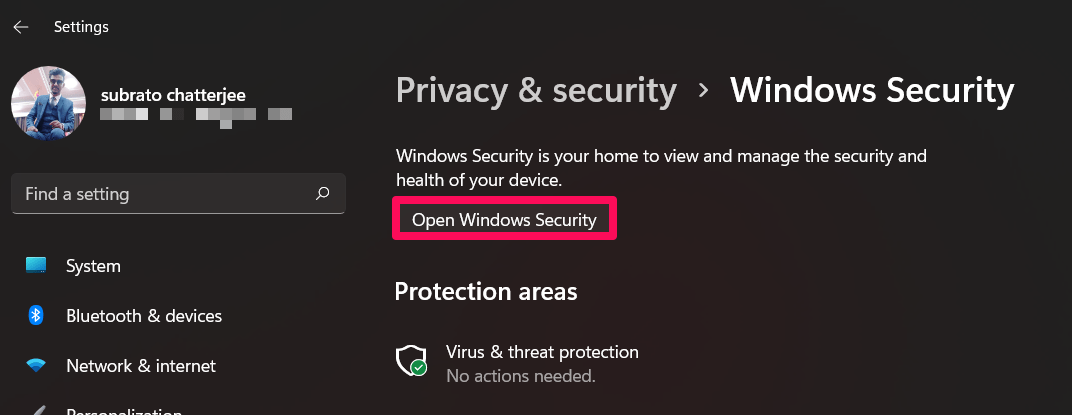
- Nel pannello di sinistra, fai clic su Aggiornamento e sicurezza > Sicurezza di Windows.
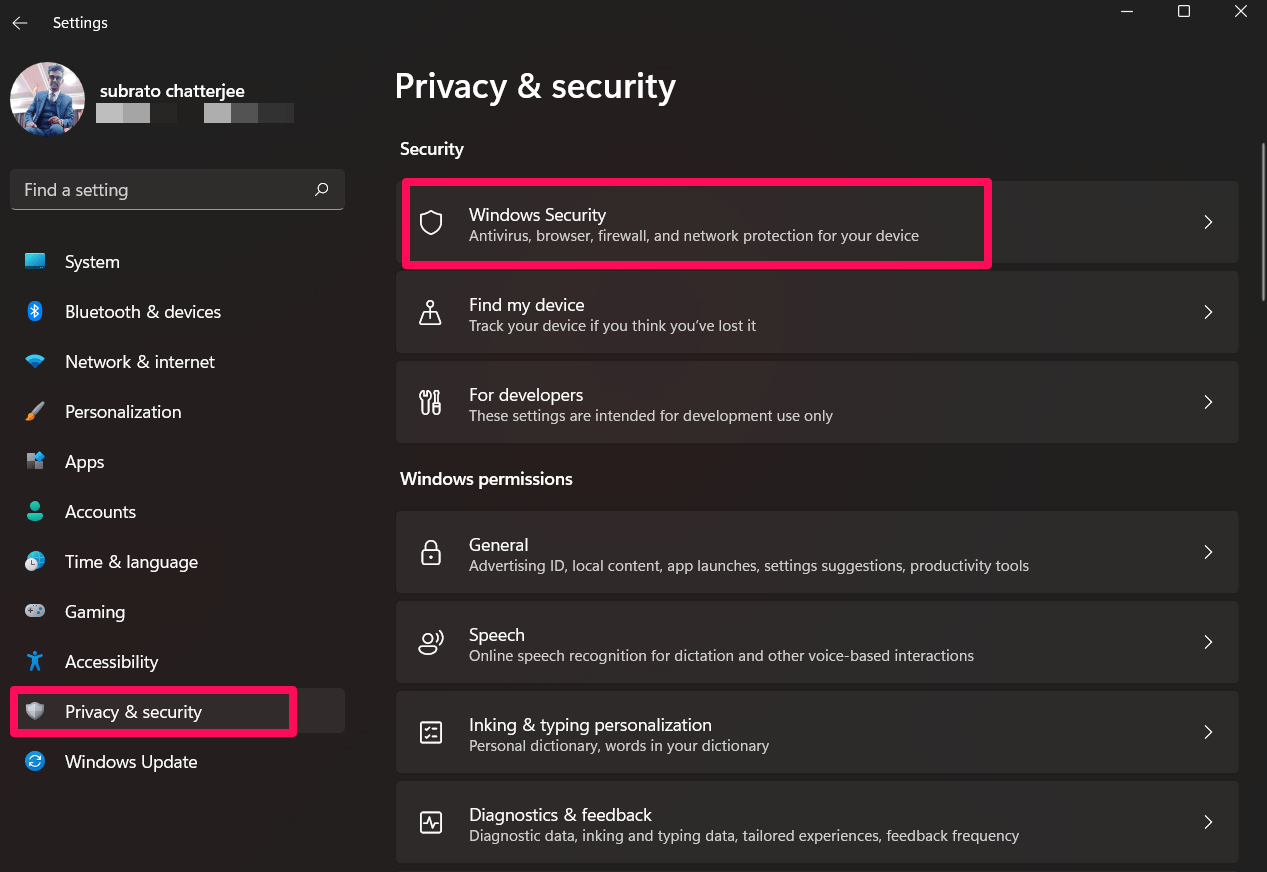
- Fai clic sul pulsante Apri Sicurezza di Windows.
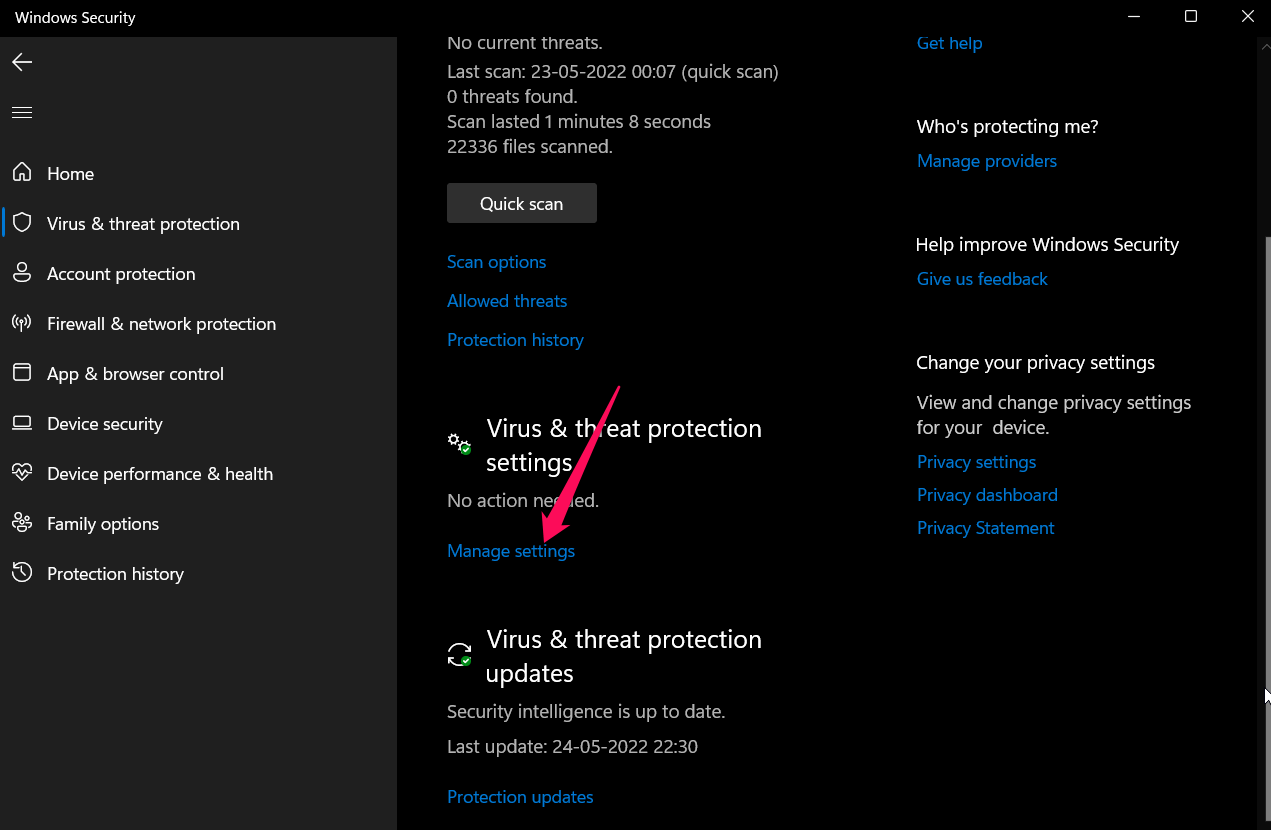
- Fai clic su Gestisci impostazioni sotto Protezione da virus e minacce.
- Il passaggio successivo è disattivare la protezione in tempo reale. Per farlo, attiva il pulsante accanto ad esso.
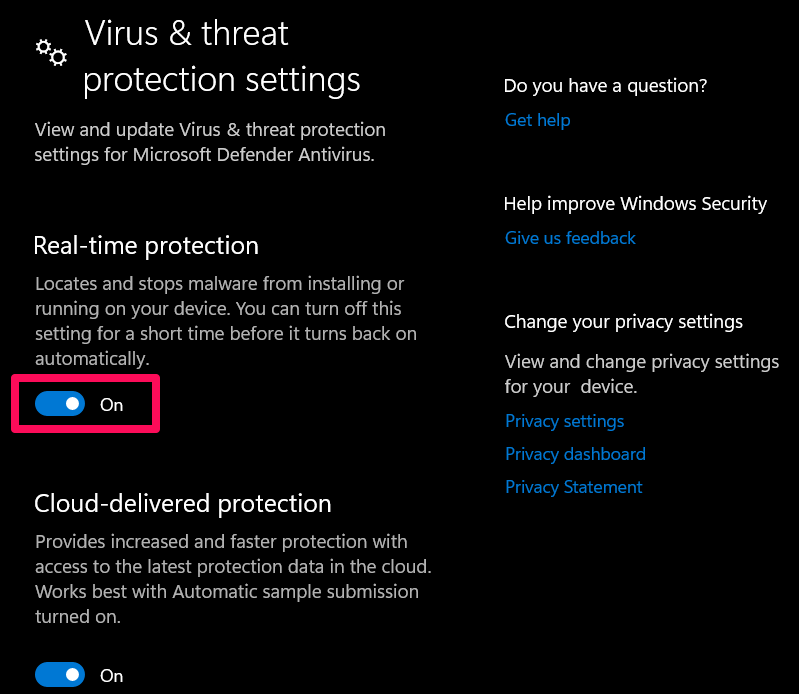
- Per procedere, fai clic su Sì se richiesto.
Dovresti anche disattivare qualsiasi altro programma antivirus che potresti utilizzare. Quindi, riavvia As Dusk Falls e verifica se il problema di blocco all’avvio è stato risolto o meno.
Soluzione 10: Imposta il piano di alimentazione
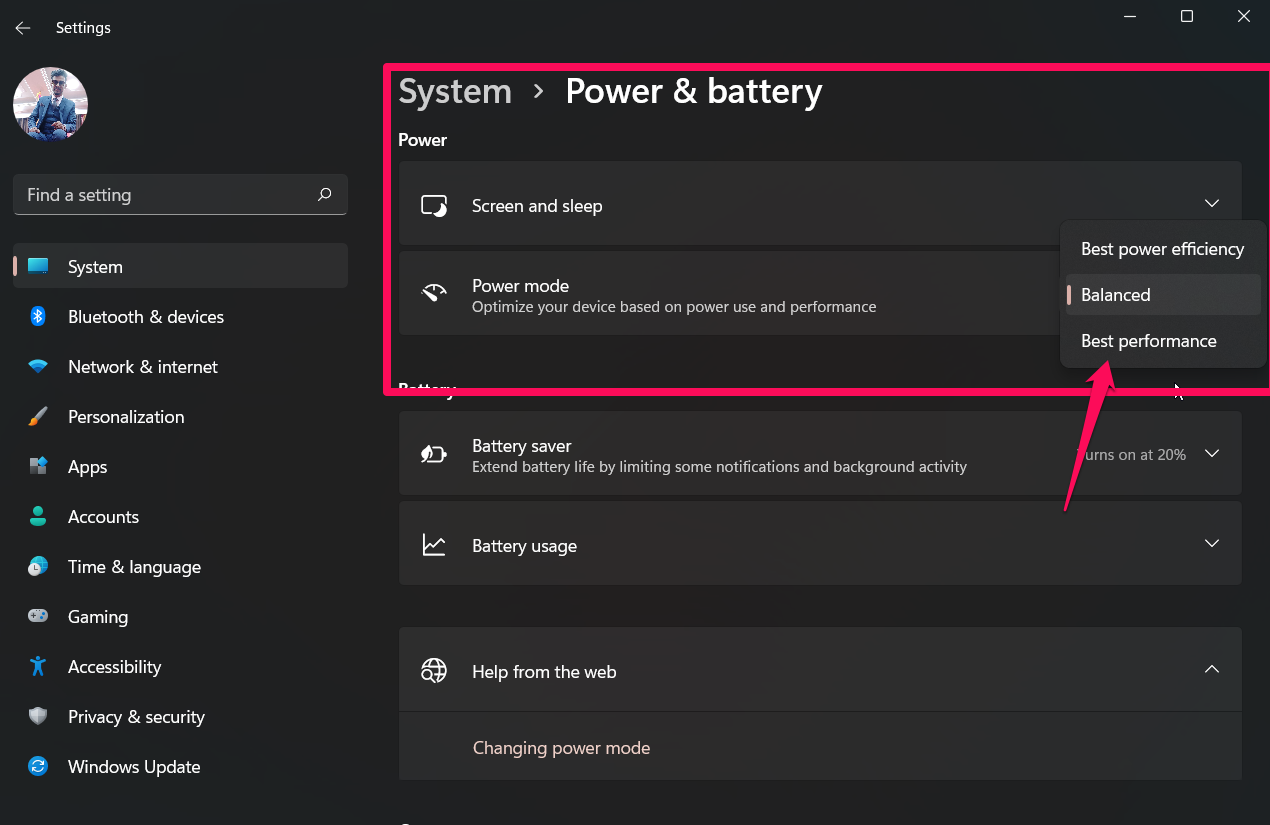
È molto comune per Windows eseguire e consumare energia contemporaneamente per impostazione predefinita quando è impostato nella modalità di alimentazione bilanciata. Possono verificarsi problemi di prestazioni sul tuo PC quando esegui programmi ad alta intensità grafica utilizzando questa modalità. Utilizzare una modalità di alimentazione ad alte prestazioni può migliorare le prestazioni delle attività. Per farlo,
- Apri le impostazioni di Windows.
- Quindi, tocca Alimentazione e batteria.
- Successivamente, tocca Modalità di alimentazione e impostala su prestazioni.
Soluzione 11: Assegna un’alta priorità
L’app che si blocca all’avvio può anche essere impostata su alta priorità su un PC Windows per risolvere il problema. Di seguito sono elencati i passaggi necessari da seguire per impostare un’alta priorità:
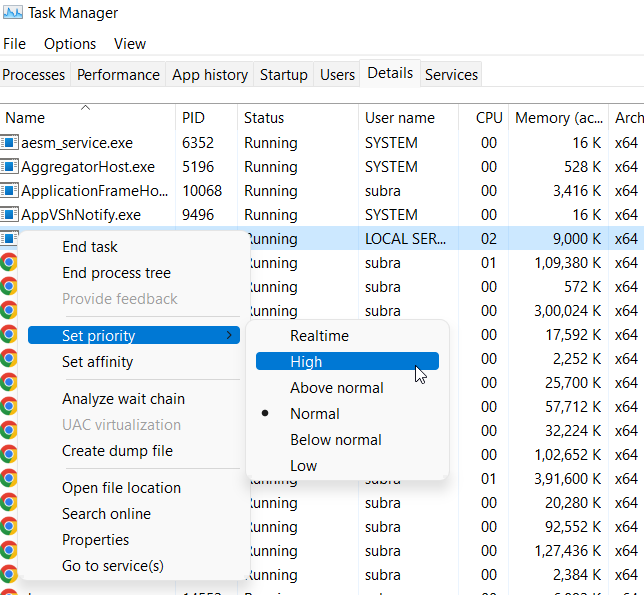
- Prima di tutto, fai clic destro sul menu Start di Windows e scegli Task Manager.
- Nella sezione Dettagli, fai clic destro sul gioco.
- Seleziona Imposta priorità e poi alta.
Questo è tutto. Ora puoi provare a eseguire di nuovo As Dusk Falls e vedere se si blocca all’avvio. In caso di problemi di blocco, potrebbe esserci qualche problema con l’overclocking, che causerebbe tale problema.
Soluzione 12: Disabilita l’overclocking di CPU e GPU
L’overclocking della CPU/GPU sul tuo PC non dovrebbe essere abilitato se il tuo gioco si blocca o si interrompe spesso. L’overclocking della CPU e della GPU può migliorare le prestazioni dei giochi, ma può anche causare problemi di compatibilità o blocchi.
Per prestazioni ottimali, imposta semplicemente la frequenza su predefinito. Successivamente, esegui di nuovo As Dusk Falls e verifica se il problema di blocco all’avvio su PC Windows è stato risolto o meno.
Soluzione 13: Reinstalla Microsoft Visual C++ Runtime
Potresti riscontrare diversi problemi quando non hai installata l’ultima versione di Microsoft Visual C++ Runtime sul tuo computer Windows. Quindi, devi
- Apri il menu Start premendo Windows sulla tastiera.
- Ora puoi cercare app e funzionalità digitandole nella casella di ricerca.
- Dalla ricerca, seleziona App e funzionalità.
- Fai clic sul programma Microsoft Visual C++ (s) dall’elenco.
- Disinstalla ciascun programma Microsoft Visual C++ selezionandolo e facendo clic su Disinstalla.
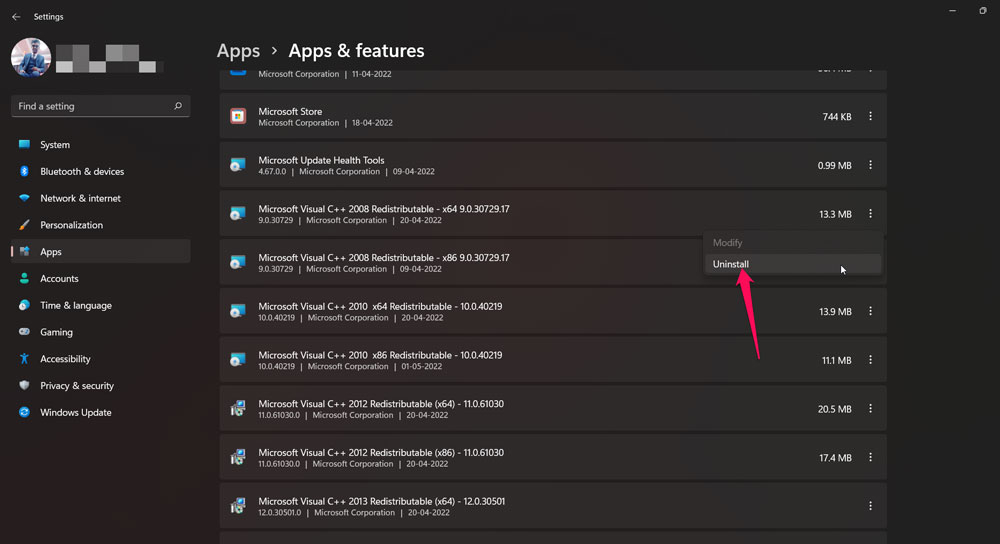
- Completa la disinstallazione seguendo le istruzioni sullo schermo.
- Il passaggio successivo è scaricare l’ultima versione di Microsoft Visual C++ Runtime dal sito ufficiale di Microsoft.
- Dopo di che, una volta completata l’installazione, riavvia il computer per vedere le modifiche.
Soluzione 14: Controlla gli aggiornamenti di gioco
È importante mantenere i patch di gioco aggiornati poiché quelli obsoleti possono causare crash, lag, stutter e altro. È spesso una strategia intelligente controllare regolarmente gli aggiornamenti di gioco e assicurarsi di aver installato l’ultima versione. Tuttavia, per farlo,
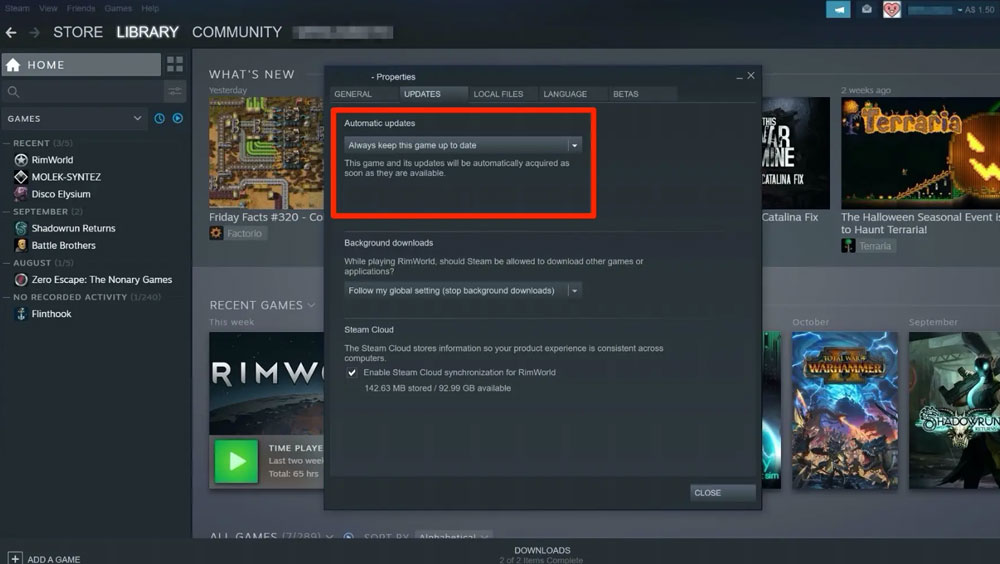
- Avvia Steam e apri la Libreria.
- Fai clic destro su As Dusk Falls e scegli proprietà.
- Puoi selezionare l’opzione appropriata e fare clic su Aggiorna.
Soluzione 15: Disabilita le sovrapposizioni
Gli utenti possono condividere o chattare con i propri amici durante il gioco utilizzando alcune app che catturano video. Le sovrapposizioni consumano più risorse rispetto ai giochi, quindi hanno un impatto sui tempi di avvio del gioco. Quindi, disabilitarle durante il gioco è la soluzione perfetta per risolvere i problemi di As Dusk Falls che continua a bloccarsi all’avvio. Quindi, controlliamo come farlo:
Disabilita la sovrapposizione di Steam:
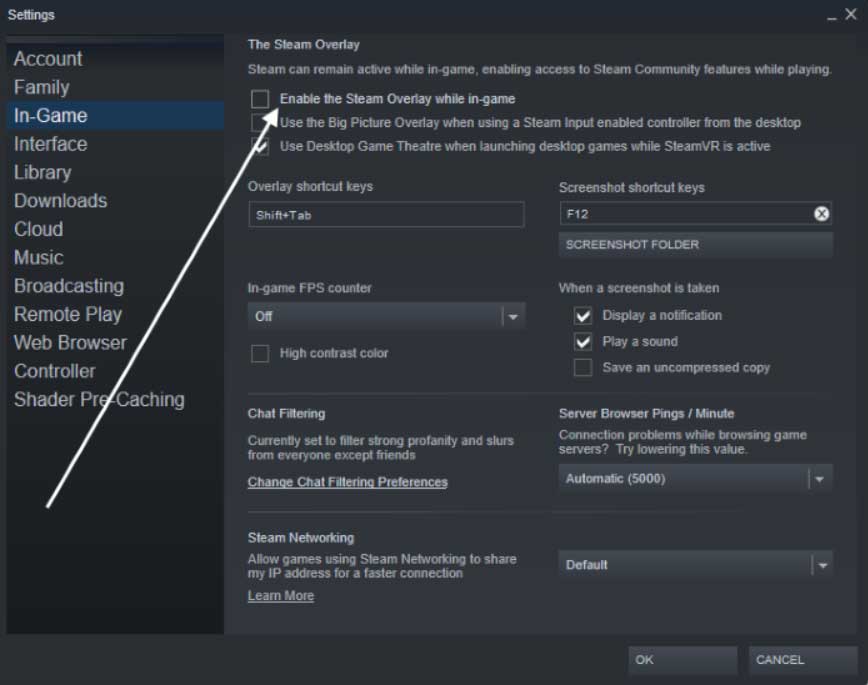
- Fai clic su Libreria su Steam.
- Fai clic destro su As Dusk Falls e seleziona Proprietà.
- Deseleziona la casella Abilita sovrapposizione di Steam in gioco sotto la scheda Generale.
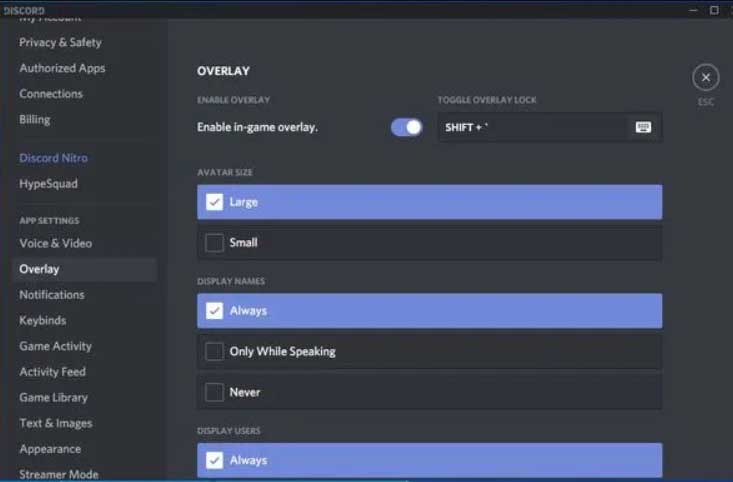
Disabilita la sovrapposizione di Discord:
- Fai clic su Impostazioni in Discord.
- Nel menu Impostazioni app, seleziona Sovrapposizione, quindi accedi all’impostazione della sovrapposizione in gioco.
- Vai alla scheda Giochi e seleziona As Dusk Falls.
- Infine, disabilita le sovrapposizioni in gioco e riavvia il dispositivo.
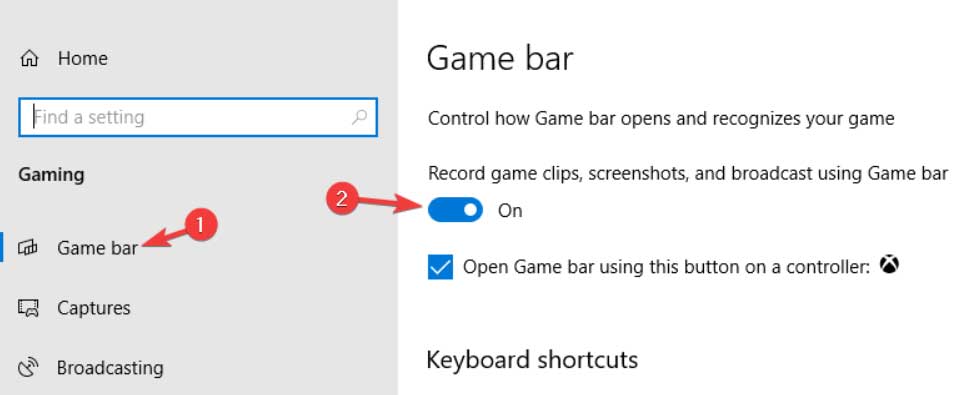
Disabilita la barra di gioco di Xbox:
- Apri l’app Impostazioni di Windows.
- Attiva il pulsante Registra clip di gioco, screenshot e trasmissioni nella sezione Gioco.
Soluzione 16: Reinstalla As Dusk Falls
Potresti provare a reinstallare As Dusk Falls se nessuno degli altri metodi ti ha aiutato a risolvere i problemi di As Dusk Falls che continua a bloccarsi all’avvio. Per coloro che hanno piani dati illimitati, ti consigliamo di rimuovere tutti i resti del gioco dai loro dispositivi e riavviarli. Una volta disinstallato il gioco, utilizza il launcher del gioco per reinstallarlo.
Se hai qualche pensiero su Come risolvere il problema di As Dusk Falls che continua a bloccarsi all’avvio su PC?, sentiti libero di lasciare un commento qui sotto. Inoltre, iscriviti al nostro canale YouTube DigitBin per video tutorial. Saluti!
Ricevi i nuovi post nella tua casella di posta.
Nessuno spam. Disiscriviti in qualsiasi momento.