errore Windows · 9 min read · Jan 04, 2026
Come risolvere l'errore ATTEMPTED_WRITE_TO_READONLY_MEMORY in Windows 11?
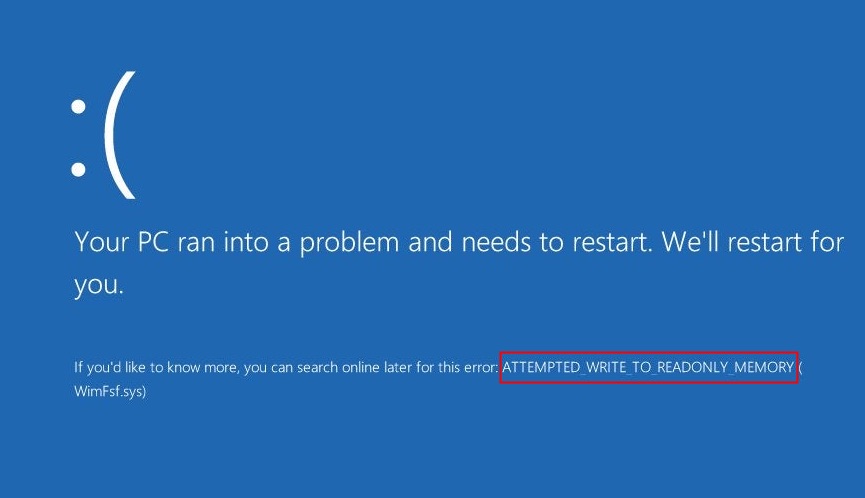
Migliaia hanno segnalato l’errore ATTEMPTED_WRITE_TO_READONLY_MEMORY in Windows 11. Gli utenti di computer nuovi hanno aggiornato il software da Windows 10 all’ultimo Windows 11. Il PC si blocca più volte, anche quando il progresso dell’aggiornamento ha raggiunto il 100%, e non si avvia nella schermata di blocco. La Blue Screen of Death (BSOD) potrebbe essere la causa del dump della memoria del kernel, e i driver potrebbero essere difettosi, portando la macchina a bloccarsi ripetutamente.
Cosa causa ATTEMPTED_WRITE_TO_READONLY_MEMORY in Windows 11?
Il codice di errore 0x000000BE o ATTEMPTED_WRITE_TO_READONLY_MEMORY è causato da un driver. Il driver di sistema sta scrivendo su un segmento di sola lettura nella RAM (Random-Access Memory). Windows 11 ha pochi mesi ed è stato rilasciato il 5 ottobre 2021. I produttori sono a conoscenza del guasto del componente e stanno lavorando per rilasciare nuovi aggiornamenti, quindi dovresti controllare il sito ufficiale. Lasciami darti alcune valide ragioni per cui Windows 11 si blocca con un codice di errore 0x000000BE.
Driver di componente difettoso – Il driver installato nel sistema è difettoso e contribuisce al blocco del sistema. Ti ho mostrato come trovare driver aggiornati per laptop e desktop dal sito ufficiale del produttore.
Driver obsoleti – Il mio PC si è bloccato con un errore ATTEMPTED_WRITE_TO_READONLY_MEMORY sul display. Ho aggiornato il sistema da Windows 10, e l’ultimo software stava girando su driver vecchi. Ho dovuto reinstallare il sistema operativo e installare driver compatibili per risolvere il problema.
Hardware difettoso – Non eliminerei il guasto hardware dalla lista, e uno dei componenti interni potrebbe essere difettoso.
Impostazioni BIOS errate – Spiegherò il coinvolgimento delle impostazioni del BIOS nella parte successiva.
Componenti overcloccati – L’ultimo Windows 11 ha incoraggiato gli utenti a overcloccare i componenti principali, in modo da ottenere prestazioni extra dall’hardware vecchio.
Non investire in strumenti di terze parti e concentrati sull’applicazione delle soluzioni ufficiali. Consulta un ingegnere certificato per controllare la macchina, se i componenti interni sono difettosi.
1. Riavviare il PC
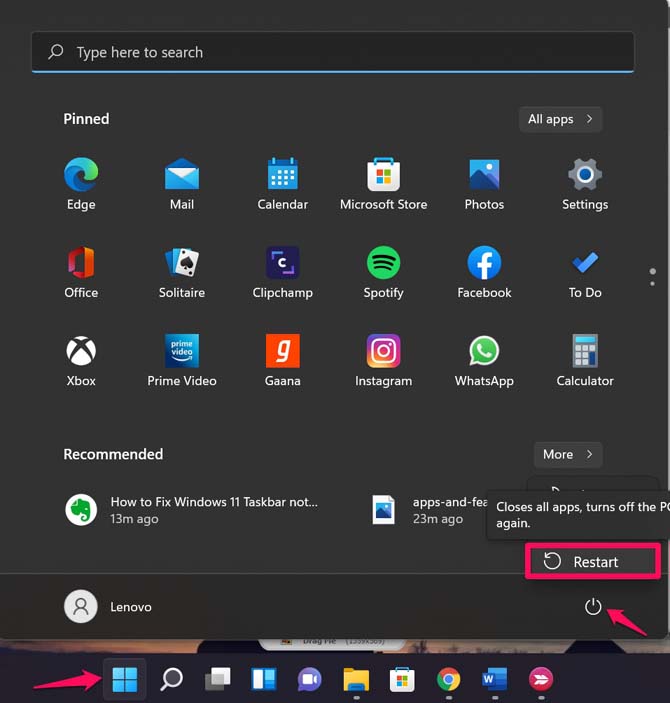
Riavviare la macchina è il modo più veloce per risolvere l’errore 0x000000BE. Certo, il riavvio è una soluzione temporanea e non affronta il problema principale.
Tutti i desktop hanno un pulsante di reset dedicato situato sotto il pulsante di accensione.
Nessun laptop ha un pulsante di reset dedicato.
Devi premere il pulsante di accensione del laptop per cinque secondi, e si spegnerà automaticamente.
Riavvia la tua macchina, e si caricherà nel sistema nella schermata di blocco. Ti ho mostrato diverse soluzioni qui sotto, applicale per risolvere l’errore ATTEMPTED_WRITE_TO_READONLY_MEMORY.
2. Avviare in Modalità Sicura
La maggior parte delle soluzioni che ti ho suggerito qui sotto richiedono che il PC si avvii in modalità sicura. È una buona opportunità per imparare ad avviare il sistema in modalità sicura, così non dovrai preoccupartene in seguito.
Nota: Coloro che non riescono ad accedere a Windows possono avviarsi in modalità sicura, quindi segui il tutorial.
Passo 1. Premi il tasto Windows e il tasto I per aprire Impostazioni.
Passo 2. Scegli “ Sistema ” e poi clicca sull’opzione “Ripristino”.
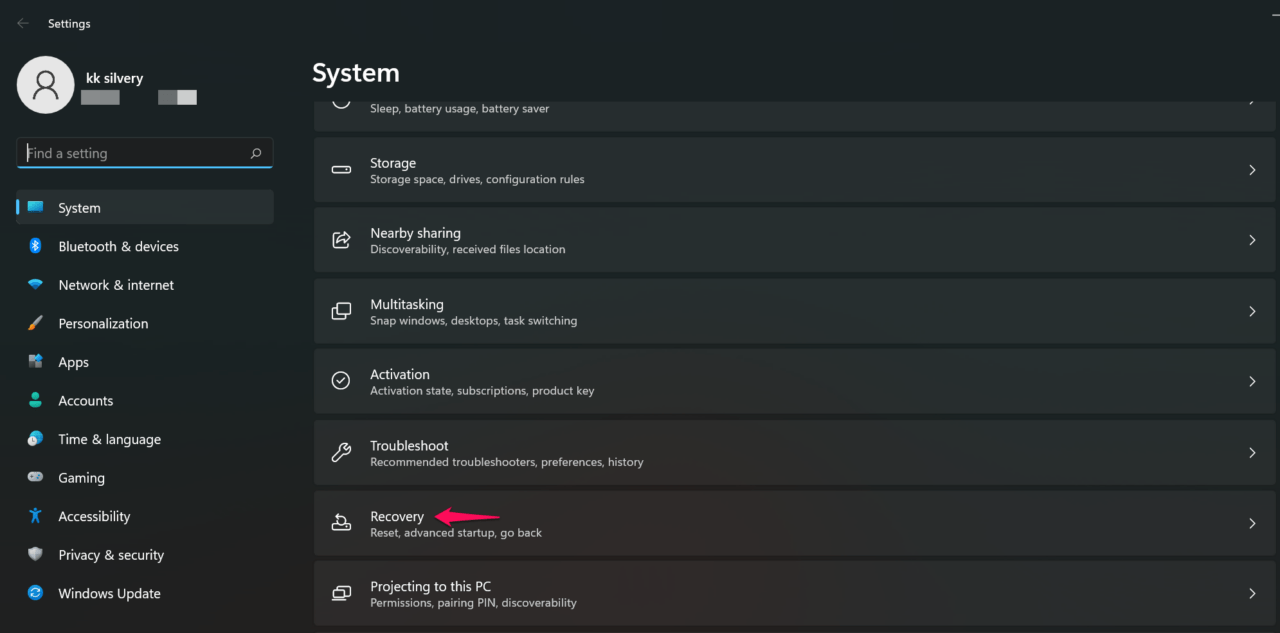
Passo 3. Clicca sul pulsante “Riavvia”.
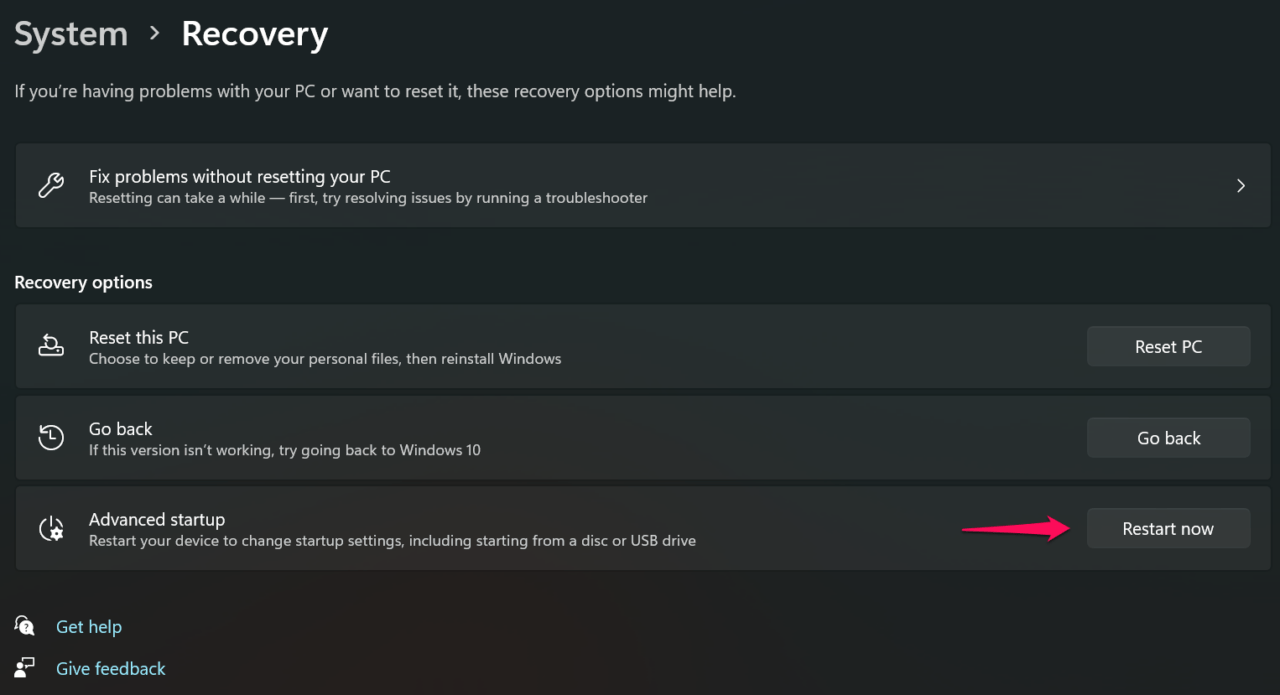
Passo 4. Clicca sul pulsante “ Riavvia ora ”.
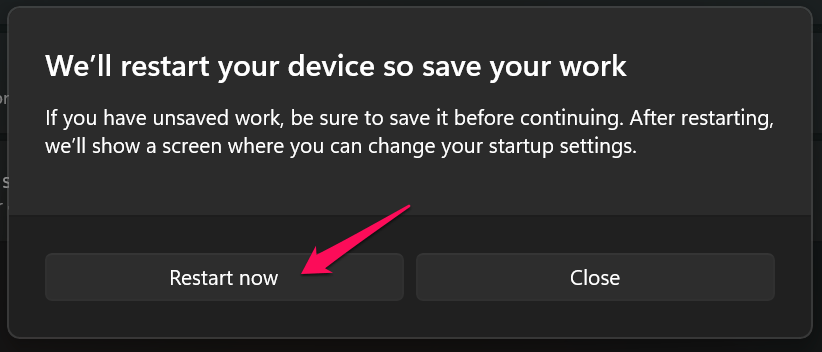
Nota: Il tuo sistema si avvia in modalità di recupero, e qui puoi accedere all’opzione di modalità sicura anche se il PC non si avvia nel sistema.
Passo 5. Seleziona l’opzione “Risoluzione dei problemi”.
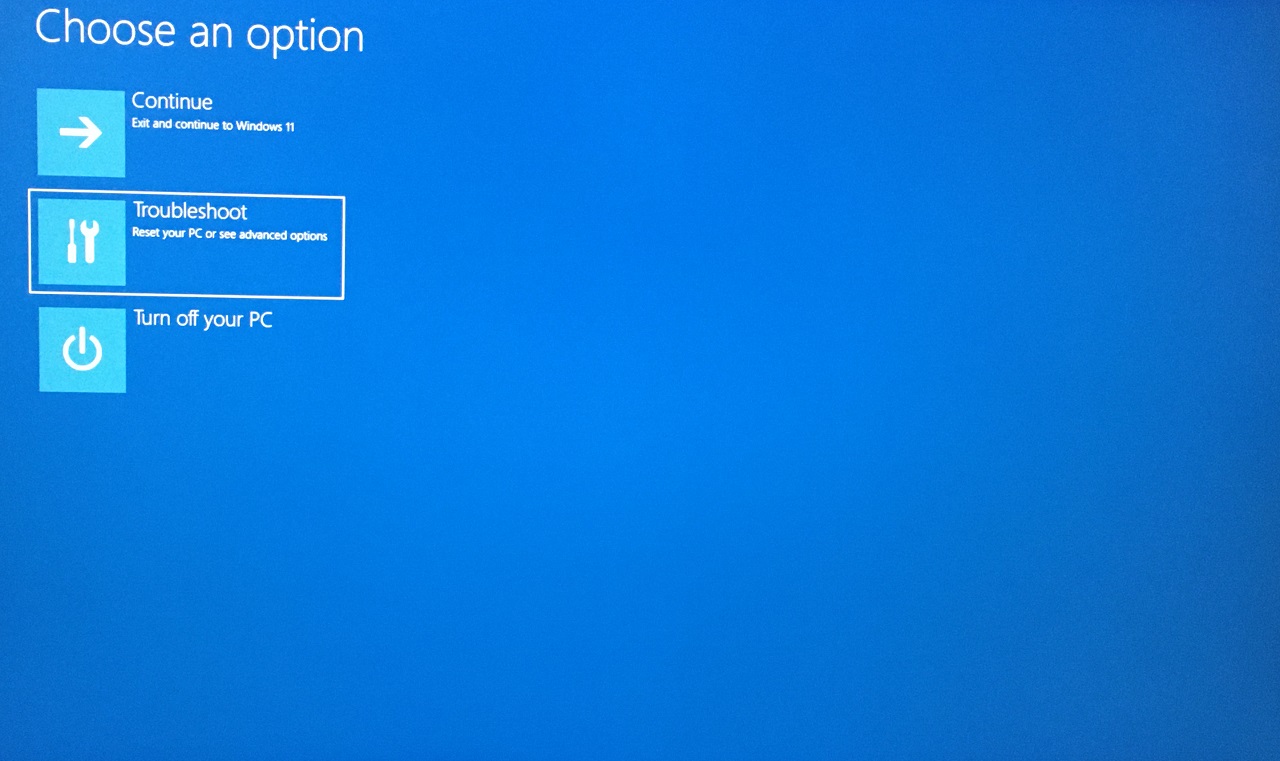
Passo 6. Vai su “ Opzioni avanzate ” per rivelare ulteriori opzioni.

Passo 7. Seleziona “ Impostazioni di avvio ” per accedere alle opzioni avanzate.
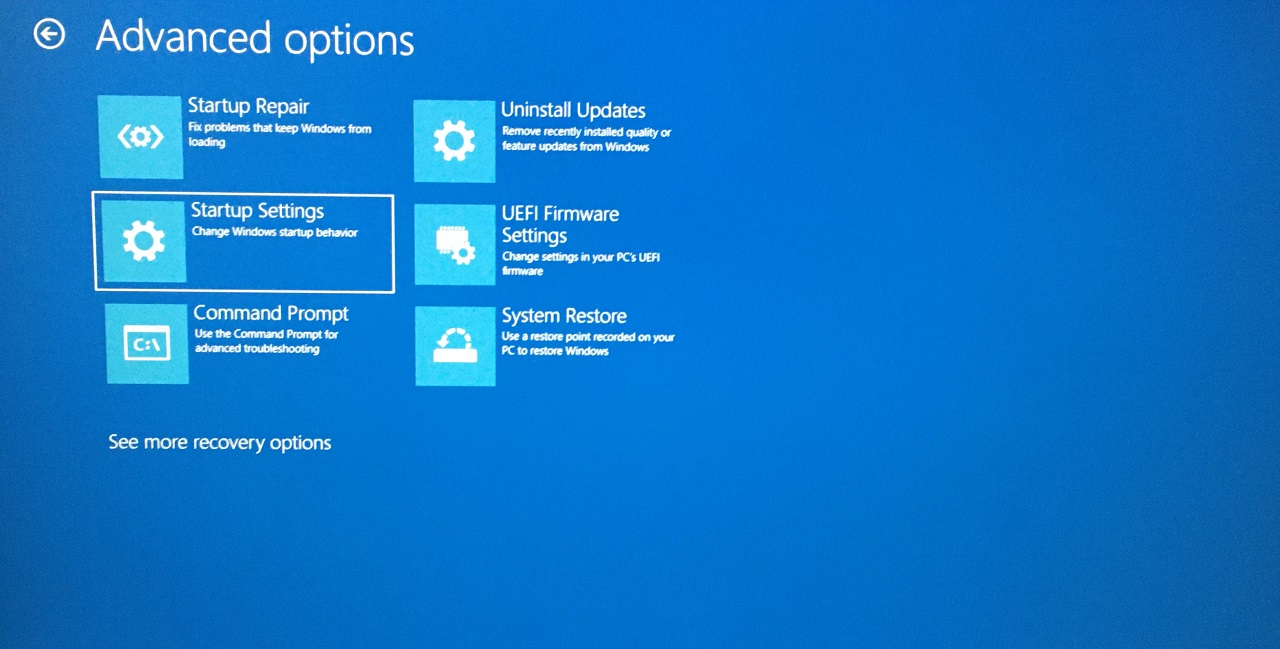
Passo 8. Clicca su “Riavvia” o puoi premere il tasto Invio.
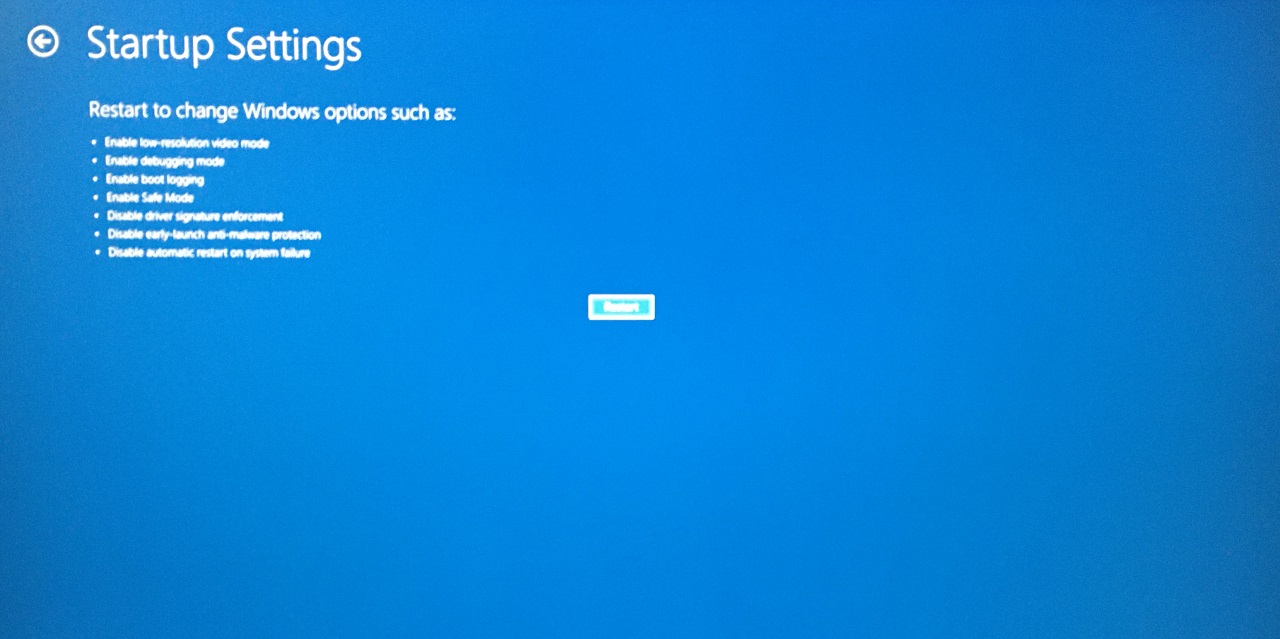
Il tuo PC si riavvia, quindi non farti prendere dal panico.
Passo 9. Premi il 4 nel tastierino numerico per avviarti in modalità sicura.
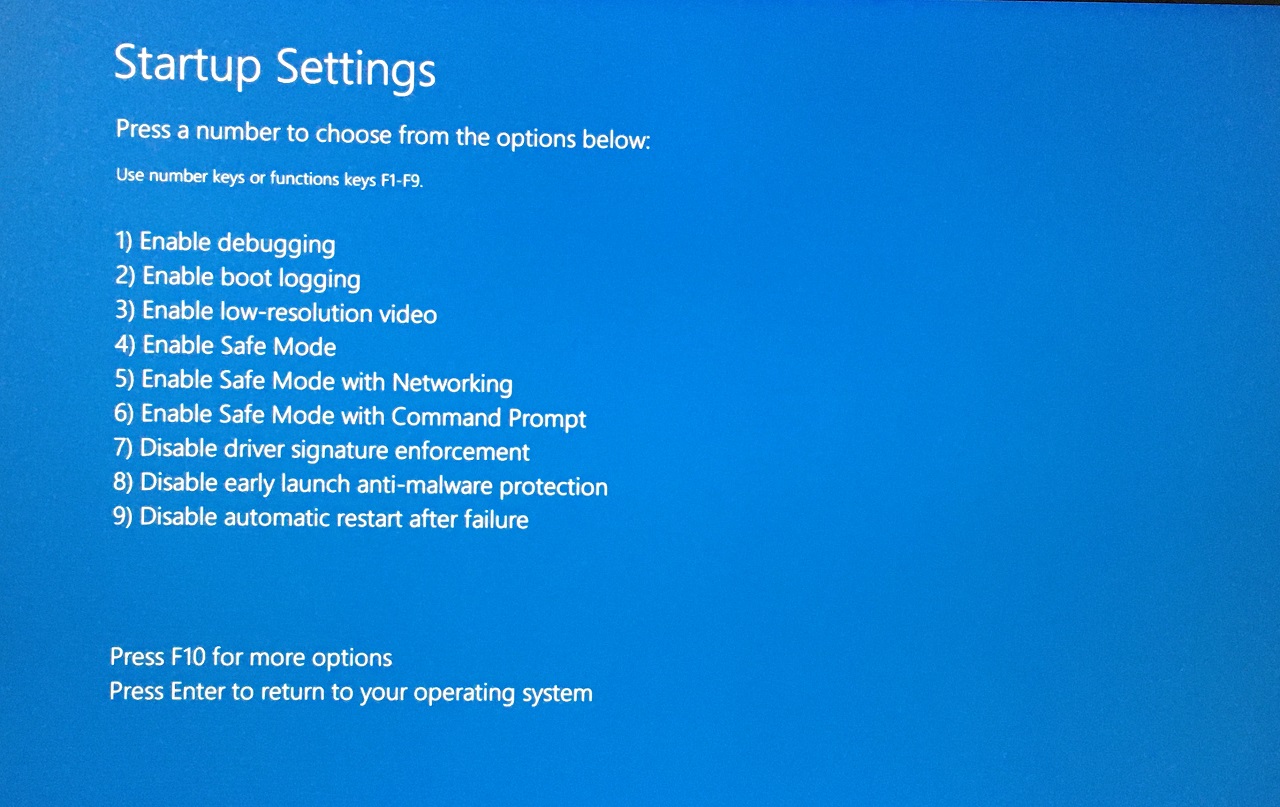
Puoi premere 4 dalla parte superiore della tastiera se il laptop o la tastiera non hanno un tastierino numerico.
Passo 10. Windows si avvia in modalità sicura.
Riavvia la macchina Windows 11 per uscire dalla modalità sicura e questo è tutto ciò che devi fare. La modalità sicura non danneggia il software o l’hardware, quindi non concludere che danneggi il sistema.
3. Scarica i Driver Suggeriti dal Produttore
I produttori hanno messo a disposizione ingegneri dedicati che hanno testato i driver più recenti sull’hardware. Si prendono tempo per testare la stabilità e la compatibilità dei driver sul laptop, desktop e componenti specifici. Dovresti scaricare i driver suggeriti dal produttore, e forniranno prestazioni massime senza problemi. Disinstalla i driver che funzionano in modalità compatibilità, poiché stanno creando problemi.
Lasciami mostrarti come trovare i driver supportati sul sito ufficiale del produttore.
Nota: Crea un punto di ripristino del sistema e l’ho imparato a mie spese.
Laptop:
Possiedo un realme Book Slim, ed è un produttore cinese, che segue un approccio diverso.
Passo 1. Apri il browser.
Passo 2. Digita il numero di modello del laptop terminando con “Driver”.
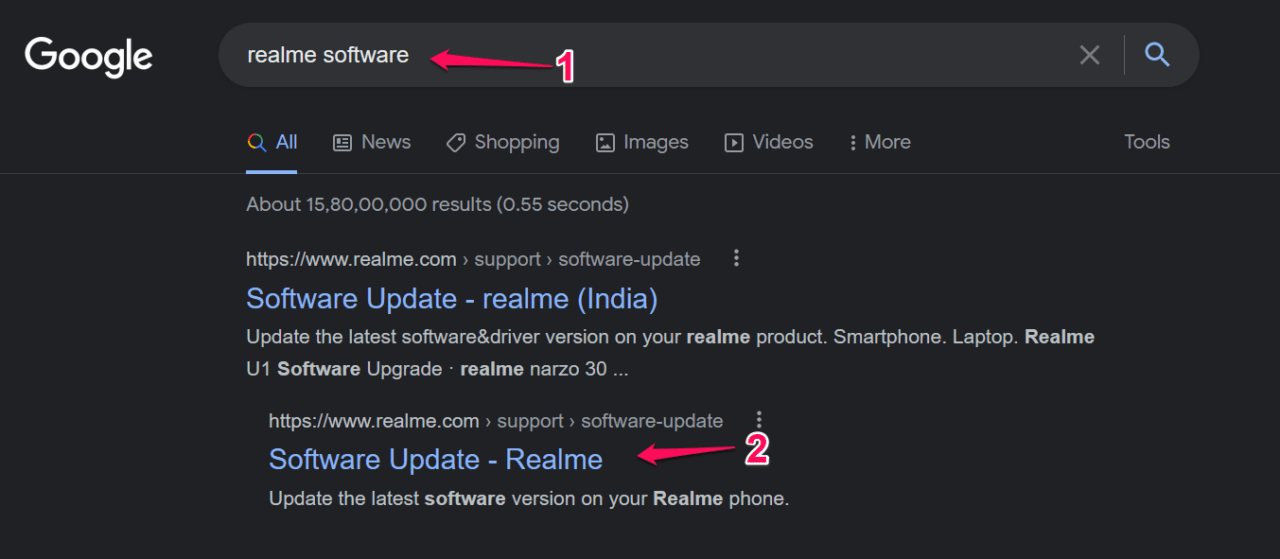
Esempio:
“driver realme book slim”
“driver Acer Aspire ES1 521”
Scegli “Aggiornamento software” poiché il produttore cinese ha adottato un approccio diverso per il compito.
Passo 3. Seleziona “Laptop”, se sei sullo stesso laptop.
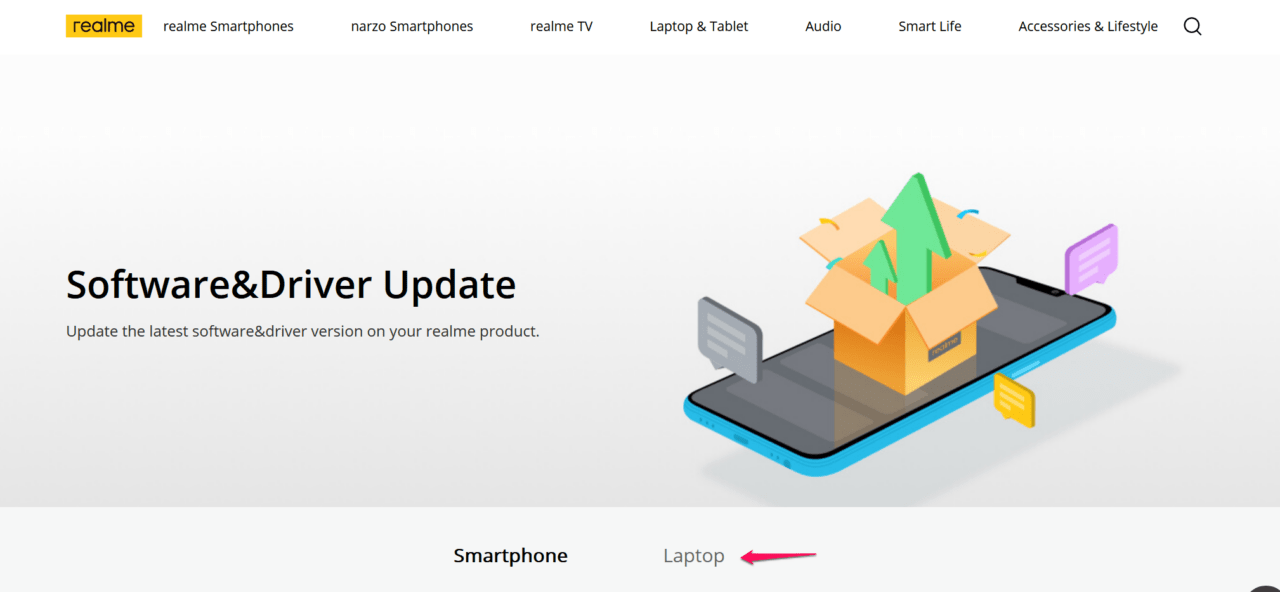
Passo 4. Seleziona la variante e io ho acquistato il Core i3 di 11a generazione.
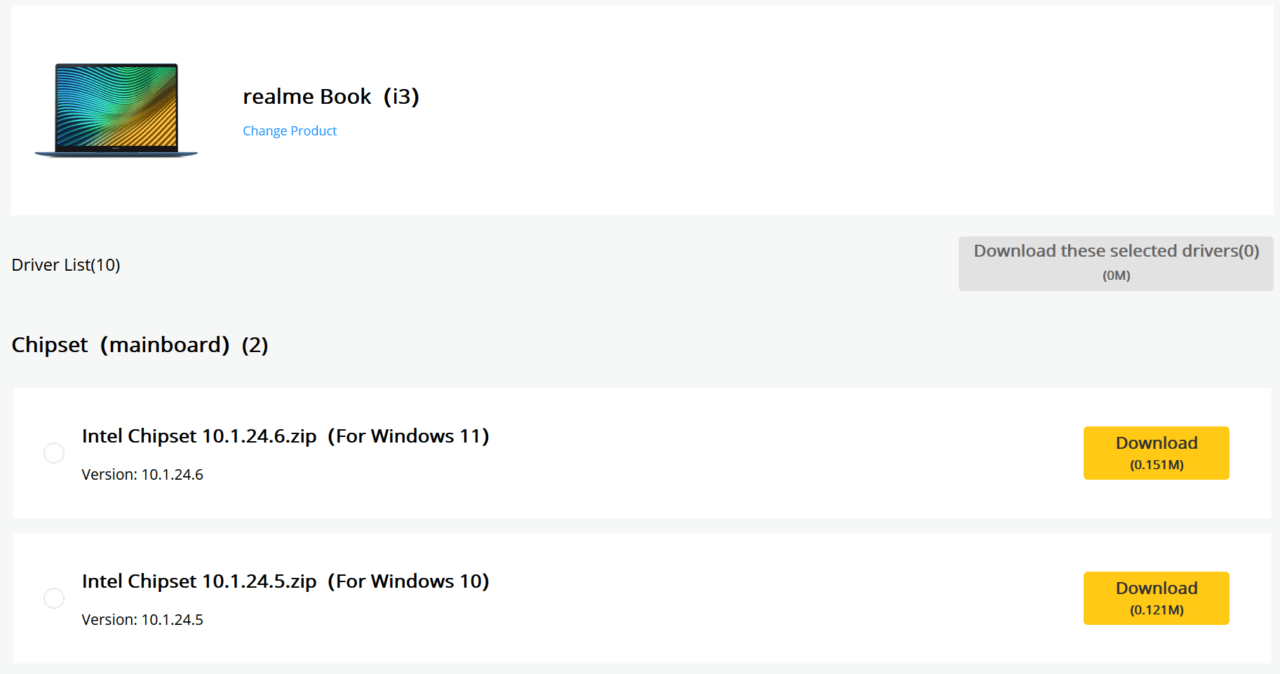
Inizia a scaricare i driver specifici per Windows 11 per il laptop. Ti chiedo di nuovo di creare un punto di ripristino del sistema, così puoi ripristinare le modifiche in seguito.
Desktop:
Ho costruito la macchina da gioco scegliendo i componenti da solo e assemblandoli.
Passo 1. Trova la scatola della scheda madre e annota il numero di modello.
Passo 2. Cerca i driver della scheda madre nel motore di ricerca e apri la pagina web ufficiale.
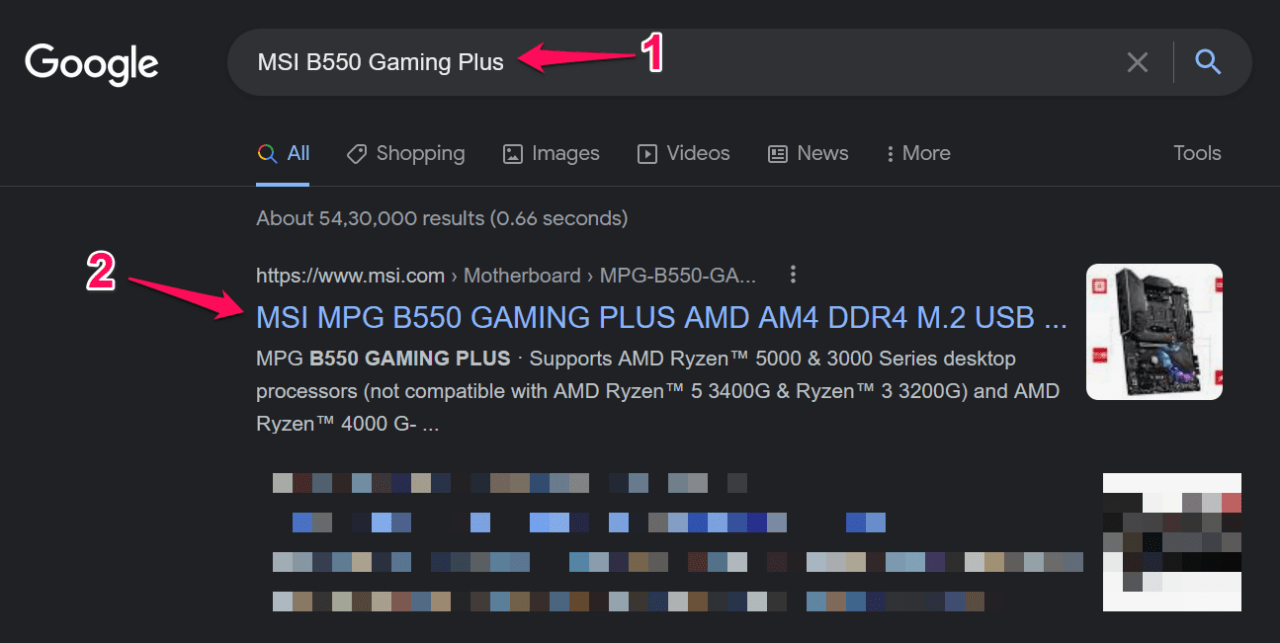
Esempio:
“MSI B550 Gaming Plus”
“Gigabyte B450M DS3H”
Passo 3. Clicca sul link “Supporto”.

Passo 4. Clicca sull’opzione “Driver”.

Passo 5. Scegli il sistema operativo e scarica i driver supportati.
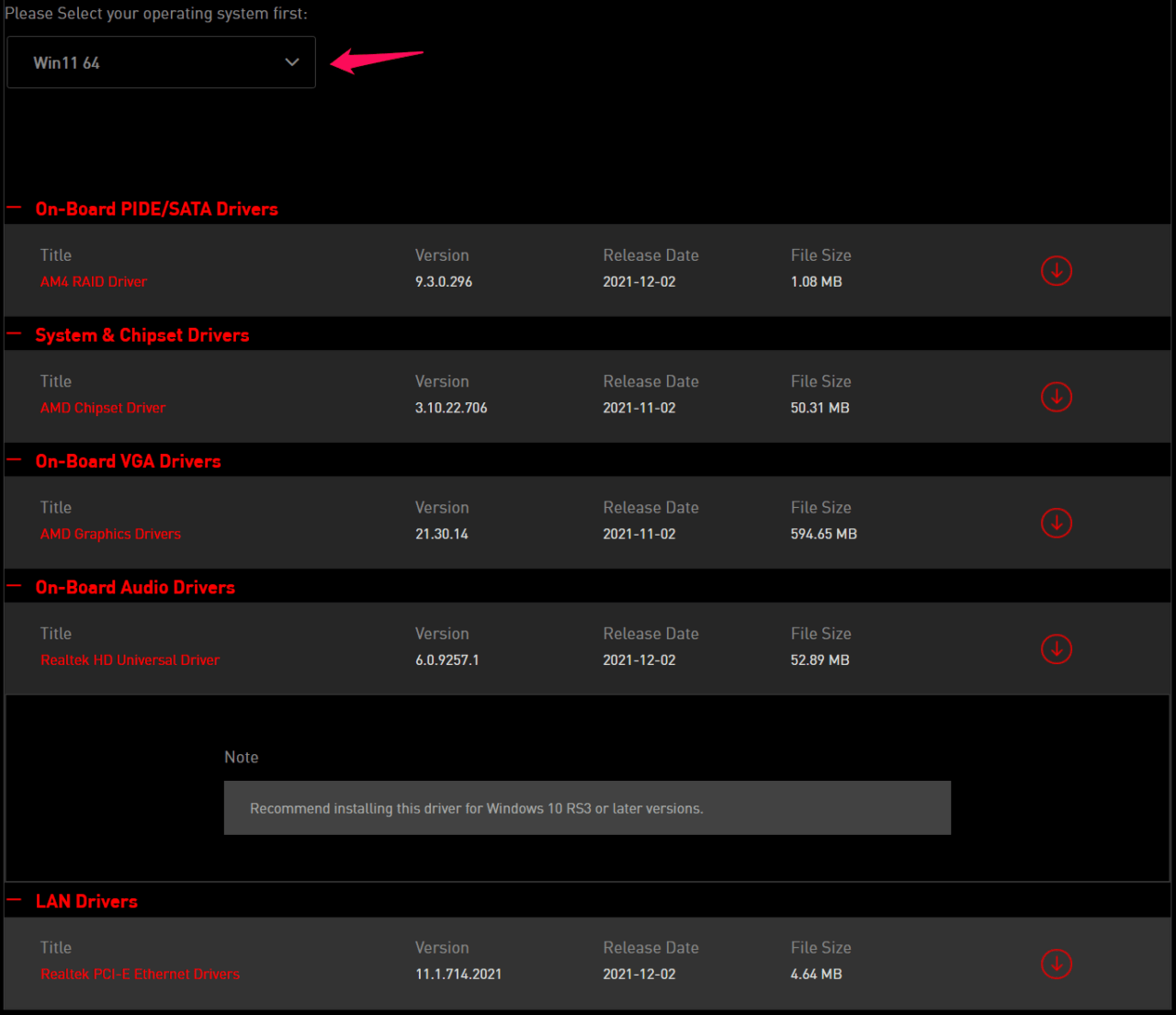
Assicurati di disinstallare i driver singolarmente e installare i driver suggeriti nel sistema. Non ignorare il mio avviso e crea un punto di ripristino perché questo ti salverà se le cose non funzionano.
4. Controlla la Salute della Memoria
Il driver sta scrivendo le informazioni sul modulo di memoria, e il guasto ha portato al blocco del sistema. Il modulo RAM potrebbe essere difettoso, e c’è un modo per scoprire la salute del modulo. Microsoft ha aggiunto un tool integrato tempo fa per testare il componente di memoria hardware. Puoi prendere una pausa caffè perché possiedo un PC Ryzen 5 di fascia media, e ci sono voluti quarantacinque minuti e fino a un’ora su macchine più vecchie.
Passo 1. Apri lo strumento “ Diagnostica della memoria di Windows ” come amministratore.
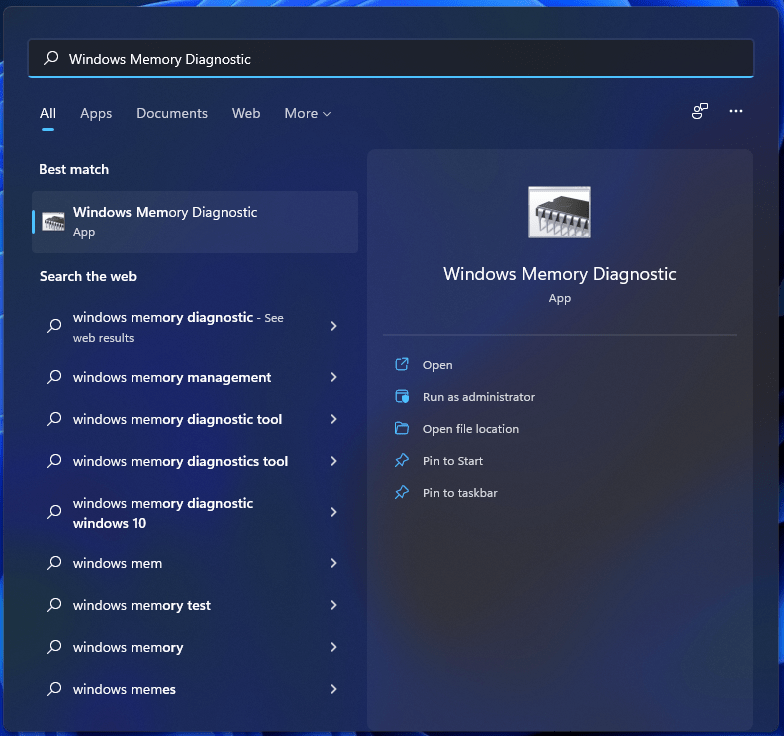
Passo 2. Una nuova finestra appare sullo schermo, e clicca sull’opzione “ Riavvia ora e controlla i problemi (Consigliato) ”.
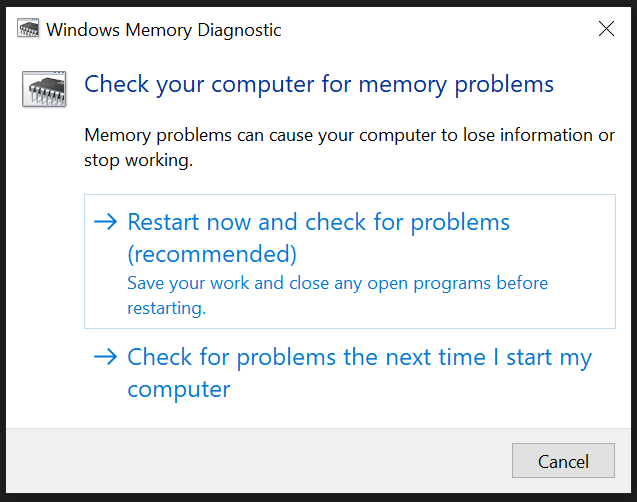
Passo 3. Windows si riavvia e inizia la prima fase di test.
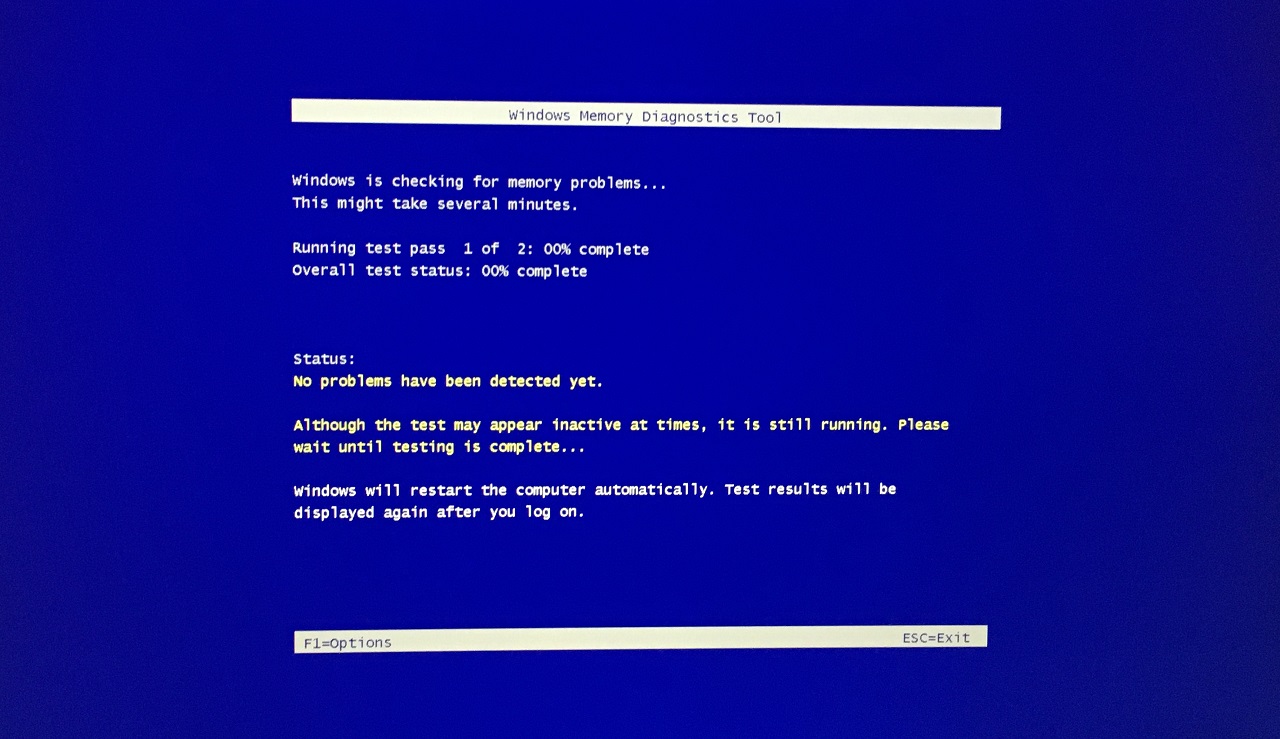
Passo 4. Il secondo test è iniziato dopo venti minuti.
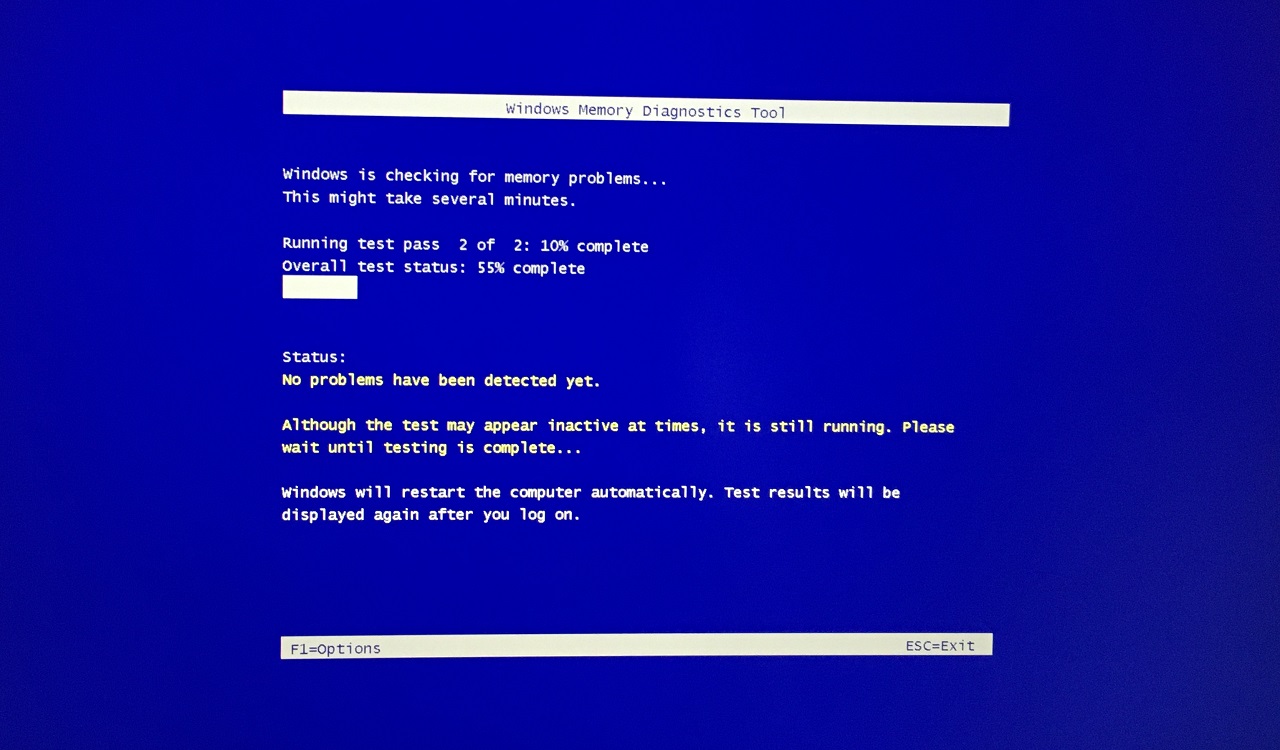
Puoi monitorare il numero di problemi nella sezione “Stato”. Non forzare lo spegnimento della macchina, anche se il sistema sembra inattivo. Il software si riavvia automaticamente dopo che il processo di test è terminato.
5. Disinstalla l’Aggiornamento Installato di Recente
Le ultime funzionalità e gli aggiornamenti di qualità di Microsoft potrebbero aver influenzato le prestazioni e la funzionalità del sistema. Puoi disinstallare gli aggiornamenti principali dal software e ti mostrerò come farlo. Windows Update ti ricorda l’ultimo aggiornamento di qualità e funzionalità nel sistema, quindi non preoccuparti di perdere nulla qui.
Passo 1. Apri le Impostazioni in Windows 11.
Passo 2. Seleziona “Ripristino” nel sistema.
Passo 3. Clicca sul pulsante “ Riavvia ora ”, e il tuo PC si riavvierà.
Nota: Salva il lavoro non salvato in background e assicurati di chiudere i programmi.
Passo 4. Scegli l’opzione “Risoluzione dei problemi”.
Passo 5. Seleziona “ Opzioni avanzate ” nella finestra successiva.
Passo 6. Seleziona “ Disinstalla aggiornamenti ” nella seconda riga.
Passo 7. Seleziona un’opzione.
- Disinstalla l’ultimo aggiornamento di qualità
- Disinstalla l’ultimo aggiornamento di funzionalità
Passo 8. Clicca sul pulsante “ Disinstalla ”.
Il sistema di recupero rimuove gli ultimi aggiornamenti di qualità e funzionalità dalla macchina. Puoi riavviarti su Windows PC, e non si bloccherà con l’errore ATTEMPTED_WRITE_TO_READONLY_MEMORY. Certo, devi mettere in pausa l’aggiornamento di Windows per il momento fino a quando non scopri il driver problematico.
6. Evita di Overcloccare i Componenti
L’overclocking della CPU era un argomento popolare nell’era del computing di terza generazione, e siamo arrivati lontano. Ora, puoi overcloccare GPU, RAM, monitor e altro ancora. Molti utenti di Windows 10 hanno overcloccato i componenti, e questo è stabile nell’ambiente. Gli utenti hanno continuato la configurazione di overclock nella 11a edizione, e non segue la stessa onda.
Passo 1. Apri le Impostazioni in Windows 11.
Passo 2. Seleziona “Ripristino” nel sistema.
Passo 3. Clicca sul pulsante “ Riavvia ora ”, e il tuo PC si riavvierà.
Nota: Salva il lavoro non salvato in background e assicurati di chiudere i programmi.
Passo 4. Scegli l’opzione “Risoluzione dei problemi”.
Passo 5. Seleziona “ Opzioni avanzate ” nella finestra successiva.
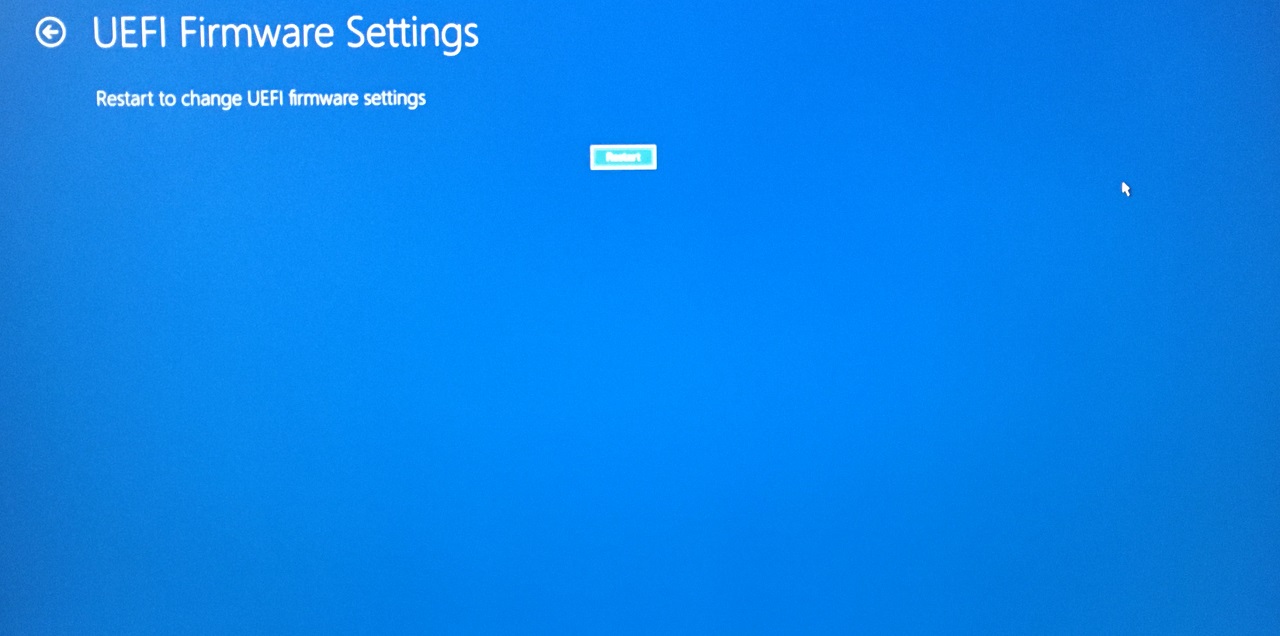
Passo 6. Seleziona “ Impostazioni del firmware UEFI ” dalle opzioni.
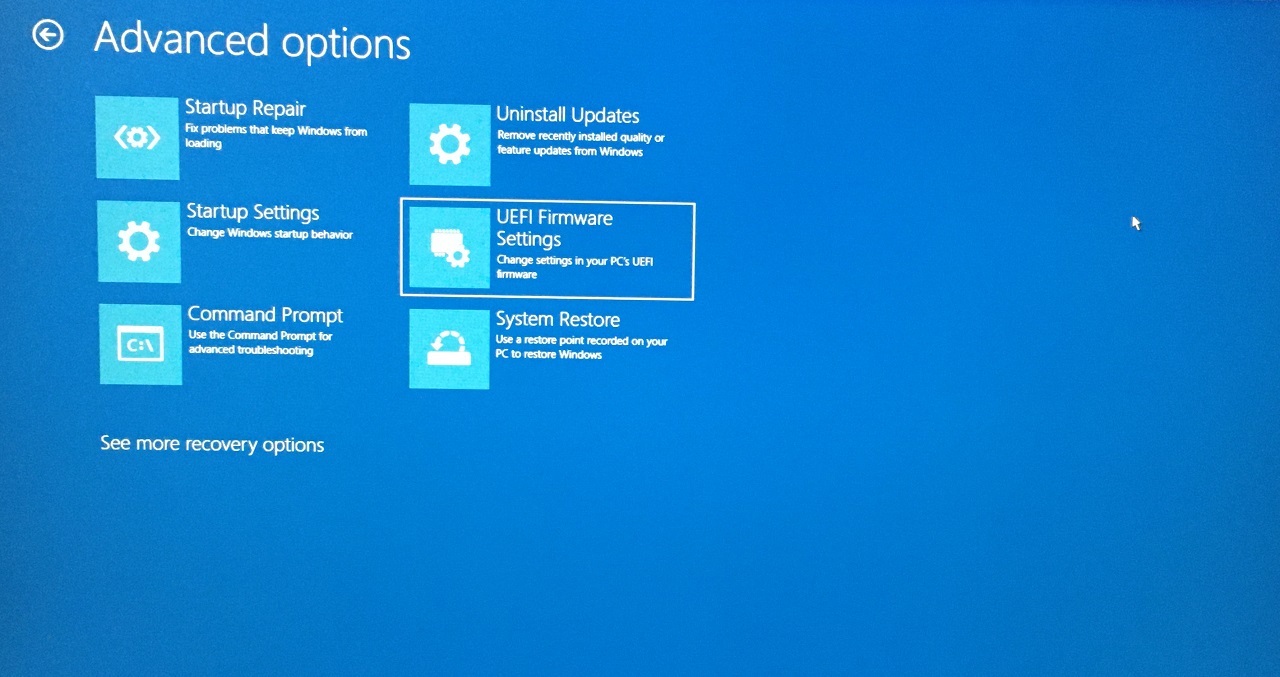
Passo 7. Clicca sul pulsante “Riavvia”.
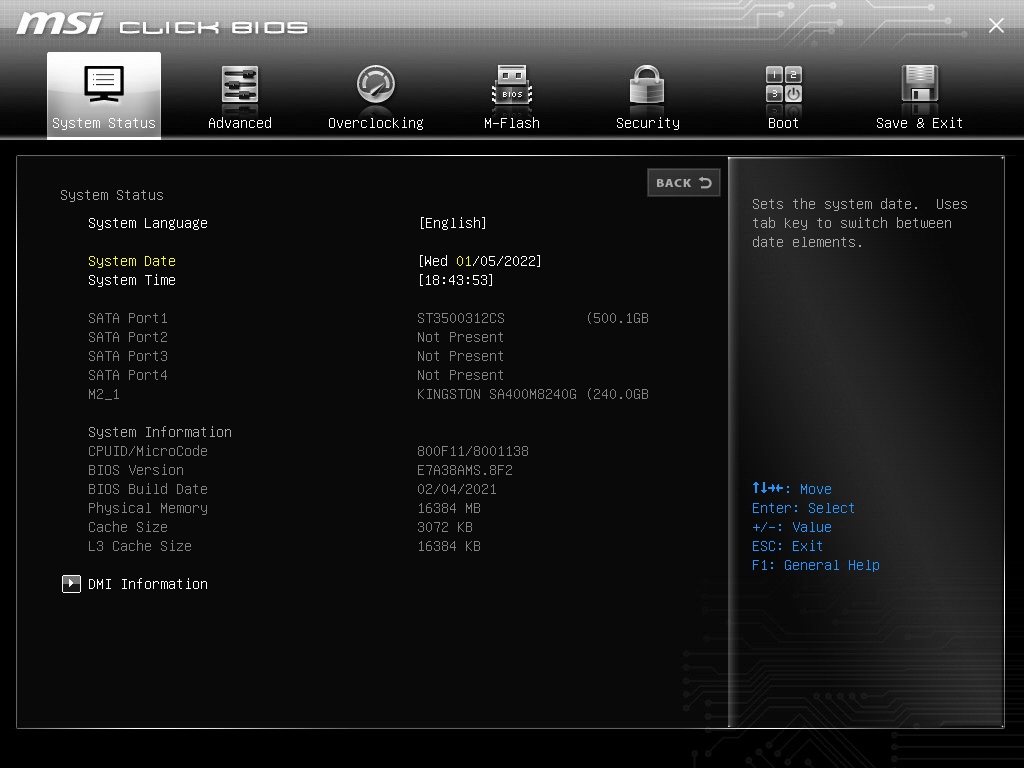
Passo 8. Il sistema si è avviato nel BIOS e seleziona “Overclocking” dal menu principale.
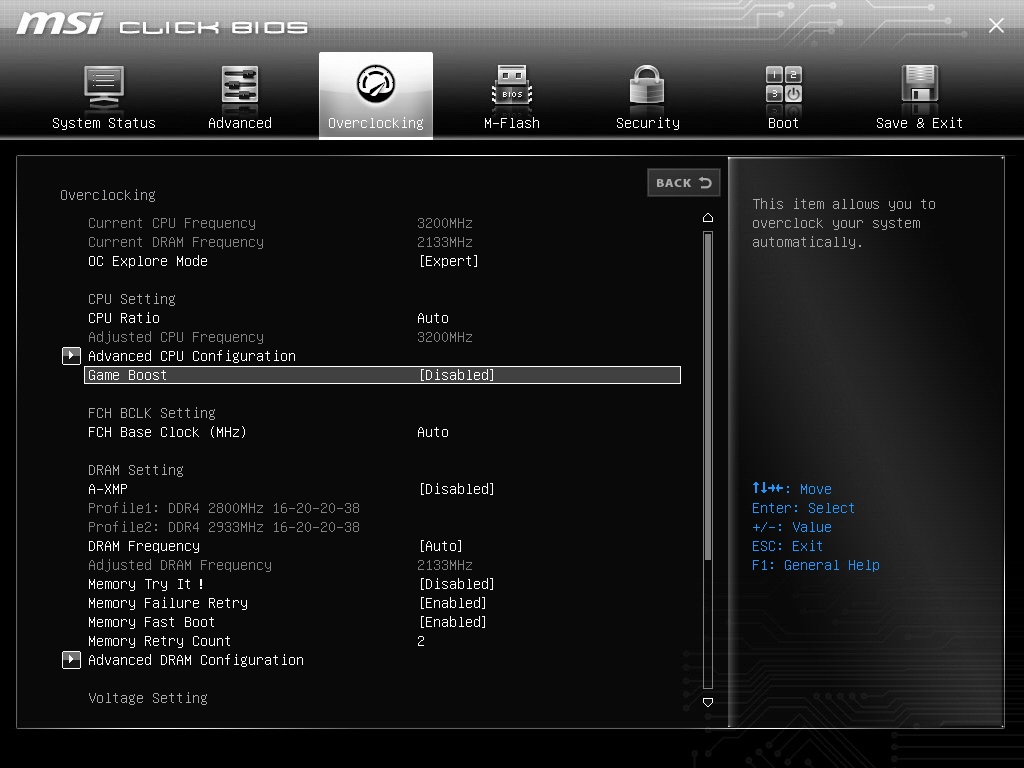
Passo 9. Disabilita l’OC nel BIOS.
Torna alle impostazioni di clock di fabbrica nel sistema, se hai utilizzato le funzionalità di overclocking di MSI Afterburner o AMD Radeon Software. Devi tornare alle impostazioni di clock di fabbrica e scoprire quale configurazione funziona con Windows 11.
8. Ripristina il BIOS
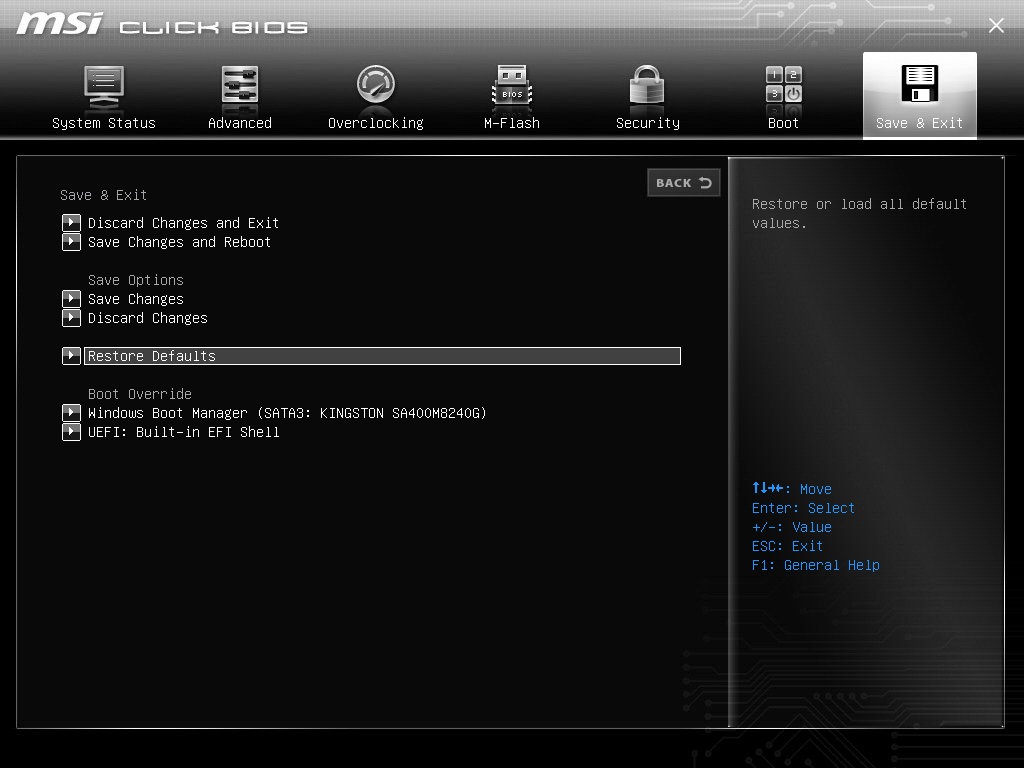
Gli amministratori possono personalizzare le impostazioni del BIOS. Ripristina il BIOS, se non sai come ripristinare la configurazione OC.
Nota: Non dovresti giocare con le impostazioni del BIOS e potrebbe interferire con le impostazioni TPM 2.0 e Secure Boot.
Ho iniziato con una macchina Pentium 4 (20 novembre 2000) Windows XP e ho esperienza pratica nel lavorare con il BIOS. Dovresti consultare un conoscente o un amico, che è a conoscenza del lato tecnico. Ripristinare la configurazione del BIOS non danneggia il computer in alcun modo e ho eseguito il “Ripristina valori predefiniti” molte volte in passato.
Conclusione
Non ti consiglio di eseguire un ripristino del sistema per risolvere l’errore ATTEMPTED_WRITE_TO_READONLY_MEMORY in Windows 11. Dovresti concentrarti sulla disinstallazione dei driver che funzionano in modalità compatibilità e installare invece i driver compatibili con Windows 11. Non forzare la tua macchina Windows a funzionare con driver incompatibili e puoi sempre passare ai driver di base di Microsoft. Facci sapere come hai risolto il codice di errore 0x000000BE nella sezione commenti qui sotto.
Se hai qualche pensiero su Come risolvere l’errore ATTEMPTED_WRITE_TO_READONLY_MEMORY in Windows 11?, sentiti libero di lasciare un commento qui sotto. Inoltre, iscriviti al nostro canale YouTube di DigitBin per video tutorial. Saluti!
Ricevi i nuovi post nella tua casella di posta.
Nessuno spam. Disiscriviti in qualsiasi momento.