iPhone · 5 min read · Oct 05, 2025
Come risolvere il problema della luminosità automatica non funzionante su iPhone?
In questa guida, ti spiegherò come risolvere la funzione di luminosità automatica sul tuo iPhone se non funziona. La luminosità automatica aiuta a risparmiare tempo all’utente dal dover cambiare manualmente la luminosità in base alle proprie esigenze di visibilità. A volte gli utenti disabilitano la funzione di luminosità automatica sull’iPhone. In tal caso, non funzionerà.
Gli utenti applicano spesso pellicole protettive per lo schermo che non sono di buona qualità, e compromettono il modo in cui funziona il sensore di luce ambientale su un iPhone. Questo sensore tiene traccia dell’illuminazione nell’ambiente circostante all’iPhone e poi regola automaticamente la luminosità.
Inoltre, gli utenti che amano leggere e-book dal proprio iPhone di notte (in ambienti bui) attivano la modalità a bassa luminosità sull’iPhone. Quando questa funzione è attivata, l’illuminazione dell’iPhone diminuisce notevolmente per evitare affaticamento degli occhi del lettore. Una volta terminata la lettura, la modalità a bassa luminosità dovrebbe essere disabilitata. Mantenerla attivata ostacolerà il tono luminoso regolare del display dell’iPhone.
I migliori modi per risolvere il problema della luminosità automatica non funzionante su iOS
Ora che abbiamo visto alcune possibili ragioni per cui la luminosità automatica non funziona su iPhone, è tempo di risolvere il problema.
1. Aggiorna iOS
Strano che possa sembrare, ma nelle varie iterazioni della beta per sviluppatori di iOS, gli utenti hanno osservato alcuni bug. Uno dei bug era la luminosità automatica che non funzionava correttamente anche se era stata attivata nelle impostazioni di iOS. Quindi, aggiornare all’ultima versione di iOS dovrebbe risolvere il problema.
- Apri l’app Impostazioni.
- Successivamente, tocca Generale.
- Ora, tocca Aggiornamento Software. [ Assicurati che l’iPhone sia connesso a WiFi ]
- Il dispositivo cercherà aggiornamenti e ti informerà.
- Dovresti vedere un’opzione Scarica e Installa. Tocca quella per avviare il processo di installazione, che durerà da pochi minuti a mezz’ora, a seconda della velocità di internet.
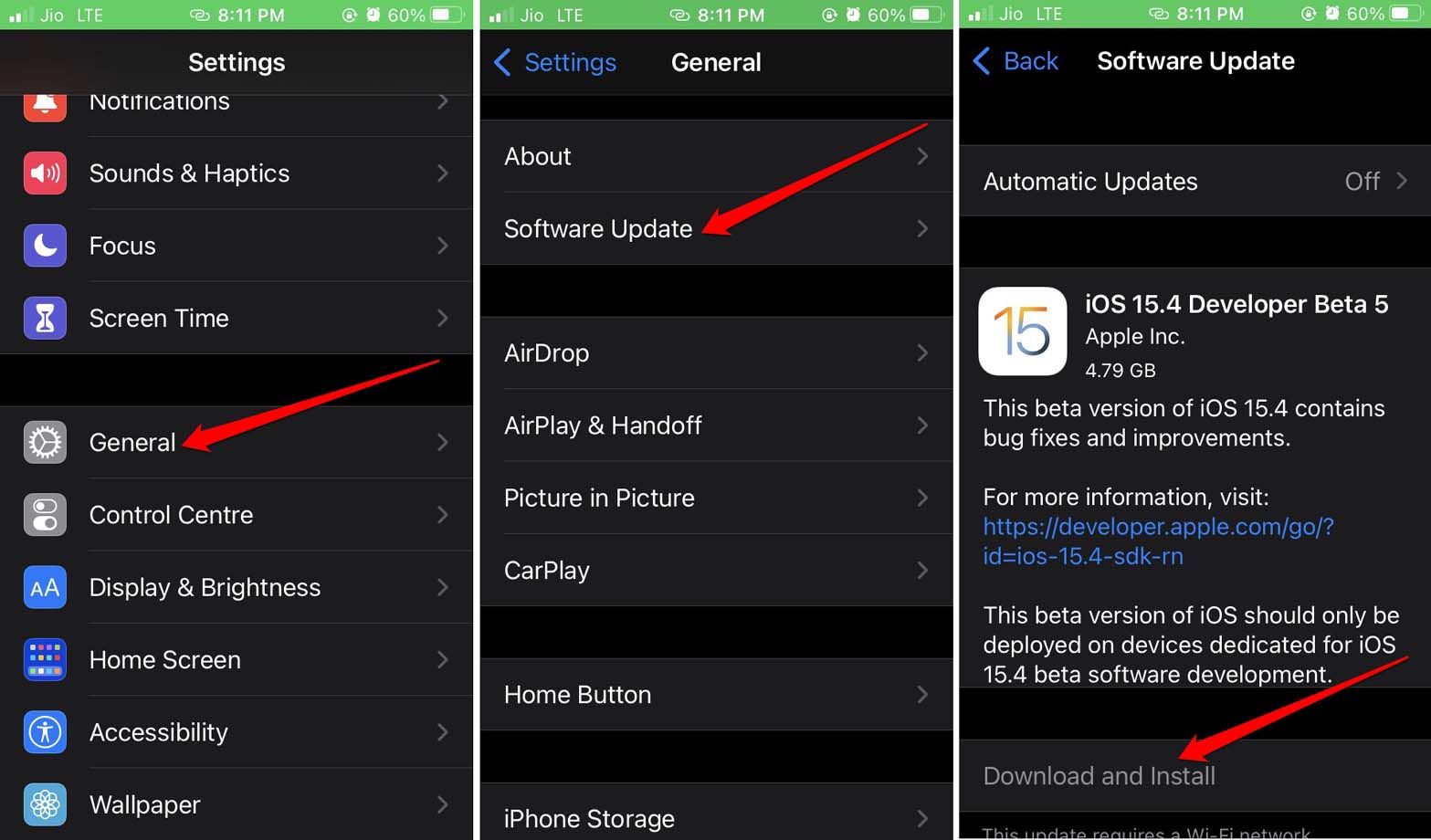
Dopo aver installato il nuovo aggiornamento iOS, controlla se la luminosità automatica funziona o meno; inoltre, posso suggerirti di passare da una versione beta di iOS a una versione stabile.
Le nuove funzionalità di iOS arrivano tardi alla versione pubblica della beta. Tuttavia, non dovrai affrontare glitch come la luminosità automatica non funzionante e altri bug su iOS. Di solito sono le versioni beta o le prime versioni beta per sviluppatori a portare bug.
2. Abilita la luminosità automatica nelle impostazioni di iOS
È importante assicurarsi di aver abilitato la luminosità automatica su iOS. Solo allora il sensore di luce ambientale rileverà intelligentemente la luce intorno all’iPhone e regolerà di conseguenza la luminosità.
Per impostare la luminosità automatica per il tuo iPhone,
- Vai all’app Impostazioni.
- Poi tocca Accessibilità.
- Naviga su Dimensione e testo e tocca su di esso.
- Nelle sue impostazioni, scorri fino a Luminosità automatica e tocca l’interruttore accanto all’opzione per abilitarla.
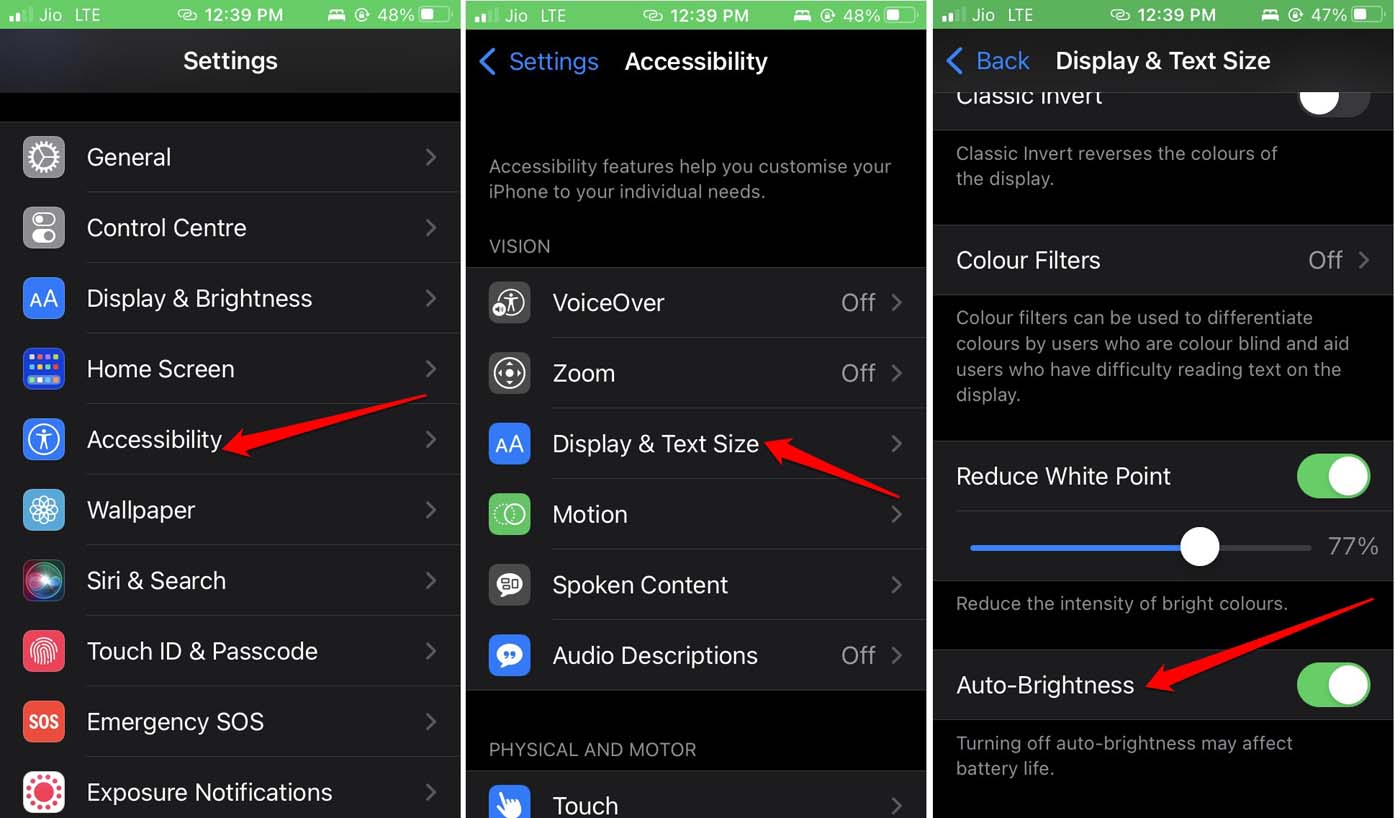
Se hai già abilitato la funzione di luminosità automatica e non la vedi funzionare, prova le altre soluzioni menzionate qui in questa guida.
3. Disabilita la modalità a bassa luminosità
Abbiamo discusso in precedenza di come la modalità a bassa luminosità funzioni e possa ostacolare la luminosità dell’iPhone se non disabilitata durante altri momenti di utilizzo. Ecco i passaggi per disabilitare la modalità a bassa luminosità su iPhone.
- Nelle impostazioni di iOS, tocca Accessibilità.
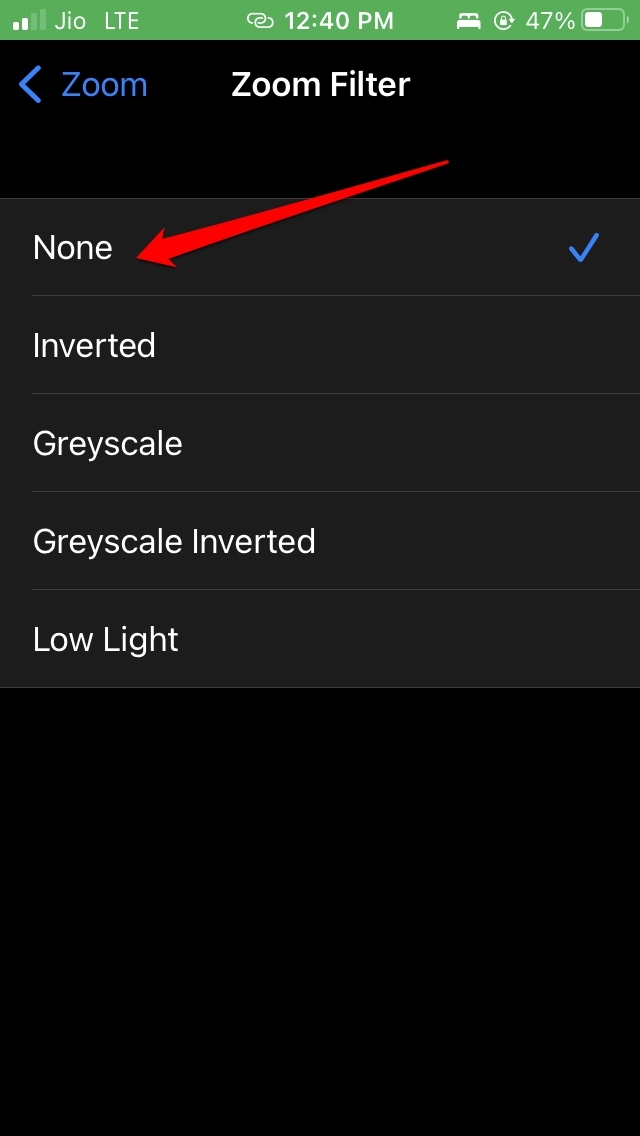
- Poi tocca Zoom > Filtro Zoom.
- Nelle Impostazioni del filtro Zoom, controlla se la Bassa luminosità è stata abilitata.
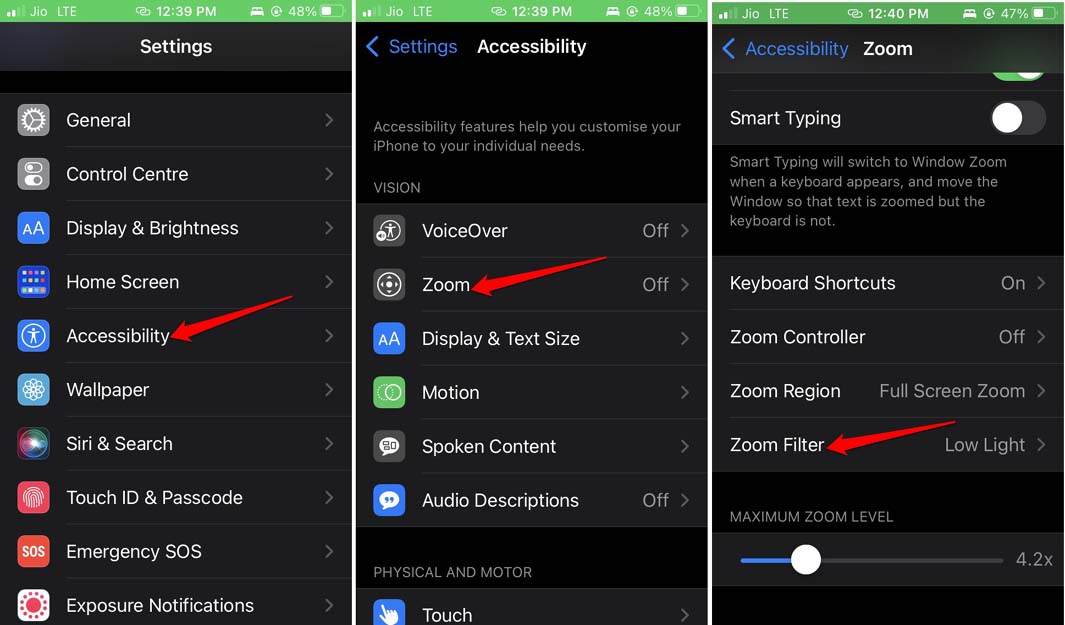
- Per disabilitare la modalità a bassa luminosità, tocca Nessuno.
4. Rimuovi la pellicola protettiva dello schermo
Se stai utilizzando una pellicola protettiva sul display dell’iPhone, rimuovila. Spesso quelle pellicole protettive sono troppo appiccicose, il che causa il malfunzionamento dei sensori di luce ambientale. Controlla se, dopo aver rimosso la pellicola protettiva, la funzione di luminosità automatica ora funziona o meno.
Dipende principalmente dalla qualità della pellicola protettiva applicata sullo schermo dell’iPhone. Controlla sempre le recensioni prima di acquistare tali prodotti e usarli su articoli costosi come iPhone o iPad.
Non tutti gli utenti che utilizzano pellicole protettive sui propri iPhone stanno riscontrando problemi con il sensore di luce ambientale che non regola automaticamente la luminosità del dispositivo. Pertanto, è la qualità della pellicola protettiva che conta.
Normalmente, i display degli iPhone sono realizzati con vetro di ottima qualità, che non si rompe a meno che il dispositivo non cada a terra da un’altezza considerevole o venga lanciato con una forza notevole. Ti consiglio di utilizzare una custodia posteriore in materiale plastico rigido per proteggere il vetro posteriore. Questo dovrebbe essere sufficiente.
5. Disabilita la modalità Notte su iPhone
La modalità Notte, come suggerisce il nome, quando è attivata, cambia l’output di luce naturale dello schermo in una tonalità pallida/grigia per alleviare l’affaticamento degli occhi mentre leggi un libro o visiti un articolo web durante la notte. Questo riduce la luce blu in arrivo dallo schermo, che riduce la melatonina e causa insonnia o vigilanza negli utenti.
Quando la modalità notte è attivata, può ridurre notevolmente la luminosità. A meno che tu non disabiliti la funzione anche durante il giorno, la luminosità dell’iPhone sarà ridotta al punto da rendere visivamente scomodo visualizzare i contenuti dello schermo.
Per disabilitare la modalità notte su iOS,
- Apri l’app Impostazioni.
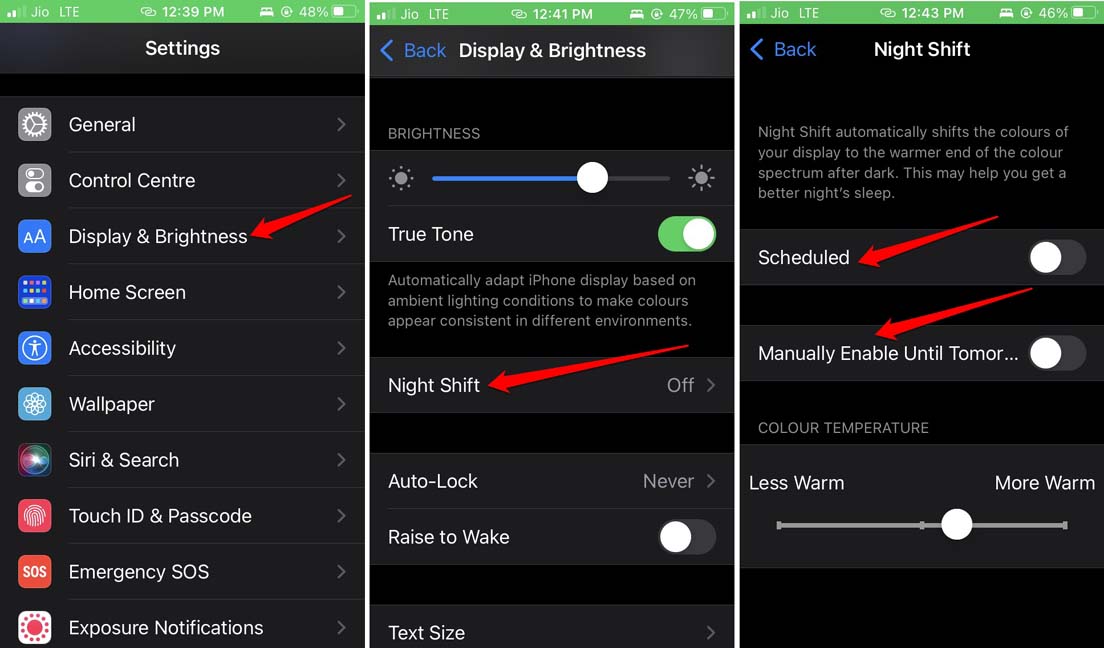
- Poi naviga su Display e luminosità e tocca su di esso.
- Nelle sue impostazioni, tocca Modalità Notte.
- Poi tocca l’interruttore accanto a Programmato e Disabilitato manualmente fino a domani per disabilitare entrambe le funzioni.
Avere la luminosità automatica ti aiuta a concentrarti sul goderti il tuo lavoro su iOS invece di aprire frequentemente il centro di controllo e regolare manualmente la luminosità. Quindi, utilizza i metodi di risoluzione dei problemi menzionati in questa guida e risolvi il problema della luminosità automatica non funzionante sul tuo iPhone.
Se hai qualche pensiero su Come risolvere il problema della luminosità automatica non funzionante su iPhone?, sentiti libero di lasciare un commento qui sotto. Inoltre, iscriviti al nostro canale YouTube di DigitBin per video tutorial. Saluti!
Ricevi i nuovi post nella tua casella di posta.
Nessuno spam. Disiscriviti in qualsiasi momento.