Risoluzione problemi · 4 min read · Dec 13, 2025
Come risolvere il problema dell'auto-rotazione non funzionante su iPhone?

È l’opzione di auto-rotazione non funzionante sul tuo iPhone? Ti spiegherò alcune semplici guide di risoluzione dei problemi per risolvere questo problema. Normalmente preferiamo che il nostro schermo ruoti automaticamente a schermo intero quando guardiamo video su YouTube o nell’app VLC.
Supponiamo di aver abilitato l’auto-rotazione su iPhone; mentre muoviamo il telefono e lo teniamo in modalità orizzontale, anche l’orientamento dello schermo cambia. Se l’orientamento è bloccato, non sarai in grado di auto-ruotare muovendo il telefono. Ma ci sono anche alcune altre ragioni che contribuiscono al malfunzionamento dell’auto-rotazione su iPhone. Ne ho discusso qui sotto.
Possibili motivi per cui l’auto-rotazione dell’iPhone non funziona
Ecco i motivi comuni per cui l’auto-rotazione dell’iPhone potrebbe non funzionare sul tuo iPhone.
- La funzione di auto-rotazione dello schermo è bloccata.
- L’app potrebbe avere bug che non le consentono di auto-ruotare.
- Lo zoom dello schermo è abilitato sul tuo iPhone.
- Bug nella versione di iOS quando sei su una versione precedente del software.
Modi per risolvere il problema dell’auto-rotazione non funzionante su iPhone
Ecco i vari metodi di risoluzione dei problemi che devi provare se l’auto-rotazione non funziona sul tuo iPhone.
Abilita l’auto-rotazione disabilitando il blocco dell’orientamento dello schermo
Nel centro di controllo, c’è un’opzione che ti consente di abilitare o disabilitare l’auto-rotazione sul tuo iPhone. Se questo blocco di rotazione è abilitato, anche quando sposti manualmente l’iPhone dalla posizione verticale a quella orizzontale, lo schermo interno non ruoterà.
Quindi, devi disabilitare il blocco della rotazione dello schermo.
- Vai al Centro di Controllo sul tuo iPhone scorrendo verso il basso o viceversa, a seconda del modello di iPhone che stai utilizzando.
- Vedrai un pulsante con un simbolo di lucchetto. È il pulsante di blocco/sblocco dell’orientamento verticale.
- Toccaci sopra per abilitare o disabilitare
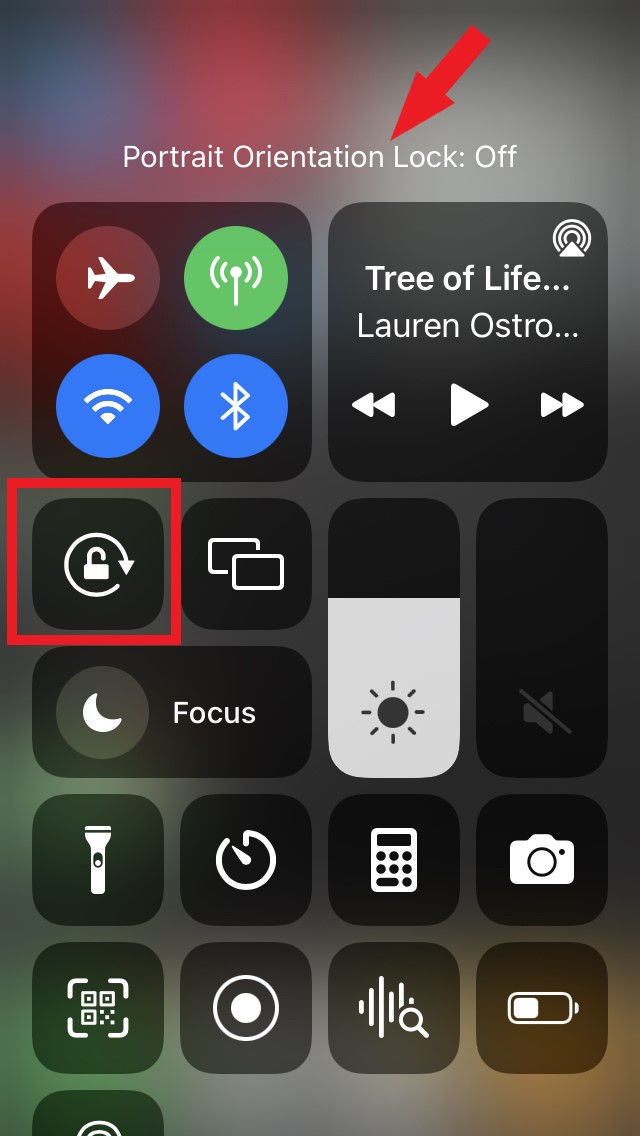
- Quando tocchi, lo stato dell’auto-rotazione verrà mostrato come attivo o inattivo nella parte superiore del centro di controllo.
Riavvia il tuo iPhone
Come per qualsiasi altro problema che si verifica sull’iPhone, puoi provare a riavviare il tuo dispositivo. Se c’è qualche problema software minore, un riavvio dovrebbe risolverlo.
- Premi il pulsante di accensione.
- Trascina il cursore da sinistra a destra per spegnere il tuo iPhone
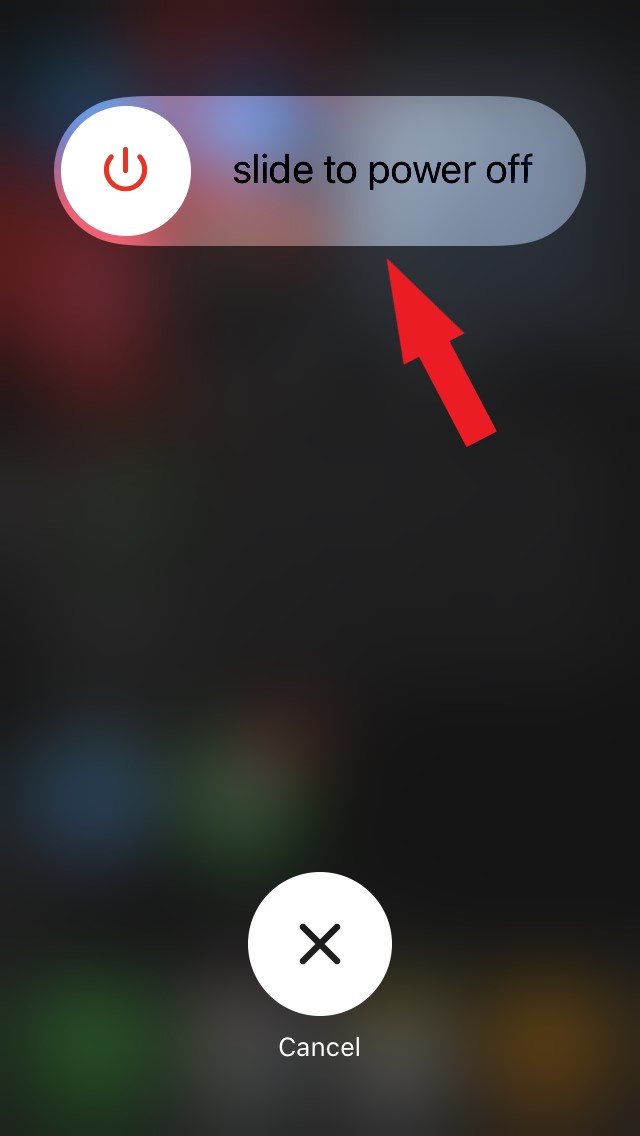
- Premi il pulsante di accensione per riavviare il tuo iPhone.
Ora, controlla se l’auto-rotazione funziona normalmente o meno.
Aggiorna l’app
L’app su cui stai cercando di utilizzare l’auto-rotazione potrebbe avere alcuni problemi nel suo codice. Potrebbe causare il malfunzionamento della funzione di auto-rotazione.
Ad esempio, stai cercando di guardare un video su YouTube e l’auto-rotazione non funziona anche quando hai disabilitato il blocco dell’orientamento dello schermo. Allora potrebbe esserci un bug nell’app di YouTube che non ti consente di utilizzare l’auto-rotazione.
Devi controllare sull’App Store se l’app di YouTube richiede un aggiornamento. Questo vale per tutte le app disponibili.
- Vai all’App Store e tocca l’immagine del profilo.
- Nella lista delle app in attesa, controlla se l’app in questione è elencata.
- Se è presente, tocca il pulsante Aggiorna.
Dopo aver aggiornato l’app, accedila e controlla se l’auto-rotazione ora funziona o meno.
Aggiorna iOS
Come sempre, se stai utilizzando una versione beta di iOS, è probabile che ci sia un bug occasionale che causa il malfunzionamento della funzione di auto-rotazione su iPhone. Quindi, prova a installare l’ultima versione di iOS quando è disponibile. Normalmente, dopo aver appreso del bug, gli sviluppatori rilasciano patch che dovresti installare per eliminare il bug.
- Apri l’app Impostazioni.
- Vai su Generale e toccalo
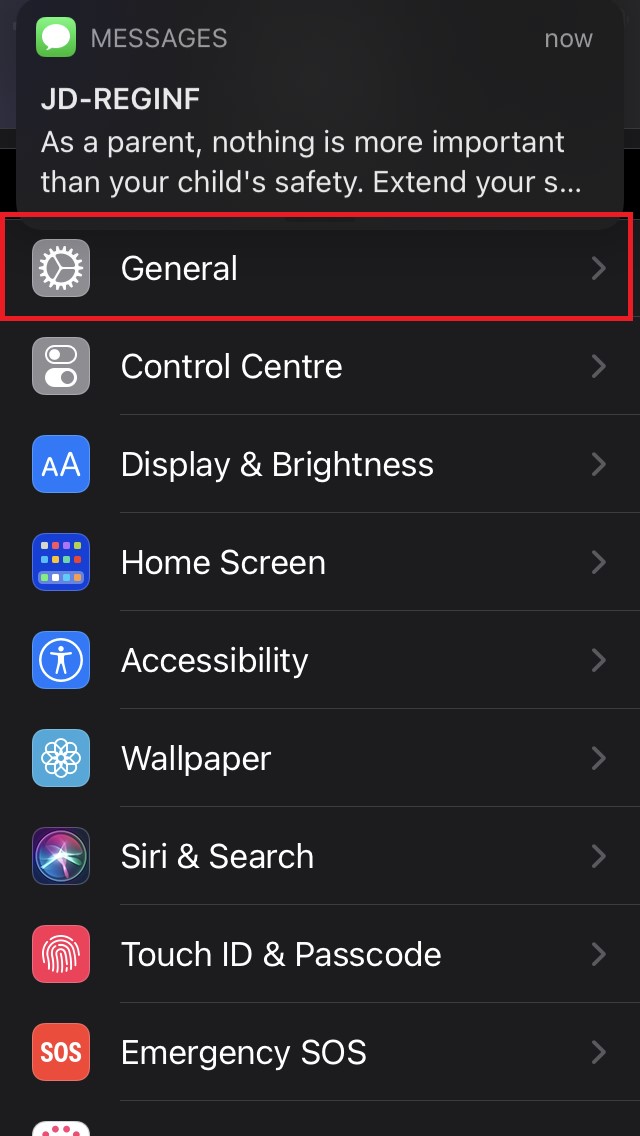
- Sotto, tocca Aggiornamento software
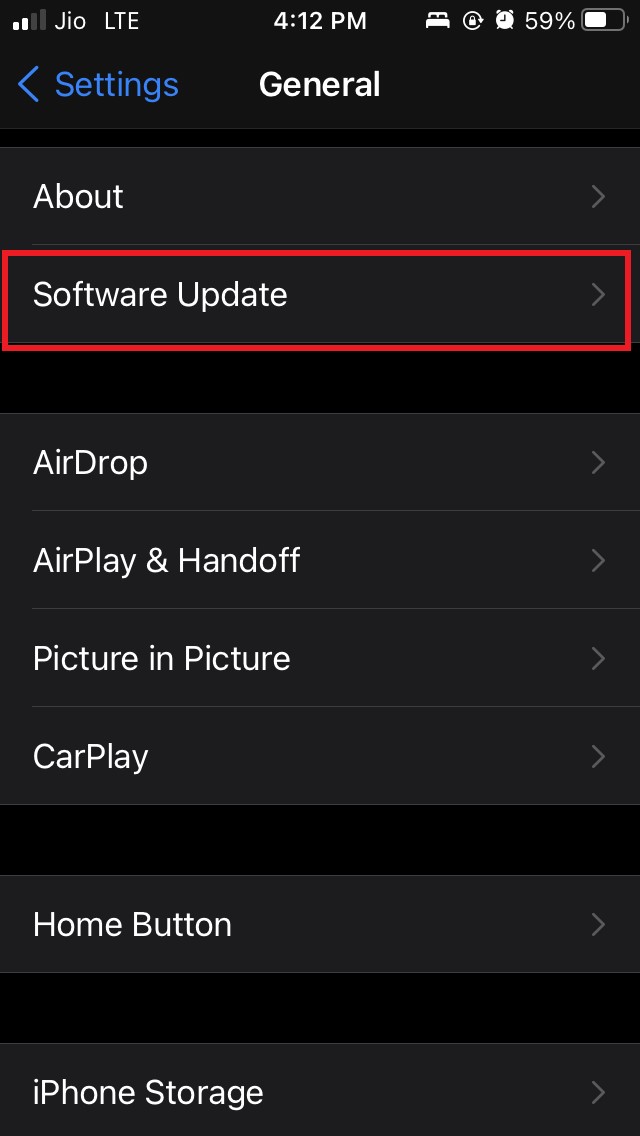
4. Lascia che iOS controlli eventuali aggiornamenti di build. - Se è disponibile, verrai avvisato.
- Tocca semplicemente Scarica e Installa per iniziare a installare la nuova build di iOS.
Dopo l’installazione, controlla se l’auto-rotazione funziona o se il bug è ancora presente.
Disabilita lo Zoom dello Schermo
Normalmente, la funzione di zoom dello schermo ingrandisce il contenuto dello schermo per una migliore leggibilità. Tuttavia, disabilita anche la funzione di rotazione dello schermo. La maggior parte degli utenti potrebbe non sapere di questo. Devono utilizzare la visualizzazione standard per far funzionare l’auto-rotazione sul loro iPhone.
- Avvia l’app Impostazioni.
- Vai su Display e luminosità
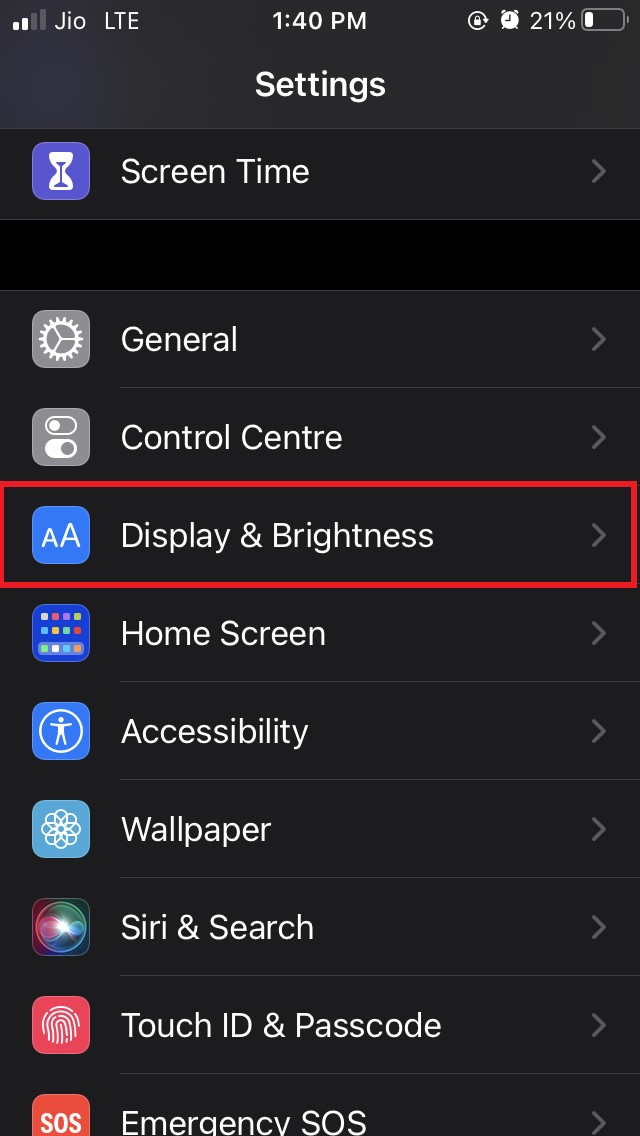
- Naviga su Zoom dello schermo. - Tocca Visualizza
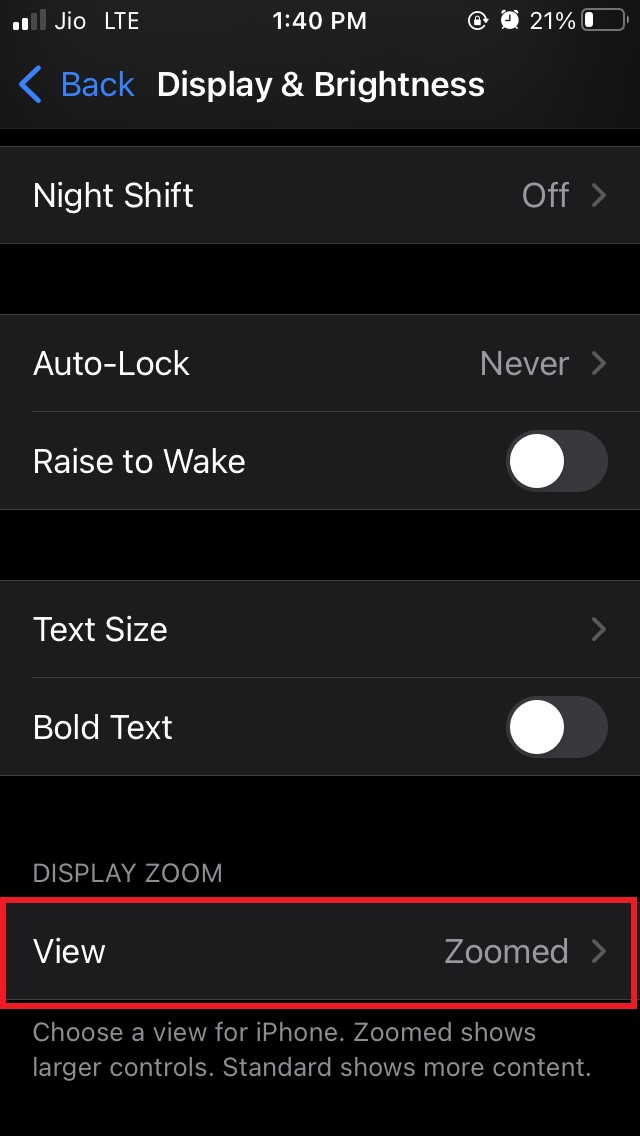
- Seleziona Visualizzazione standard
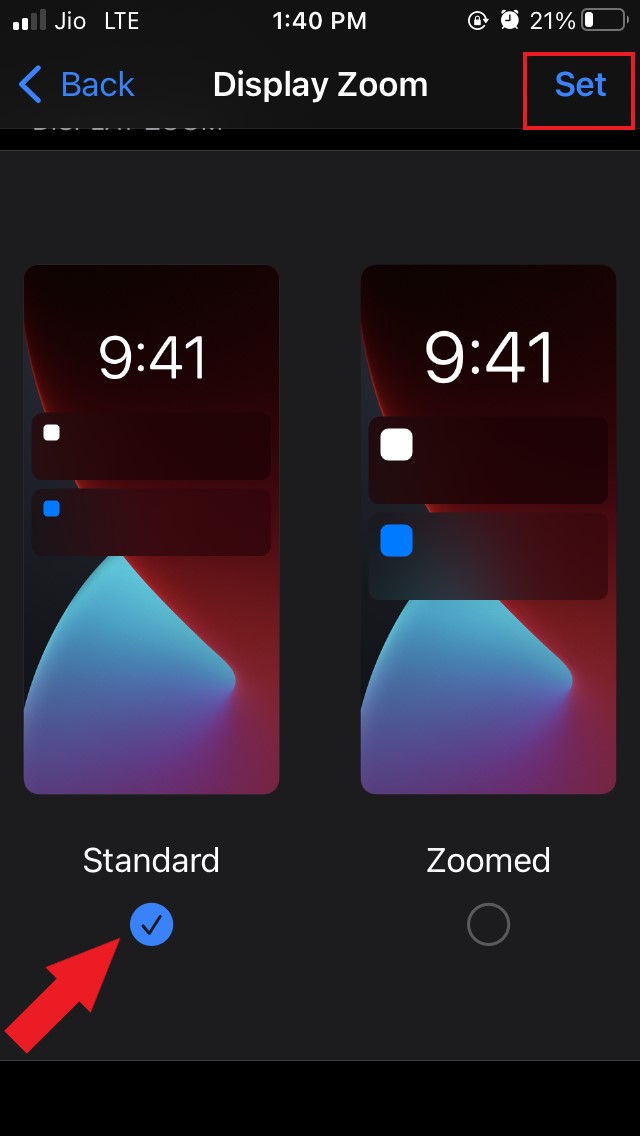
- Tocca Imposta.
Questo è tutto. Ora, con la visualizzazione standard abilitata, l’auto-rotazione può funzionare facilmente sul tuo iPhone. Controllalo, però.
Ripristina tutte le impostazioni
Se tutti i metodi di risoluzione dei problemi sopra non hanno prodotto risultati, puoi ripristinare il tuo iPhone.
Vai all’app Impostazioni.
Poi vai su Generale
Successivamente, naviga su Trasferisci o ripristina iPhone.
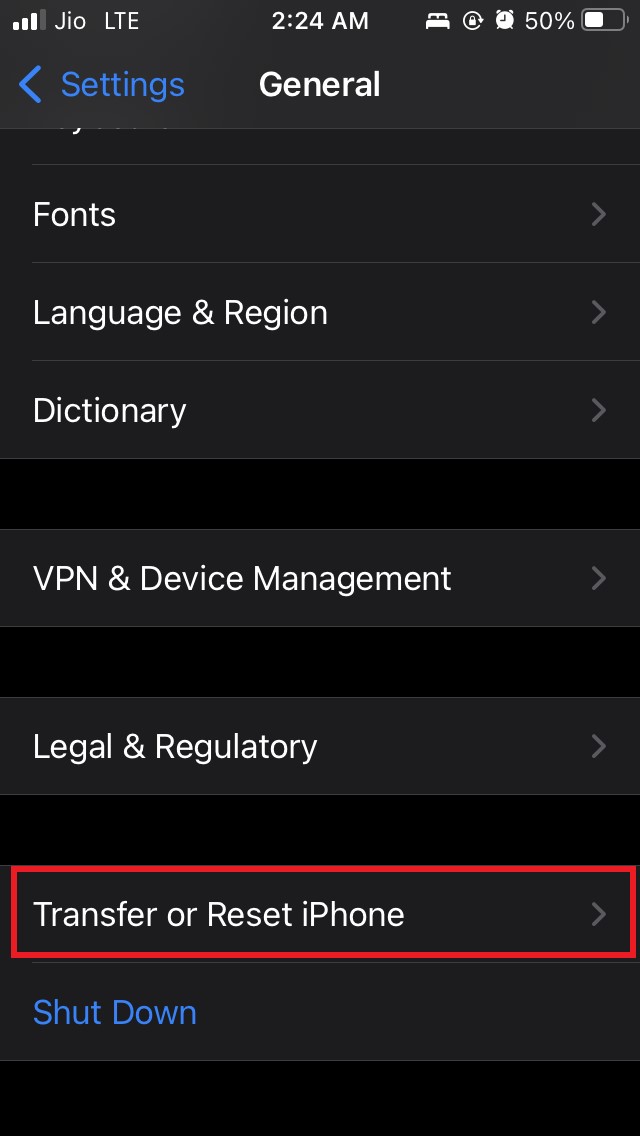
Tocca Ripristina
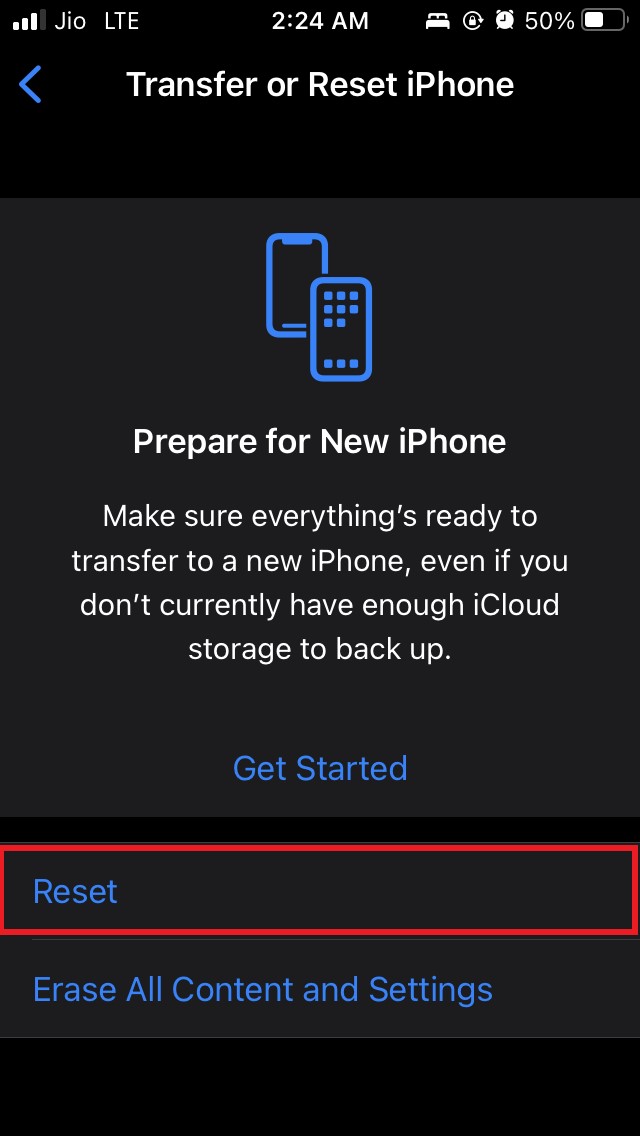
Dal menu che appare, seleziona Ripristina tutte le impostazioni
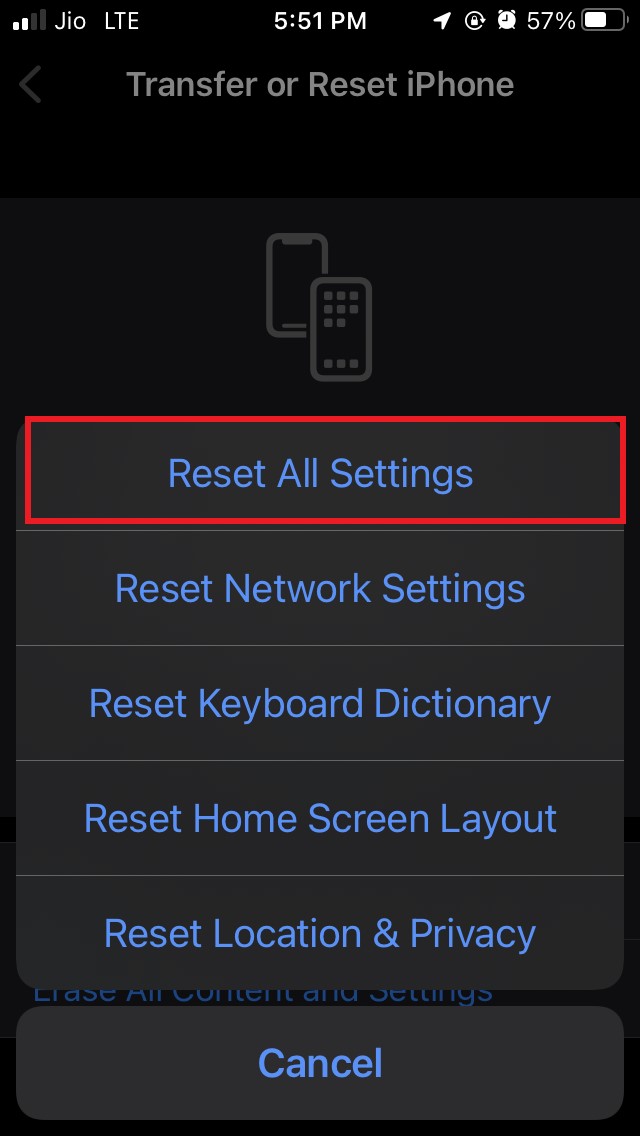
Inserisci il codice di accesso per procedere.
L’iPhone si riavvierà dopo il ripristino.
Configura il tuo dispositivo.
Dopo averlo configurato, controlla se la funzione di auto-rotazione dell’iPhone funziona o se hai ancora problemi nel cambiare l’orientamento in modalità orizzontale.
Quindi, queste sono tutte le soluzioni funzionanti che puoi implementare per risolvere la funzione di auto-rotazione se non funziona sul tuo iPhone.
Se hai qualche pensiero su Come risolvere il problema dell’auto-rotazione non funzionante su iPhone?, sentiti libero di lasciare un commento qui sotto. Inoltre, iscriviti al nostro canale YouTube di DigitBin per video tutorial. Saluti!
Ricevi i nuovi post nella tua casella di posta.
Nessuno spam. Disiscriviti in qualsiasi momento.