Windows 11 · 5 min read · Nov 29, 2025
Come risolvere l'opzione delle autorizzazioni delle app in background mancante su Windows 11?

Vedi che l’opzione delle autorizzazioni delle app in background è mancante su Windows 11? Con questa guida, conoscerai alcuni suggerimenti essenziali per la risoluzione dei problemi per risolvere questo problema. L’opzione delle autorizzazioni delle app in background ti aiuta a decidere dove consentire a un’app di essere attiva mentre non è in uso. L’app può quindi utilizzare le risorse di sistema per continuare a funzionare.
Il problema può verificarsi a causa di un bug nella versione del sistema operativo Windows che stai eseguendo sul tuo PC. Inoltre, qualche altro problema tecnico o un file di sistema corrotto possono causare questo problema. Potrebbe essere solo un bug casuale che appare nelle impostazioni di Windows per motivi sconosciuti.
Modi migliori per risolvere l’opzione delle autorizzazioni delle app in background mancante su PC
Ecco le possibili soluzioni che puoi utilizzare per accedere all’opzione delle autorizzazioni delle app in background sul tuo PC.
1. Riavvia il PC
Iniziamo con la soluzione semplice. Riavviare il computer da solo può risolvere qualsiasi glitch casuale che di solito appare su Windows OS.
- Premi il tasto Windows,
- Quando appare la console di ricerca, fai clic sull’icona di alimentazione.
- Quindi fai clic su Riavvia.
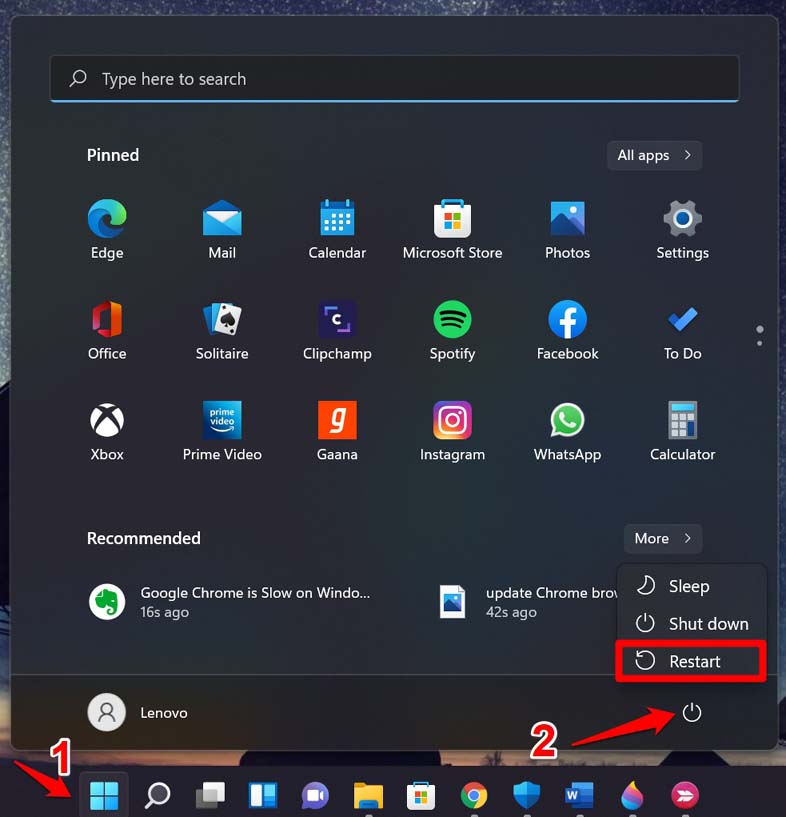
- Una volta che il computer si riavvia, controlla se le impostazioni delle autorizzazioni in background per le app sono visibili nelle impostazioni di Windows o meno.
2. Aggiorna Windows
Se il problema risiede nella versione attuale del sistema operativo Windows installato sul tuo computer, aggiornarlo a una versione più recente dovrebbe risolvere essenzialmente il problema.
- Premi Windows + I per andare alle impostazioni.
- Quindi fai clic su Aggiornamento di Windows nel pannello di sinistra.
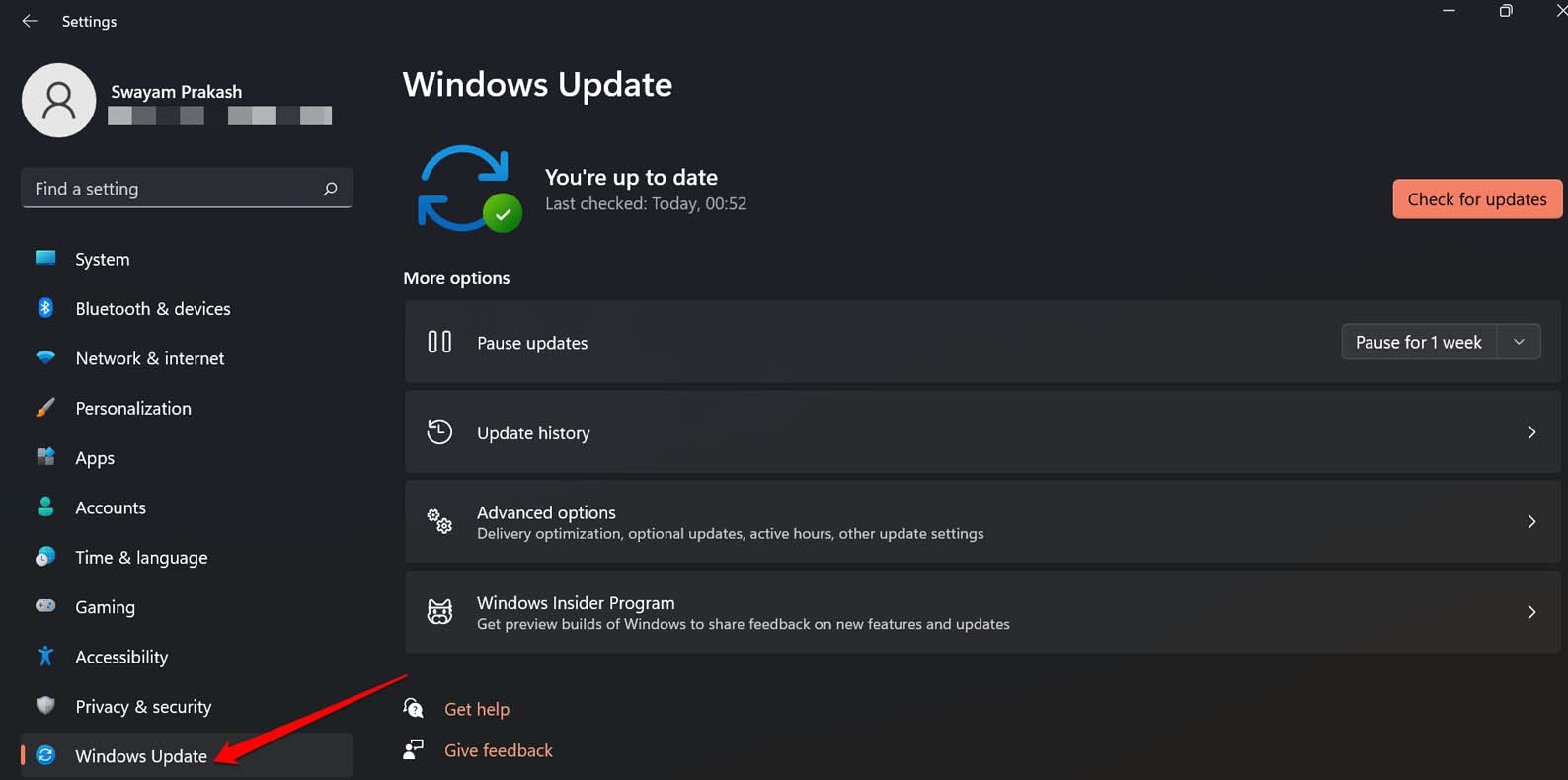
- Successivamente, fai clic su Controlla aggiornamenti.
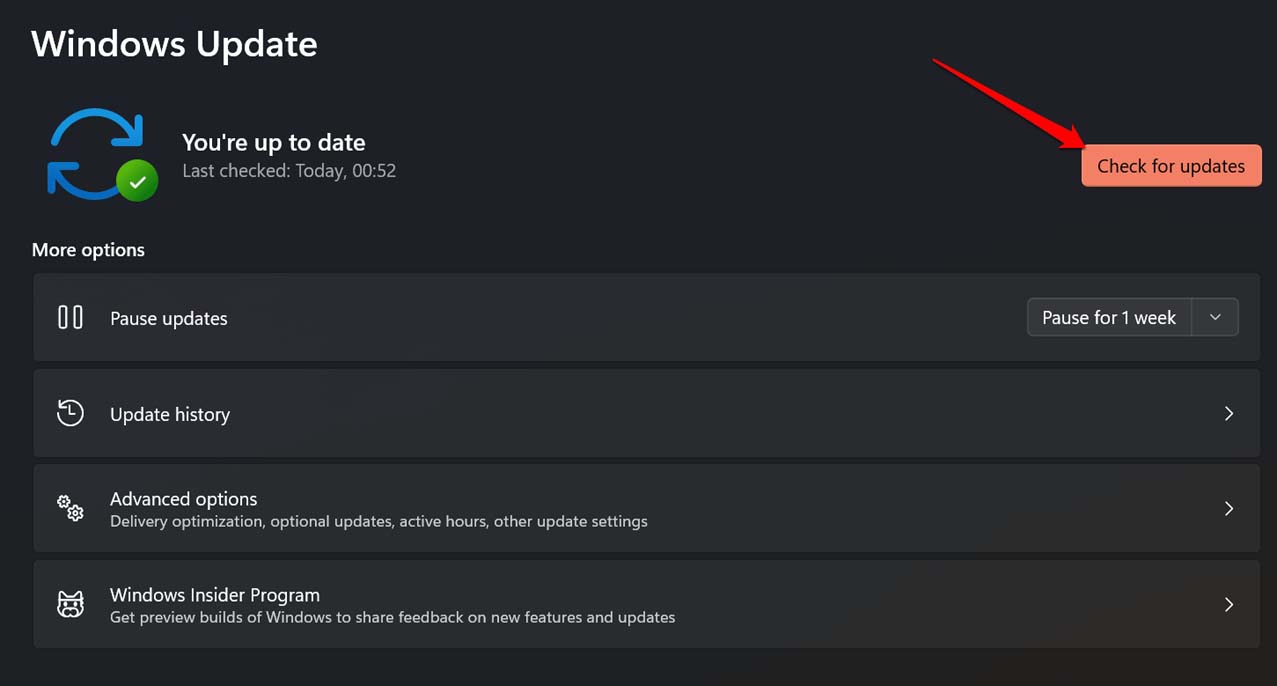
- Ora, il computer inizierà a controllare gli aggiornamenti disponibili [Assicurati che il PC sia connesso a WiFi]
- Se è disponibile una nuova versione, fai clic su Scarica ora. L’aggiornamento inizierà a scaricarsi.
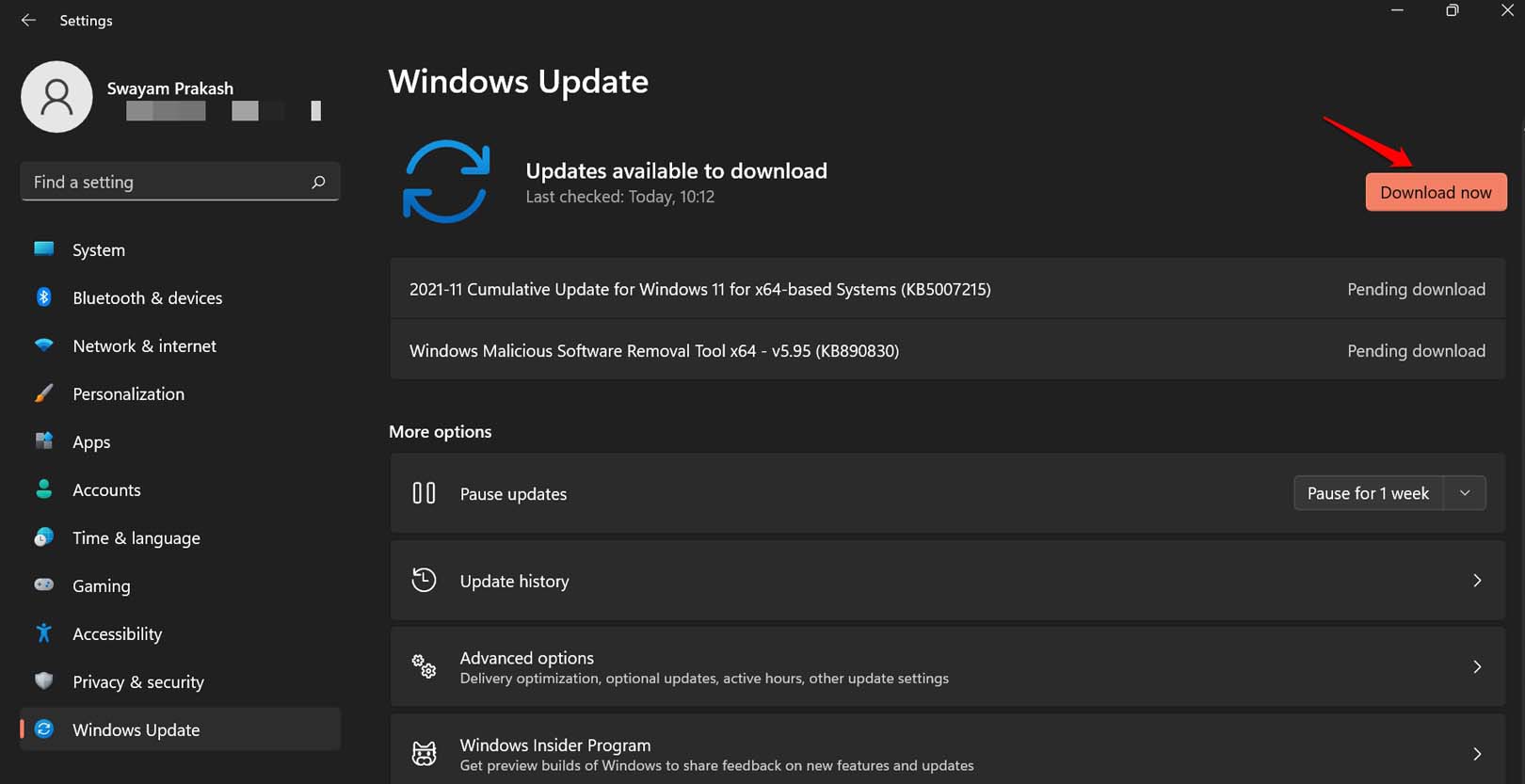
- Quindi ti verrà chiesto di riavviare il PC per installare il nuovo aggiornamento.
3. Esegui la scansione SFC
Per scansionare i file corrotti sul tuo sistema operativo Windows, puoi eseguire la scansione SFC tramite il prompt dei comandi.
- Avvia il prompt dei comandi utilizzando i diritti di amministratore.
- Successivamente, digita il comando menzionato di seguito.
sfc/scannow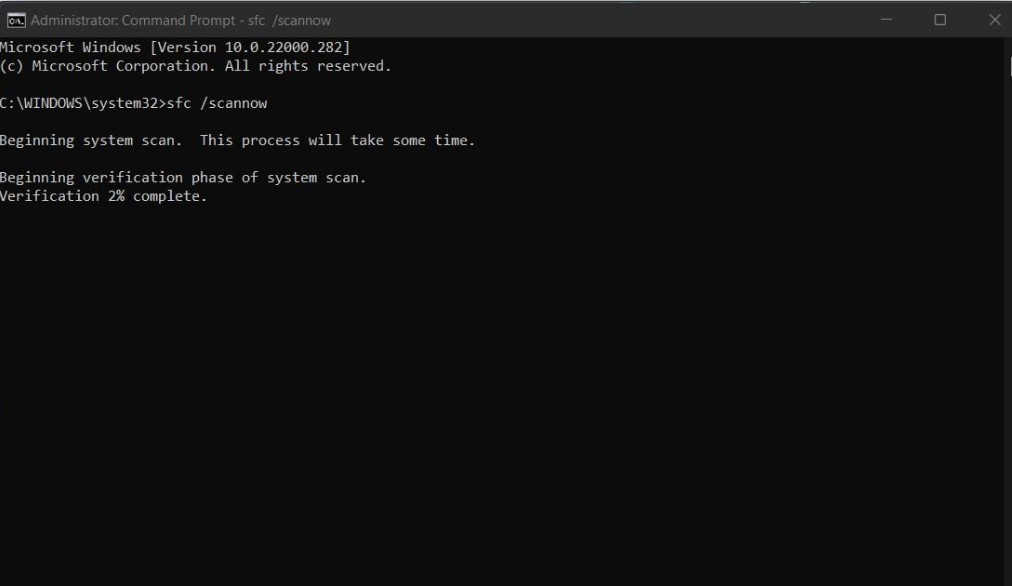
- Lascia che il comando venga eseguito e ripari i file di sistema corrotti. Ci vorrà del tempo. Aspetta e non interrompere il processo.
4. Usa il Task Manager per gestire le autorizzazioni delle app in background
Se stai utilizzando un computer desktop, puoi gestire le autorizzazioni delle app in background tramite il task manager di Windows. È nel task manager che troverai le autorizzazioni delle app in background per le applicazioni installate dal Windows Store e altre app.
- Avvia il Task Manager premendo Ctrl + Shift + Esc
- Fai clic sulla scheda Avvio.
- Seleziona qualsiasi programma che desideri eseguire in background.
- Fai clic con il tasto destro e seleziona l’opzione Abilita.
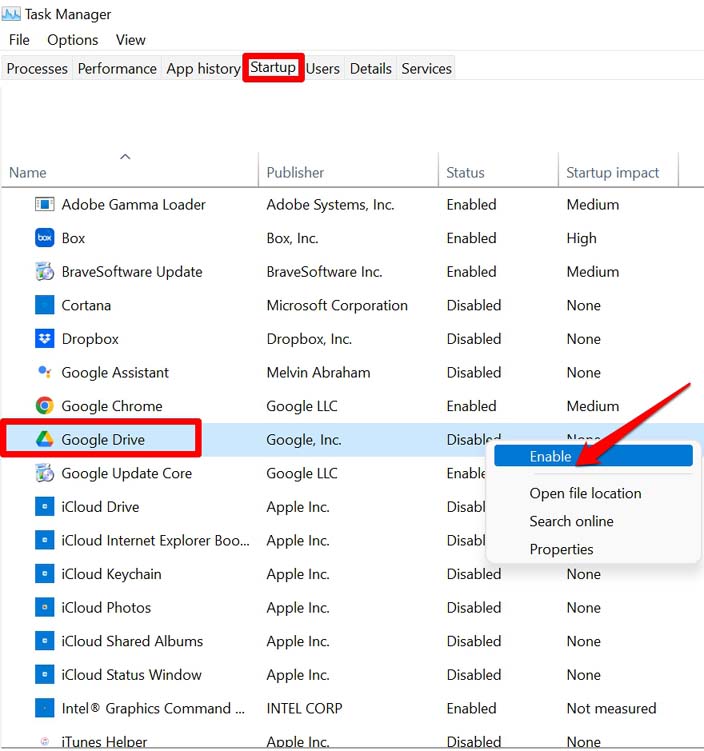
Abilitare un programma dal task manager lo manterrà in esecuzione fino a quando non lo disabiliti manualmente.
5. Imposta le autorizzazioni in background per le app dalle impostazioni della batteria
Se stai utilizzando un laptop, nelle impostazioni della batteria hai opzioni per gestire le app in background. Quando le opzioni sono mancanti nelle impostazioni di Windows, puoi accedervi tramite le configurazioni della batteria.
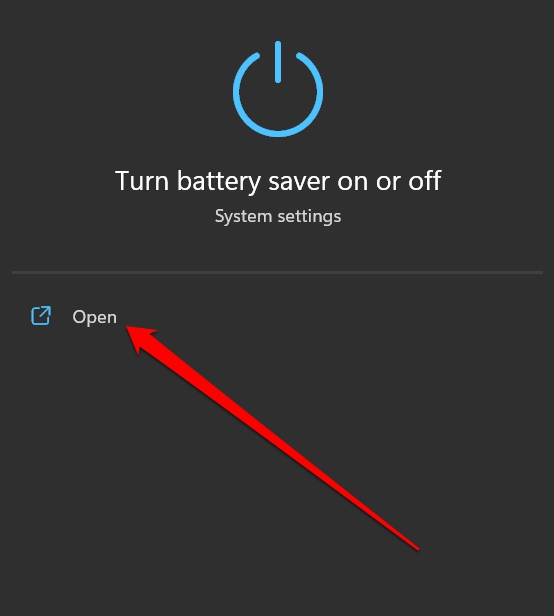
- Premi il tasto Windows per richiamare la console di ricerca.
- Quindi digita Batteria.
- Fai clic su Apri quando vedi Attiva o disattiva il risparmio batteria.
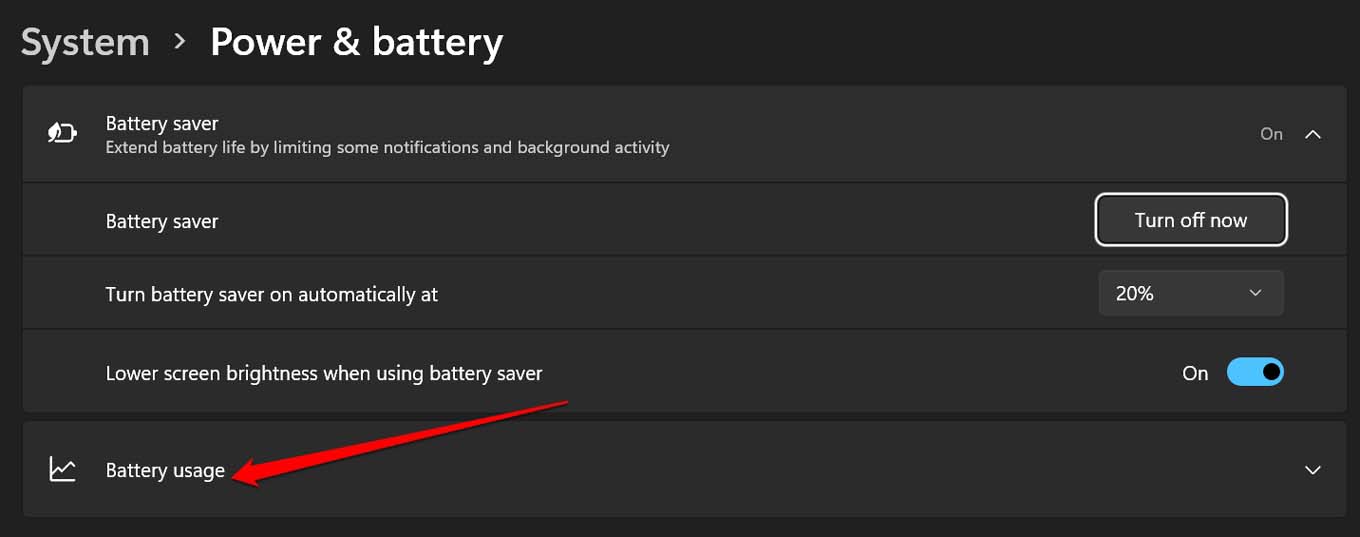
- Quindi fai clic su Utilizzo della batteria per vedere quali app sul tuo PC stanno consumando batteria e quanto.
- Per l’app per la quale desideri gestire l’attività in background, fai clic sul pulsante a 3 punti accanto ad essa.
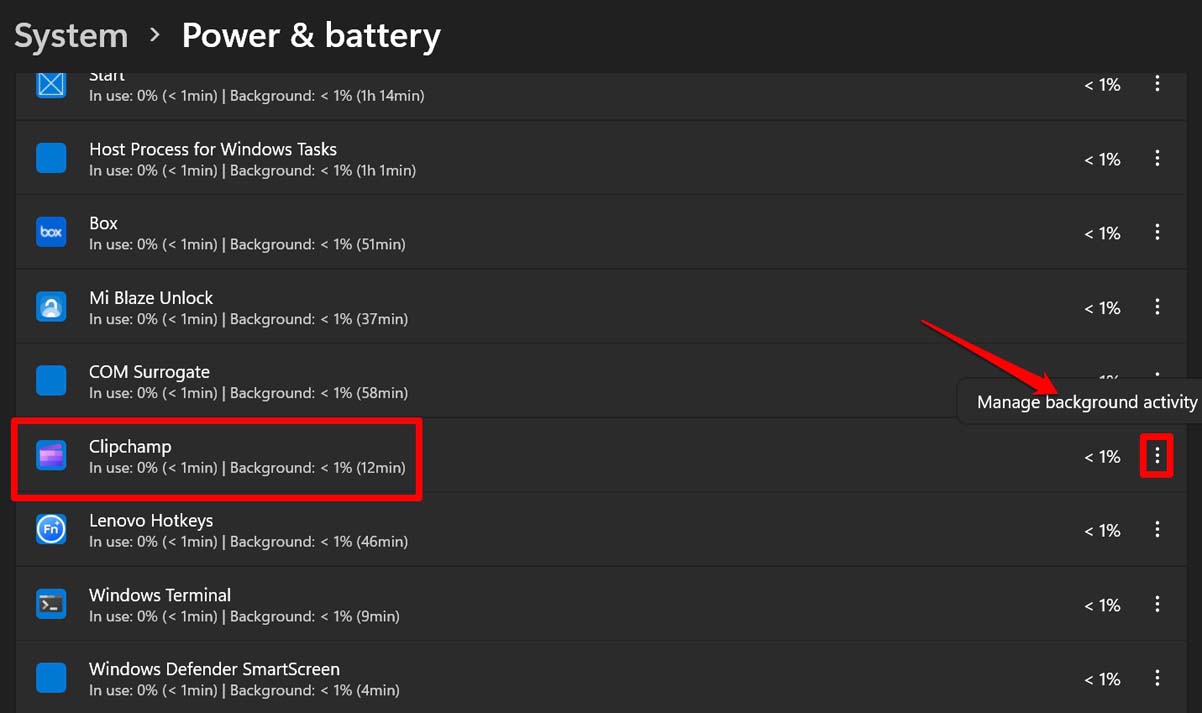
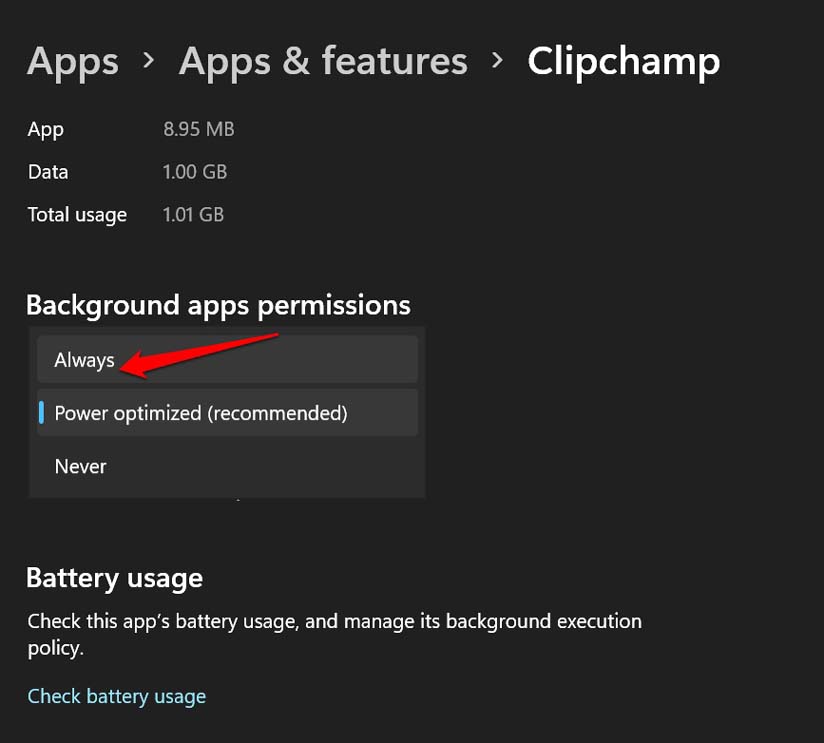
- Fai clic sul menu a discesa Gestisci attività in background e seleziona la tua scelta. Puoi impostare l’app per eseguire sempre in background o eseguire con l’ottimizzazione dell’uso della batteria.
6. Abilita le autorizzazioni delle app in background tramite l’Editor del Registro di sistema
Puoi apportare modifiche al Registro di Windows e abilitare le impostazioni che potrebbero non essere disponibili altrimenti.
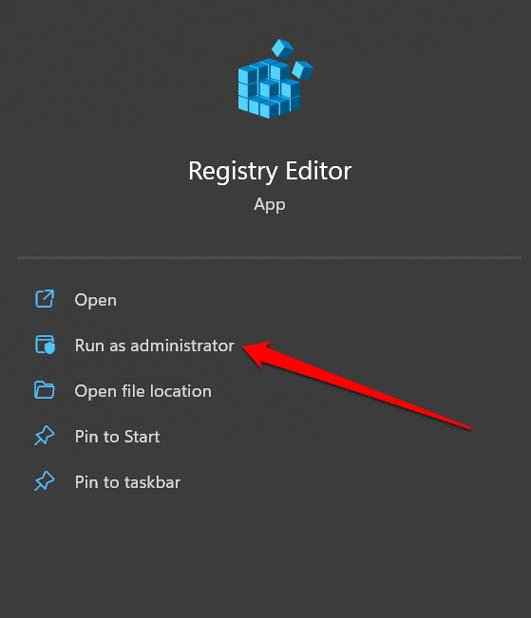
- Avvia l’Editor del Registro di sistema. Devi eseguirlo come amministratore.
- Copia e incolla il seguente indirizzo nella barra degli indirizzi del Registro.
Computer\HKEY_LOCAL_MACHINE\SOFTWARE\Policies\Microsoft\Windows - Fai clic sul tasto Windows per espanderlo. Sotto di esso cerca una sottochiave chiamata AppPrivacy.
- Se la sottochiave AppPrivacy non esiste, fai clic con il tasto destro su Windows > seleziona Nuovo > fai clic su Chiave.
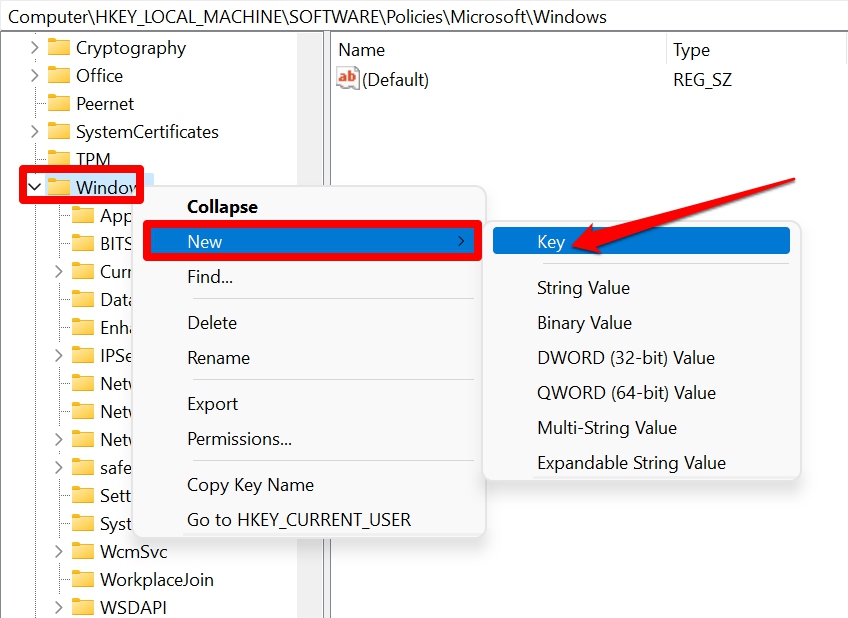
- Nomina questa chiave come AppPrivacy.
- Accedi alla nuova sottochiave creata. Fai clic con il tasto destro nello spazio bianco.
- Seleziona Nuovo > Valore DWORD (32 bit).
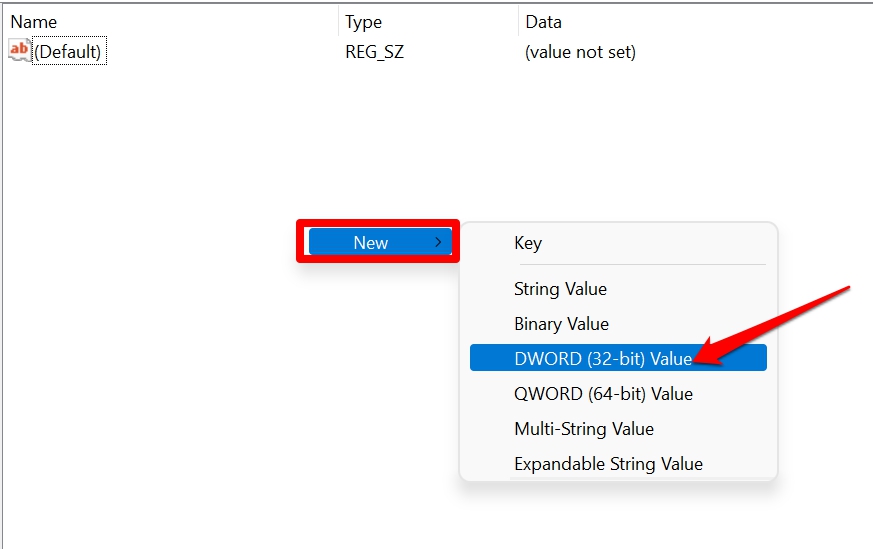
- Imposta il suo nome come BackgroundApps.
- Ora, fai doppio clic sulla chiave BackgroundApps.
- Imposta il Dati valore su zero e fai clic su OK.
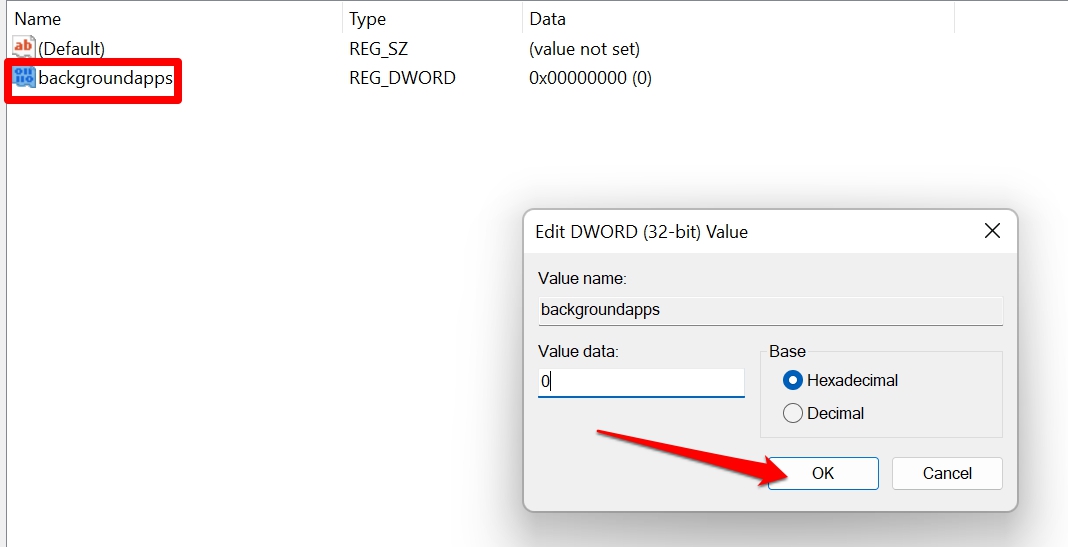
Infine, esci dal registro e riavvia il PC. Ora, l’opzione delle autorizzazioni delle app in background dovrebbe essere visibile nella sezione delle impostazioni.
NOTA: Apportare modifiche al registro può influenzare altre app e servizi di Windows. Fallo a tuo rischio.
7. Ripara l’app Impostazioni
Per risolvere qualsiasi glitch nell’app Impostazioni che causa la mancanza dell’opzione delle autorizzazioni delle app in background su Windows 11, puoi ripararla. Ecco i passaggi per farlo.
- Premi il tasto Windows.
- Cerca Impostazioni.
- Quando appare il risultato della ricerca per le impostazioni di Windows, scorri fino a Impostazioni app e fai clic su di esso.
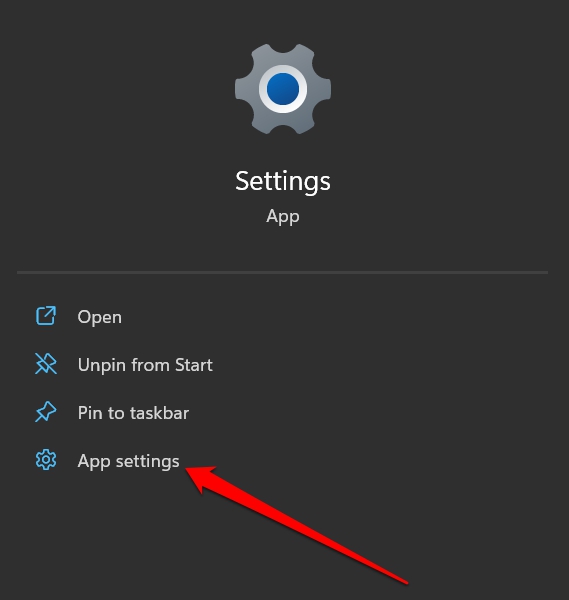
- Ora, naviga su Ripara e fai clic su di esso.
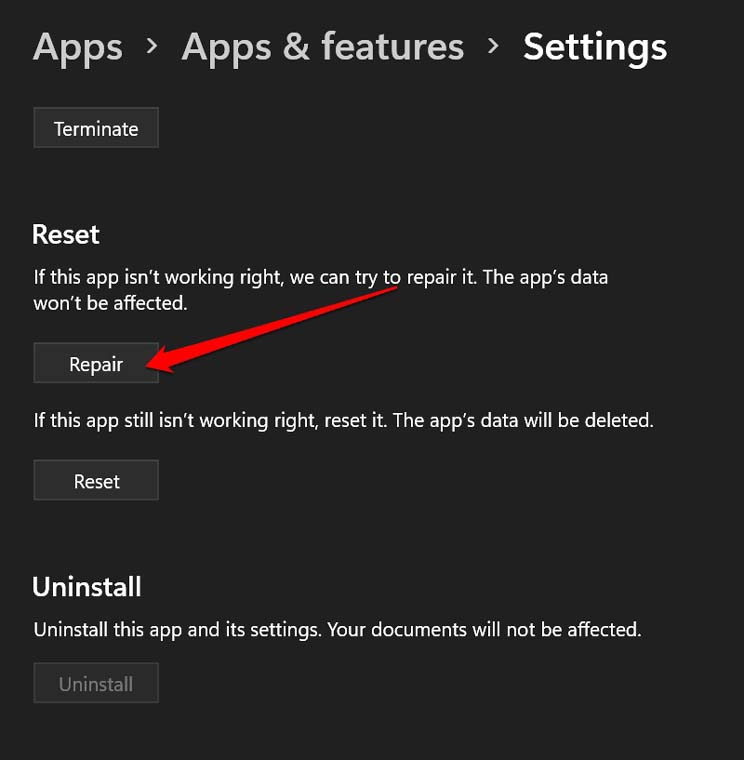
Puoi invece provare a utilizzare anche l’opzione Ripristina. Anche se questo rimuoverà i dati dell’app, è abbastanza efficace per risolvere i bug all’interno delle app.
Conclusione
Per alcune app, è necessario che continuino a funzionare in background. Questo abiliterà tutte le loro funzionalità a funzionare correttamente. Quindi, ripristina l’opzione delle autorizzazioni delle app in background su Windows 11 utilizzando i metodi menzionati in questa guida.
Se hai pensieri su Come risolvere l’opzione delle autorizzazioni delle app in background mancante su Windows 11?, sentiti libero di lasciare un commento qui sotto. Inoltre, iscriviti al nostro canale YouTube di DigitBin per video tutorial. Saluti!
Ricevi i nuovi post nella tua casella di posta.
Nessuno spam. Disiscriviti in qualsiasi momento.