errore Windows · 5 min read · Dec 02, 2025
Come risolvere l'errore ‘Bad Module Info Has Stopped Working’ su Windows 11?
Quando esegui un programma sul tuo PC Windows che richiede risorse potenti per funzionare, potresti imbatterti nell’errore “Bad Module Info Has Stopped Working”. Normalmente, gli utenti segnalano che, poiché il gioco o l’app richiede un uso intenso delle risorse per funzionare su Windows, provoca il crash dell’app interessata.
L’applicazione si blocca perché uno dei suoi componenti o moduli è diventato corrotto. L’errore potrebbe non verificarsi regolarmente. Tuttavia, se si verifica ogni volta e l’app si blocca, allora l’intera applicazione potrebbe essere corrotta. Inoltre, potrebbe esserci un problema con la GPU o alcune impostazioni di ottimizzazione per l’applicazione che causano l’errore del modulo corrotto.
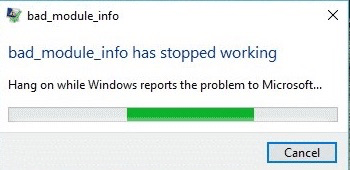
Metodo principale per risolvere l’errore Bad_Module_Info Has Stopped Working
Segui questi suggerimenti per la risoluzione dei problemi per risolvere l’errore bad_module_info sul programma interessato nel tuo PC Windows.
1. Esegui il programma interessato in modalità compatibilità
Se un gioco ha alcuni problemi di compatibilità con le risorse attuali utilizzate sul tuo PC, puoi eseguire l’app interessata utilizzando la modalità compatibilità di Windows.
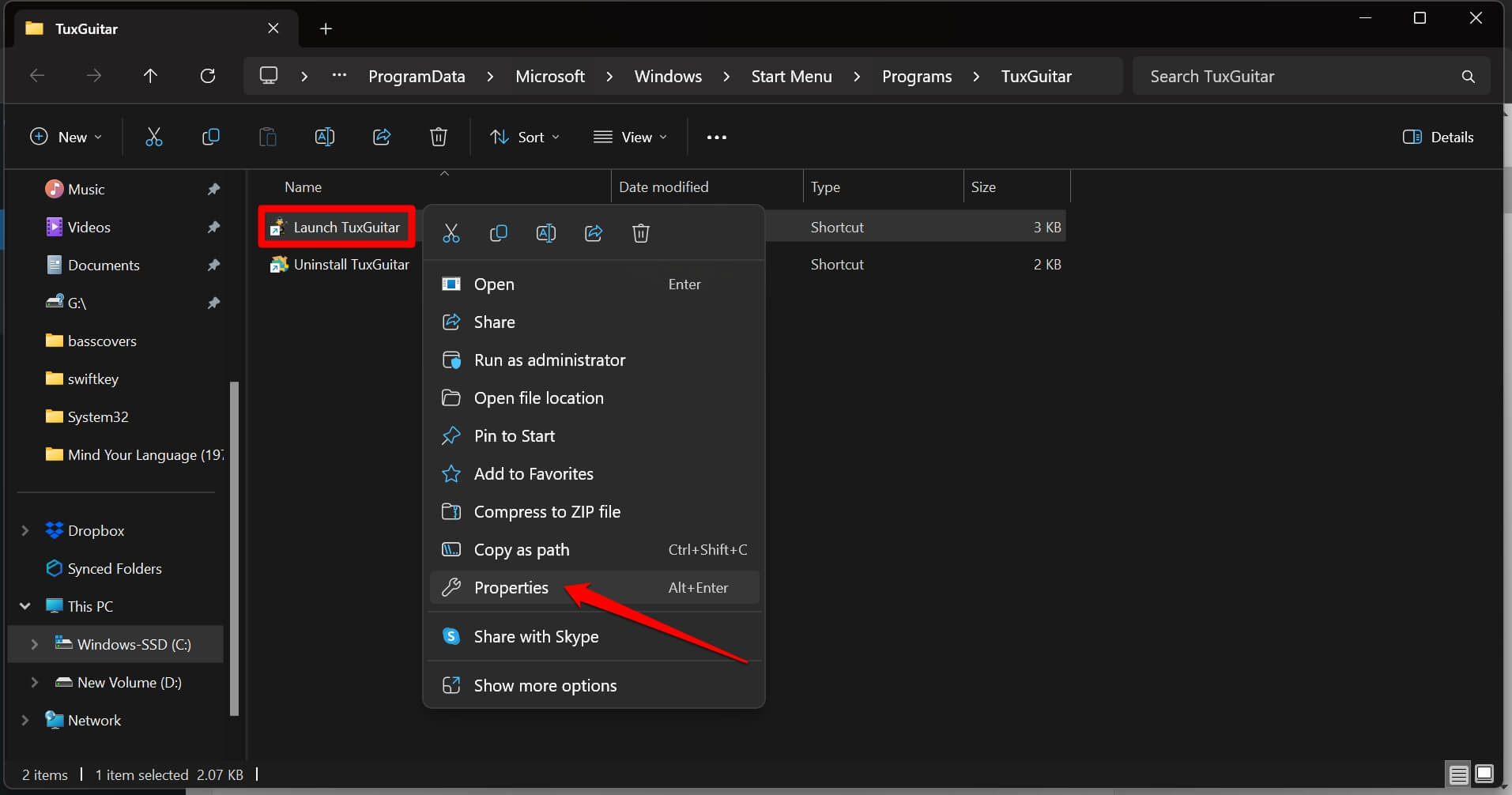
- Usa Esplora file per andare nella directory e nella cartella in cui hai installato il gioco/app.
- Scorri fino al file eseguibile, fai clic con il tasto destro su di esso e seleziona Proprietà.
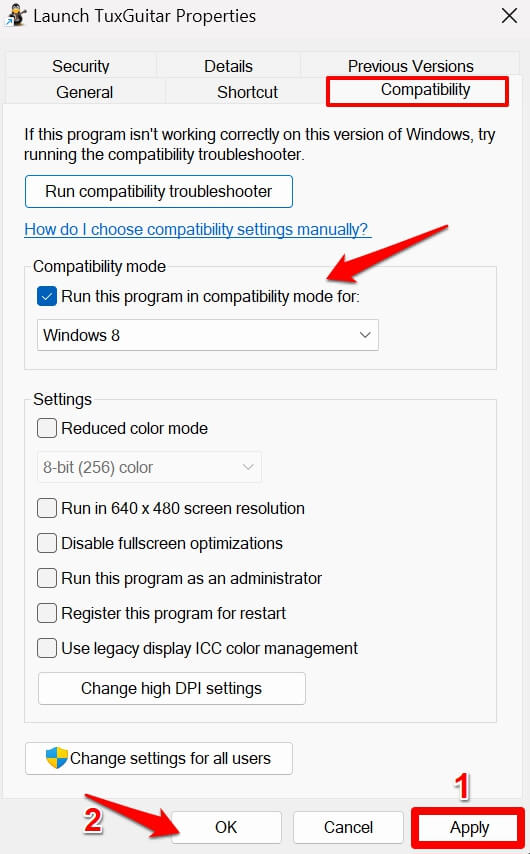
- Nella finestra di dialogo Proprietà, fai clic sulla scheda Compatibilità.
- Fai clic sulla casella accanto a ‘ Esegui questo programma in modalità compatibilità per’.
- Seleziona una versione precedente di Windows su cui l’app funzionerà sul tuo computer senza problemi di compatibilità.
- Fai clic su Applica e OK per salvare le modifiche.
2. Disattiva l’ottimizzazione a schermo intero
Alcuni utenti hanno segnalato che disabilitare l’ottimizzazione a schermo intero per il gioco/app che si bloccava ha risolto l’errore “Bad Module Info Has Stopped Working”.
Premi il tasto Windows per aprire la console di ricerca.
Digita il nome del gioco/app e fai clic su Apri posizione file.
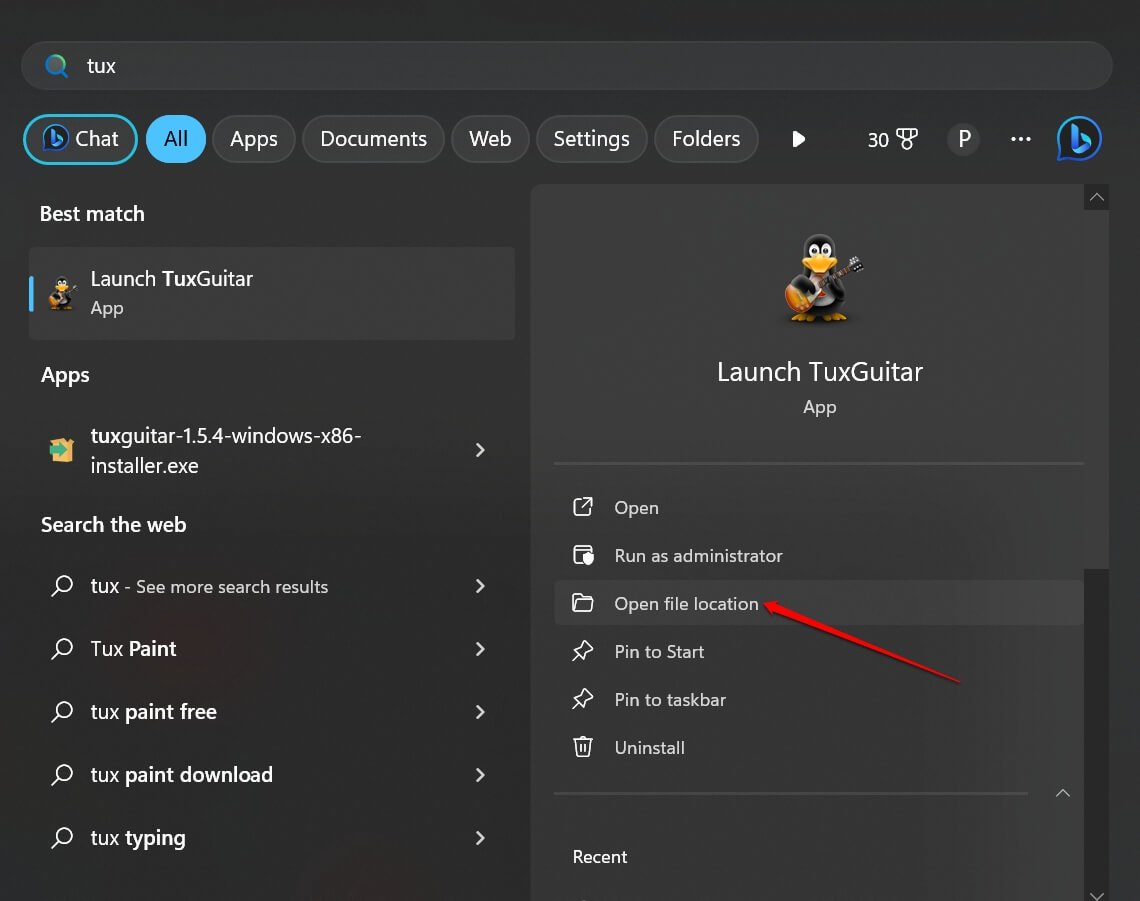
Scorri fino al file dell’applicazione e fai clic con il tasto destro su di esso.
Dal menu, seleziona Proprietà.
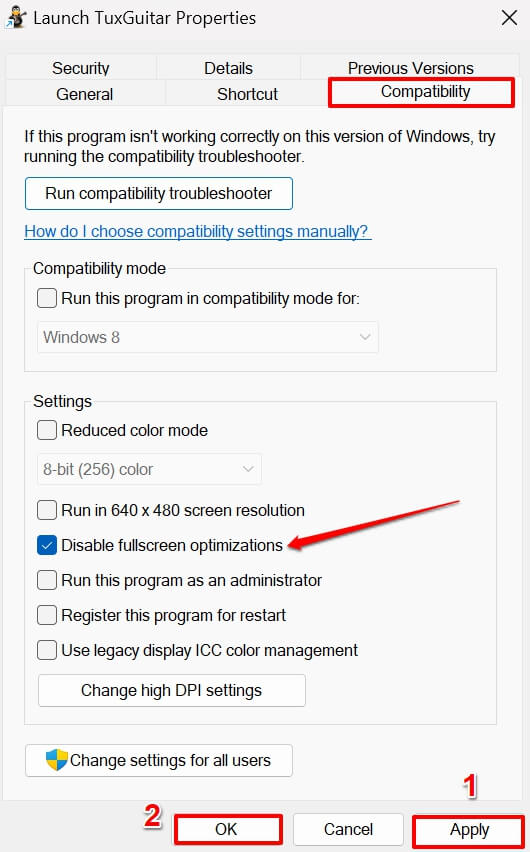
Nella finestra di dialogo Proprietà, fai clic sulla scheda Compatibilità.
Nella sezione Impostazioni, scorri fino alla casella di controllo Disabilita ottimizzazioni a schermo intero.
Fai clic su Applica seguito da OK.
3. Aggiorna il driver grafico sul tuo PC Windows
Il driver grafico potrebbe avere qualche bug, oppure potrebbe non essere dell’ultima versione. Aggiorna il driver grafico dal Gestore dispositivi di Windows.
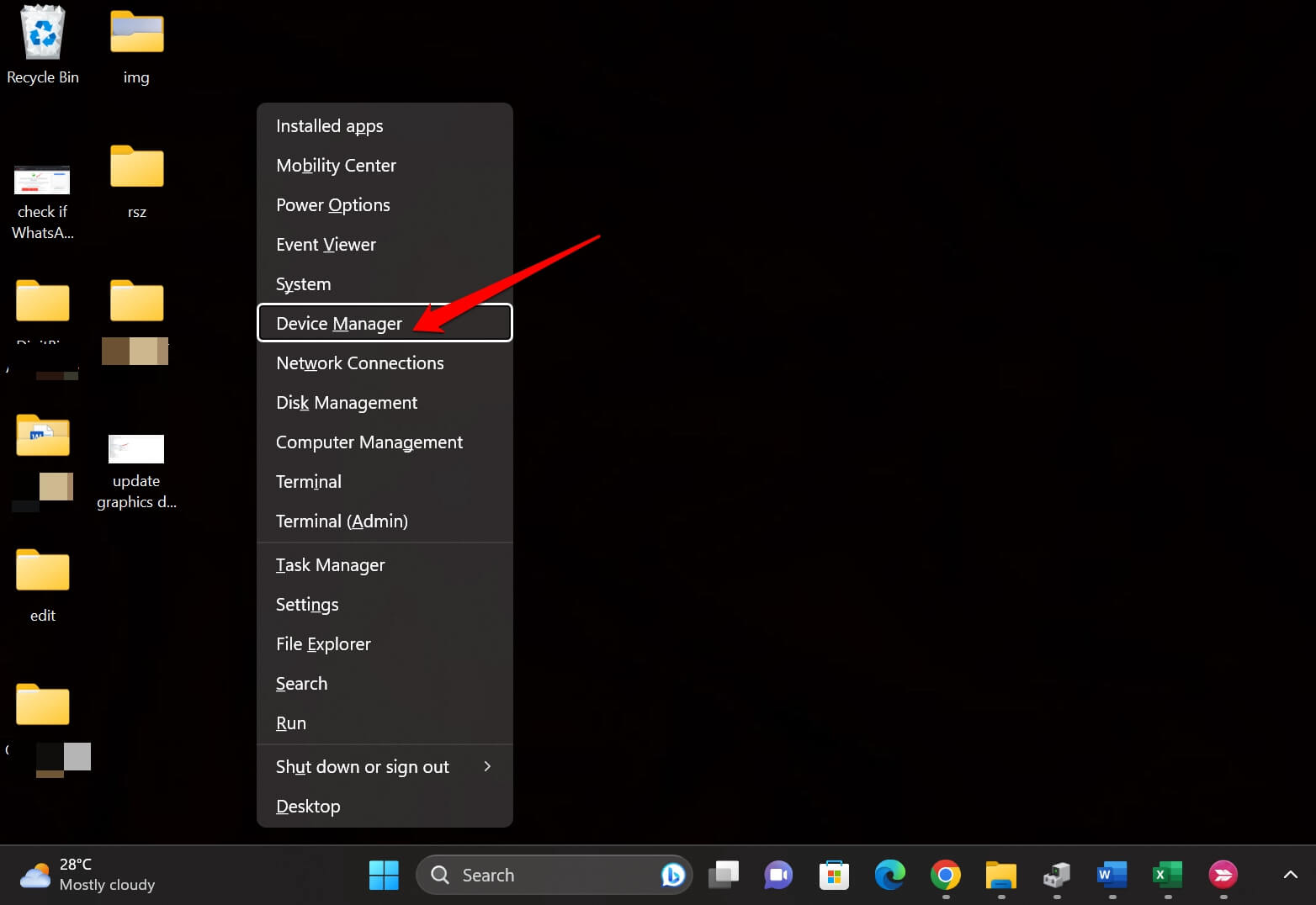
- Premi Windows + X per aprire il menu utente avanzato.
- Seleziona Gestore dispositivi dal menu.
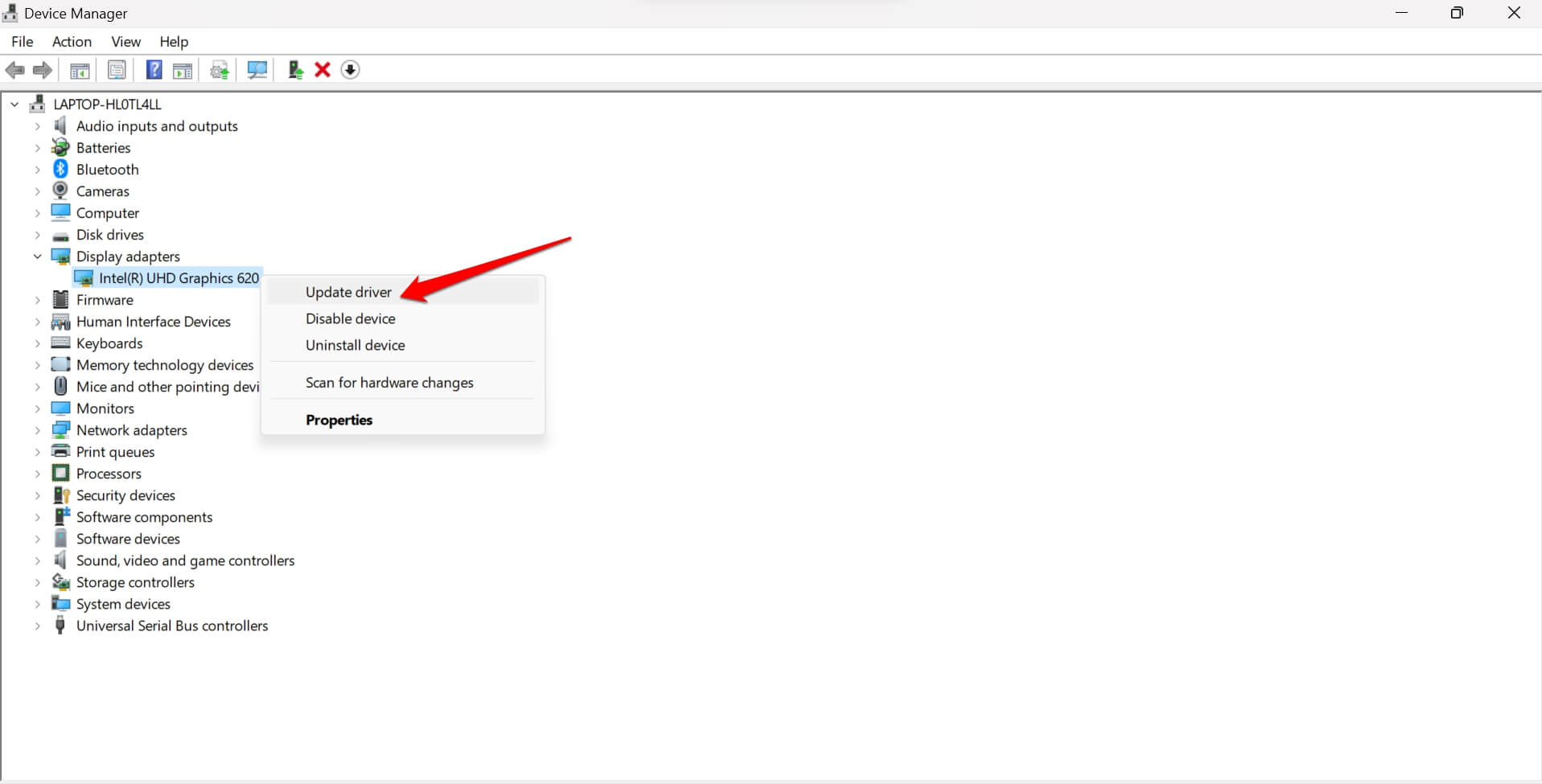
- Scorri fino a Schede video e fai clic per espanderlo.
- Fai clic con il tasto destro sulla rispettiva GPU installata sul tuo PC.
- Seleziona Aggiorna driver.
- Fai clic su Cerca automaticamente i driver.
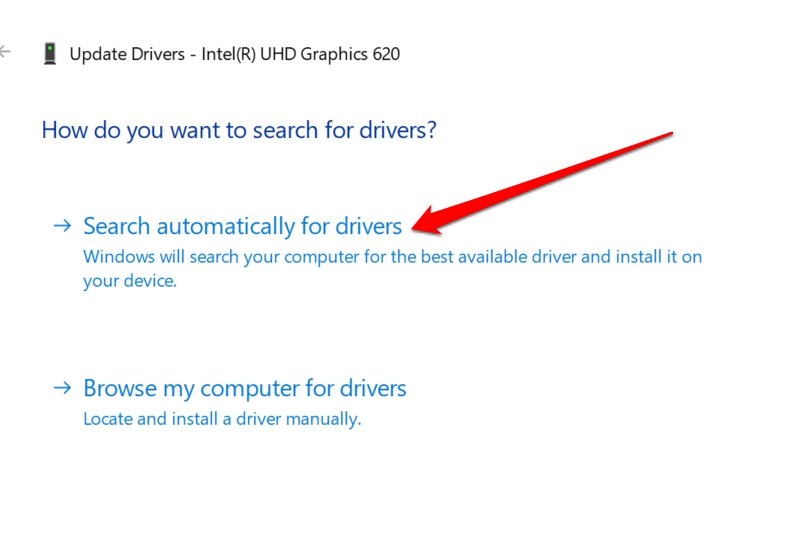
Assicurati che il tuo computer sia connesso a Internet. Windows cercherà il driver più recente disponibile per il tuo PC e lo installerà.
In alternativa, puoi visitare il sito ufficiale dell’azienda GPU. In base al modello di GPU che utilizzi, scarica il driver disponibile per lo stesso. Sarà gratuito.
- Poi segui tutti i passaggi fino al Passo -5 descritti nei passaggi precedenti.
- Fai clic su Sfoglia il mio computer per i driver.
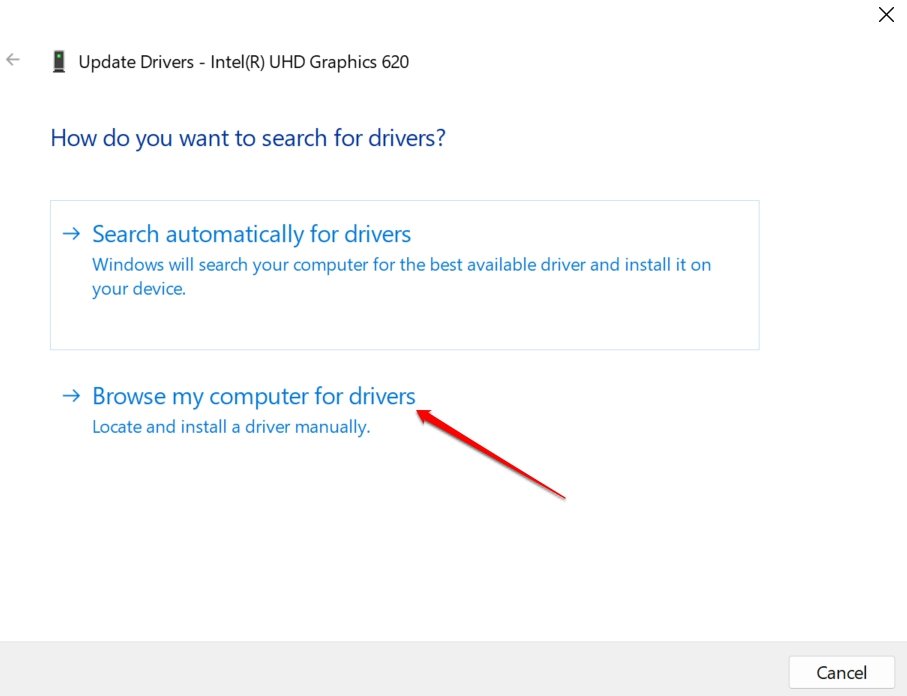
- Seleziona il file del driver che hai scaricato manualmente dal sito OEM.
- Segui le istruzioni per completare l’aggiornamento del driver grafico.
4. Chiudi forzatamente l’app e riavvia
Spesso, qualcosa di semplice come chiudere forzatamente l’app e riavviarla può risolvere l’errore “Bad Module Info Has Stopped Working”.
- Premi Ctrl + Shift + Esc per avviare il Task Manager.
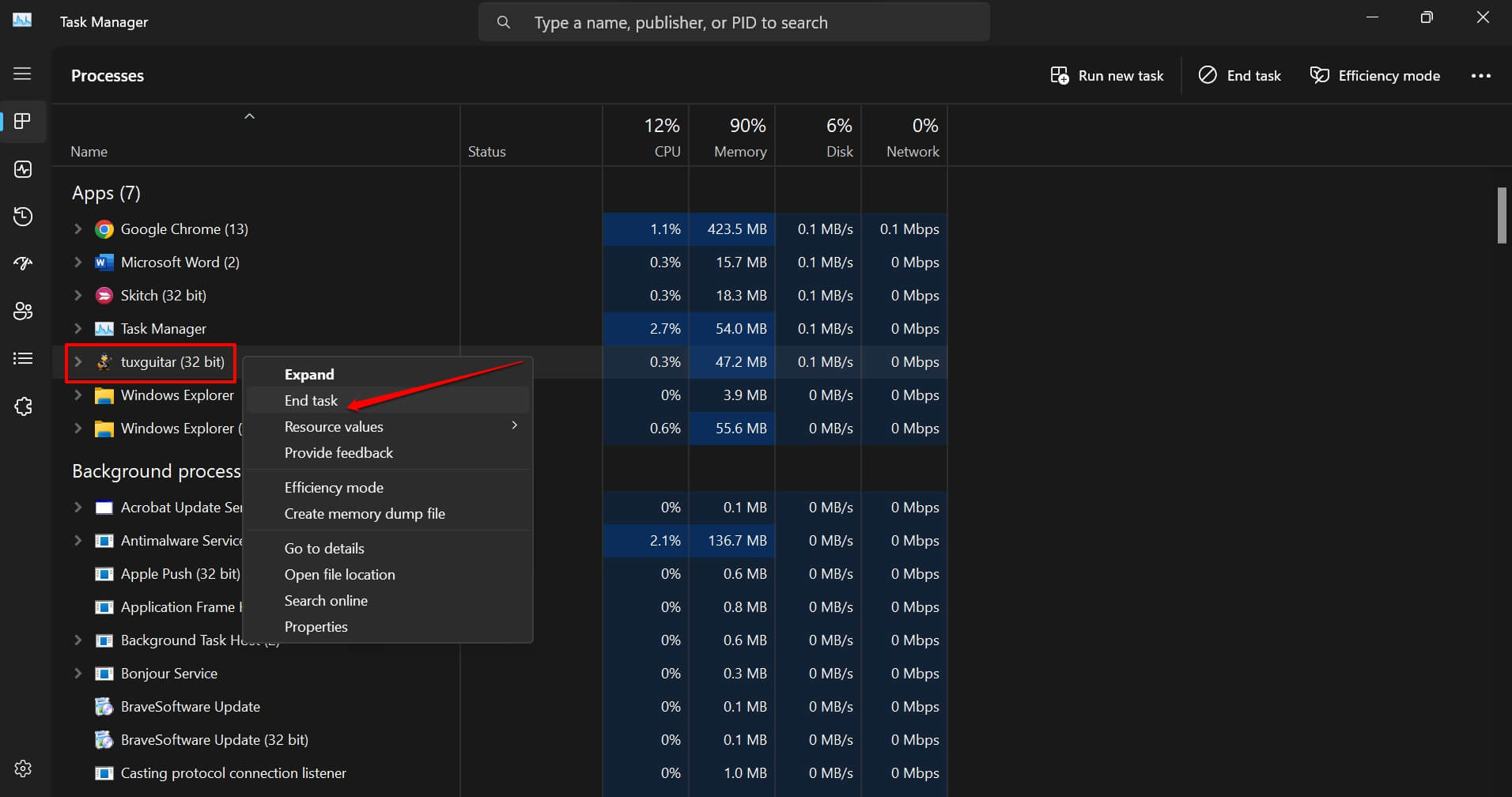
- Scorri fino all’app interessata e fai clic con il tasto destro su di essa.
- Seleziona Termina attività.
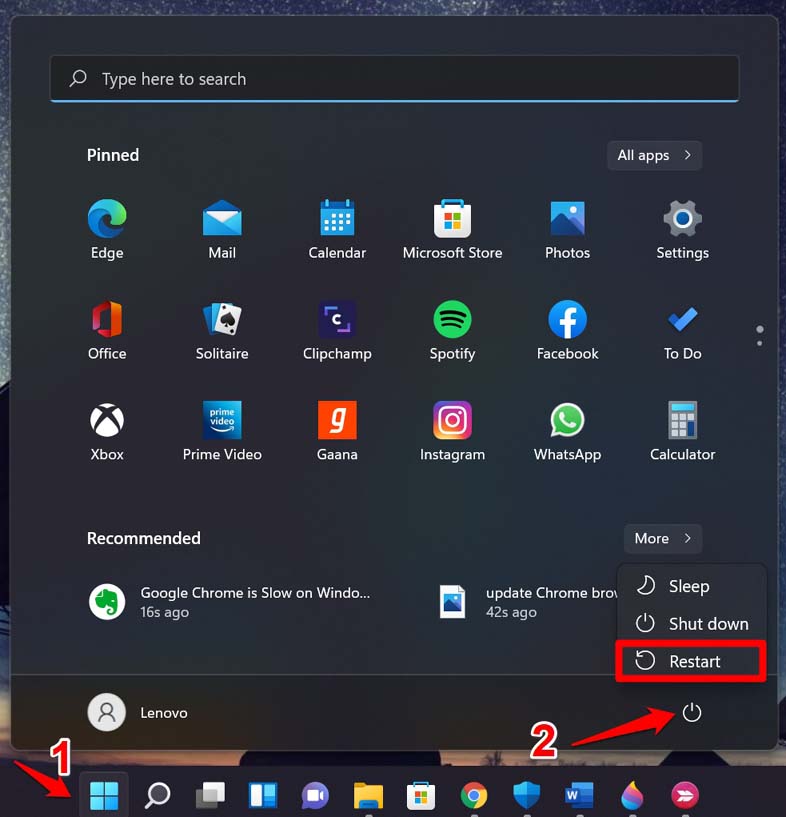
- Riavvia il tuo PC.
- Rilancia l’applicazione e osserva se si blocca con il messaggio di errore “Bad Module Info Has Stopped Working”.
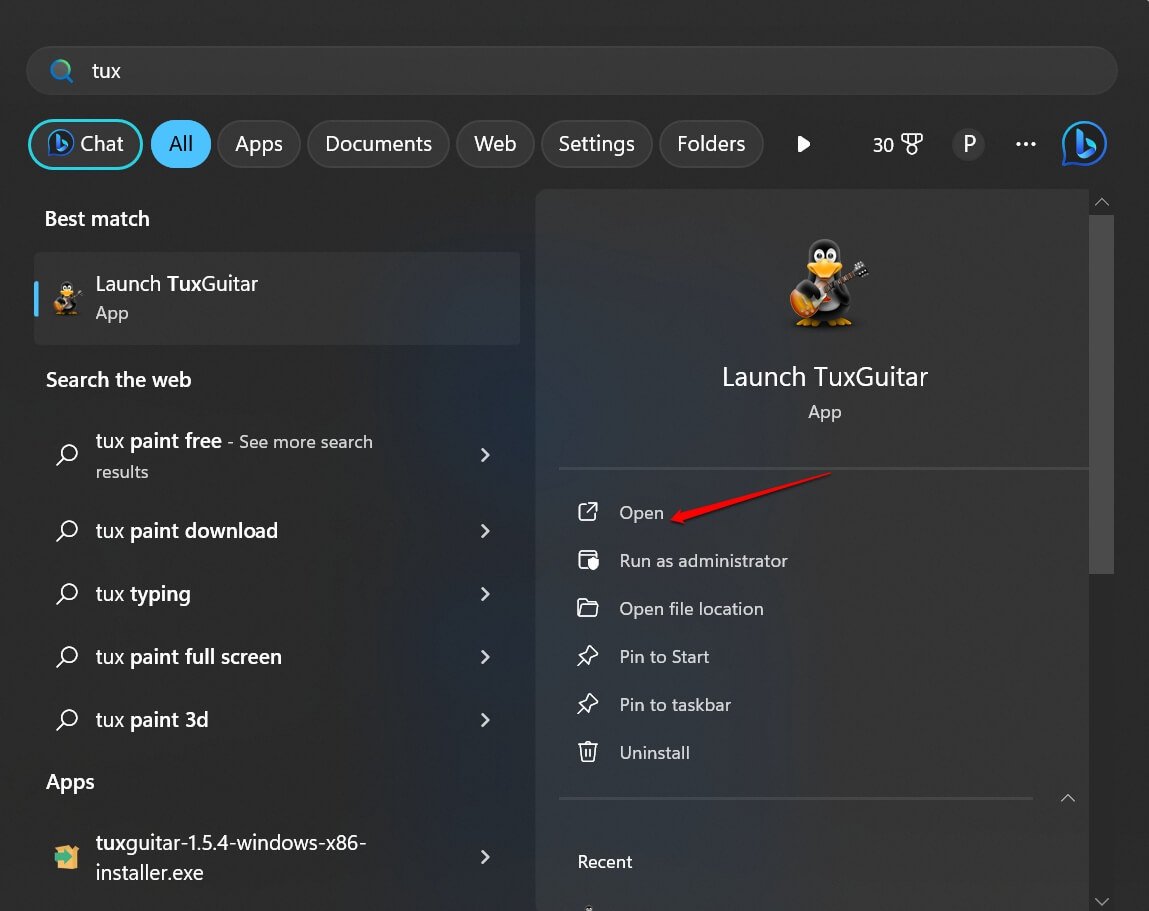
5. Esegui un aggiornamento di Windows
L’aggiornamento del sistema operativo Windows include diversi aggiornamenti dei driver e molti altri aggiornamenti dei componenti. Quindi, prova a installare l’ultima versione di Windows 11 disponibile. Questo installerà aggiornamenti importanti sul tuo PC e probabilmente risolverà il problema che causa l’errore “Bad Module Info Has Stopped Working”.
Per cercare nuovi aggiornamenti di Windows,
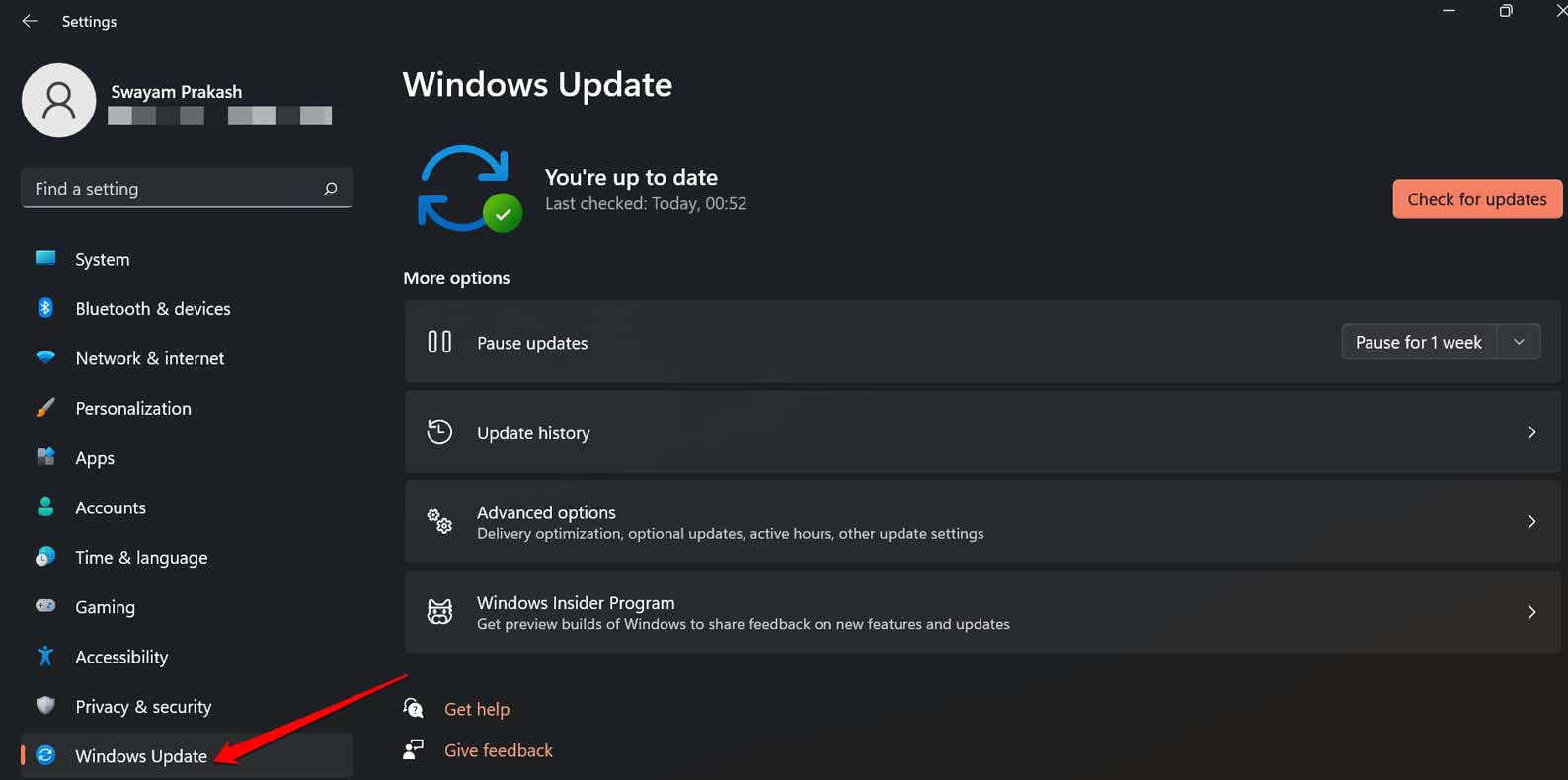
- Premi tasto Windows + I. Verrai reindirizzato alle impostazioni di Windows.
- Fai clic su Aggiornamento di Windows nel pannello sinistro delle impostazioni.
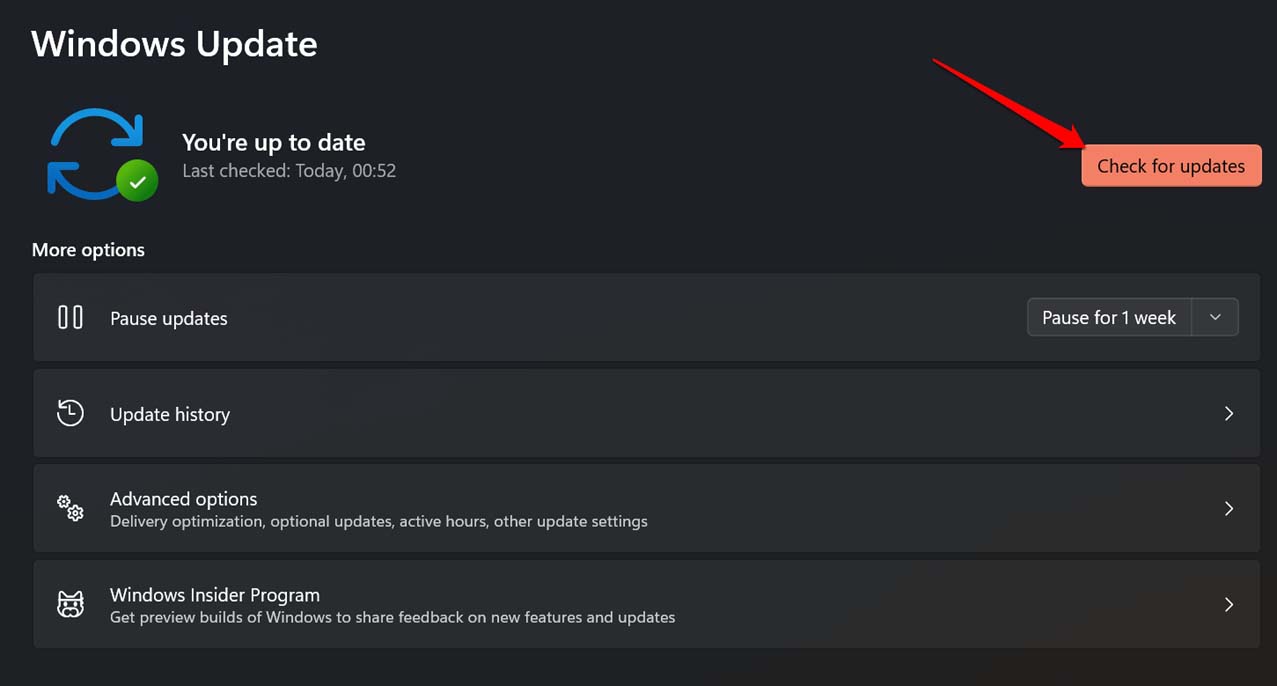
- Successivamente, fai clic su Controlla aggiornamenti.
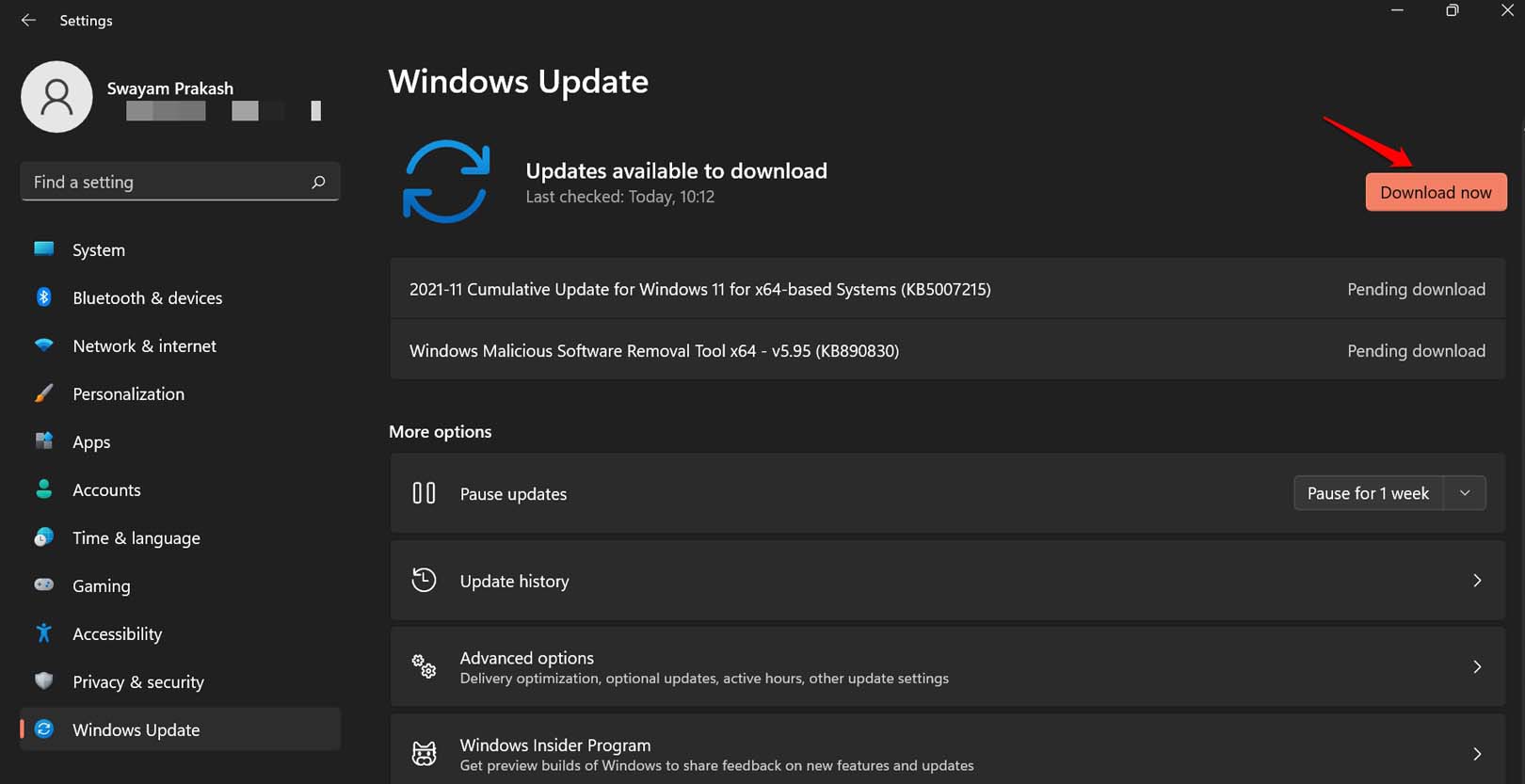
- Se un aggiornamento di Windows 11 è in attesa di installazione, fai clic su Scarica ora.
Riavvia il computer dopo aver installato il nuovo aggiornamento software. Avvia il gioco o l’app che si bloccava in precedenza. Dovrebbe funzionare senza errori se l’ultimo aggiornamento del sistema operativo ha risolto il problema che causava in precedenza l’errore “Bad Module Info Has Stopped Working”.
6. Disinstalla l’app e reinstalla
Puoi provare tutti i tipi di metodi di risoluzione dei problemi, ma se l’intera app è corrotta, allora nulla potrebbe funzionare. Quindi, l’ultima risorsa è disinstallare completamente l’applicazione dal tuo PC. Poi, reinstalla l’app sul tuo computer e prova a lanciarla.
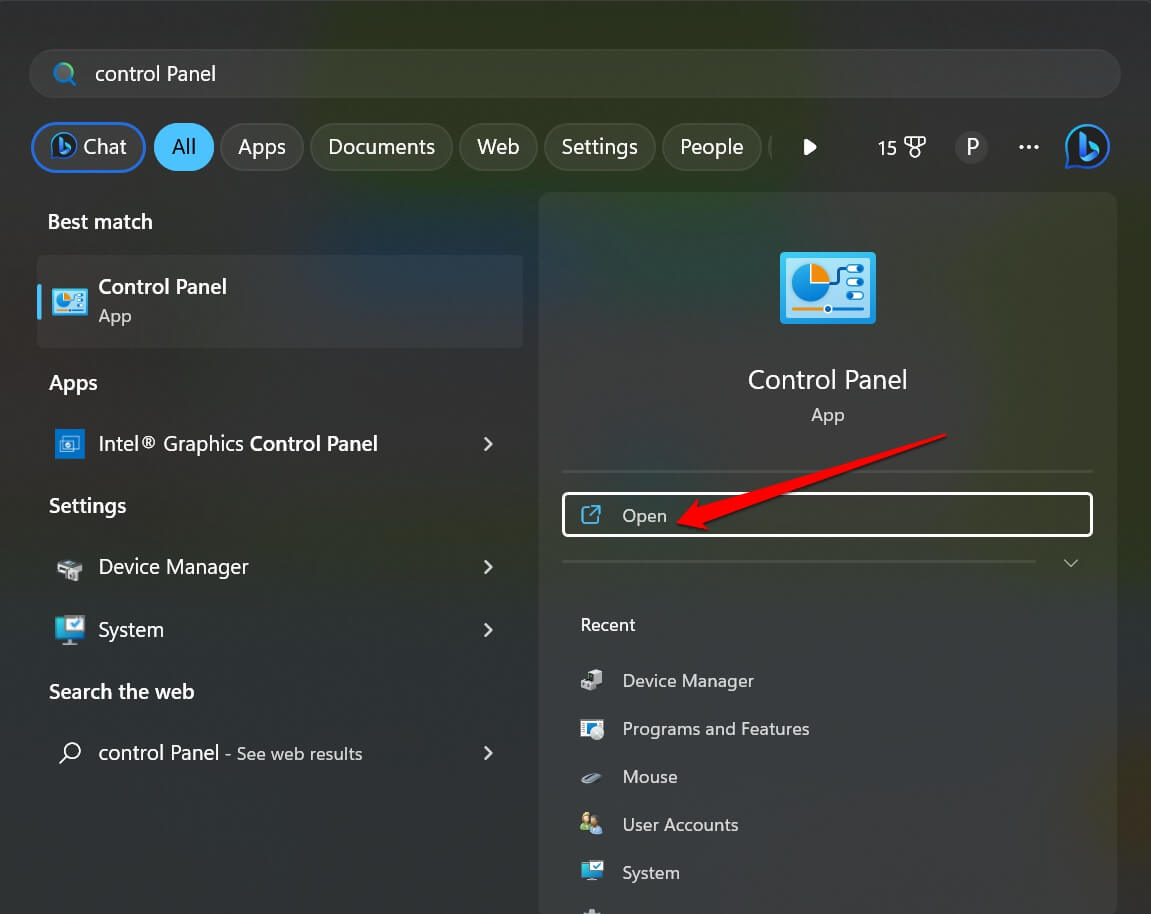
- Premi Windows + S per aprire la ricerca di Windows.
- Digita Pannello di controllo e fai clic su Apri quando le opzioni vengono visualizzate.
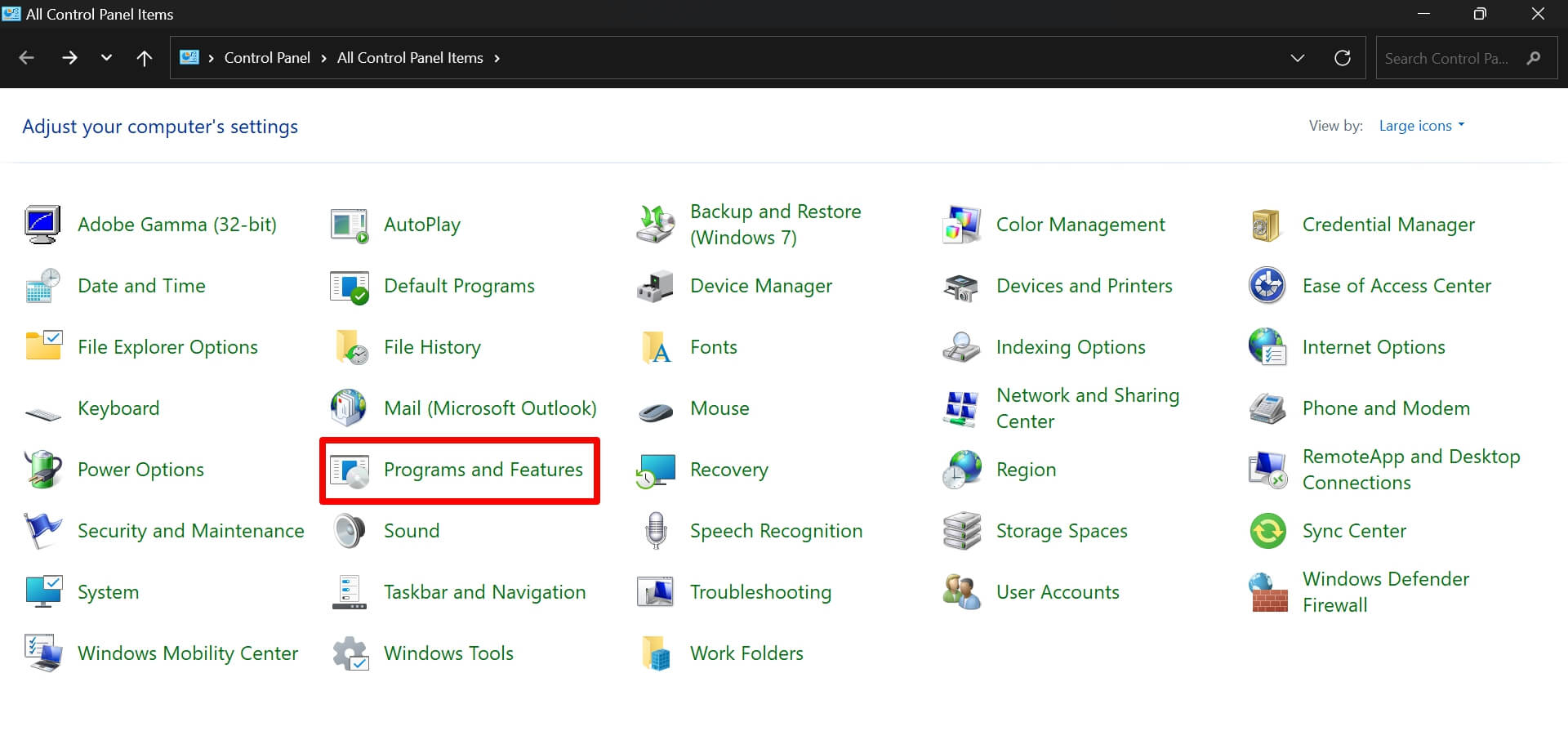
- Fai clic su Programmi e funzionalità.
- Scorri fino all’app interessata, fai clic con il tasto destro su di essa e seleziona Disinstalla.
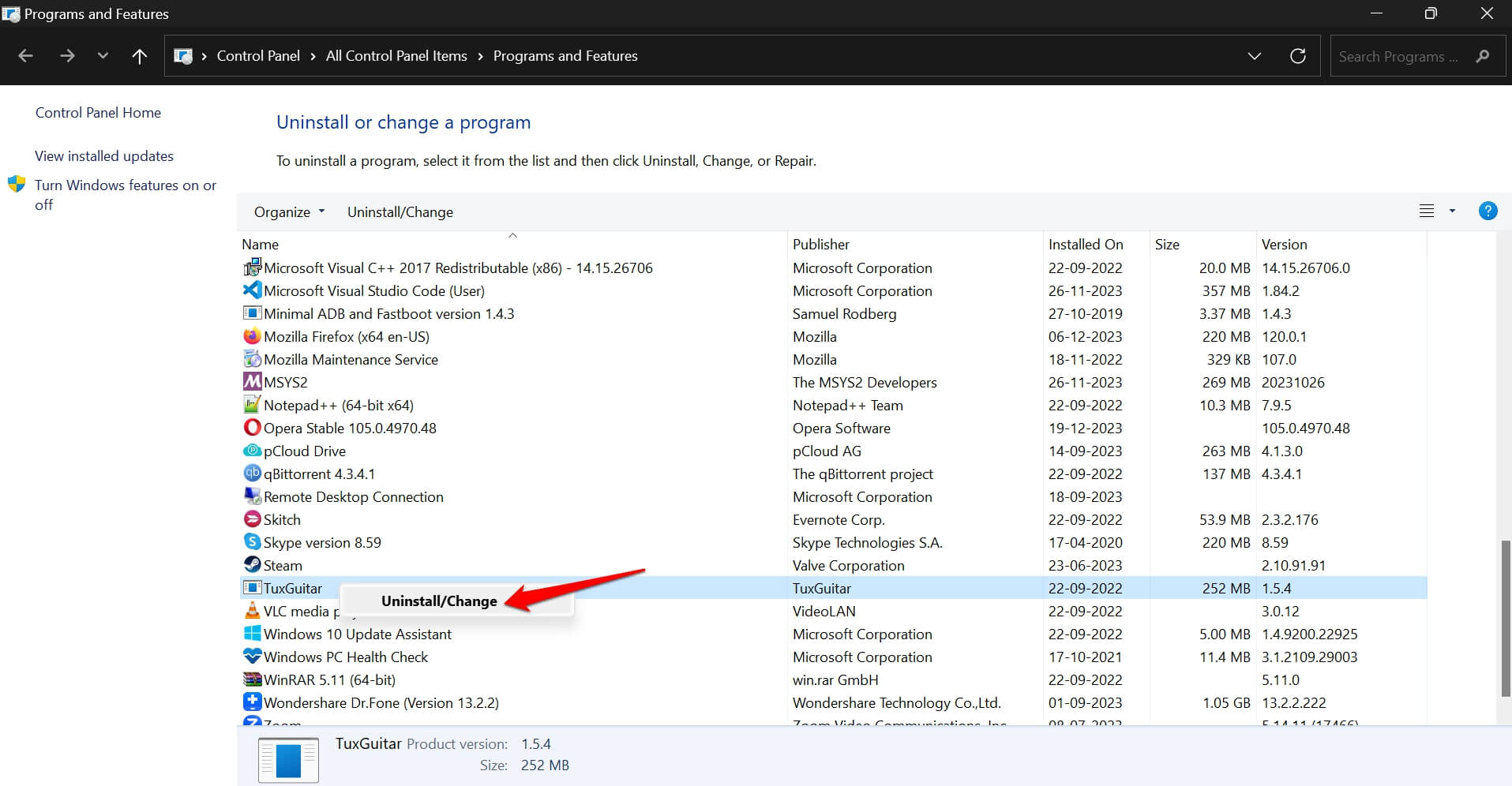
- Seleziona la disinstallazione completa dal PC.
- Ora, visita il sito web o il forum di origine per scaricare l’app/gioco.
- Segui le istruzioni necessarie per reinstallarlo correttamente sul tuo PC.
- Una volta reinstallata l’app, avviala e inizia a usarla.
Osserva se incontri ancora l’errore “Bad Module Info Has Stopped Working” mentre utilizzi l’app.
Conclusione
Con tutti questi suggerimenti per la risoluzione dei problemi, puoi facilmente risolvere l’errore “Bad Module Info Has Stopped Working” su Windows 11. Se nessuno dei suggerimenti risolve il problema e continui a riscontrare lo stesso problema, contatta il supporto Microsoft. In caso contrario, contatta un centro di assistenza del tuo OEM vicino a te. I tecnici ti forniranno una soluzione migliore.
Se hai qualche pensiero su Come risolvere l’errore ‘Bad Module Info Has Stopped Working’ su Windows 11?, sentiti libero di lasciare un commento qui sotto. Inoltre, iscriviti al nostro canale YouTube di DigitBin per video tutorial. Saluti!
Ricevi i nuovi post nella tua casella di posta.
Nessuno spam. Disiscriviti in qualsiasi momento.