Risoluzione problemi · 6 min read · Nov 29, 2025
Come risolvere l'errore 'Bad System Config Info' in Windows 10?
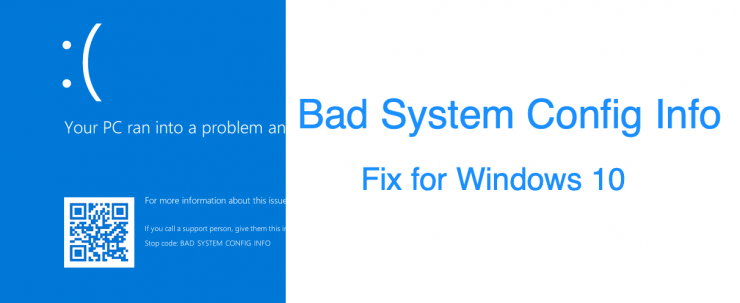
Gli errori BSOD o Blue Screen of Death sono sempre stati tra i più spaventosi per gli utenti finali. Ciò che rende la situazione ancora peggiore è il fatto che di solito non accompagnano il motivo di questo problema o, cosa più importante, come si possa rimediare. A questo proposito, l’errore Bad System Config Info in Windows 10 sembra causare diversi problemi al momento.
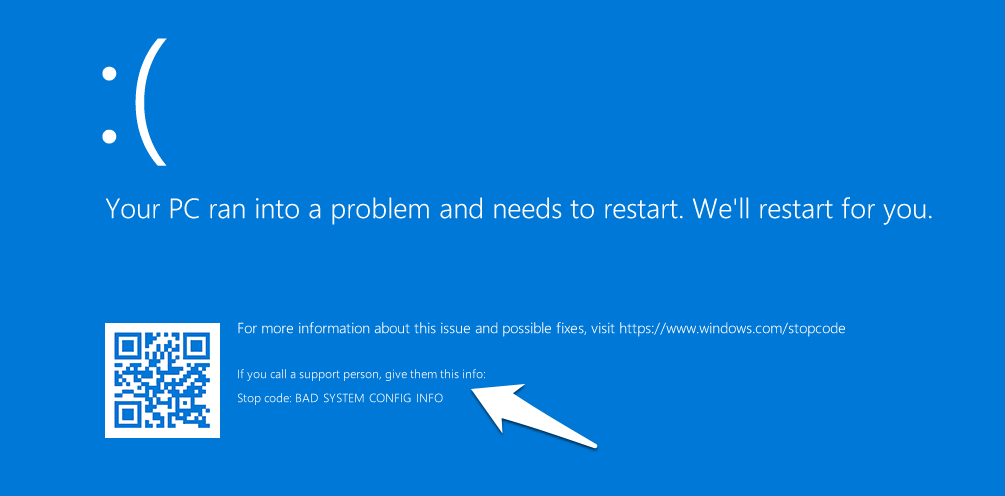
Stop: Bad System Config Info
Come è evidente da questo Forum di Supporto Microsoft, una miriade di lamentele si è già accumulata. Se anche tu sei tra quegli utenti preoccupati, questa guida è qui per aiutarti. Qui di seguito sono riportati vari metodi che ti aiuteranno a risolvere l’errore sopra menzionato una volta per tutte.
Modi per risolvere l’errore Bad System Config Info in Windows 10
Poiché sei bloccato in un ciclo di avvio BSOD, potresti non essere in grado di accedere al sistema operativo. Pertanto, prenderemo una strada alternativa e eseguiremo tutte le correzioni menzionate di seguito direttamente dal DVD o USB avviabile di Windows 10, che devi creare in anticipo. Ecco come si può fare:
Prerequisiti: Crea un DVD/USB avviabile di Windows 10
- Scarica lo strumento di creazione di Windows 10.
- Avvialo e accetta tutti i Termini e Condizioni.
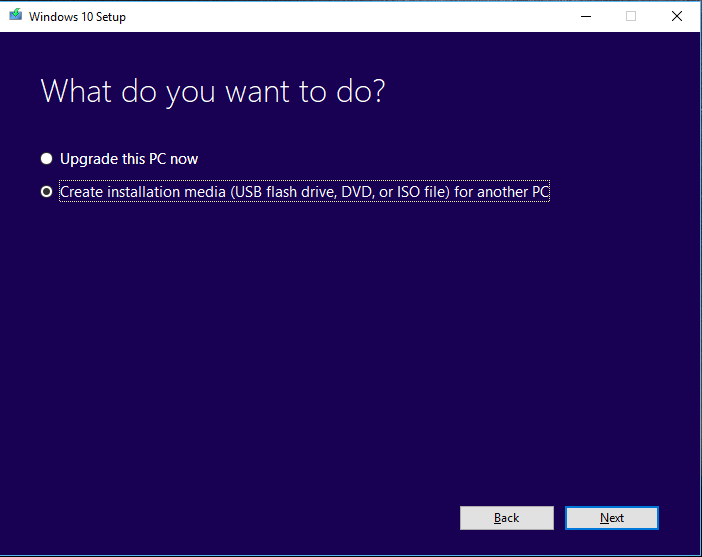
- Dopo questo, seleziona Crea supporto di installazione per un altro PC e fai clic su Avanti.
- Ora dovrai scegliere il supporto, seleziona USB Flash Drive o File ISO (per un DVD).
- Ora, attendi che il processo finisca. Una volta completato, dovrai anche cambiare l’ordine di avvio del tuo PC e istruirlo ad avviarsi dall’USB/DVD.
- Per farlo, riavvia il tuo PC. Quando si avvia, premi continuamente il tasto F2, F12, Canc o Esc (puoi cercare online la combinazione di tasti specifica per il produttore del tuo PC).
- Infine, seleziona l’opzione CD/DVD o USB dall’elenco.
Assicurati di ricordare questi passaggi poiché saranno utilizzati in tutti i metodi menzionati di seguito.
Risolvi il file di registro di Windows 10
Il file di registro memorizza tutte le informazioni di configurazione e le impostazioni per il sistema operativo e altre app che potrebbero averne bisogno. Qualsiasi voce corrotta o errata nel registro porterà all’errore BSOD. Per risolvere questo problema, eseguiremo due set di comandi.
Il primo creerà un backup dei file di registro e darà loro un nome alternativo in modo che Windows non sia in grado di identificarli. Poi il secondo set di comandi copierà i file di backup di Windows e li riposizionerà nella loro directory predefinita affinché il sistema operativo possa gestirli. Ecco tutte le istruzioni e i comandi richiesti:
- Per iniziare, avvia Windows 10 tramite USB o DVD.
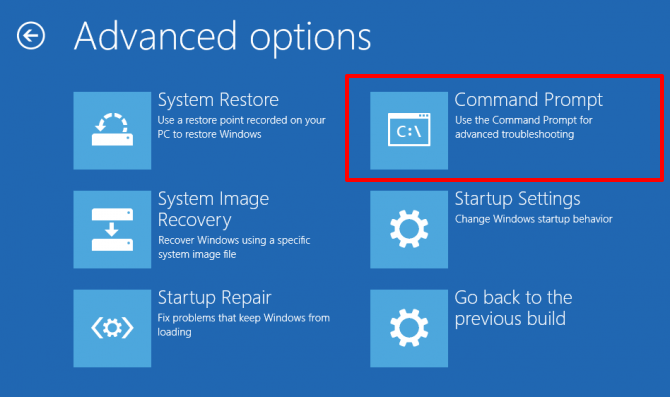
- Poi vai su Risoluzione dei problemi > Opzioni avanzate e seleziona Prompt dei comandi.
- Ora copia e incolla il seguente primo set di comandi:
cd C:\Windows\System32\config
ren C:\Windows\System32\config\DEFAULT DEFAULT.old
ren C:\Windows\System32\config\SAM SAM.old
ren C:\Windows\System32\config\SECURITY SECURITY.old
ren C:\Windows\System32\config\SOFTWARE SOFTWARE.old
ren C:\Windows\System32\config\SYSTEM SYSTEM.old - Una volta fatto, esegui il secondo set di comandi qui sotto:
copy C:\Windows\System32\config\RegBack\DEFAULT C:\Windows\System32\config\
copy C:\Windows\System32\config\RegBack\DEFAULT C:\Windows\System32\config\
copy C:\Windows\System32\config\RegBack\SAM C:\Windows\System32\config\
copy C:\Windows\System32\config\RegBack\SECURITY C:\Windows\System32\config\
copy C:\Windows\System32\config\RegBack\SYSTEM C:\Windows\System32\config\
copy C:\Windows\System32\config\RegBack\SOFTWARE C:\Windows\System32\config\ - Infine, riavvia il PC e verifica se il problema è stato risolto o meno.
Risolvi i dati di configurazione di avvio
Come è evidente dal suo nome, il BCD contiene importanti pezzi di dati relativi all’avvio del sistema operativo. Qualsiasi errata configurazione o corruzione dei dati all’interno di questo file impedirà al tuo PC di avviarsi nel sistema operativo. Fortunatamente, la soluzione è piuttosto semplice, ecco cosa deve essere fatto:
- Avvia tramite l’USB/DVD che hai creato tramite lo strumento di creazione dei media.
- Poi vai su Risoluzione dei problemi > Opzioni avanzate.
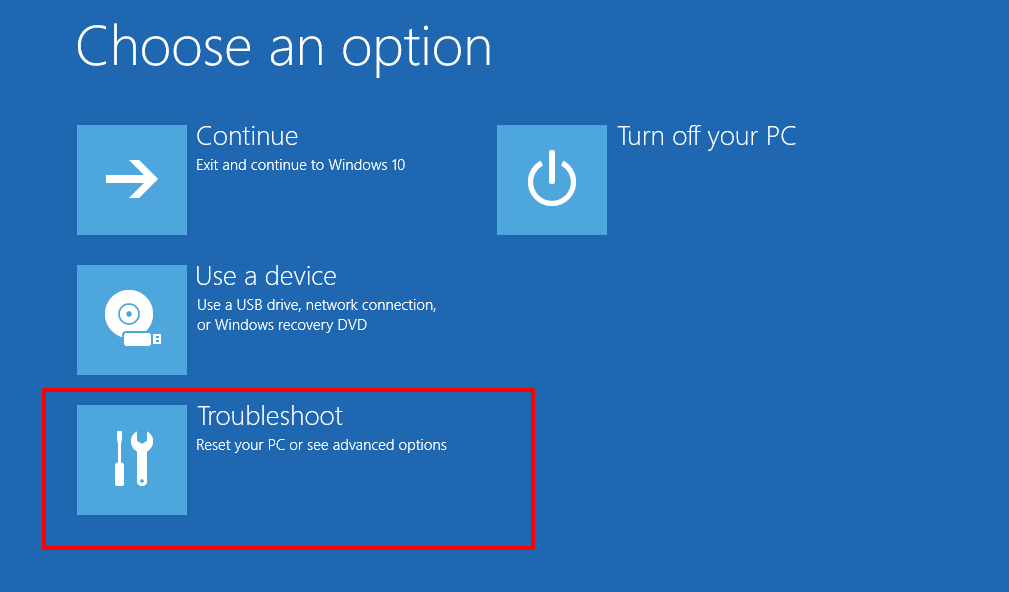
- Fai clic su Prompt dei comandi e digita i seguenti comandi, uno alla volta:
bootrec /repairbcd
bootrec /osscan
bootrec /repairmbr - Una volta fatto, riavvia il PC e verifica se è riuscito a risolvere l’errore Bad System Config Info di Windows 10.
Ripristino del sistema
Questa opzione utile ti consente di ripristinare il sistema a un punto precedente in cui funzionava senza problemi. L’unico problema è che dovresti aver creato un punto di ripristino in anticipo. Se è così, procedi con i passaggi seguenti:
- Avvia Windows 10 utilizzando l’USB/DVD.
- Dopo questo vai su Risoluzione dei problemi > Opzioni avanzate e seleziona l’opzione Ripristino del sistema.
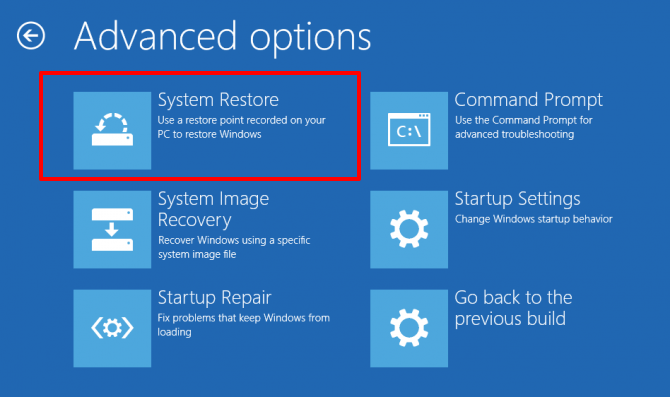
- Ora seleziona il tuo nome utente dall’elenco e l’ultimo punto di ripristino che avevi creato prima che si presentasse il problema.
- Infine, fai clic su Avanti e attendi che il ripristino sia completato.
- Una volta fatto, prova a riavviare il PC e verifica se il problema è stato risolto o meno.
Ripristina il tuo PC Windows 10
Se nessuno dei metodi sopra menzionati è riuscito a dare risultati soddisfacenti, allora potresti dover prendere la strada nucleare e optare per un ripristino di fabbrica. Questo processo cancellerà tutti i dati dall’unità in cui hai installato il sistema operativo. Quindi, se possibile, assicurati di avere un backup e poi procedi con i passaggi seguenti:
- Avvia il sistema operativo tramite l’USB/DVD che hai creato tramite Media Creation.
- Poi fai clic su Avanti e seleziona Ripara il computer.
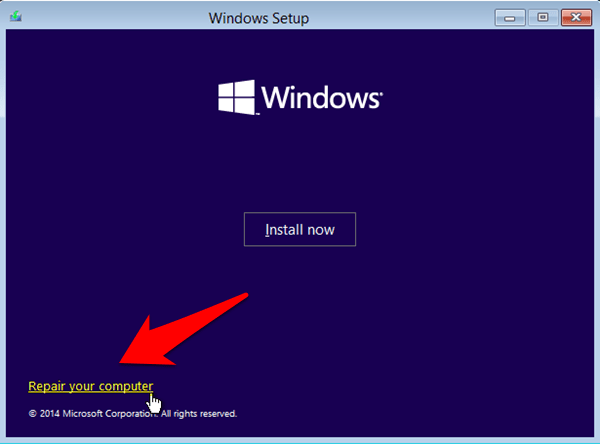
- Dopo questo, seleziona Risoluzione dei problemi > Ripristina il PC.
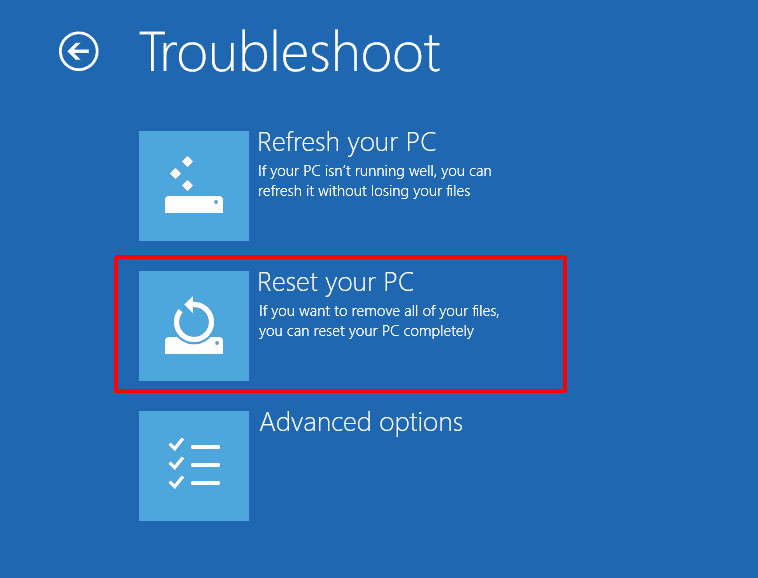
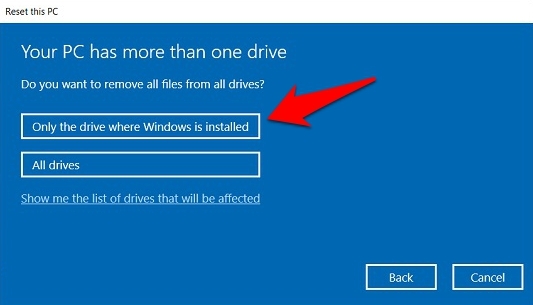
- Seleziona Rimuovi tutto e poi Solo l’unità in cui è installato Windows.
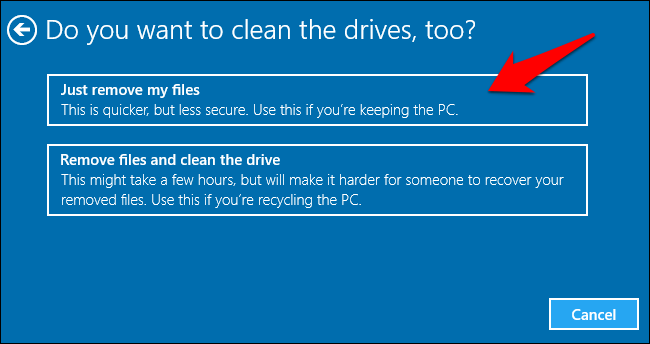
- Fai clic su Rimuovi solo i miei file e premi il pulsante Ripristina.
- Attendi che il processo finisca. Una volta completato, il tuo PC dovrebbe ora essere in grado di avviarsi nel sistema operativo senza alcun problema.
Correzioni aggiuntive: Se il PC si avvia nel sistema operativo
Al alcuni utenti è stato segnalato che affrontavano questo problema dopo ogni riavvio. D’altra parte, Windows era comunque in grado di avviare il loro PC nel sistema operativo dopo alcuni secondi. Se anche nel tuo caso è così, allora ci sono due correzioni aggiuntive che potresti provare.
Aggiorna Windows 10
Utilizzare una versione vecchia o obsoleta di Windows è noto essere la causa principale di molti problemi. E potrebbe benissimo essere la ragione dietro questo errore BSOD. Quindi si consiglia di aggiornare il PC all’ultima build, che può essere fatto come segue:
- Usa la combinazione di tasti Windows+I per aprire la pagina delle impostazioni.
- All’interno di essa, vai su Aggiornamento e sicurezza > Aggiornamento di Windows.
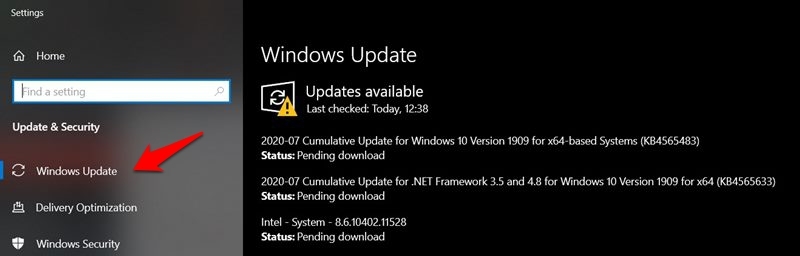
- Se trovi aggiornamenti in sospeso, scaricali e installali immediatamente.
- Una volta fatto, riavvia il PC e verifica se il problema sottostante è stato risolto o meno.
Aggiorna i driver
In alcuni casi, se il software del driver si corrompe o diventa obsoleto, è destinato a generare alcuni errori. Quindi la migliore opzione è sempre mantenerli aggiornati all’ultima build, che può essere fatto come segue:
- Per iniziare, usa i tasti di scelta rapida Windows+X e seleziona Gestione dispositivi.
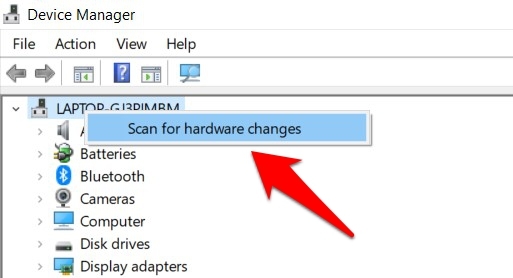
- Ora fai clic con il tasto destro sul nome del tuo PC situato in cima e seleziona Scansiona per modifiche hardware.
- Windows ti informerà ora se ci sono driver che necessitano di essere aggiornati tramite un punto esclamativo giallo.
- Quindi fai clic con il tasto destro su di esso e seleziona Aggiorna driver.
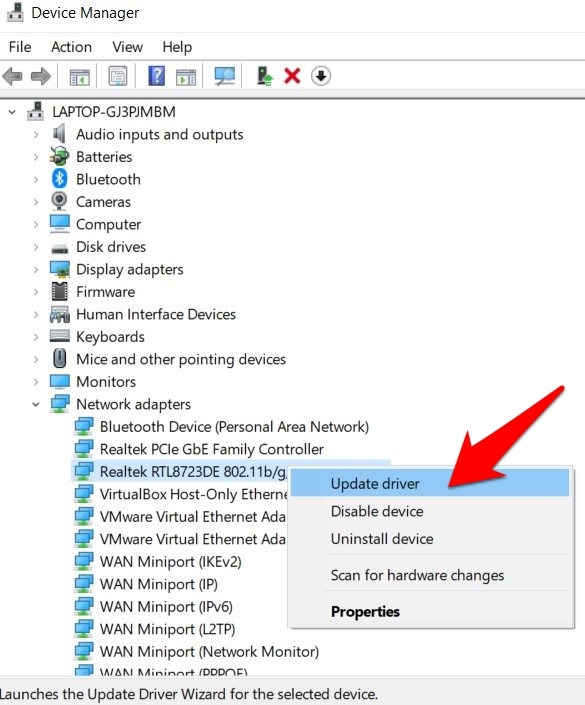
- Poi seleziona Cerca automaticamente il software del driver aggiornato.
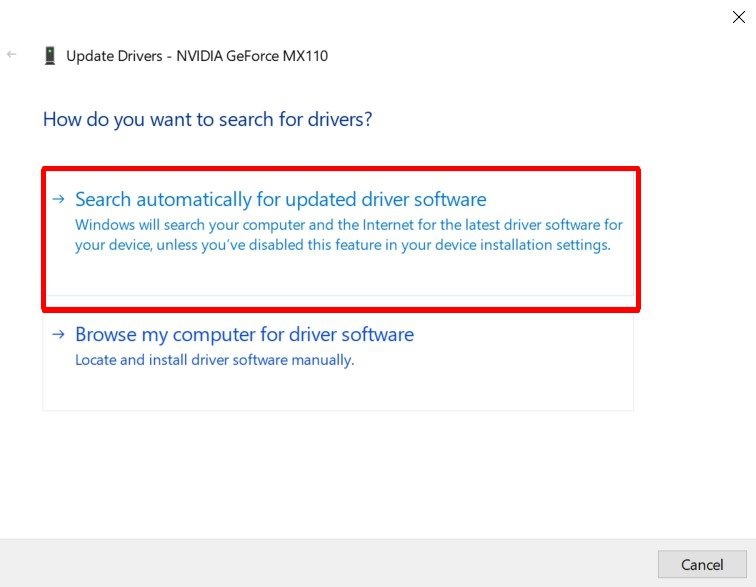
- Windows cercherà ora online i driver più recenti e li installerà anche.
- Una volta fatto, riavvia il PC e controlla se il problema è stato risolto o meno.
Quindi questo è tutto da questa guida su come puoi risolvere l’errore Bad System Config Info in Windows 10. Abbiamo condiviso sei metodi diversi, quattro nel caso del ciclo di avvio BSOD mentre gli altri due nel caso tu sia in grado di avviarti nel sistema operativo. Facci sapere nei commenti quale ha avuto successo nel tuo caso.
Se hai qualche pensiero su Come risolvere l’errore ‘Bad System Config Info’ in Windows 10?, sentiti libero di lasciare un commento qui sotto. Inoltre, iscriviti al nostro canale YouTube di DigitBin per video tutorial. Saluti!
Ricevi i nuovi post nella tua casella di posta.
Nessuno spam. Disiscriviti in qualsiasi momento.