Risoluzione problemi · 5 min read · Jan 17, 2026
Come Risolvere il Problema di Bing Image Creator che Non Funziona?
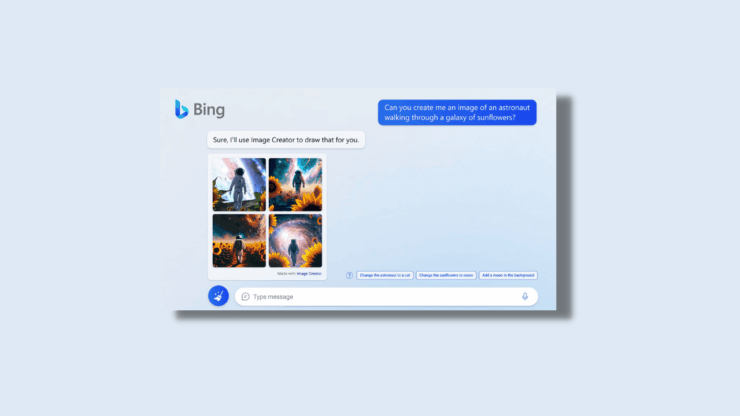
Bing Image Creator è uno strumento potente per creare immagini alimentate da AI a partire da descrizioni testuali utilizzando Dall-E. Tuttavia, Bing Image Creator potrebbe occasionalmente smettere di funzionare. Questo potrebbe essere frustrante, ma ci sono alcune cose che puoi fare per risolvere il problema. In questo articolo, ti guideremo attraverso il processo di risoluzione del problema di Bing Image Creator che non funziona. Raccomandando diverse tecniche di risoluzione dei problemi, come verificare la tua connessione internet, riavviare il computer e aggiornare il browser. Ti daremo anche alcuni suggerimenti su come ottenere il massimo da Bing Image Creator.
Modi Principali per Risolvere Bing AI Image Creator che Non Funziona
Ecco una Guida Semplice per Risolvere Bing Image Creator che Non Funziona o Accesso Limitato
1. Controlla la Tua Connessione Internet
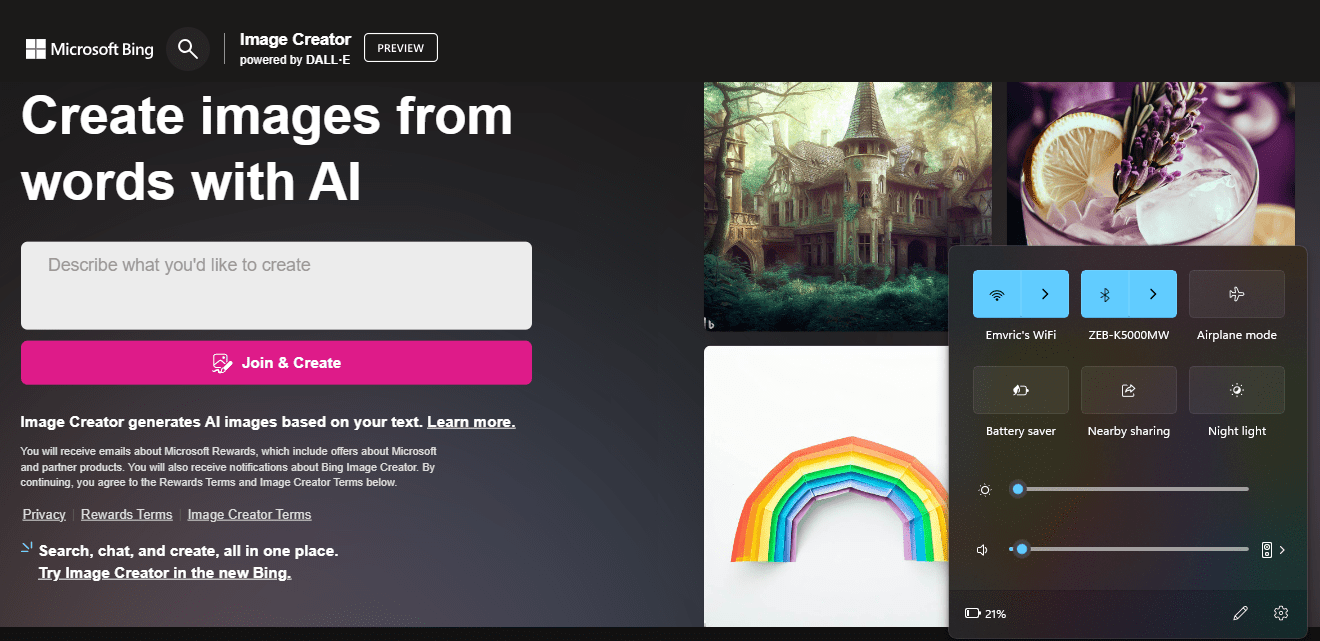
Se Bing Image Creator non funziona, la prima cosa che dovresti fare è controllare la tua connessione internet. Verifica di essere connesso a internet e che la tua connessione sia affidabile. Questo può essere fatto tentando di navigare su altri siti web o effettuando un test di velocità.
2. Riavvia il Tuo Computer
Se il test della tua connessione internet non risolve il problema, riavvia il computer. Questo può occasionalmente risolvere problemi software causati da problemi temporanei.
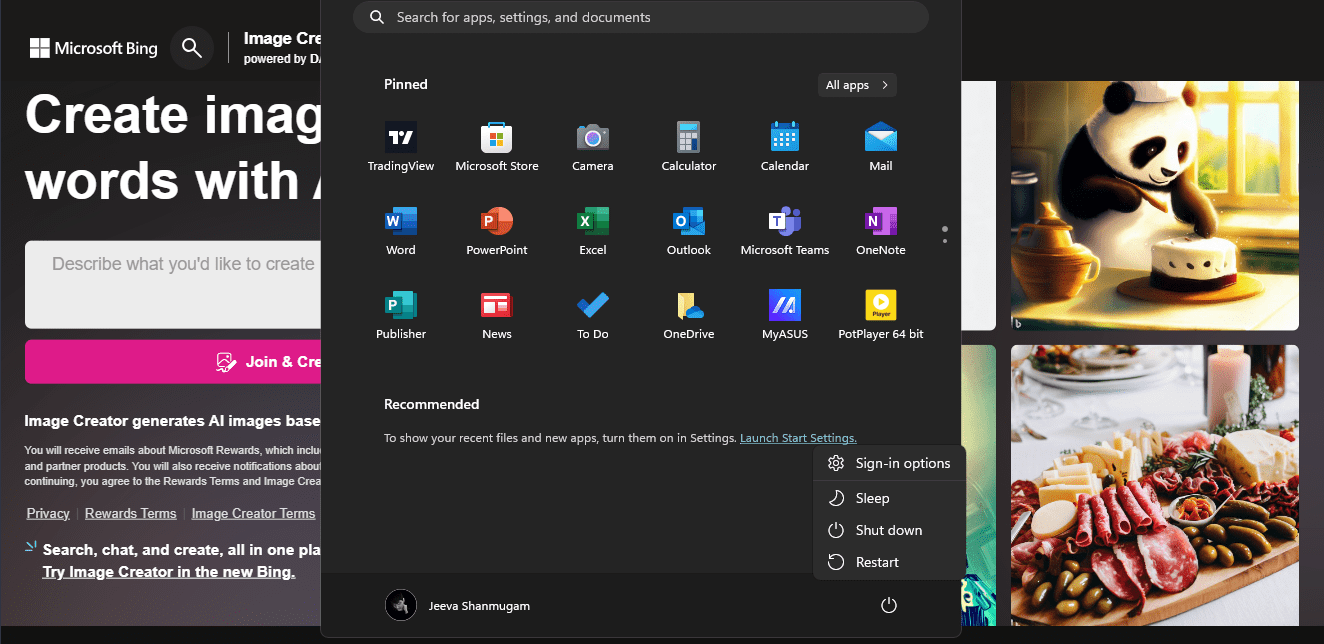
3. Accedi a Bing Image Creator Sospeso
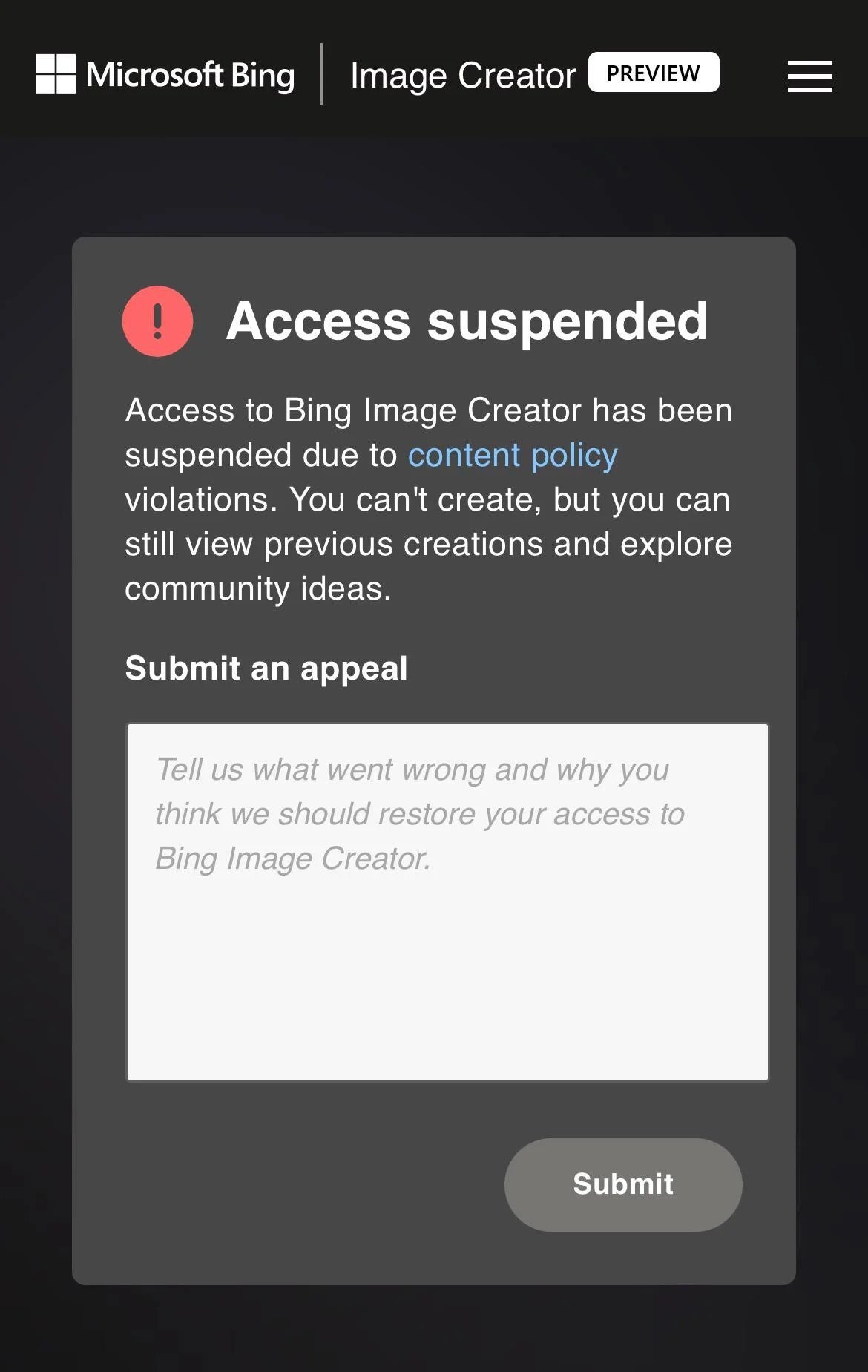
L’accesso a Bing Image Creator può essere sospeso a causa di violazioni delle politiche sui contenuti. Non puoi creare nuove immagini, ma puoi comunque visualizzare le creazioni precedenti ed esplorare idee della comunità. Se stai cercando di generare immagini potenzialmente dannose, odiose o esplicite. Bing bloccherà i risultati e sospenderà il tuo accesso al suo strumento di creazione di immagini.
Non c’è un tempo esatto per revocare la sospensione di qualcuno perché dipende da cosa qualcuno viene segnalato e se è valido. Ma la sospensione generalmente dura da 1 ora a 24 ore.
4. Cancella la Cache e i Cookie del Tuo Browser
I dati della cache possono occasionalmente interferire con il funzionamento del sito web. Aprendo il tuo browser e navigando nelle impostazioni di “Privacy e Sicurezza”, puoi cancellare la cache e i cookie del tuo browser. Segui le istruzioni qui sotto.
- Sul tuo dispositivo, apri il browser Microsoft Edge.
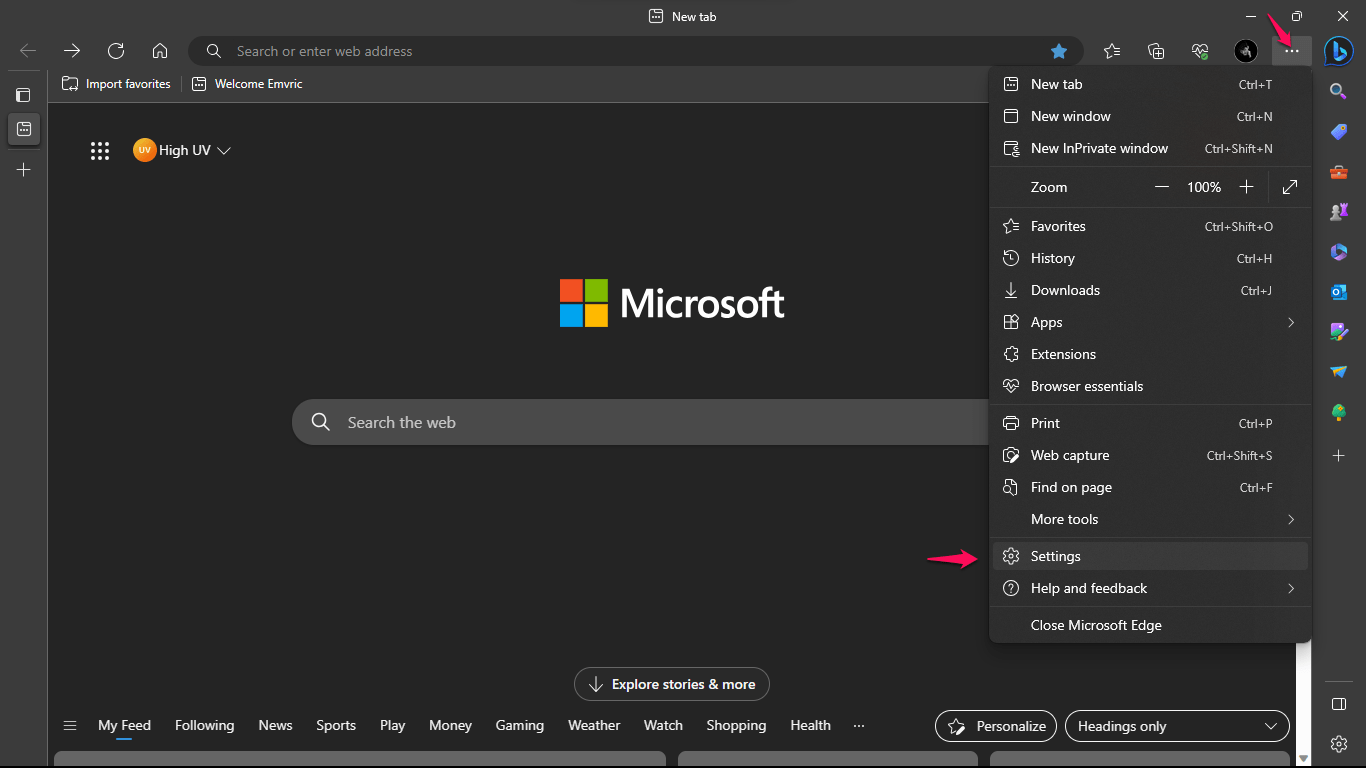
- Nell’angolo in alto a destra della finestra del browser, fai clic sui tre punti.
- Seleziona “ Impostazioni “ dal menu a discesa risultante.
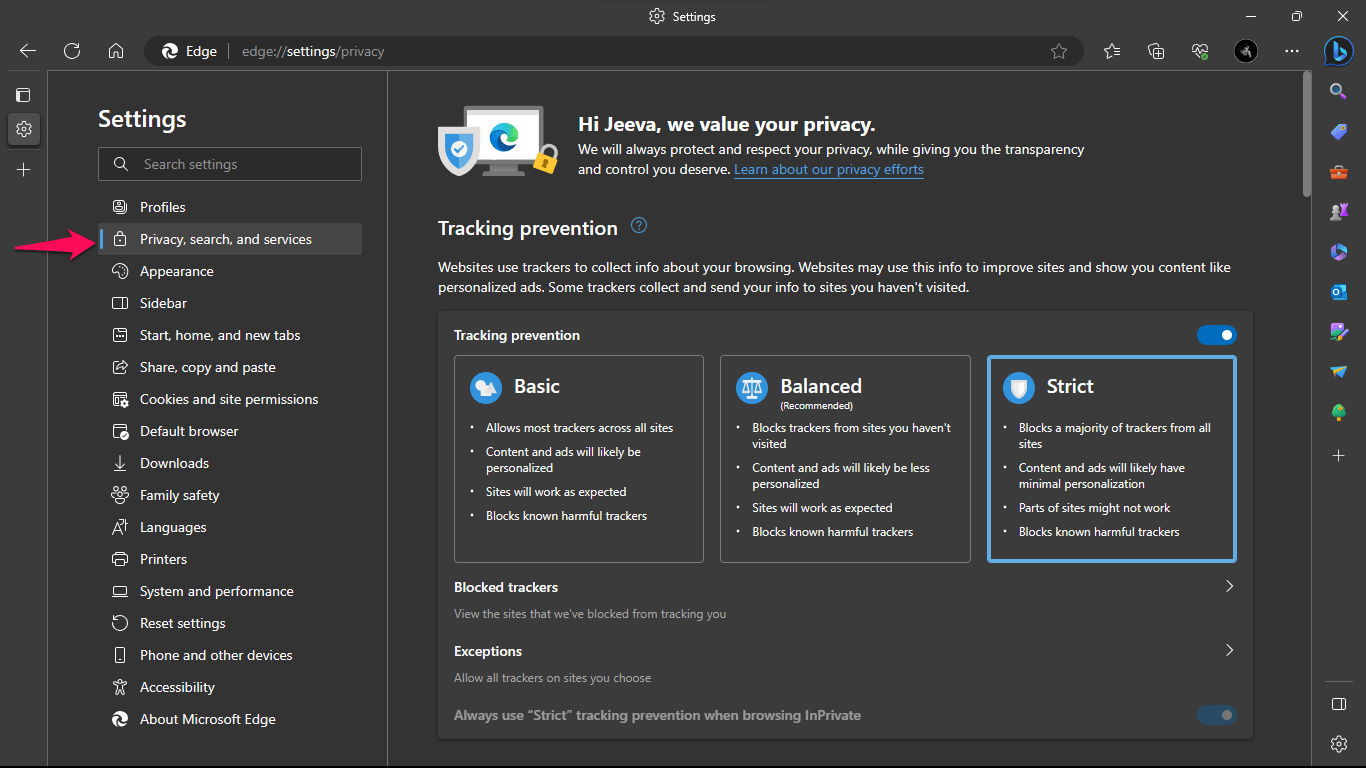
- Vai al menu Impostazioni e poi seleziona “ Privacy, Ricerca e Servizi. “
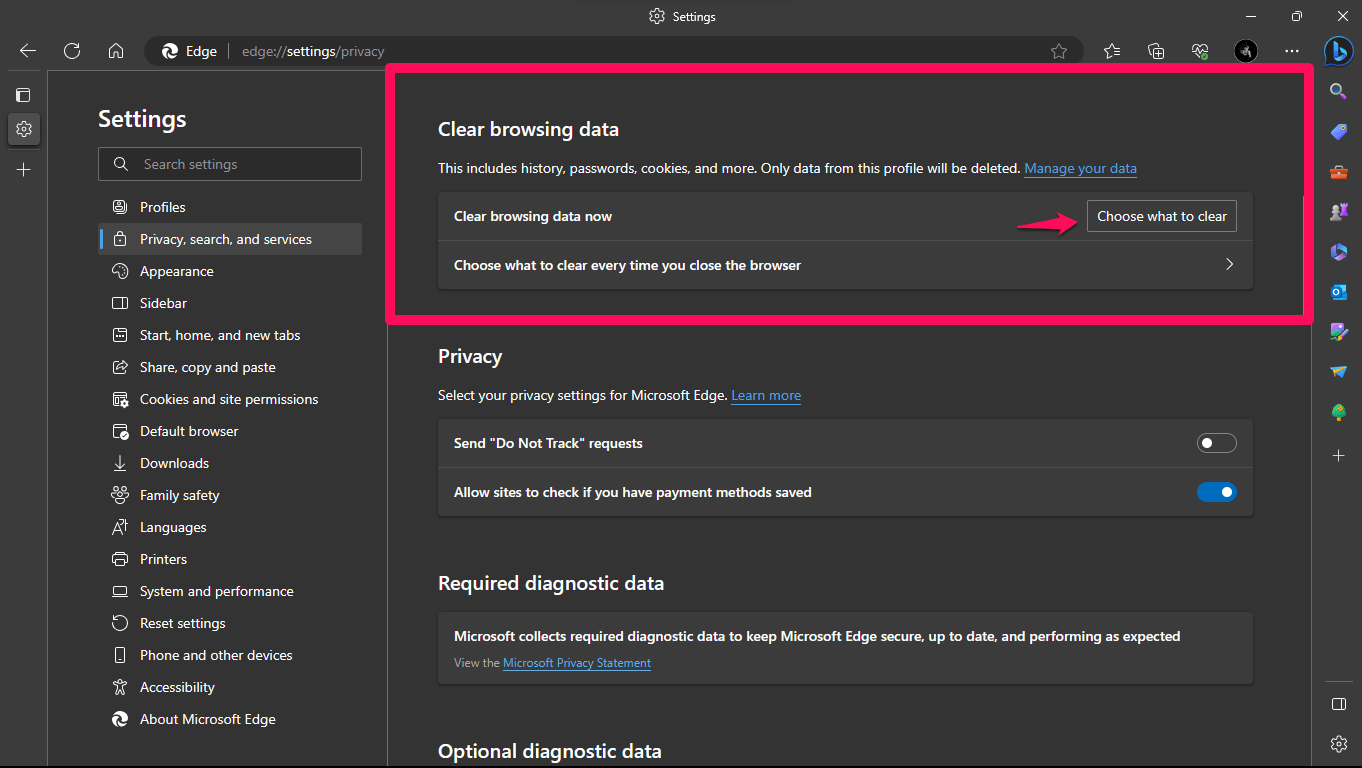
- Scorri verso il basso fino alla sezione delle opzioni e scegli l’opzione “ Cancella dati di navigazione ora “
- Apparirà una nuova finestra con molte scelte per cancellare i tuoi dati. Per abilitarli, seleziona le caselle accanto a “ Cookie e dati del sito “ e “ Immagini e file memorizzati nella cache “.
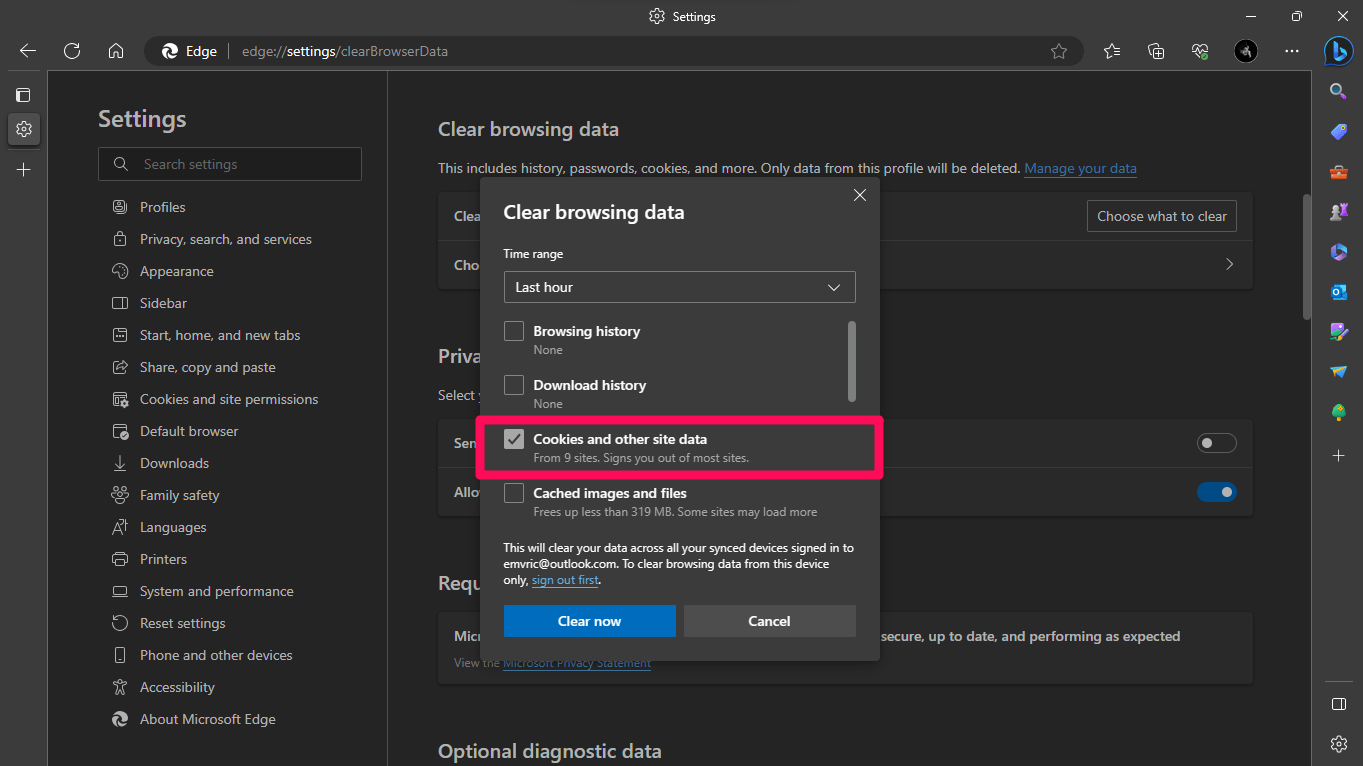
- Deseleziona le altre opzioni se desideri solo cancellare cookie e dati memorizzati nella cache.
- Dopo aver effettuato le tue selezioni, premi il pulsante “ Cancella ora “ .
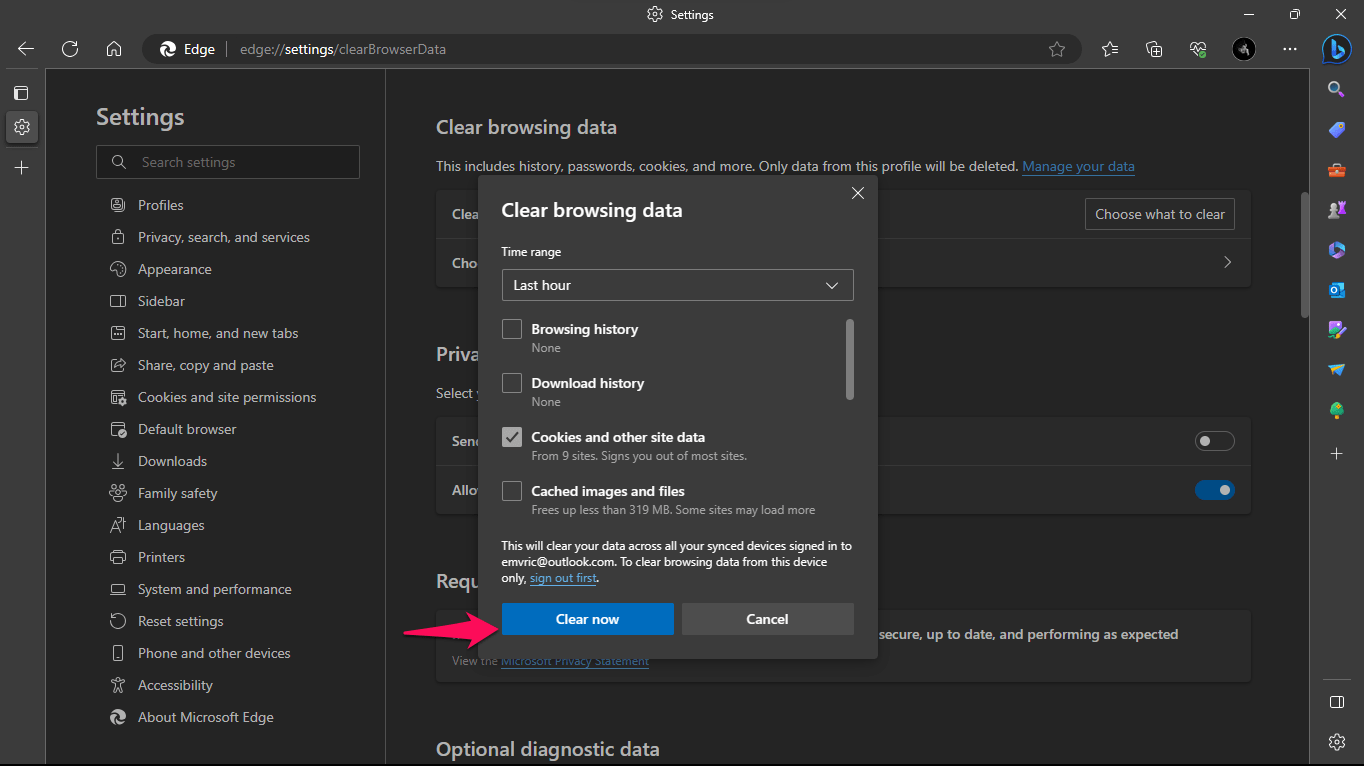
- I dati che hai fornito, inclusi cookie e file memorizzati nella cache, verranno quindi cancellati dal browser.
5. Disabilita il Firewall o il Software Antivirus
In alcune situazioni, il firewall o il software antivirus del tuo computer potrebbero bloccare o interferire con il funzionamento di alcuni siti web. Disabilita temporaneamente tali applicazioni e verifica se Bing Image Creator funziona. Se funziona, controlla le istruzioni o le risorse di supporto del tuo software di sicurezza per configurarlo correttamente per consentire l’accesso al sito web.
Ecco come disattivare il firewall o il software antivirus:
Firewall in Windows Defender
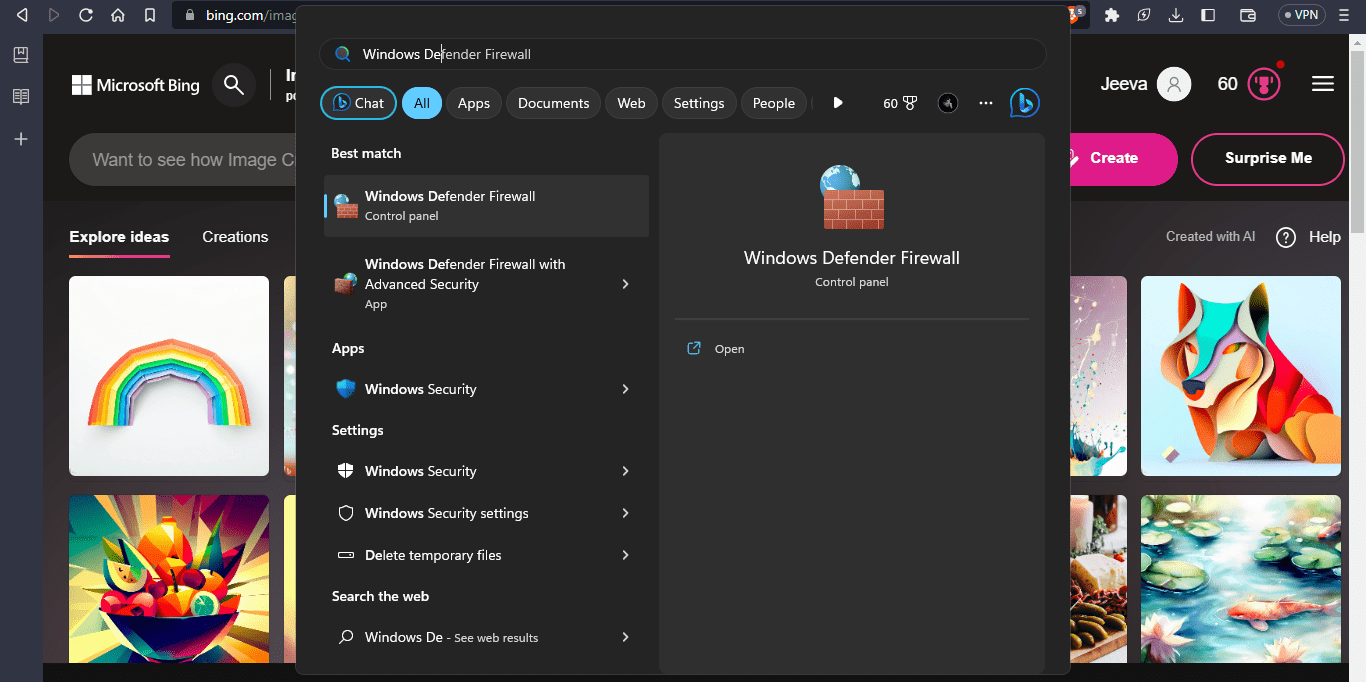
- Avvia il Windows Defender Firewall Sicurezza Avanzata.
- Seleziona un profilo dal pannello sinistro rete di dominio, rete privata o rete pubblica.
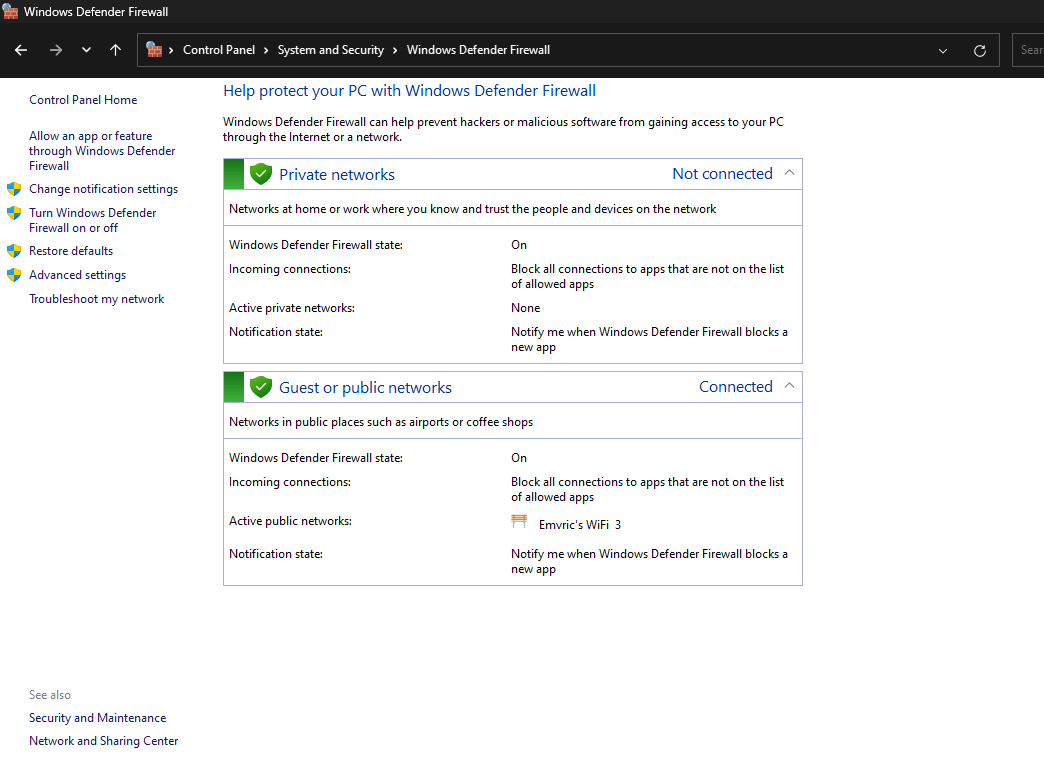
- Seleziona Off nel pannello destro, sotto lo stato del firewall di Windows Defender.
- Seleziona OK.
Protezione Antivirus
Le istruzioni per disabilitare il tuo software antivirus possono variare a seconda del tuo dispositivo. Tuttavia, la maggior parte dei software antivirus includerà un’impostazione o un’opzione nel pannello di controllo per disabilitarlo. Assicurati di disabilitare il firewall o il software antivirus solo quando è assolutamente necessario. Quando hai finito, riattivalo per proteggere il tuo computer dalle minacce alla sicurezza.
6. Contatta il Supporto Microsoft
Se hai fatto tutto quanto sopra e Bing Image Creator continua a non funzionare come ti aspettavi, puoi ricevere assistenza da Microsoft contattando il team di supporto Microsoft.
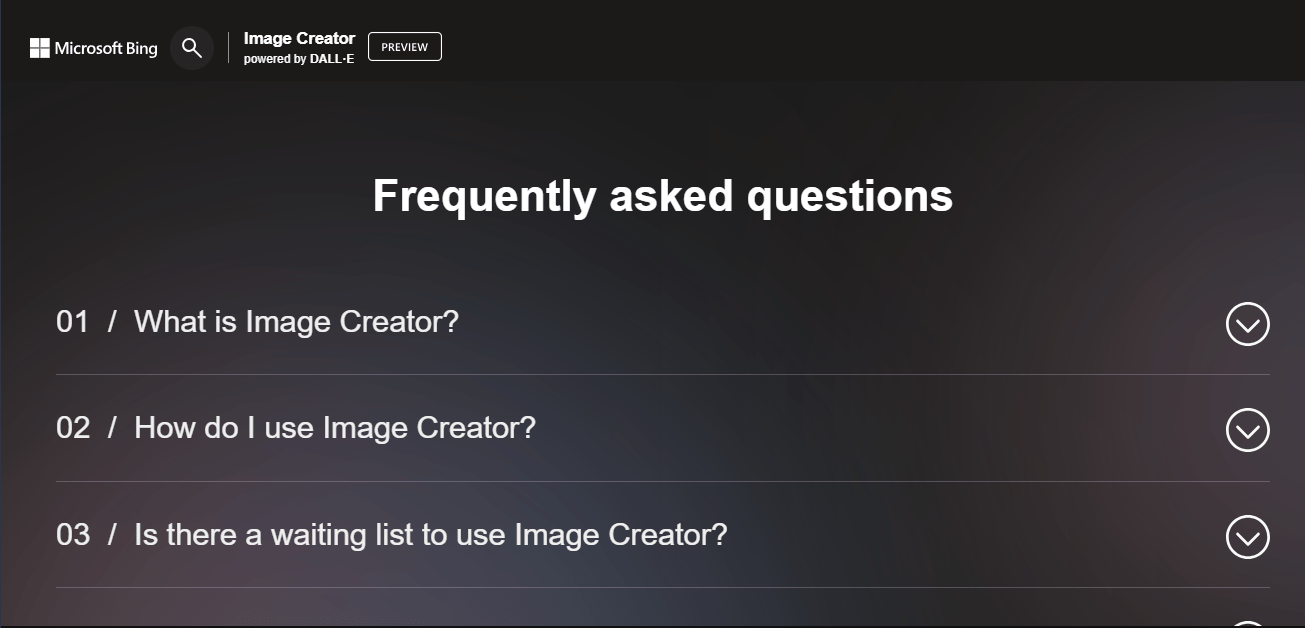
Suggerimenti Aggiuntivi per Utilizzare Efficacemente Bing Image Creator
1. Fai le Tue Richieste il Più Precise Possibile
Più dettagliate sono le tue richieste, migliori saranno i tuoi risultati. Invece di chiedere “un cane”, richiedi “un cane peloso seduto su un davanzale”.
2. Utilizza Parole Chiave
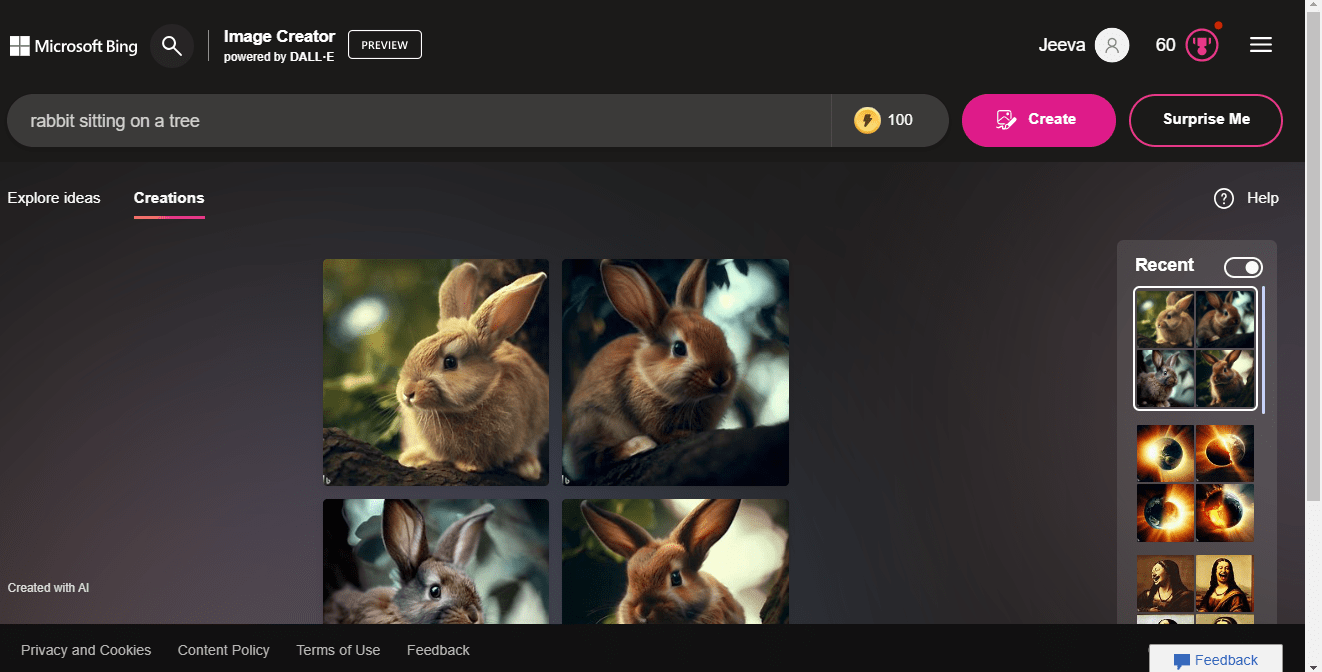
Puoi restringere i tuoi risultati utilizzando parole chiave. Se stai cercando un’immagine di un coniglio seduto su un albero, ad esempio, puoi utilizzare il termine chiave diretto chiedendo “coniglio seduto su un albero”.
3. Utilizza Filtri
I filtri possono essere utilizzati per affinare ulteriormente i tuoi risultati. Puoi, ad esempio, filtrare per colore, dimensione e stile.
Concludendo
In conclusione, se stai riscontrando problemi con Bing Image Creator e desideri riacquistare la capacità di generare immagini alimentate da AI senza sforzo, i suggerimenti forniti in questo articolo saranno di grande aiuto. Seguendo questi passaggi di risoluzione dei problemi e suggerimenti, puoi risolvere rapidamente e facilmente eventuali problemi che potresti incontrare.
Ricorda di controllare la tua connessione internet, cancellare la tua cache e i cookie e assicurarti di avere le autorizzazioni e le impostazioni necessarie abilitate. Implementando queste misure, tornerai a generare immagini straordinarie alimentate da AI in pochissimo tempo. Abbraccia il potere di Bing Image Creator e libera la tua creatività con facilità!
Se hai qualche pensiero su Come Risolvere il Problema di Bing Image Creator che Non Funziona?, sentiti libero di lasciare un commento qui sotto. Inoltre, iscriviti al nostro canale YouTube DigitBin per video tutorial. Saluti!
Ricevi i nuovi post nella tua casella di posta.
Nessuno spam. Disiscriviti in qualsiasi momento.