WhatsApp · 4 min read · Jan 11, 2026
Come risolvere lo schermo nero durante una videochiamata WhatsApp su iPhone?

Stai affrontando il problema dello schermo nero durante una videochiamata WhatsApp su un iPhone? Allora abbiamo alcuni suggerimenti per la risoluzione dei problemi in questa guida per risolvere questo problema. Le chat di WhatsApp sono sempre state essenziali e hanno praticamente sostituito i messaggi di testo classici. Tuttavia, con il progresso tecnologico, le videochiamate sono diventate la nuova norma nella comunità di WhatsApp.
Potresti affrontare lo schermo nero durante la videochiamata WhatsApp se l’app ha qualche bug. Se l’app non ha accesso alla fotocamera dell’iPhone, allora non è possibile effettuare una videochiamata. Per effettuare una videochiamata WhatsApp, è necessario avere una rete robusta. Invece del WiFi, se stai utilizzando i dati mobili, potresti sperimentare uno schermo nero durante la videochiamata WhatsApp.
Suggerimenti per risolvere lo schermo nero durante una videochiamata WhatsApp su iPhone
Iniziamo a risolvere ora. Ecco i vari metodi di risoluzione dei problemi.
1. Riavvia l’iPhone
Inizia implementando la soluzione più semplice di tutte. Sì, basta riavviare l’iPhone. Problemi di connettività casuali vengono spesso risolti con un semplice riavvio.
- Premi il pulsante laterale dell’iPhone.
- Nella schermata di spegnimento, ci sarà un’opzione Scorri per spegnere. Segui le istruzioni e l’iPhone si spegnerà.
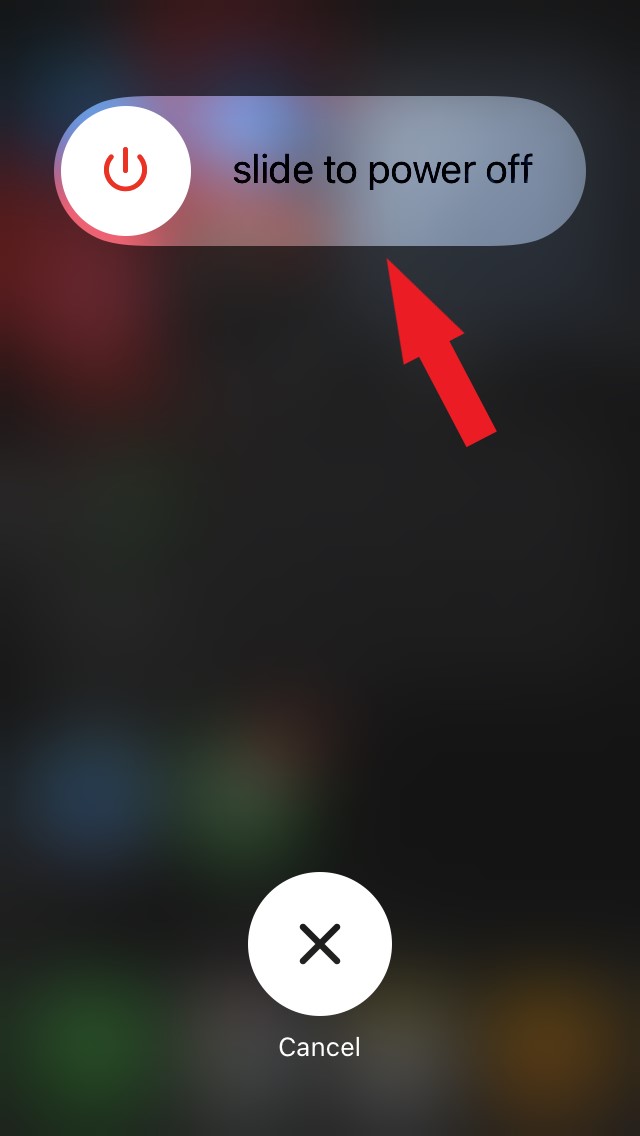
- Ancora, premi il pulsante di accensione per riavviare l’iPhone dopo alcuni secondi.
Ora, avvia WhatsApp e prova a effettuare una videochiamata. Sono sicuro che non ti imbatterai nello schermo nero durante la videochiamata WhatsApp.
2. Aggiorna WhatsApp
Ora, affrontiamo il possibile problema del bug su WhatsApp. Devi installare regolarmente gli aggiornamenti dell’app non appena diventano disponibili sull’App Store. Questo aiuterà a risolvere i bug e altri problemi funzionali di WhatsApp.
- Apri l’App Store.
- Tocca l’avatar nell’angolo in alto a destra.

- Vedrai un elenco di app in attesa di installare i loro aggiornamenti di versione.
- Se WhatsApp è elencato, tocca Aggiorna per avviare l’aggiornamento della versione.

3. Attiva e disattiva la modalità aereo
Puoi anche attivare e disattivare la modalità aereo sull’iPhone. Se si trattava di un problema di rete casuale, farlo risolverà sicuramente lo schermo nero durante la videochiamata WhatsApp.
- Apri il centro di controllo sull’iPhone.
- Tocca l’icona della modalità aereo per attivarla e poi tocca di nuovo per disattivarla.
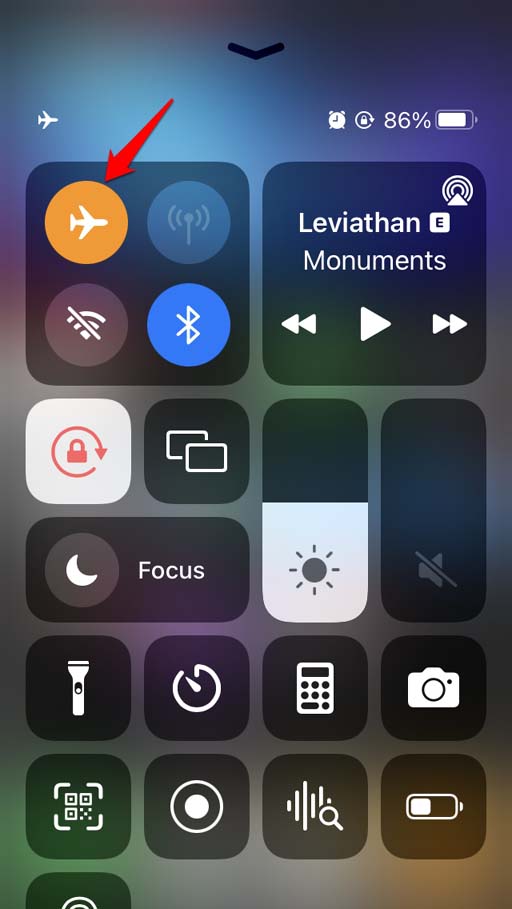
- L’icona della modalità aereo diventa arancione quando è attivata e grigia quando disattivi la funzione.
4. Usa una rete WiFi per effettuare videochiamate su WhatsApp
Invece di utilizzare i dati mobili per effettuare una videochiamata su WhatsApp, prova a passare a una rete WiFi. Il WiFi è per lo più abbastanza stabile da fornire videochiamate cristalline senza alcuna interruzione nel video o nell’audio. Inoltre, invece di una rete 4G, se hai accesso alla più recente e robusta rete 5G, è ancora meglio per effettuare videochiamate su WhatsApp senza il problema dello schermo nero.
5. Abilita il permesso della fotocamera per WhatsApp
Controlla che WhatsApp abbia il permesso di utilizzare la fotocamera del dispositivo. Senza utilizzare la fotocamera, effettuare una videochiamata non funzionerà.
- Vai su Impostazioni dell’iOS.
- Naviga su WhatsApp e toccalo.
- Sotto i vari elementi nelle impostazioni di WhatsApp, scorri fino alla fotocamera.
- Tocca l’interruttore accanto alla fotocamera per abilitare l’accesso alla fotocamera per WhatsApp.
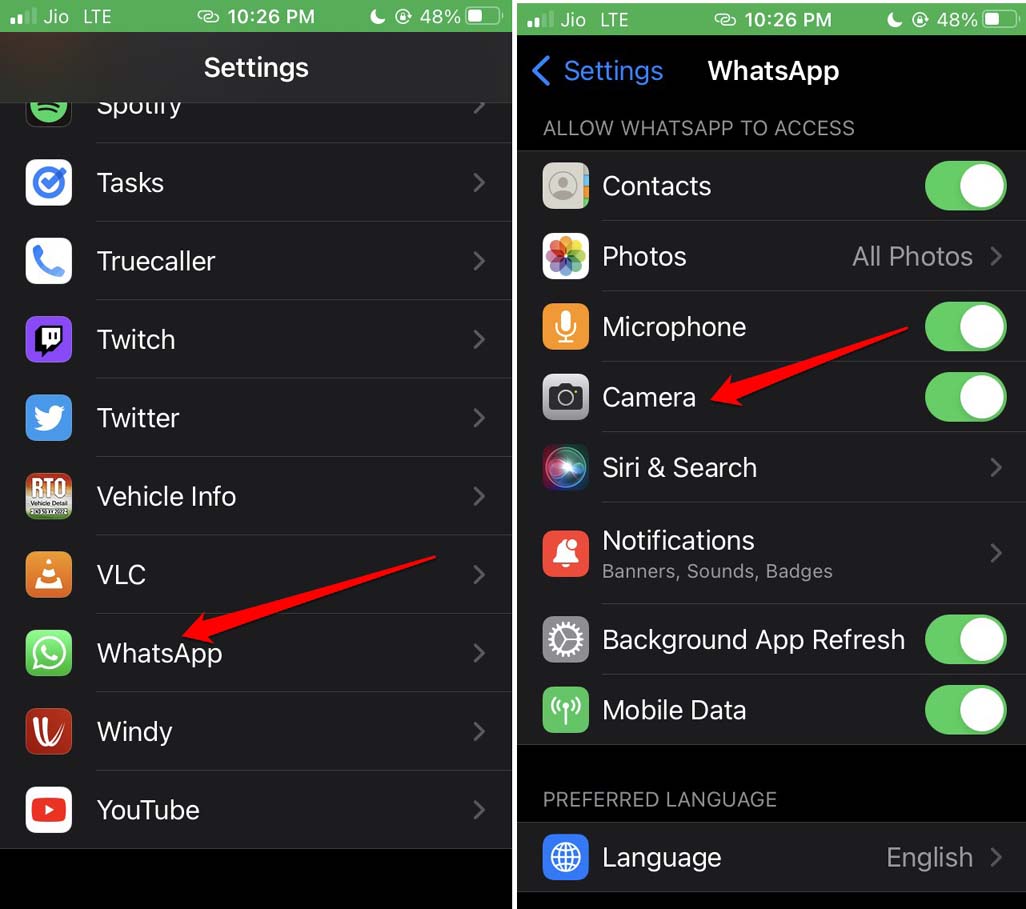
- Ora, utilizza WhatsApp per effettuare videochiamate.
6. Disabilita l’uso ridotto dei dati per WhatsApp
WhatsApp ha impostazioni interne che, se attivate, limitano l’uso dei dati mentre si utilizza WhatsApp. Al contrario, per effettuare una videochiamata, hai bisogno di una quantità sufficiente di dati. Sia dai dati mobili che dal WiFi, per utilizzare i dati senza alcuna restrizione, devi disattivare la funzione di utilizzo ridotto dei dati all’interno di WhatsApp. Ecco i passaggi per trovare e disabilitare la funzione.
- Avvia WhatsApp.
- In basso, tocca Impostazioni.
- Quindi naviga su Archiviazione e dati. Tocca su di esso.
- Sotto la scheda Rete, disabilita la funzione “ Usa meno dati per le chiamate ” toccando l’interruttore.
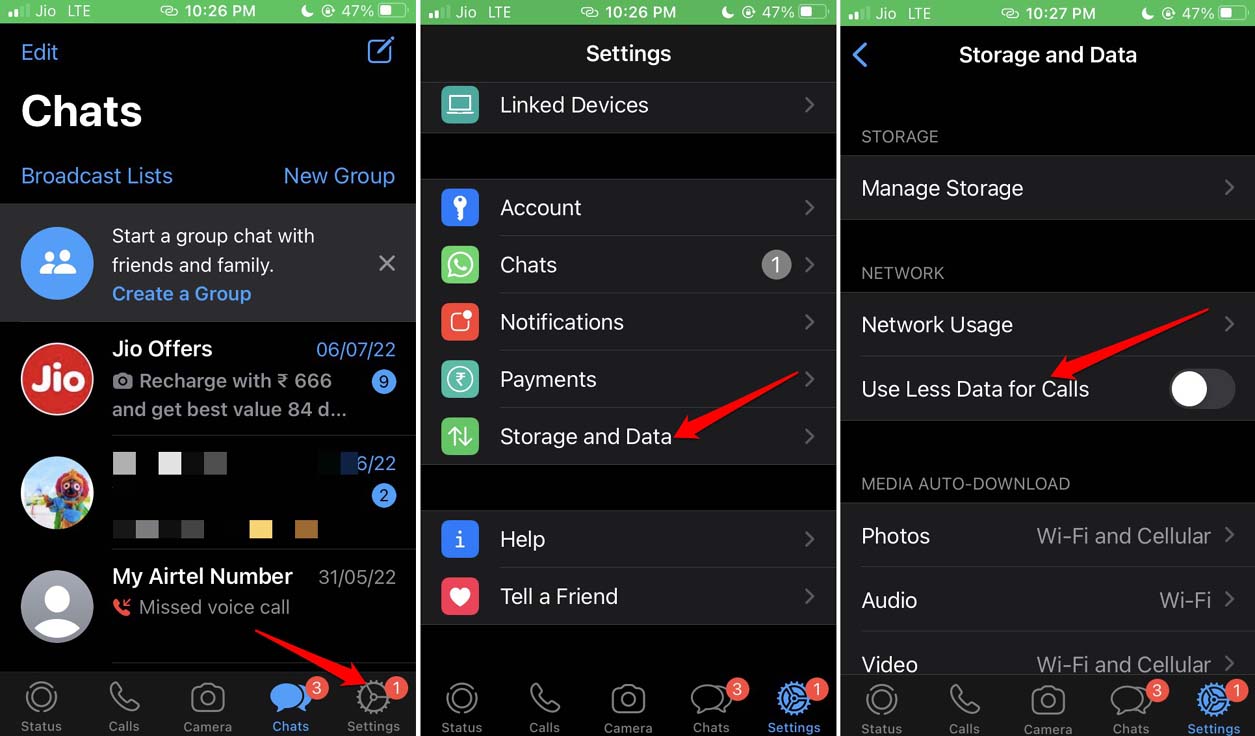
Questo risolverà lo schermo nero durante la videochiamata WhatsApp.
7. Ripristina le impostazioni di rete dell’iPhone
Infine, puoi provare a ripristinare le impostazioni di rete del tuo iPhone. Questo rimuoverà eventuali errori minori nella rete e il problema dello schermo nero durante la videochiamata WhatsApp sarà risolto. Ecco i passaggi per ripristinare le impostazioni di rete dell’iPhone.
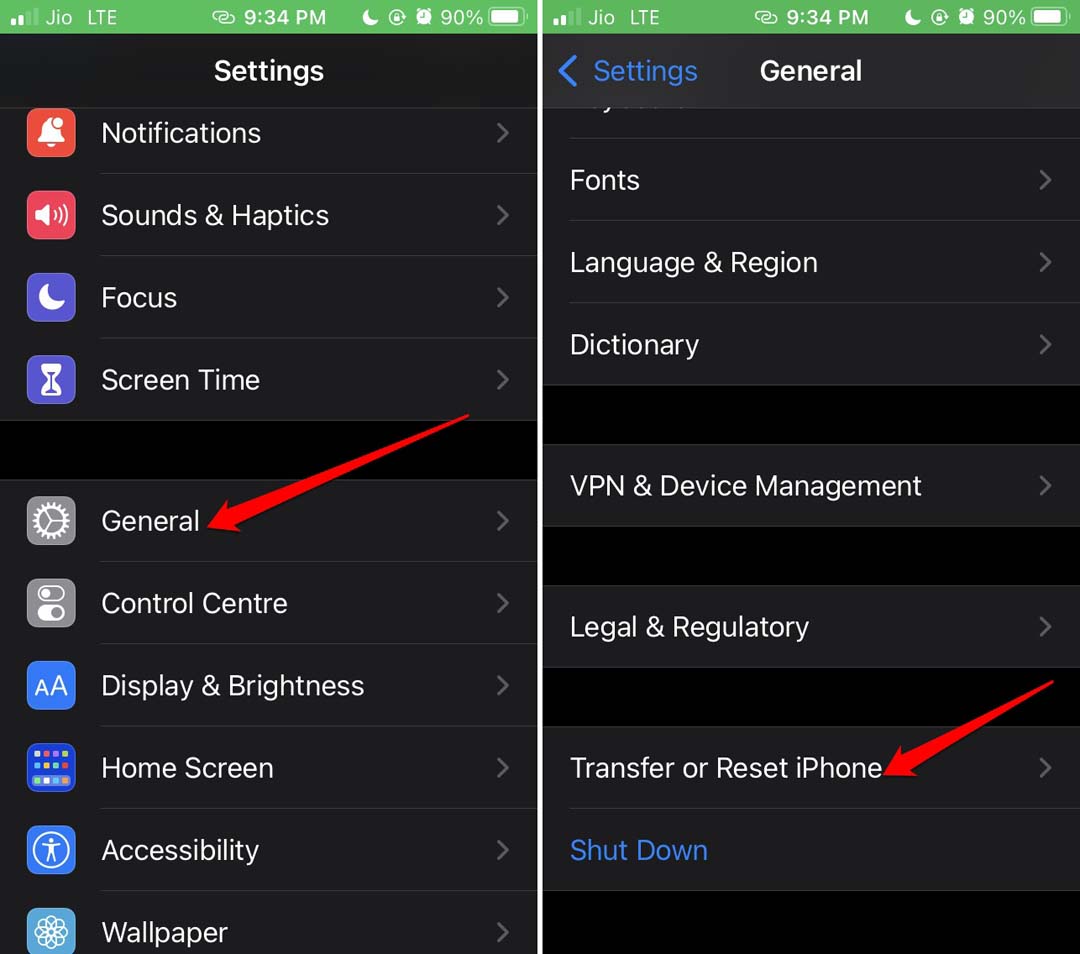
- Avvia le Impostazioni
- Tocca Generale.
- Sotto, tocca Trasferisci o ripristina iPhone.
- Seleziona Ripristina e dal menu nella pagina successiva tocca Ripristina impostazioni di rete.
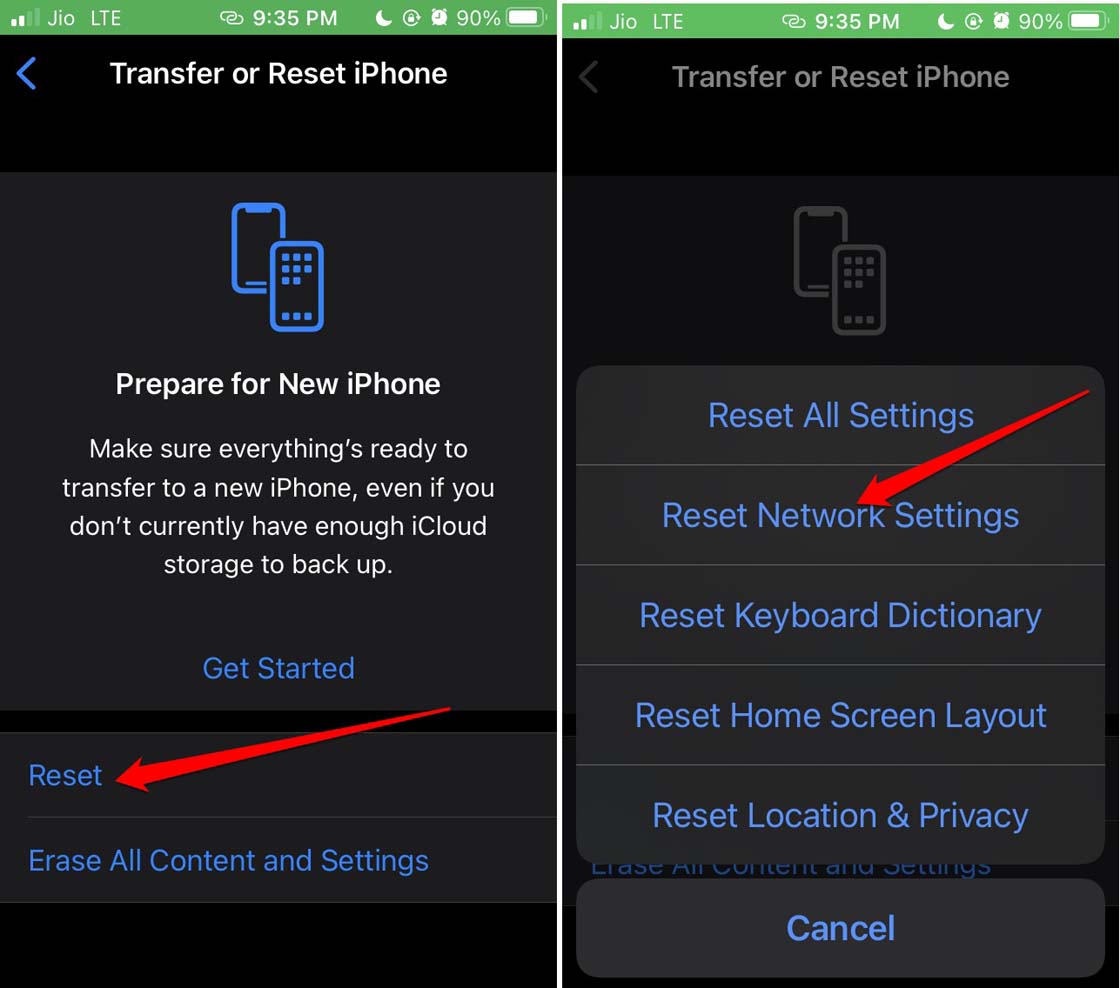
- Quando ti viene chiesto il codice di accesso dell’iPhone, fornisci lo stesso.
- Il dispositivo si riavvierà dopo che il processo di ripristino della rete sarà terminato.
- Ora, accedi a WhatsApp e prova a videochiamare un contatto. Sono sicuro che il problema dello schermo nero sarà risolto.
Conclusione
Per utilizzare senza problemi tutte le funzionalità di WhatsApp, comprese le videochiamate, senza alcun problema, segui i suggerimenti in questa guida. Questo ti aiuterà a risolvere immediatamente il problema dello schermo nero durante la videochiamata WhatsApp sul tuo iPhone.
Se hai qualche pensiero su Come risolvere lo schermo nero durante una videochiamata WhatsApp su iPhone?, sentiti libero di lasciare un commento qui sotto. Inoltre, iscriviti al nostro canale YouTube di DigitBin per video tutorial. Saluti!
Ricevi i nuovi post nella tua casella di posta.
Nessuno spam. Disiscriviti in qualsiasi momento.