Risoluzione problemi · 5 min read · Dec 28, 2025
Come risolvere il problema degli screenshot e delle registrazioni dello schermo neri in Chrome?
Quando guardi un video nel browser Chrome, potresti voler fare uno screenshot o eseguire una registrazione dello schermo di una parte specifica del contenuto in streaming. Alcuni potrebbero anche preferire registrare interi film o video per salvarli sul proprio PC e guardarli in seguito.
Per alcuni siti, quando registri un video o provi a fare uno screenshot, l’output appare come uno screenshot nero o una registrazione dello schermo nera. Nessun contenuto video viene catturato nel processo di registrazione dello schermo.
Questo problema si verifica solitamente a causa della protezione DRM (Digital Rights Management), specialmente per i video in streaming come Netflix, Hulu e altro — è un comportamento intenzionale per proteggere il contenuto dalla pirateria.
Altre ragioni includono flag sperimentali di Chrome, estensioni difettose o una versione obsoleta del browser Chrome. Questa guida offre vari suggerimenti per la risoluzione dei problemi per fare screenshot o registrare il contenuto che viene riprodotto su Chrome senza ottenere uno schermo vuoto come output registrato.
Abbiamo già un video su YouTube che dimostra come risolvere il problema della registrazione dello schermo nero e dello screenshot su Chrome. Puoi controllare qui sotto. Assicurati di premere il pulsante ISCRIVITI per trovare altri video utili di risoluzione dei problemi da DigitBin non appena li pubblichiamo.
Risolvere il problema degli screenshot neri su Chrome (2025): Risolvere il problema della registrazione dello schermo nero
Risolvere il problema degli screenshot e delle registrazioni dello schermo neri in Google Chrome
Ecco vari suggerimenti per la risoluzione dei problemi che puoi implementare per eliminare l’output dello screenshot nero o della registrazione dello schermo nera su Chrome.
Disattivare l’accelerazione grafica su Chrome
Disattivare l’accelerazione grafica nelle impostazioni di Chrome dovrebbe essere il primo passo di risoluzione dei problemi da implementare.
L’accelerazione grafica, nota anche come accelerazione hardware, consente alla GPU del tuo PC di attivarsi e aiutare a migliorare le prestazioni del browser. Anche se è una funzione utile, a volte può ostacolare alcune funzionalità del browser dal funzionare,
Per disattivare l’accelerazione grafica su Chrome,
- Apri il browser Chrome sul tuo PC.
- Nella casella URL, digita Chrome://settings.
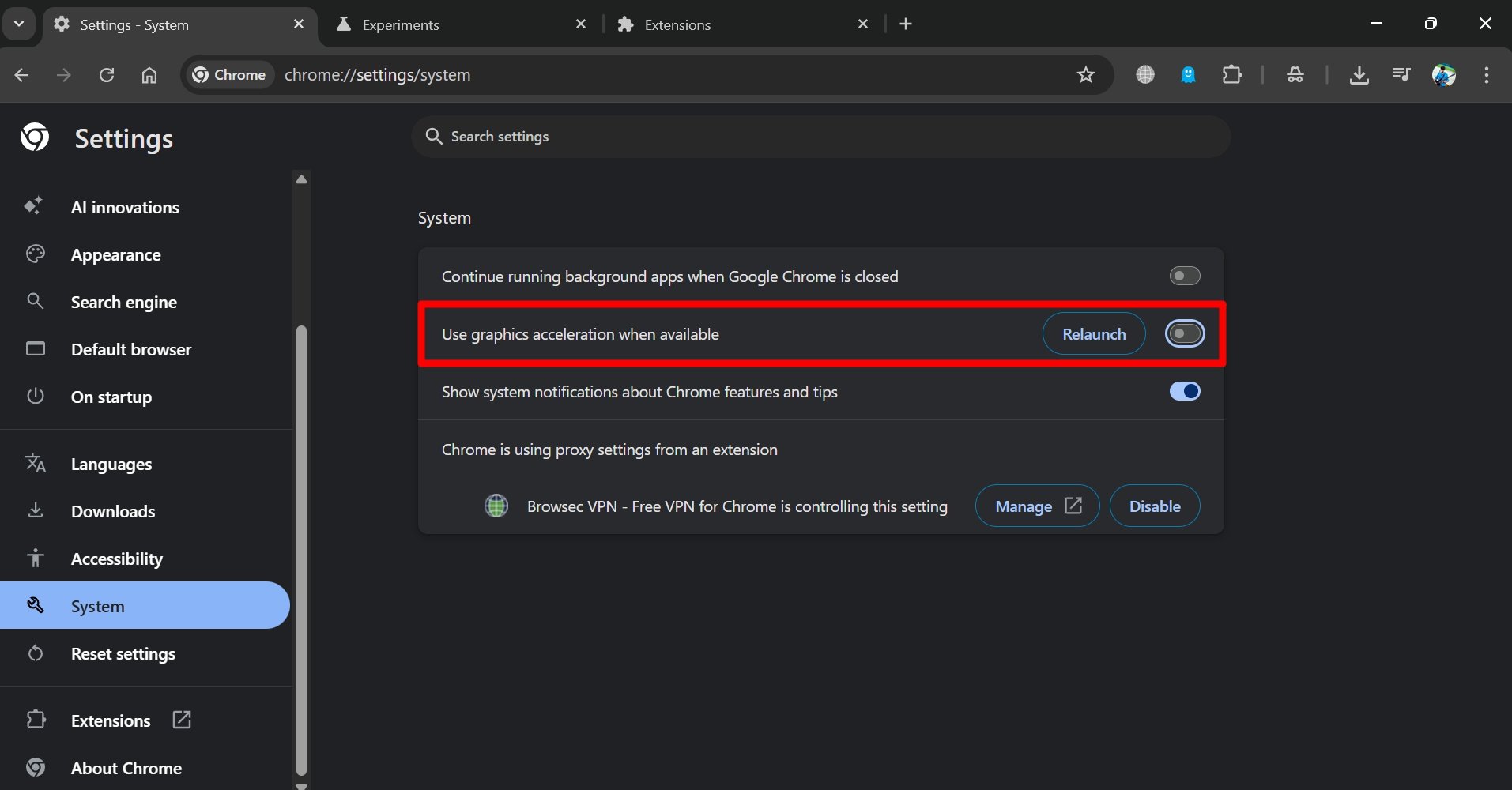
- Clicca su Sistema nella barra laterale sinistra della pagina delle impostazioni.
- Disattiva l’interruttore accanto a Utilizza l’accelerazione grafica quando disponibile.
- Riavvia Chrome.
Ora, prova a riprodurre il video su Chrome, catturare uno screenshot o eseguire una registrazione dello schermo. Dovrebbe catturare lo schermo senza errori.
Aggiornare il browser Chrome
Se disattivare l’accelerazione grafica non ha risolto il problema dello screenshot/screen recording nero su Chrome, considera di aggiornare il browser all’ultima versione.
Di solito, quando il tuo PC è connesso a WiFi, Chrome si aggiorna automaticamente. Tuttavia, puoi sempre controllare manualmente gli aggiornamenti per la nuova versione.
- Apri Chrome e digita Chrome://settings nella barra degli URL.
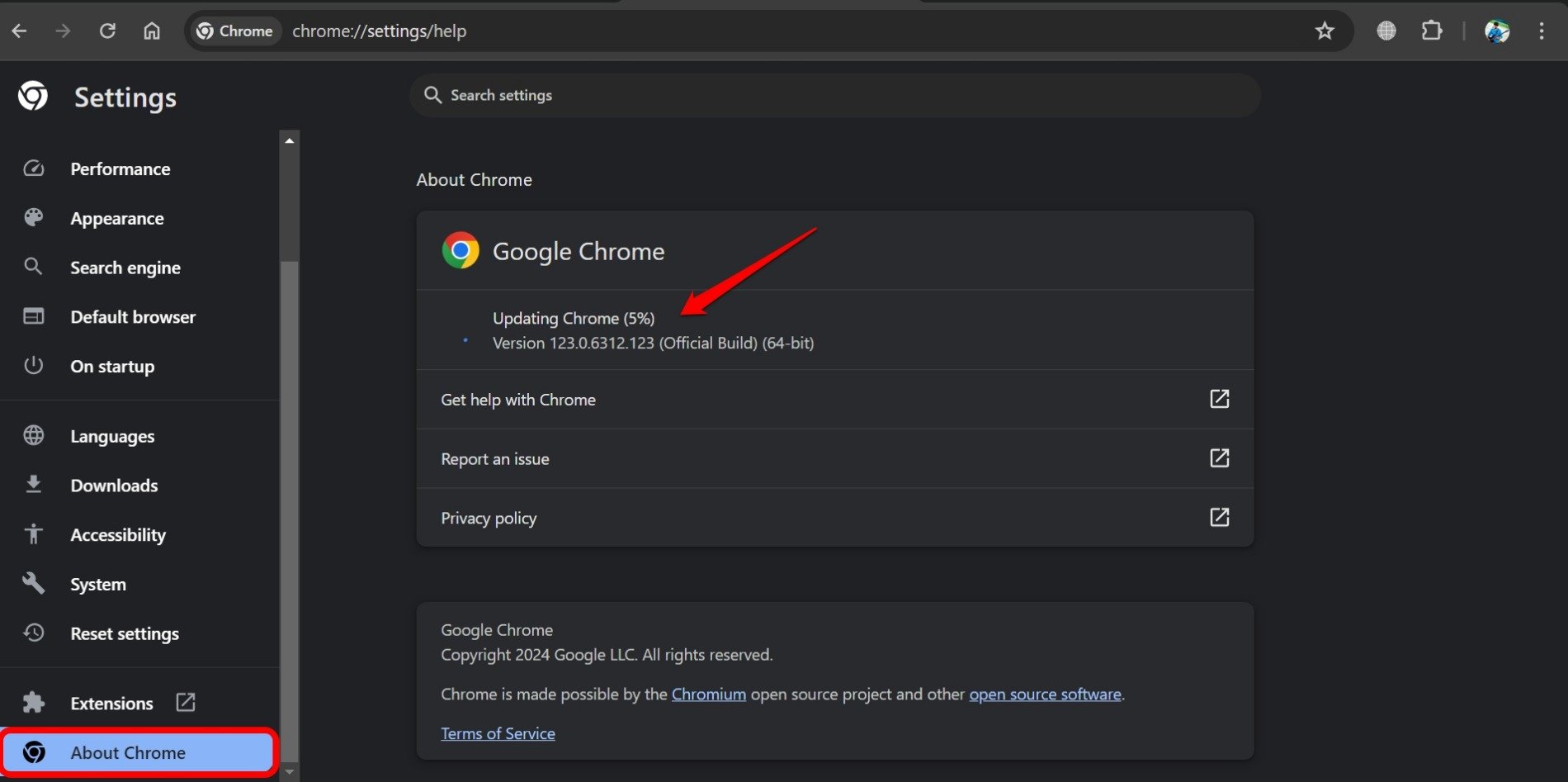
- Clicca su Informazioni su Chrome nella barra laterale sinistra.
- Chrome cercherà la nuova versione e installerà la stessa se disponibile.
Riavvia Chrome dopo l’aggiornamento e ora registra lo schermo o cattura uno screenshot del video sullo schermo.
Disabilitare i flag di Chrome
I flag di Chrome sono funzionalità sperimentali che puoi abilitare nel browser. La maggior parte delle volte, queste funzionalità hanno bug e non sono perfette per essere rilasciate attraverso il canale stabile di Chrome.
Queste funzionalità non rilasciate di Chrome sono state offerte attraverso la sezione dei flag per essere testate dagli utenti esperti di Chrome. A volte, i flag di Chrome possono avere problemi e influenzare le prestazioni di altre funzionalità stabili del browser.
Se hai abilitato di recente dei flag di Chrome nel browser, disattivali per controllare se questo risolve il problema degli screenshot e delle registrazioni dello schermo neri.
- Avvia il browser Chrome.
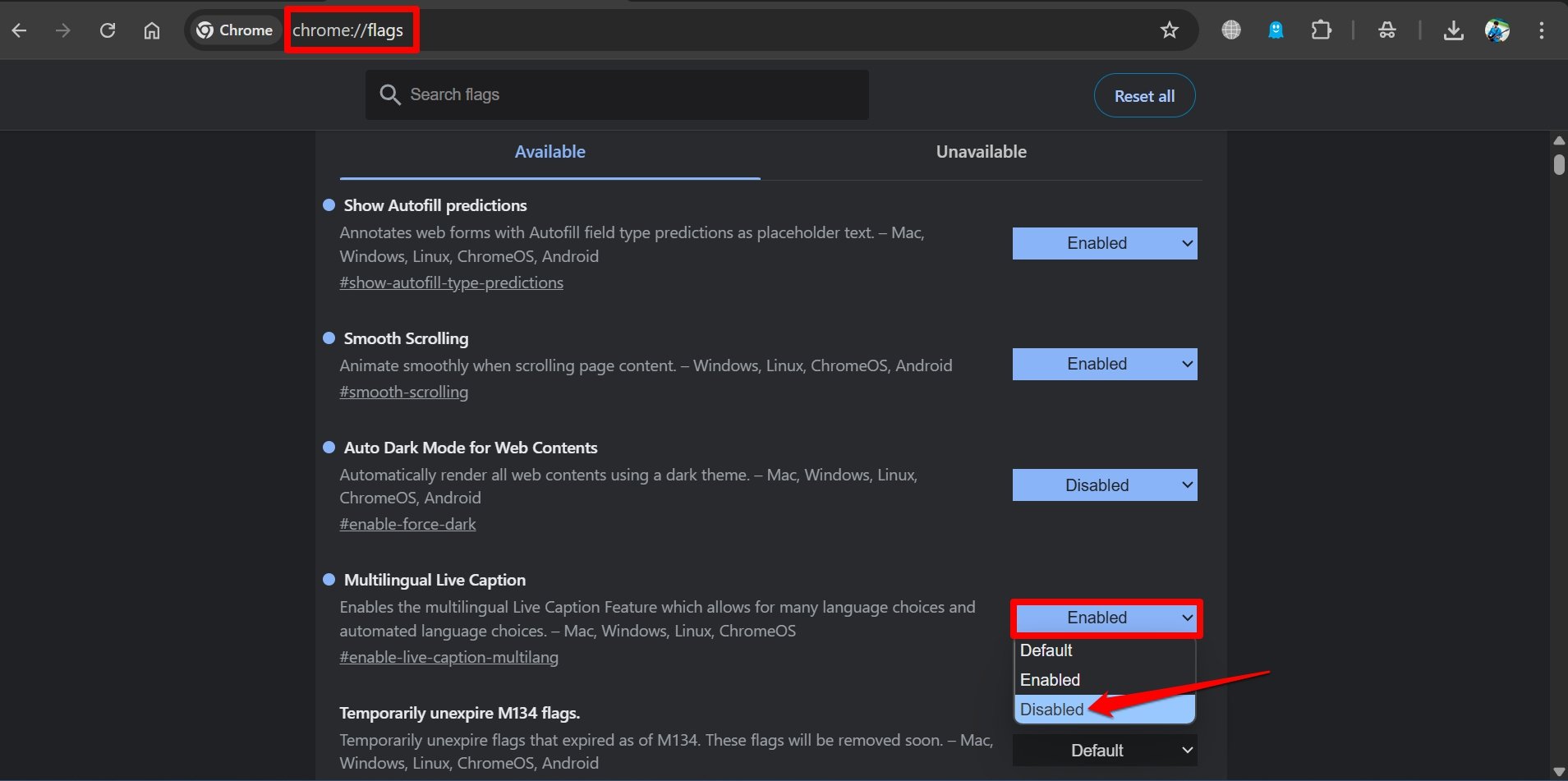
- Digita chrome://flags nella casella URL per andare alla sezione dei flag di Chrome. Vedrai tutti i flag che hai abilitato menzionati come Abilitati.
- Clicca sul menu a discesa accanto ai flag e seleziona Disabilitato per disattivarli.
- Riavvia Chrome.
Ora, gli screenshot neri e gli output di registrazione dello schermo su Chrome dovrebbero essere risolti se alcune delle funzionalità sperimentali stavano causando il problema.
Disattivare/rimuovere estensioni difettose di Chrome
Estensioni di Chrome non utilizzate, obsolete o difettose possono spesso essere le colpevoli dei problemi che si presentano su Chrome. Spesso installi diverse estensioni di Chrome man mano che ne hai bisogno, ma potresti non usarle sempre.
Gli sviluppatori di alcune estensioni potrebbero interrompere gli aggiornamenti delle versioni per esse. Questo causa la visualizzazione di bug nelle estensioni e interferisce con le prestazioni del browser Chrome.
In alternativa, un’estensione di Chrome potrebbe sviluppare un bug, ma il suo sviluppatore non l’ha aggiornata o corretta da molto tempo. Come utente finale, ti trovi ad affrontare problemi con l’estensione e con altre funzionalità del browser, come la registrazione dello schermo o la cattura di uno screenshot.
Quindi, disattiva o rimuovi le estensioni di Chrome che non utilizzi.
- Avvia Chrome e digita Chrome://extensions per accedere alle estensioni integrate nel browser.
- Per disabilitare un’estensione, clicca sull’interruttore accanto ad essa.
- In alternativa, premi Rimuovi per eliminare completamente un’estensione da Chrome.
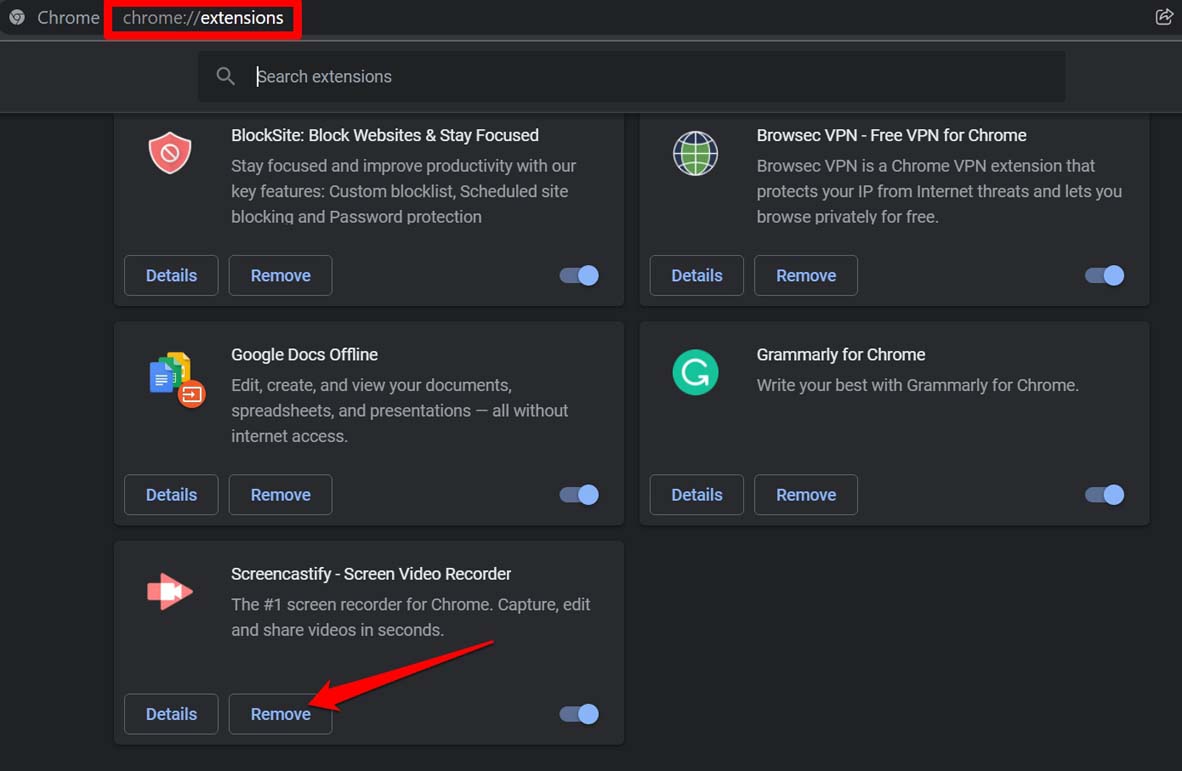
Ora, registra lo schermo mentre guardi un video su Chrome. Dovrebbe catturare il contenuto dello schermo senza alcuno schermo nero.
Registrare lo schermo di Chrome senza errori
Spesso, potresti imbatterti in contenuti video che desideri salvare per la visione offline, ma non c’è alcuna opzione offerta sul sito. Quindi, registri l’intero video per salvarlo sul tuo PC. Tuttavia, ottenere uno schermo nero nell’output registrato può essere una grande delusione. Implementa i suggerimenti per la risoluzione dei problemi spiegati nella guida per registrare qualsiasi contenuto su Chrome senza l’errore dello schermo nero.
Se hai qualche pensiero su Come risolvere il problema degli screenshot e delle registrazioni dello schermo neri in Chrome?, sentiti libero di lasciare un commento qui sotto. Inoltre, iscriviti al nostro canale YouTube di DigitBin per video tutorial. Saluti!
Ricevi i nuovi post nella tua casella di posta.
Nessuno spam. Disiscriviti in qualsiasi momento.