Cuffie Bluetooth · 7 min read · Jan 01, 2026
Come risolvere il problema delle cuffie Bluetooth che non funzionano su Windows 11?
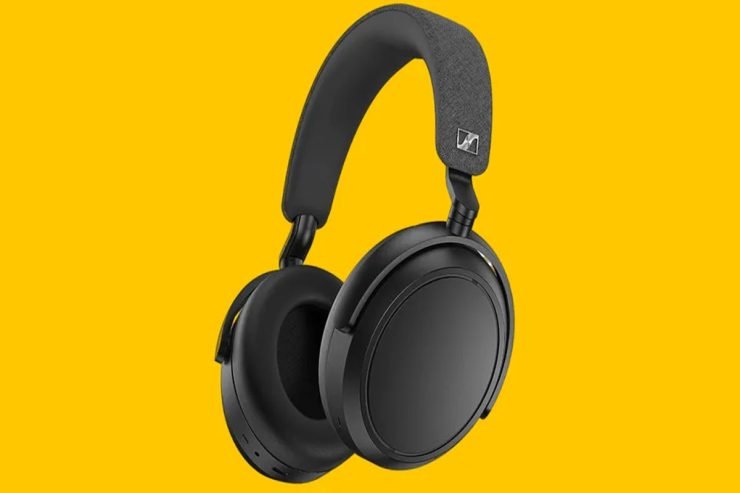
Le cuffie Bluetooth sono un modo conveniente per ascoltare musica e fare telefonate senza dover gestire i cavi. Tuttavia, a volte possono smettere di funzionare correttamente su Windows 11. Se hai problemi a far funzionare le tue cuffie Bluetooth sul tuo computer Windows 11, ecco alcuni passaggi di risoluzione dei problemi che puoi provare per risolvere il problema.
Modi principali per risolvere il problema delle cuffie Bluetooth che non si connettono al PC
Se stai riscontrando problemi con le tue cuffie Bluetooth su Windows 11, ci sono diversi passaggi di risoluzione dei problemi che puoi seguire per risolvere il problema delle cuffie Bluetooth che non funzionano su Windows 11:
Risoluzione 1: Controlla il livello della batteria
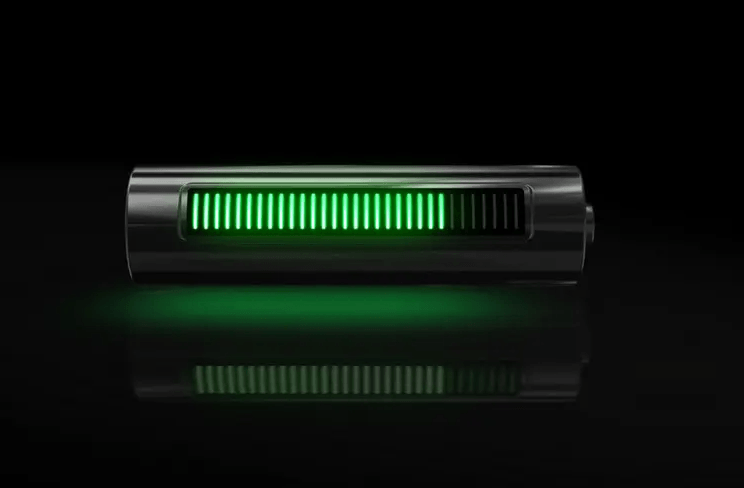
Inizialmente, per risolvere i problemi delle cuffie Bluetooth che non funzionano su Windows 11, è importante controllare il livello della batteria delle tue cuffie Bluetooth. Fondamentalmente, se la batteria delle tue cuffie è scarica, potrebbero non essere in grado di rimanere connesse al computer.
Prima, devi localizzare l’indicatore della batteria delle tue cuffie Bluetooth in modo da poter determinare quale batteria hanno. Potrebbero esserci una serie di luci LED o un’indicazione percentuale sul lato o sul fondo delle cuffie.
Se le tue cuffie hanno poca carica, dovresti caricarle prima di usarle. Dipende dal tipo di cuffie e dal metodo di ricarica e se le cuffie impiegheranno molto tempo a caricarsi. Dopo aver caricato completamente le cuffie, accendi il Bluetooth sul tuo computer e accoppiale; la maggior parte delle volte, questo risolverà il problema.
Risoluzione 2: Controlla la connessione Bluetooth
Assicurati che le tue cuffie Bluetooth si connettano al tuo computer Windows 11 controllando la connessione Bluetooth. Se vuoi assicurarti che la tua connessione Bluetooth funzioni correttamente, puoi controllare alcune cose.
Per cominciare, assicurati che il Bluetooth sul tuo computer sia attivato. Su Windows 11, fai clic su “ Bluetooth & Dispositivi ” nell’app Impostazioni e cerca l’interruttore Bluetooth. Accendi l’interruttore se è spento. 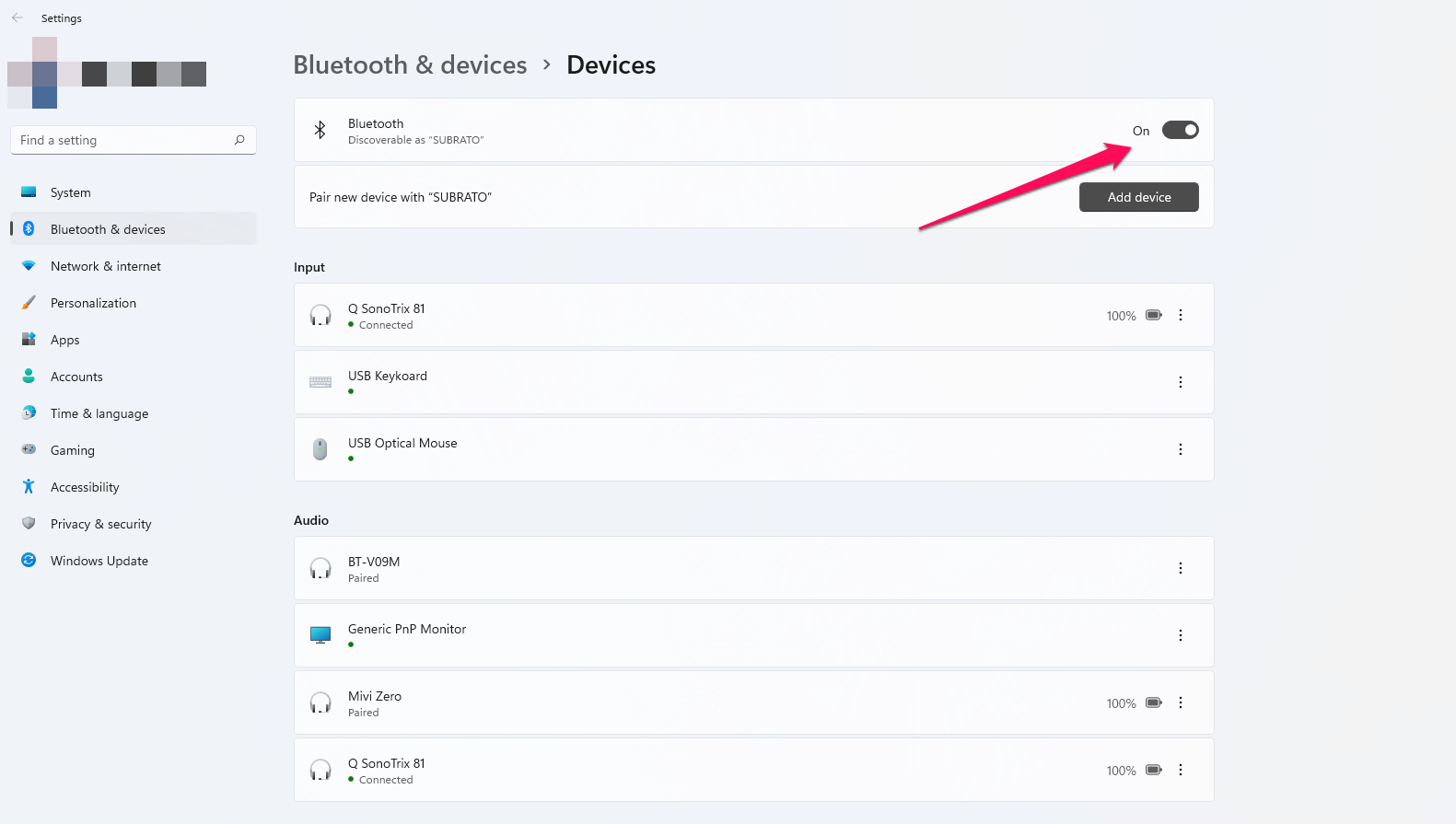
Il passo successivo è accoppiare le tue cuffie Bluetooth. Se hai bisogno di istruzioni specifiche su come impostare le cuffie in modalità di accoppiamento, controlla il manuale dell’utente. Nella lista dei dispositivi Bluetooth del tuo computer, le cuffie dovrebbero apparire una volta accoppiate.
Risoluzione 3: Riavvia il PC
Quando le cuffie Bluetooth non si connettono a Windows 11, riavviare il computer è un passo di risoluzione dei problemi semplice ma efficace. Se hai problemi con il tuo computer, riavviarlo può aiutarti a eliminare i glitch temporanei che causano il problema.
In Windows 11, fai clic sul menu Start nell’angolo in basso a sinistra dello schermo per riavviare il computer. Successivamente, fai clic sull’icona Accensione e scegli “ Riavvia.” Una volta fatto, tutti i programmi aperti si chiuderanno e il computer si riavvierà. In alternativa, puoi premere contemporaneamente i tasti Ctrl + Alt + Canc e poi selezionare “ Riavvia ” dalle opzioni di alimentazione nell’angolo in basso a destra dello schermo. Quindi, semplicemente riavvia il computer, accendi il Bluetooth, metti le cuffie in modalità di accoppiamento e prova a connetterle di nuovo. Di solito, riavviare il computer risolverà il problema.
Risoluzione 4: Rimuovi il dispositivo dalla lista dei dispositivi accoppiati
In Windows 11, rimuovere un dispositivo dalla lista dei dispositivi accoppiati può aiutare a risolvere vari problemi di connettività, comprese le cuffie Bluetooth che non funzionano su Windows 11. Quando un dispositivo viene rimosso da un paio di dispositivi, perde la sua connessione e tutte le impostazioni salvate.
Di conseguenza, dovresti essere in grado di riparare il tuo dispositivo come nuovo, il che eliminerà eventuali glitch temporanei o conflitti che stanno causando il problema. Ecco i passaggi per rimuovere un dispositivo accoppiato da Windows 11:
- Apri l’app Impostazioni e fai clic su “ Bluetooth & Dispositivi.”
- Fai clic su “ dispositivi” nell’elenco dei dispositivi accoppiati.
- Seleziona “ Rimuovi dispositivo ” dalle cuffie.
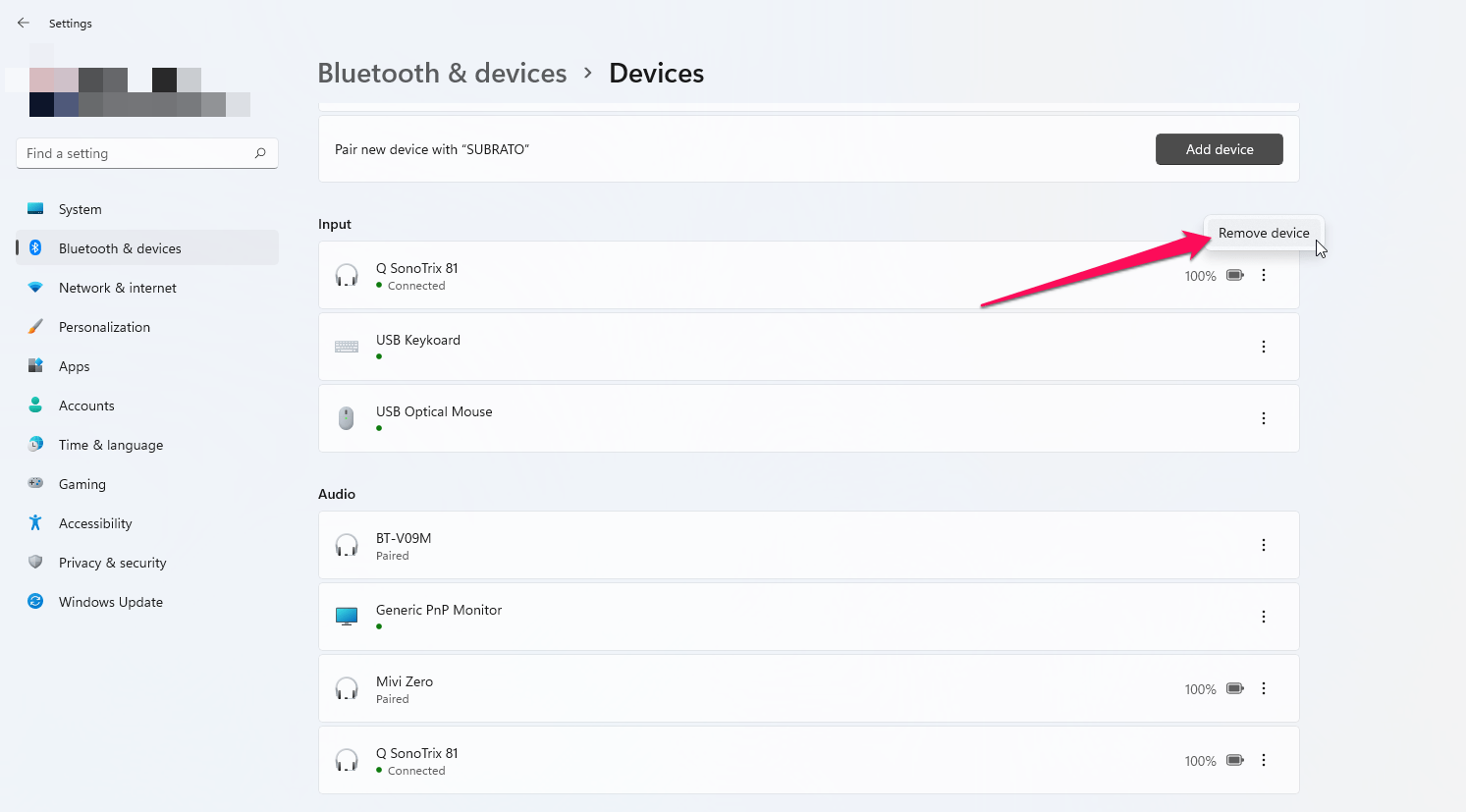
- Quando richiesto, fai clic sul pulsante “ Sì ” per confermare l’azione.
Una volta rimosso il dispositivo, accendi il Bluetooth del computer, accoppia le tue cuffie in modalità di accoppiamento e prova a connetterle di nuovo per verificare se il problema delle cuffie Bluetooth che non funzionano su Windows 11 è stato risolto o meno.
Risoluzione 5: Aggiorna il driver Bluetooth
Aggiornare il driver Bluetooth è un passo di risoluzione dei problemi che può aiutare a risolvere vari problemi di connettività con le cuffie Bluetooth su Windows 11. Puoi utilizzare i driver Bluetooth per comunicare con i dispositivi abilitati Bluetooth, come le cuffie, sul tuo computer. Driver obsoleti o danneggiati, inclusi problemi di connettività, scarsa qualità audio, ecc., possono causare molti problemi. Ecco i passaggi per aggiornare il driver Bluetooth su Windows 11:
- Fai clic sul pulsante Start e digita “ Gestione dispositivi.”
- Quindi, fai clic su “ Gestione dispositivi ” e seleziona “ Bluetooth.”
- Per aggiornare il driver Bluetooth, fai clic con il tasto destro su di esso e seleziona “ Aggiorna driver.”
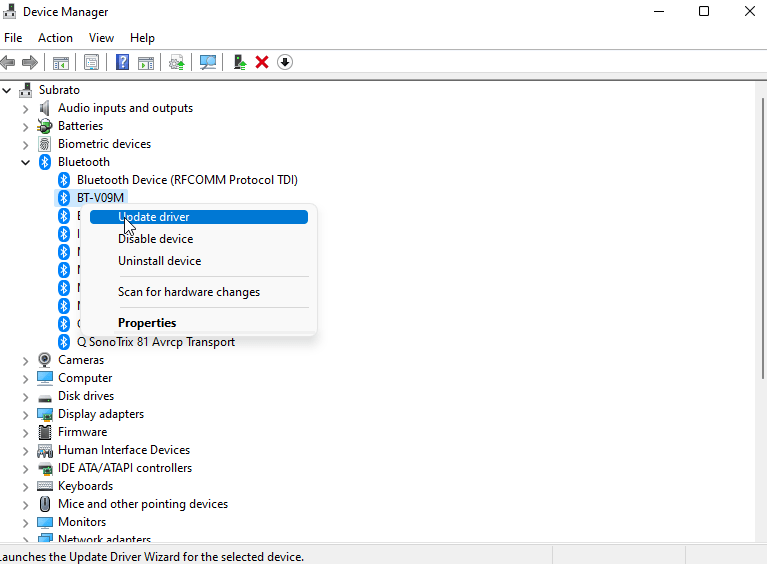
- Scegli “ Cerca automaticamente il software del driver aggiornato.”
Windows troverà il software del driver più recente e lo installerà automaticamente. Questo processo potrebbe richiedere alcuni minuti. Dopo aver aggiornato il driver, riavvia il computer e prova a connettere di nuovo le cuffie. Il driver aggiornato dovrebbe risolvere i problemi delle cuffie Bluetooth che non funzionano su Windows 11.
Risoluzione 6: Controlla le impostazioni audio
Puoi risolvere numerosi problemi audio su Windows 11 controllando le impostazioni audio. Le cuffie Bluetooth sono un esempio di ciò. È possibile riscontrare problemi con l’audio a causa di impostazioni audio errate, come nessun suono o scarsa qualità audio.
Ecco i passaggi per controllare le impostazioni audio su Windows 11:
- Cerca “ Impostazioni audio ” nel menu Start.
- Seleziona “ Impostazioni audio ” e scorri verso il basso fino a “ Uscita.”
- Assicurati che il dispositivo giusto sia impostato come dispositivo di uscita predefinito. Dovrebbe essere le tue cuffie Bluetooth.
- In “ Proprietà del dispositivo,” controlla che il dispositivo sia configurato correttamente.
- Controlla il livello del volume e regola se necessario.
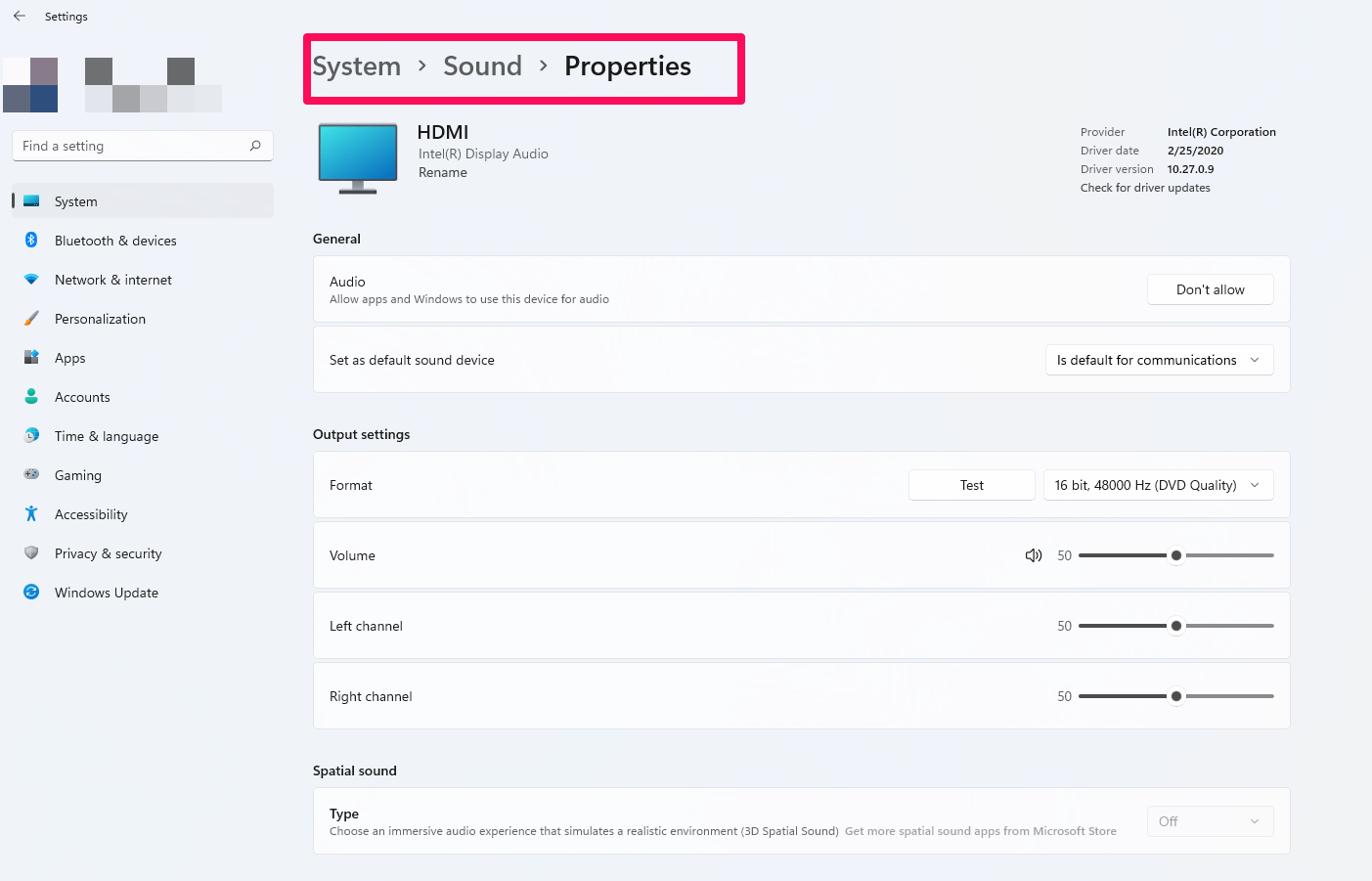
Per risolvere ulteriormente i problemi delle tue cuffie Bluetooth, puoi controllare le impostazioni audio nell’app o nel programma che stai utilizzando per risolvere le impostazioni audio. Alcune app hanno le proprie impostazioni audio che possono influenzare la qualità del suono o il volume.
Risoluzione 7: Aggiorna Windows
Potrebbe essere utile controllare gli aggiornamenti di Windows per risolvere i problemi delle cuffie Bluetooth su Windows 11. Spesso ci sono patch di sicurezza, correzioni di bug o miglioramenti delle prestazioni inclusi negli aggiornamenti di Windows che possono risolvere vari problemi. In Windows 11, ecco i passaggi per controllare gli aggiornamenti:
- Nel menu Start, fai clic su Impostazioni.
- Seleziona “ Aggiornamento e sicurezza.”
- Quindi fai clic su “ Controlla aggiornamenti.”
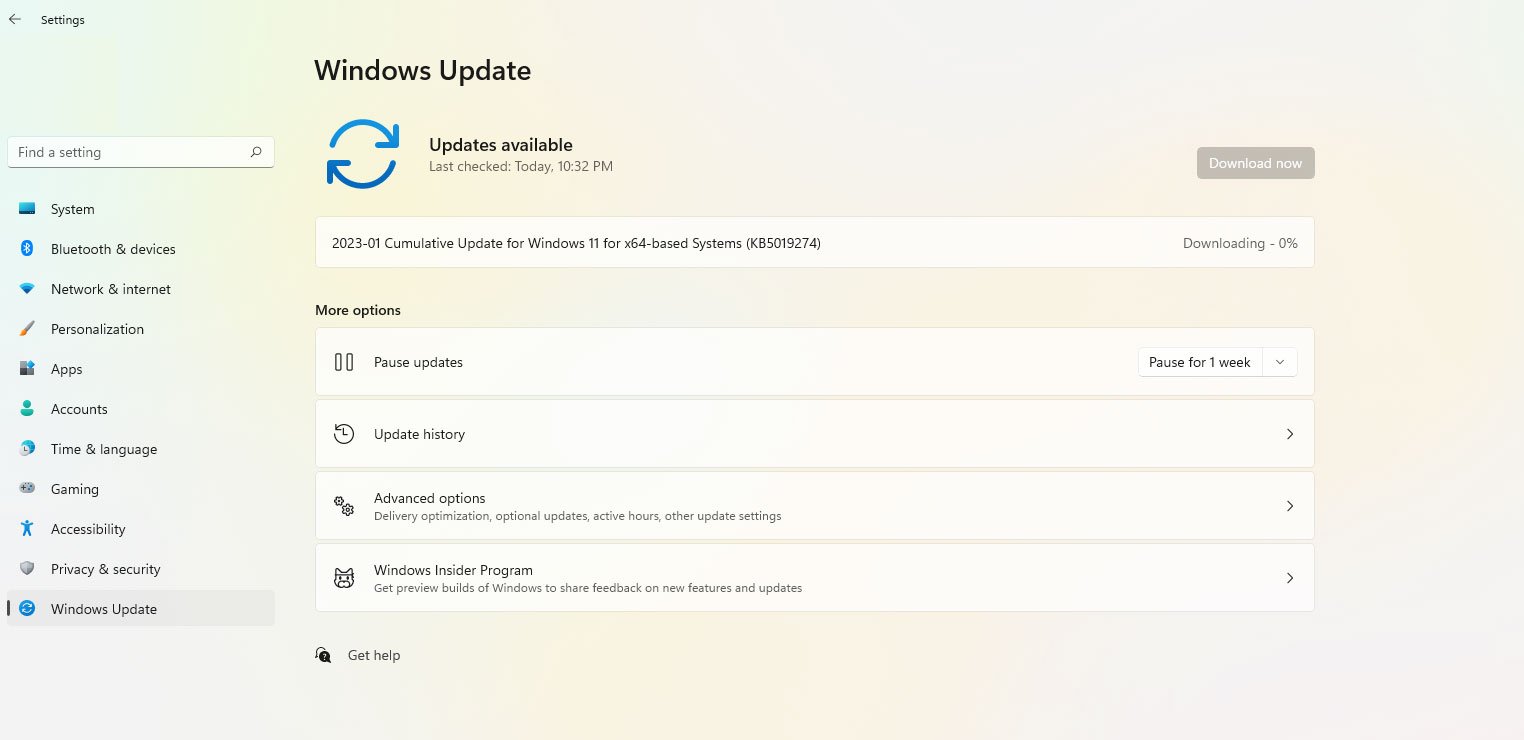
Se ci sono aggiornamenti disponibili, Windows li visualizzerà. Puoi scaricare e installare eventuali aggiornamenti disponibili facendo clic su “ Scarica e installa.” Quindi, scoprirai che il problema delle cuffie Bluetooth che non funzionano su Windows 11 è stato risolto.
Risoluzione 8: Prova un altro dispositivo Bluetooth
È possibile determinare se il problema è con le cuffie o con la connessione Bluetooth sul computer provando un altro dispositivo Bluetooth. Dovresti essere in grado di utilizzare un altro dispositivo Bluetooth, come un altoparlante o un telefono, se le cuffie non funzionano per te. Se non riesci a connettere e utilizzare un altro dispositivo Bluetooth, questo suggerisce che il problema potrebbe essere con la connessione Bluetooth del computer. Ecco i passaggi per provare un altro dispositivo Bluetooth su Windows 11:
- Accoppia l’altro dispositivo Bluetooth con il tuo computer.
- Quindi, apri il menu Start e cerca “ Impostazioni Bluetooth e altri dispositivi.”
- Seleziona “ Aggiungi dispositivo Bluetooth o altro.”
- Successivamente, dovrai selezionare il tuo dispositivo e seguire le istruzioni sullo schermo per completare il processo di accoppiamento.
Se riesci a connettere e utilizzare con successo un altro dispositivo Bluetooth, questo suggerisce che il problema è con le cuffie. Dovresti controllare il manuale delle cuffie per i passaggi di risoluzione dei problemi o contattare il produttore per ulteriore assistenza.
Risoluzione 9: Contatta il produttore
Contattare il produttore è un passo finale di risoluzione dei problemi che può fornire ulteriore aiuto e supporto per risolvere i problemi con le tue cuffie Bluetooth su Windows 11. Potrebbe essere possibile risolvere il problema delle cuffie Bluetooth che non funzionano su Windows 11 con ulteriori informazioni e risorse fornite dal produttore.
Se hai qualche pensiero su Come risolvere il problema delle cuffie Bluetooth che non funzionano su Windows 11?, sentiti libero di lasciare un commento qui sotto. Inoltre, ti preghiamo di iscriverti al nostro canale YouTube di DigitBin per video tutorial. Saluti!
Ricevi i nuovi post nella tua casella di posta.
Nessuno spam. Disiscriviti in qualsiasi momento.