Bluetooth problemi · 6 min read · Oct 03, 2025
Come risolvere il problema della mancanza di Bluetooth nel Gestore dispositivi in Windows 11?

Non riesci a vedere le impostazioni del dispositivo Bluetooth nel Gestore dispositivi di Windows 11? Se sì, non sarai in grado di gestire i dispositivi Bluetooth che potresti utilizzare sul tuo PC. Ti mostrerò alcuni metodi di risoluzione dei problemi per risolvere questo problema. Inoltre, discuteremo del perché questo problema potrebbe verificarsi su Windows OS.
Il servizio Bluetooth per Windows OS potrebbe essere stato messo in pausa. Quindi, non vedrai le impostazioni relative al Bluetooth o i dispositivi che potresti provare a collegare al tuo PC. Anche avere installata una versione precedente di Windows OS può causare bug e glitch che portano al malfunzionamento di vari aspetti del sistema, incluso il Bluetooth.
Provare a utilizzare file corrotti sul computer tramite Bluetooth può anche causare il malfunzionamento della funzione. A volte, il servizio Bluetooth rimane nascosto nella sezione del Gestore dispositivi. Pertanto, non sei in grado di vederlo immediatamente. Se stai utilizzando adattatori Bluetooth, allora per questi dispositivi, se il loro driver non è aggiornato, possono causare la scomparsa del Bluetooth dal menu del Gestore dispositivi.
1. Riavvia il Computer
Inizia sempre con una soluzione semplice, che è riavviare il PC. Potrebbe essere solo un glitch temporaneo che potrebbe essere apparso a causa di problemi come il crash del computer o il riavvio casuale nelle tue sessioni precedenti. Un riavvio di solito risolve questo tipo di errori.
- Fai clic sul tasto Windows sulla barra delle applicazioni.
- Poi, dalla console di ricerca, fai clic sull’icona Power.
- Dal menu, seleziona l’opzione Riavvia.
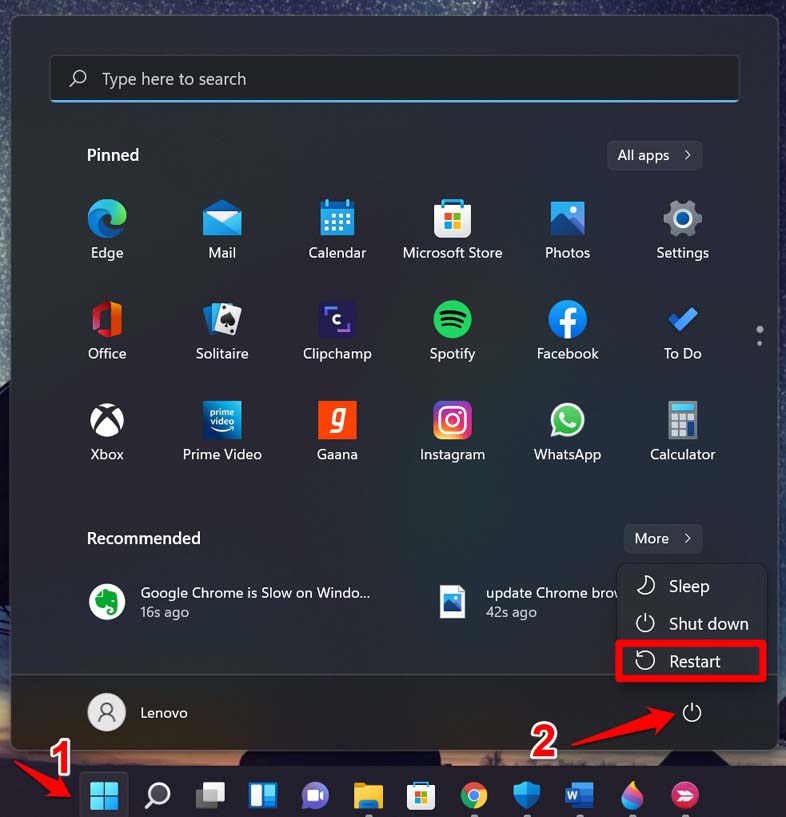
- Dopo il riavvio, apri il Gestore dispositivi e controlla se l’opzione Bluetooth è ora visibile o meno.
2. Aggiorna Windows 11 all’ultima versione
Gli utenti spesso dimenticano di aggiornare il loro sistema operativo Windows all’ultima versione. Così, finiscono per utilizzare la versione precedente con bug, che influisce su altre funzionalità del sistema operativo. Per aggiornare il sistema,
- Premi Windows + I per accedere alla sezione delle impostazioni.
- Nel pannello di sinistra, fai clic su Aggiornamento di Windows.
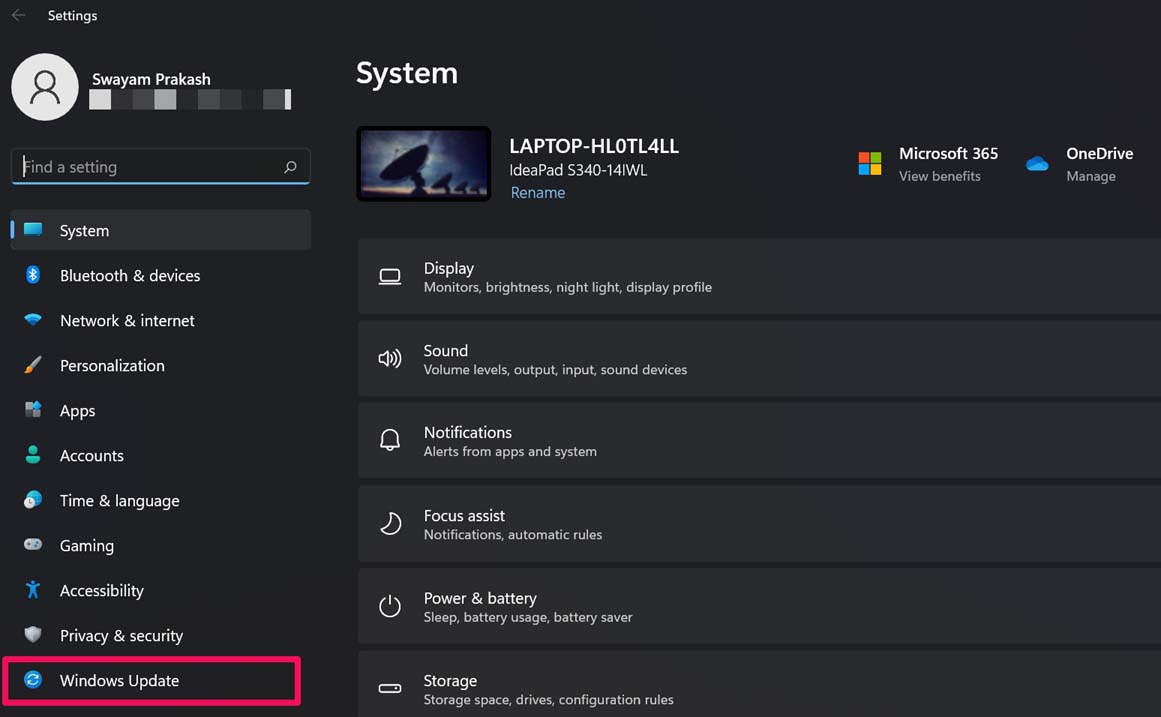
- Poi fai clic su Controlla aggiornamenti.
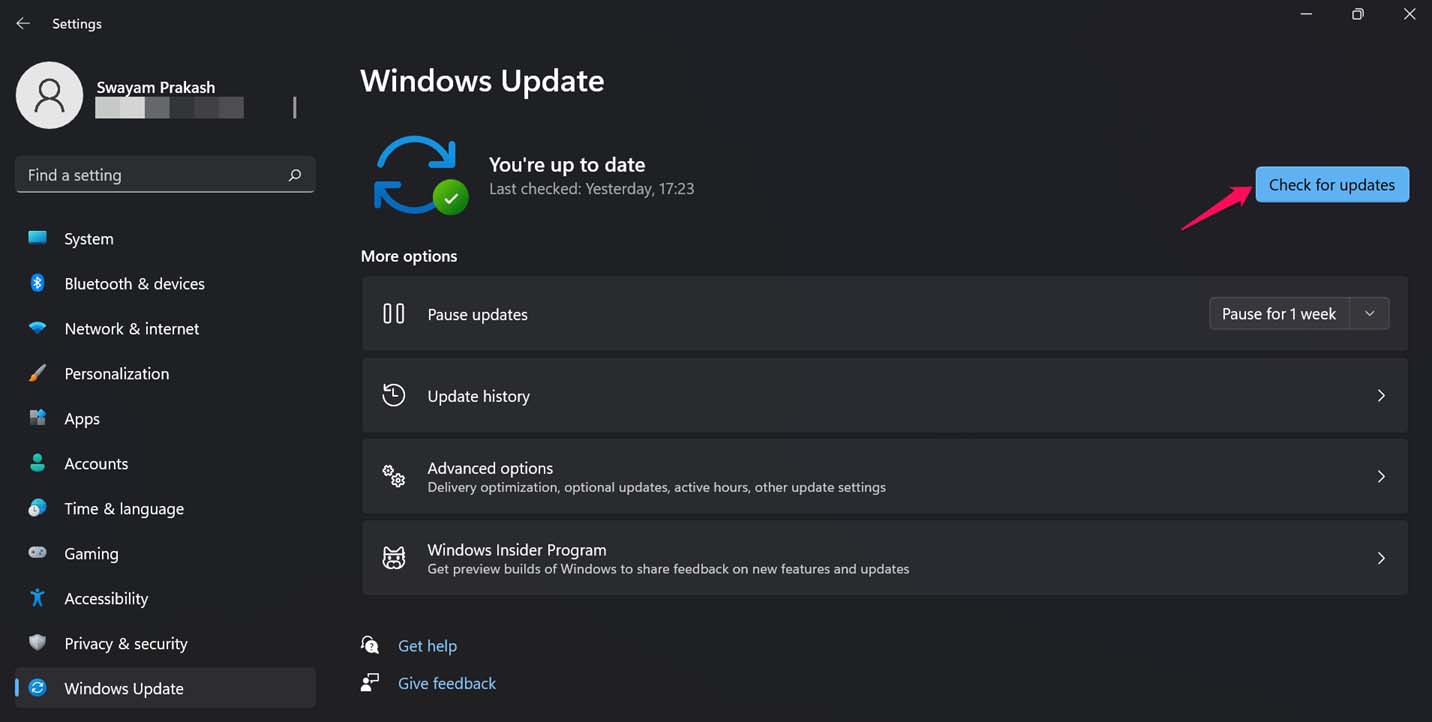
- Se è disponibile un aggiornamento, verrà visualizzato e per installarlo fai clic sull’opzione Scarica ora.
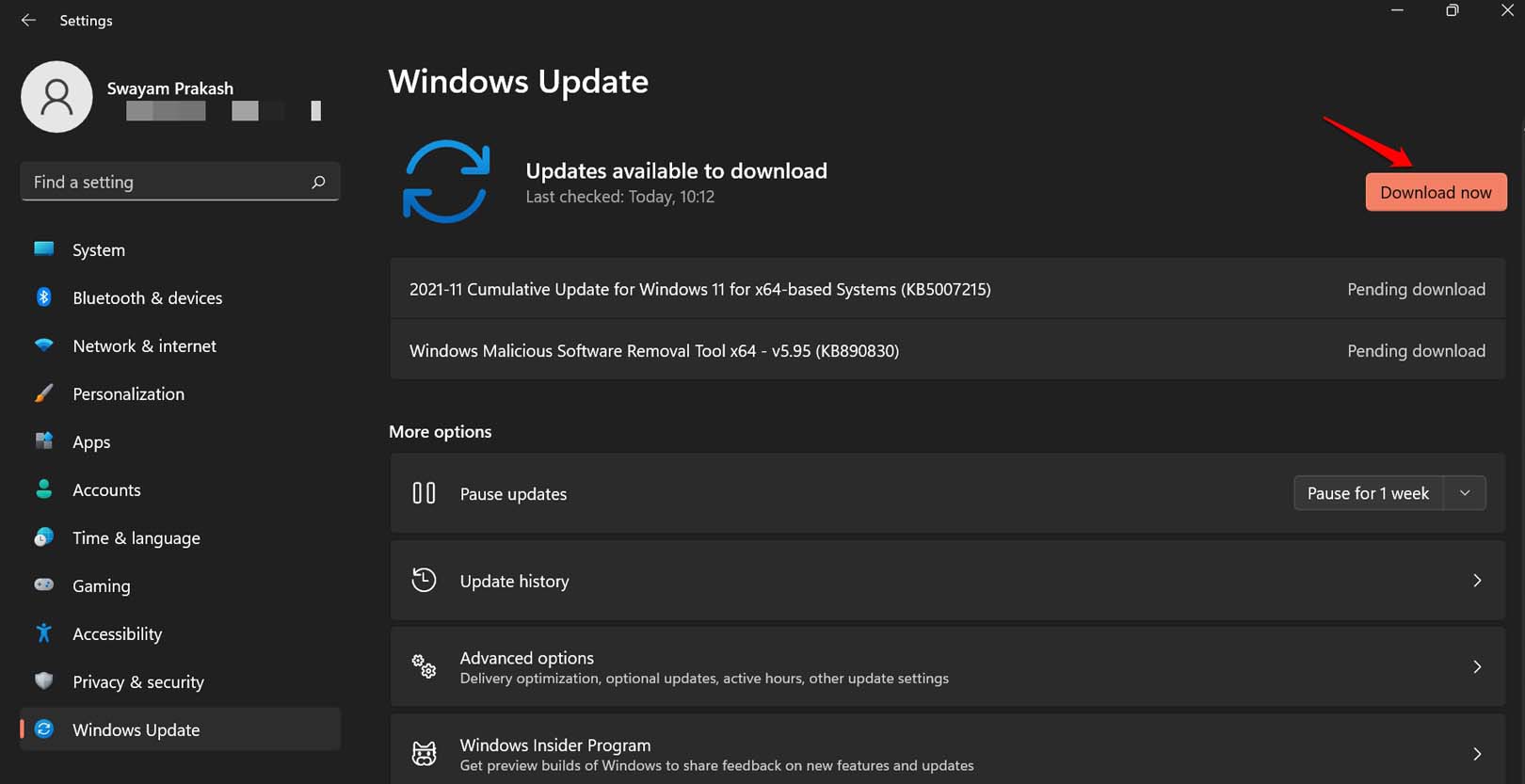
Se era un bug nel sistema operativo, dopo l’aggiornamento a una nuova versione, il problema dell’opzione Bluetooth mancante nel Gestore dispositivi dovrebbe essere risolto.
3. Reinstalla il driver dell’adattatore Bluetooth USB
La porta USB a cui stai collegando l’adattatore Bluetooth potrebbe essere corrotta. Per risolvere ciò, puoi reinstallare i driver USB. Inoltre, la scansione per le modifiche hardware risolverà i problemi esistenti e reinstalla i driver USB.
- Apri il Gestore dispositivi.
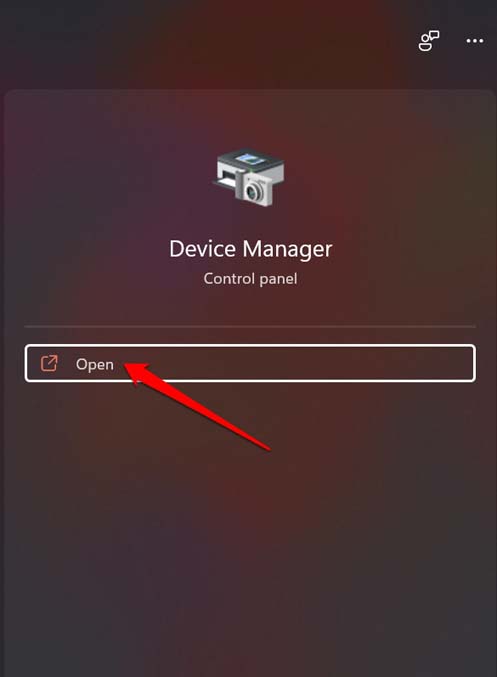
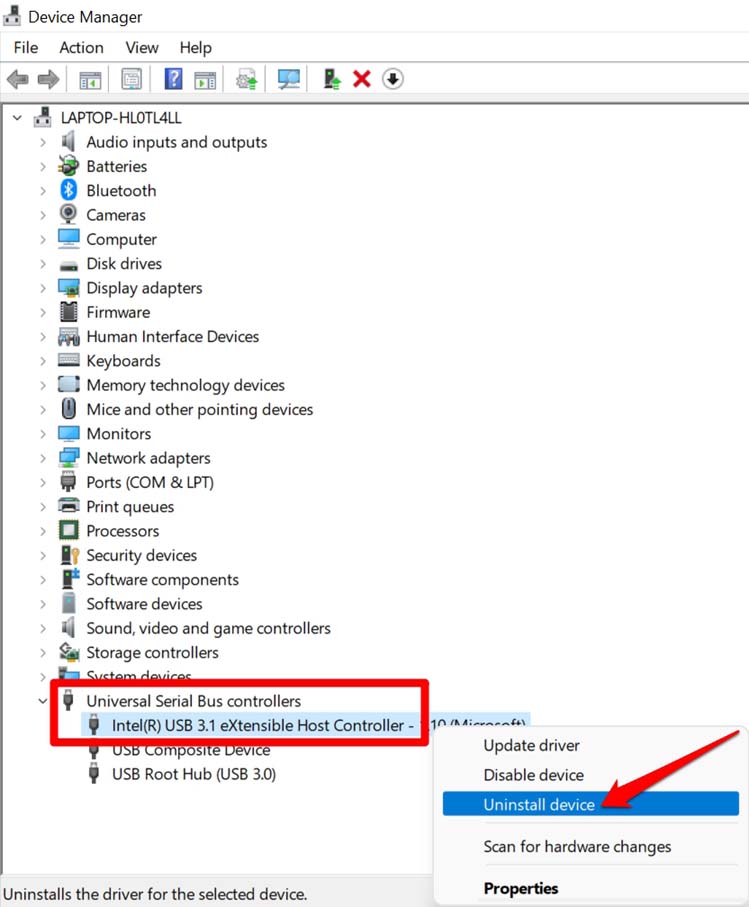
- Naviga a Controller USB universali e fai clic su di esso per espandere.
- Fai clic con il tasto destro sul Controller host Intel USB 3.1 eXtensible.
- Seleziona Disinstalla driver. Conferma l’azione quando richiesto.
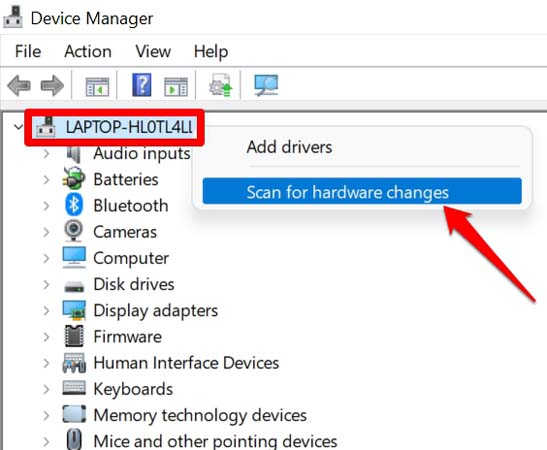
- Ora, scorri verso l’alto fino al punto in cui verrà menzionato il nome del tuo computer.
- Fai clic con il tasto destro sul nome del computer e seleziona Scansiona per modifiche hardware.
- Il sistema eseguirà la scansione e installerà i driver USB necessari.
- Riavvia il PC, e questo dovrebbe risolvere il problema della mancanza di Bluetooth nel Gestore dispositivi.
4. Ricollega l’adattatore Bluetooth
Se stai utilizzando l’adattatore Bluetooth e non viene visualizzata alcuna impostazione Bluetooth, allora semplicemente disconnetti l’adattatore. Riavvia il computer e ricollega nuovamente l’adattatore Bluetooth.
Una porta USB nel computer potrebbe essere diventata corrotta. Quindi, prova porte USB alternative sul PC per collegare l’adattatore Bluetooth.
5. Controlla se l’opzione Bluetooth è nascosta nel Gestore dispositivi
Forse a causa di un glitch casuale, l’opzione Bluetooth potrebbe non apparire nell’elenco delle impostazioni dei dispositivi elencati nel Gestore dispositivi di Windows. C’è un’opzione nel Gestore dispositivi per visualizzare le impostazioni nascoste. Puoi abilitarla.
- Apri il Gestore dispositivi sul tuo PC.
- Poi, nella barra dei menu del Gestore dispositivi, fai clic su Visualizza.
- Dal menu, seleziona Mostra dispositivi nascosti.
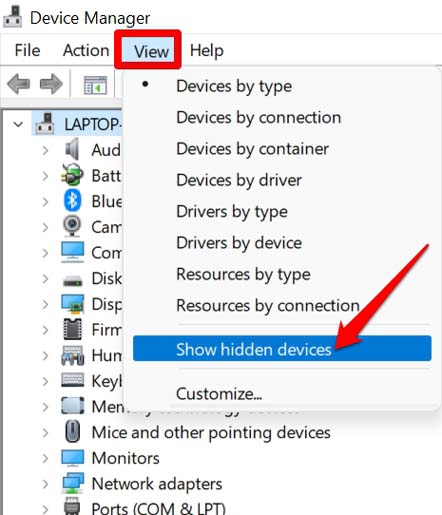
- Ora, nell’elenco dei dispositivi del Gestore dispositivi, trova Bluetooth. Se ancora non vedi l’opzione, prova il metodo di risoluzione dei problemi successivo.
6. Usa lo strumento di risoluzione dei problemi di Windows per risolvere il Bluetooth
C’è uno strumento di risoluzione dei problemi di Windows che puoi utilizzare per risolvere i problemi con il Bluetooth. Puoi trovarlo all’interno delle impostazioni di Windows, ecco i passaggi per te.
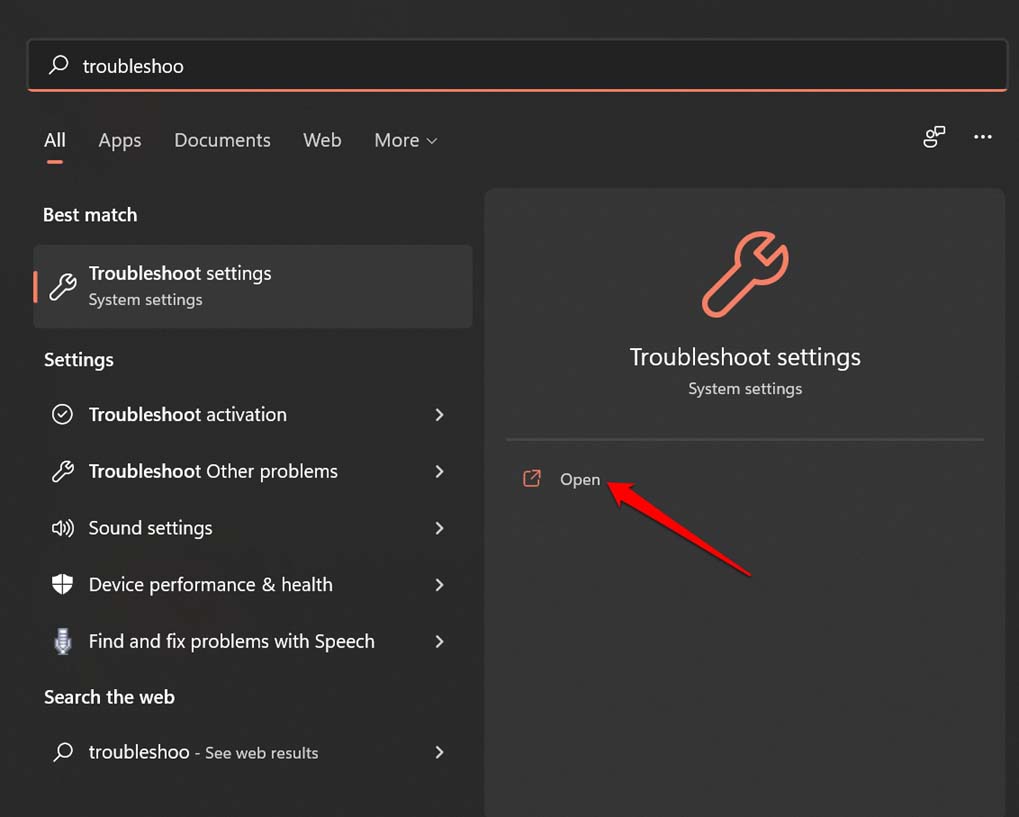
- Apri la console di ricerca di Windows e digita Impostazioni di risoluzione dei problemi.
- Quando appare il risultato di ricerca corretto, fai clic su Apri.
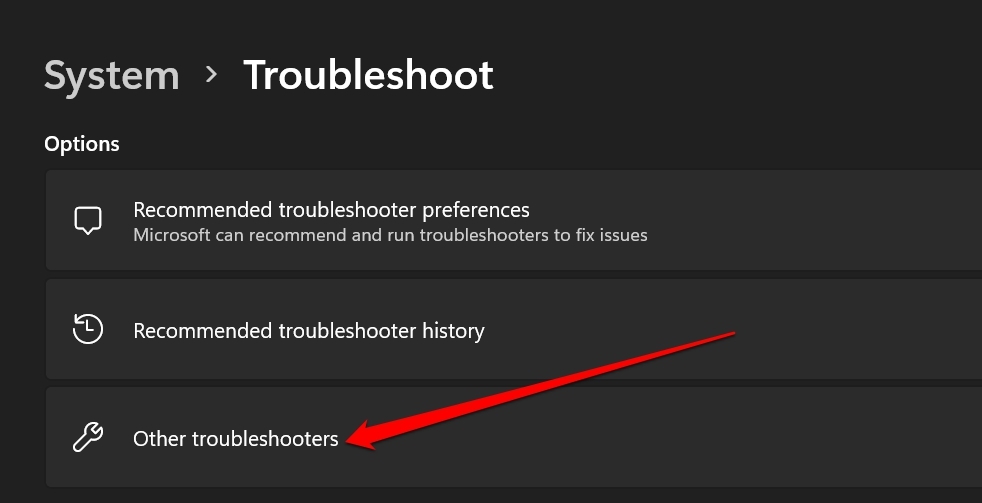
- Poi fai clic su Altri risolutori di problemi.
- Naviga a Bluetooth e fai clic sull’opzione Esegui per avviare il processo di risoluzione dei problemi.
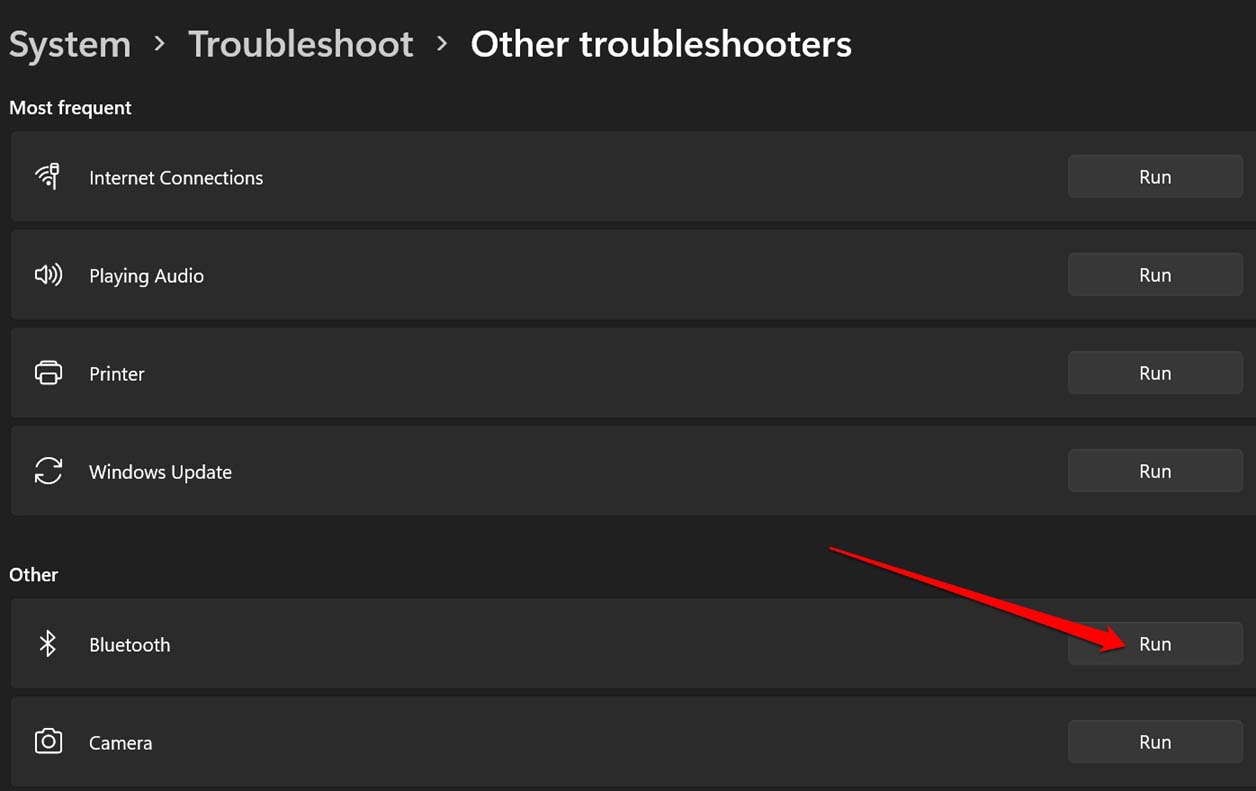
- Lascia che il processo venga eseguito e cerca problemi con il Bluetooth sul tuo PC. Non interrompere il processo nel mezzo.
- Il problema della mancanza di Bluetooth nel Gestore dispositivi sarà risolto.
7. Scansiona i file corrotti utilizzando SFC e DISM
Puoi utilizzare strumenti da riga di comando come SFC e DISM per cercare file corrotti presenti sul tuo computer e ripararli. DISM sostituirà i file corrotti e li sostituirà con una versione appropriata dei file dal server Microsoft.
- Apri il prompt dei comandi.
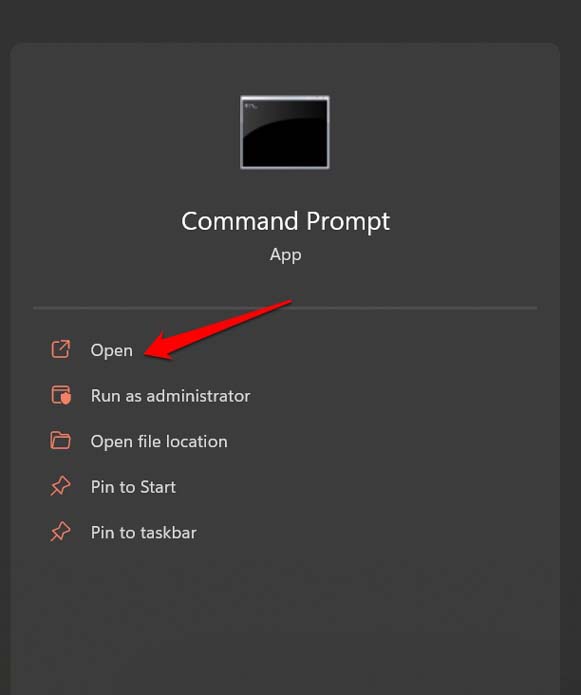
- Dai il comando menzionato di seguito e premi invio.
sfc/ scannow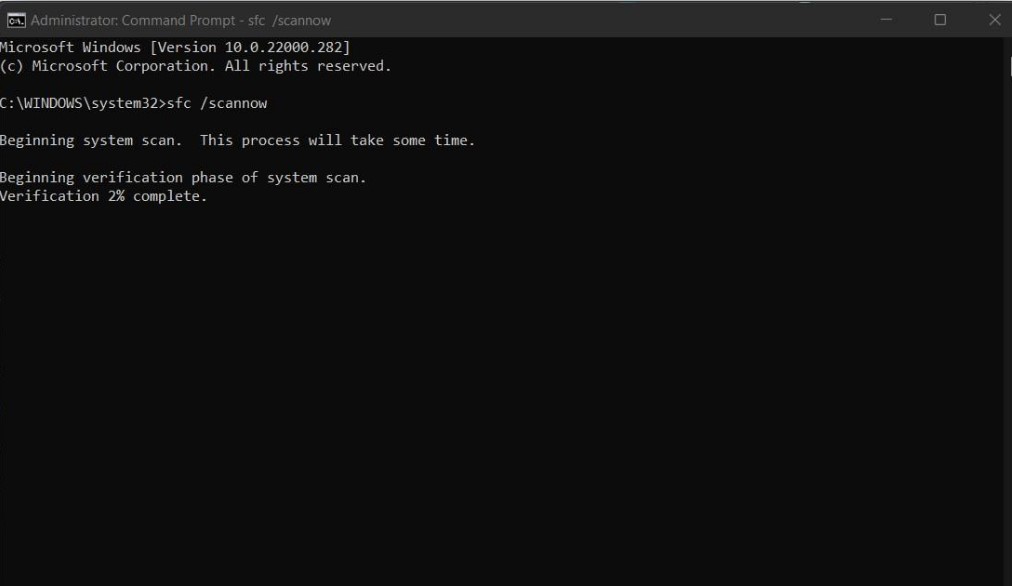
- Lascia che scansiona i file di sistema corrotti e li ripari.
- Allo stesso modo, mentre il prompt dei comandi è aperto, dai il seguente comando DISM.
DISM/Online/Cleanup-Image/RestoreHealth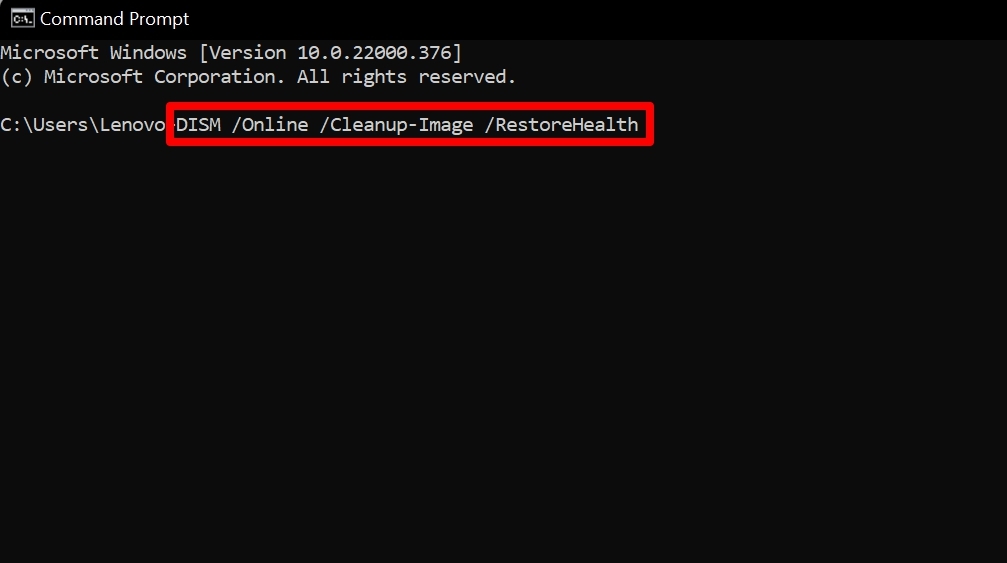
- Riavvia il computer una volta che questi strumenti riparano i file corrotti sul computer.
8. Abilita i servizi Bluetooth sul computer Windows
Il servizio Bluetooth di solito si abilita automaticamente non appena avvii il computer. Forse a causa di qualche glitch, è stato disabilitato attualmente. Quindi, puoi riavviarlo manualmente visitando le impostazioni dei servizi di Windows.
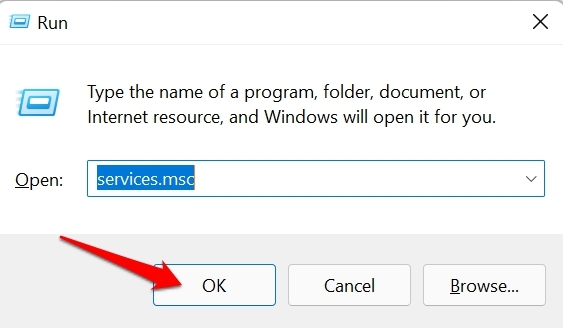
- Invoca la finestra di dialogo Esegui premendo Windows + R.
- Poi digita services.msc e premi il tasto Invio.
- Naviga all’opzione Servizio di supporto Bluetooth e fai clic con il tasto destro su di essa.
- Dal menu, seleziona Riavvia.
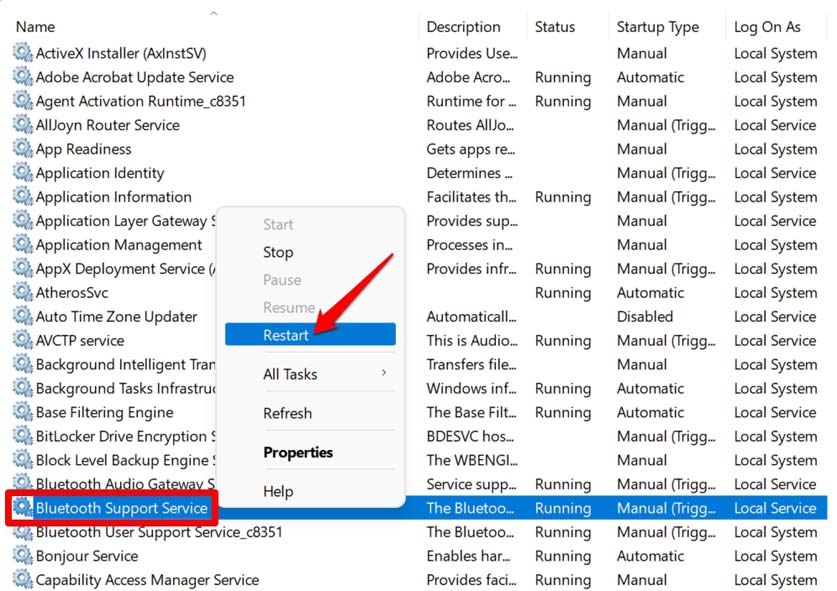
- Una finestra di dialogo apparirà e ti informerà che il riavvio del servizio Bluetooth causerà anche il riavvio di altri servizi Bluetooth. Accetta e fai clic su Sì per procedere.
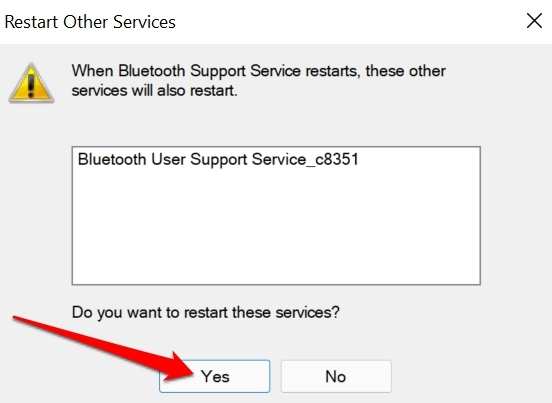
- Una volta fatto, chiudi tutto e riavvia il computer. Poi procedi al Gestore dispositivi e controlla se le impostazioni Bluetooth sono visibili o meno.
Quindi, questi sono i metodi di risoluzione dei problemi che devi seguire per risolvere il problema della mancanza di Bluetooth nel Gestore dispositivi in Windows 11.
Se hai qualche pensiero su Come risolvere il problema della mancanza di Bluetooth nel Gestore dispositivi in Windows 11?, sentiti libero di lasciare un commento qui sotto. Inoltre, ti preghiamo di iscriverti al nostro canale YouTube di DigitBin per video tutorial. Saluti!
Ricevi i nuovi post nella tua casella di posta.
Nessuno spam. Disiscriviti in qualsiasi momento.