Bluetooth problemi · 13 min read · Dec 25, 2025
Come risolvere i problemi di Bluetooth in Windows 10?
Come risolvere i problemi di Bluetooth in Windows 10? Il 60% degli utenti di laptop o computer utilizza Windows come sistema operativo, e Windows 10 è il più preferito solo per il suo design delizioso e l’interfaccia utente sorprendente. Ma ci sono diversi problemi che gli utenti di Windows 10 affrontano frequentemente, e il più prominente è il problema di connettività Bluetooth.
Il sistema operativo Windows 10 offre così tante funzionalità e funzioni, ma un grande comfort porta con sé grandi problemi. Il Bluetooth è una funzionalità imperativa di qualsiasi dispositivo che viene utilizzata per connettere dispositivi senza fili, ma se stai utilizzando Windows 10 da un po’, sicuramente sarai familiare con i problemi di connettività Bluetooth, non preoccuparti, qui discuteremo come puoi risolvere i problemi di Bluetooth in Windows 10, insieme a discuteremo anche di altri problemi tra cui come puoi risolvere le connessioni ai dispositivi audio Bluetooth e risolvere le connessioni ai display wireless Bluetooth.
La maggior parte degli utenti di Windows cerca di risolvere i problemi di Bluetooth in Windows 10, risolvere le connessioni ai dispositivi audio Bluetooth o risolvere le connessioni ai display wireless Bluetooth e altro ancora. Molte volte ho affrontato anche io tali problemi di connettività Bluetooth, ma non sono riuscito a trovare una soluzione appropriata che potesse aiutarmi, tuttavia, ho provato a risolverli da solo, e sorprendentemente li ho risolti tutti (dopo 3-4 giorni di ricerca approfondita e duro lavoro).
Quindi, ho pensato che valesse la pena condividere con tutti se qualcuno come me si trovasse bloccato con un problema del genere, quindi questo articolo potrebbe aiutarli e non sprecare il loro tempo a cercare come risolvere i problemi di Bluetooth in Windows 10, come risolvere le connessioni ai dispositivi audio Bluetooth, come risolvere le connessioni ai display wireless Bluetooth.
Come risolvere i problemi di Bluetooth in Windows 10?
Prima di entrare nel merito di come risolvere i problemi di Bluetooth in Windows 10, dovremmo sapere qual è la causa principale di tale problema di connettività, diamo un’occhiata a tutte le possibili cause e dopo questo vedremo come risolvere i problemi di Bluetooth in Windows 10, risolvere le connessioni ai dispositivi audio Bluetooth e infine risolvere le connessioni ai display wireless Bluetooth?
Leggi anche: Come risolvere l’errore 0x8024001E in Windows 10 utilizzando questi semplici passaggi
Quali sono le cause comuni dei problemi di connettività Bluetooth?
Qui stiamo menzionando alcune delle ragioni comuni che causano problemi di connettività Bluetooth e puoi facilmente trovare la soluzione per come risolvere i problemi di Bluetooth in Windows 10, come risolvere le connessioni ai dispositivi audio Bluetooth, come risolvere le connessioni ai display wireless Bluetooth.
- Il problema di connettività Bluetooth in Windows 10 può essere causato da un problema combinato di hardware e software.
- Dispositivi connessi multipli possono anche entrare in conflitto e generare il problema.
- I problemi di connettività possono anche verificarsi a causa di driver e software non aggiornati.
- Quando le impostazioni del dispositivo non sono configurate correttamente.
- Controlla anche se il Bluetooth è attivato correttamente o meno.
- Questi possono essere alcuni problemi che possono causare il problema di connettività Bluetooth.
Prima di iniziare
Prima di iniziare a risolvere i problemi di Bluetooth in Windows 10, dovresti controllare le seguenti cose almeno una volta. Perché queste sono alcune soluzioni semplici che tu voglia risolvere le connessioni ai dispositivi audio Bluetooth, o tu voglia risolvere le connessioni ai display wireless Bluetooth, queste piccole correzioni risolveranno metà del tuo problema.
Controlla le informazioni sul prodotto
Alcuni dispositivi non possono connettersi con Bluetooth, quindi se stai collegando un nuovo dispositivo al Bluetooth e c’è un problema durante la connessione con Bluetooth, dovresti controllare le specifiche e le informazioni del prodotto. Controllare le informazioni sul prodotto può aiutare a risolvere i problemi di Bluetooth in Windows 10, inclusi come risolvere le connessioni ai dispositivi audio Bluetooth, come risolvere le connessioni ai display wireless Bluetooth.
Leggi anche: Questo nuovo ransomware Tycoon attacca i PC Windows
Assicurati che il Bluetooth sia attivato
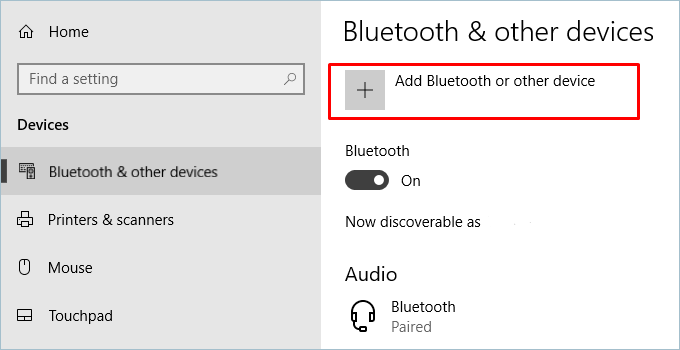
Assicurati di aver attivato il Bluetooth, se stai utilizzando un laptop controlla l’interruttore fisico perché alcuni laptop hanno un pulsante fisico che attiva il Bluetooth. Controlla il tuo dispositivo e assicurati di aver attivato l’interruttore Bluetooth. Se no, segui i passaggi forniti per controllare e attivare il Bluetooth nel tuo Windows 10.
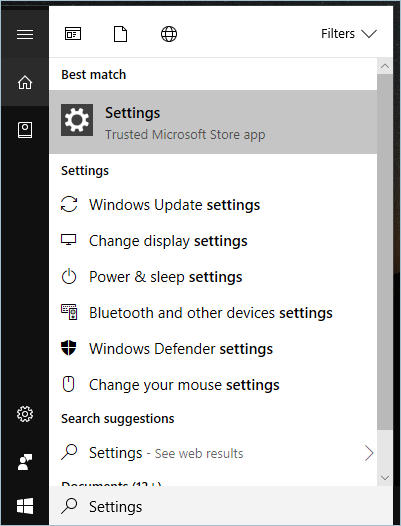
Vai su Impostazioni> Dispositivi> Bluetooth e altri dispositivi. Controlla se il Bluetooth è attivato o meno.
Controlla il Bluetooth
Assicurati che il tuo dispositivo sia acceso, e sia carico o abbia batterie nuove, e controlla anche se è nel raggio del PC con cui stai cercando di connetterti. Poi, fai quanto segue:
- Prima, prova a spegnere il tuo dispositivo Bluetooth, aspetta qualche secondo, poi riaccendilo.
- Assicurati che il tuo dispositivo Bluetooth sia nel raggio. Se il tuo dispositivo Bluetooth è non responsivo o stagnante, controlla per assicurarti che non sia troppo vicino a un altro dispositivo USB collegato a una porta USB 3.0. A volte i dispositivi USB non schermati possono interferire con le connessioni Bluetooth.
Questo potrebbe aiutarti a risolvere i problemi di Bluetooth in Windows 10. Questo può anche aiutarti a risolvere le connessioni ai dispositivi audio Bluetooth e risolvere le connessioni ai display wireless Bluetooth.
Leggi anche: Come eseguire file APK Android in Windows 10?
Controlla il tuo PC
Controlla le seguenti cose sul tuo PC in cui vuoi accoppiare il dispositivo Bluetooth
- Assicurati che la modalità aereo sia disattivata.
- Prova a attivare e disattivare il Bluetooth.
- Prova a rimuovere il dispositivo Bluetooth e poi aggiungerlo di nuovo.
Molte volte cerchiamo soluzioni complesse, ma il problema può essere risolto semplicemente con un controllo semplice, questo può anche risolvere i problemi di Bluetooth in Windows 10, risolvere le connessioni ai dispositivi audio Bluetooth e risolvere le connessioni ai display wireless Bluetooth.
Leggi anche: Come disabilitare l’errore Questa copia di Windows non è genuina
Come risolvere i problemi di Bluetooth in Windows 10?
Se sei arrivato qui nell’articolo, significa che i trucchi brevi sopra menzionati non ti aiutano a risolvere i problemi di Bluetooth nel dispositivo Windows 10. Quindi, iniziamo e risolviamo i problemi di Bluetooth in Windows 10, dopo di che vedremo come risolvere le connessioni ai dispositivi audio Bluetooth e infine risolvere le connessioni ai display wireless Bluetooth?
Qui, abbiamo selezionato e ordinato alcuni metodi, quindi puoi risolvere il problema Bluetooth in Windows 10 da solo e trovare la soluzione per come risolvere i problemi di Bluetooth in Windows 10, risolvere le connessioni ai dispositivi audio Bluetooth e risolvere le connessioni ai display wireless Bluetooth.
Rimuovi e riaggiungi il dispositivo Bluetooth
Se stai riscontrando un problema con il dispositivo Bluetooth connesso, puoi provare a rimuovere e poi riaggiungere quel dispositivo, per farlo segui i passaggi forniti:
- Apri il Pannello di controllo.
- Naviga su Dispositivi e stampanti.
- Ora, guarda il dispositivo con cui stai riscontrando il problema.
- Selezionalo, fai clic destro su di esso.
- Fai clic su Rimuovi dispositivo.
Questo è tutto, hai finito qui, ora puoi provare a riaggiungere il dispositivo.
Leggi anche: Come nascondere le partizioni di sistema in Windows 10?
Attiva la scoperta Bluetooth
Se il Bluetooth del tuo computer non mostra i dispositivi mobili, potrebbe essere che hai disattivato la scoperta Bluetooth, prova ad attivarla. Questo potrebbe essere la possibile soluzione al problema principale, cioè come risolvere i problemi di Bluetooth in Windows 10. Per farlo, segui i passaggi forniti:
- Apri il Pannello di controllo.
- Naviga su Dispositivi e stampanti.
- Ora, guarda il dispositivo con cui stai riscontrando il problema.
- Selezionalo, fai clic destro su di esso.
- Fai clic su Impostazioni Bluetooth.
- Seleziona la casella davanti a Consenti ai dispositivi Bluetooth di trovare questo PC.
- Fai clic su OK, per salvare le modifiche.
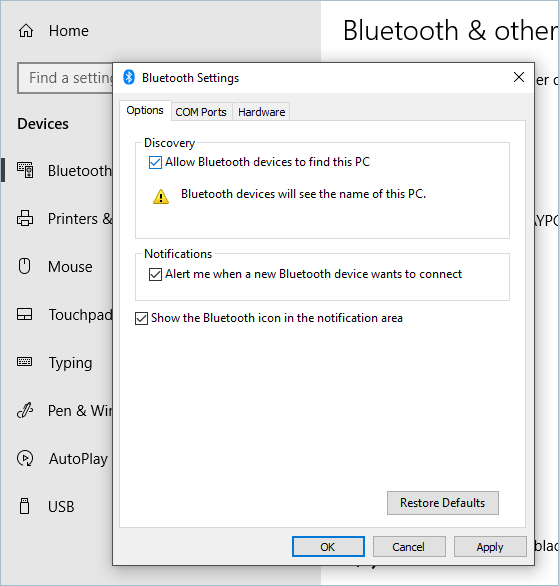
Questo è tutto, il tuo problema potrebbe essere risolto qui. Questo può risolvere i problemi di Bluetooth in Windows 10.
Driver Bluetooth non aggiornato
Se il tuo problema non è ancora stato risolto e non riesci a risolvere i problemi di Bluetooth in Windows 10, prova questo metodo, potrebbe aiutarti. A volte tutti i problemi si verificano a causa di driver non aggiornati, per aggiornare il driver Bluetooth segui i seguenti passaggi:
- Vai al menu di avvio e cerca Gestione dispositivi.
- In Gestione dispositivi, avrai un’opzione Dispositivo Bluetooth, fai clic destro su di essa.
- Fai clic su Proprietà.
- Vai alla scheda Driver.
- Fai clic su Aggiorna driver.
Questo è tutto, hai finito qui, ora i driver si stanno aggiornando e questo processo richiederà una connessione internet stabile, dopo l’aggiornamento riprova a connettere il dispositivo Bluetooth.
Leggi anche: Come sincronizzare gli appunti tra Android e Windows 10
Usa lo strumento di risoluzione dei problemi di Windows
Se sei un utente laptop, i metodi di risoluzione dei problemi sono salvatori per te. È stato visto che i metodi di risoluzione dei problemi sono i migliori e risolvono quasi tutti i problemi. Puoi provare a utilizzare lo strumento di risoluzione dei problemi hardware di Windows per risolvere i problemi di Bluetooth in Windows 10. Per farlo, segui i seguenti passaggi:
- Vai al menu di avvio e cerca Risoluzione dei problemi.
- Fai clic su di esso, seleziona Hardware e suono.
Ora puoi vedere che lo strumento di risoluzione dei problemi di Windows sta scansionando tutti i problemi e trovando le loro possibili soluzioni, inclusi i problemi di Bluetooth in Windows 10, risolvere le connessioni ai dispositivi audio Bluetooth, risolvere le connessioni ai display wireless Bluetooth e altre correzioni necessarie.
Controlla il funzionamento del servizio Bluetooth
Se la tua connessione Bluetooth non è ancora stata risolta, dovresti controllarla una volta se sta funzionando o meno. Per farlo, segui i seguenti passaggi:
- Apri la finestra di dialogo Esegui premendo i tasti di scelta rapida Win+R e poi cerca services.msc
- Ora trova il Supporto del servizio Bluetooth.
- Controlla il suo stato.
- Se non sta funzionando, fai clic destro su di esso e poi fai clic su avvia. Questo è tutto, hai finito qui.
Spero che dopo aver applicato uno dei metodi sopra menzionati tu possa risolvere il tuo problema di connettività Bluetooth in Windows 10.
Leggi anche: Come navigare in modo anonimo su Windows 10?
Come risolvere le connessioni ai dispositivi audio Bluetooth?
Se hai risolto i problemi di Bluetooth in Windows 10 e trovato una soluzione appropriata, ma stai ancora affrontando alcuni problemi e vuoi sapere come risolvere le connessioni ai dispositivi audio Bluetooth. Se stai collegando un dispositivo audio utilizzando Bluetooth e riscontrando un problema per risolvere le connessioni ai dispositivi audio Bluetooth, qui discuteremo la possibile soluzione per risolvere le connessioni ai dispositivi audio Bluetooth, se stai cercando di connetterti a un dispositivo audio premendo il pulsante connetti dal centro notifiche e non funziona, puoi provare questa soluzione per risolvere le connessioni ai dispositivi audio Bluetooth. Per farlo, segui i seguenti passaggi:
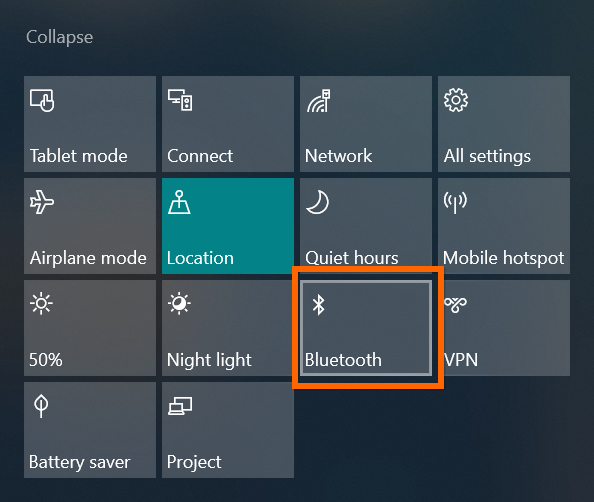
- Controlla il centro notifiche per vedere se il tuo dispositivo Windows supporta Bluetooth o meno, se lo supporta, ci sarà un’icona/pulsante Bluetooth nel centro notifiche, altrimenti no. Se c’è, attivalo.
- Se non trovi un’icona Bluetooth, prova ad aggiornare il driver del dispositivo, e abbiamo già menzionato in questo post come puoi aggiornare il driver del dispositivo per risolvere i problemi di Bluetooth in Windows 10 e puoi utilizzare anche altri metodi per aggiornare il tuo driver del dispositivo e risolvere le connessioni ai dispositivi audio Bluetooth.
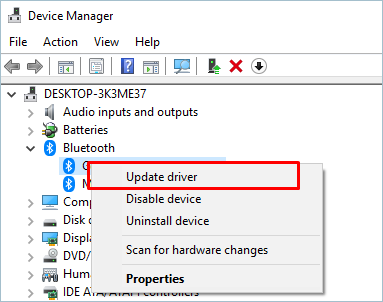
- Vai al menu di avvio, cerca il Driver del dispositivo. - Nella gestione dispositivi, cerca il tuo dispositivo e fai clic destro su di esso.
- Seleziona Aggiorna driver, seleziona Cerca automaticamente il software del driver aggiornato.
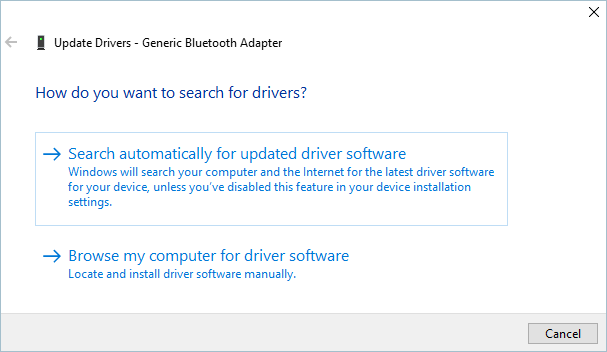
- Se il Bluetooth funziona e il dispositivo è aggiornato, prova a rimuovere e riaggiungere il dispositivo, per risolvere le connessioni ai dispositivi audio Bluetooth.
- Assicurati che il dispositivo di connessione Bluetooth sia acceso e rilevabile.
Puoi anche provare a riavviare il tuo dispositivo per risolvere le connessioni ai dispositivi audio Bluetooth. Inoltre, puoi provare tutti i metodi menzionati nella sezione Prima di iniziare per risolvere le connessioni ai dispositivi audio Bluetooth.
Come risolvere le connessioni ai display wireless Bluetooth?
Molti utenti si lamentano di problemi di connettività Bluetooth mentre si collegano a display wireless. Quindi, qui in questa sezione, discuteremo anche come risolvere le connessioni ai display wireless Bluetooth se stai avendo problemi mentre ti connetti a dispositivi Miracast utilizzando Bluetooth o se stai avendo problemi con WiGig, o stai riscontrando problemi mentre proietti il dispositivo su PC con Bluetooth. Quindi, questa sezione è solo per te, scopri come risolvere le connessioni ai display wireless Bluetooth, per farlo leggi questa sezione completamente.
Leggi anche: 5+ metodi per trasferire file da telefono a PC Windows senza fili
Dispositivi Miracast
Molte volte quando proviamo a connetterci a dispositivi Miracast (dispositivi di screencasting) ma se riscontri problemi e vuoi sapere come risolvere le connessioni ai display wireless Bluetooth e se il pulsante Connetti dal centro notifiche non funziona per te, puoi provare i seguenti passaggi per trovare la possibile soluzione per risolvere le connessioni ai display wireless Bluetooth.
- La prima cosa da fare è assicurarti che il tuo PC Windows supporti i dispositivi Miracast, puoi controllarlo attraverso le informazioni che compaiono con esso, oppure puoi controllare i siti web dei produttori.
- Un’altra cosa importante è assicurarti che il WiFi sia attivato.
- Assicurati che il display su cui vuoi proiettare lo schermo sia acceso e se non lo è, hai bisogno di un dongle (adattatore Miracast) che deve essere collegato alla porta HDMI.
- Controlla se i driver del tuo dispositivo sono aggiornati o meno.
- Riavvia il PC e l’adattatore wireless.
- Prova a riaggiungere il dispositivo, per farlo, rimuovi il dispositivo e poi prova a riconnetterti.
Questo ti aiuterà sicuramente a risolvere le connessioni ai display wireless Bluetooth mentre ti connetti tramite screencasting (cioè Miracast).
Leggi anche: 5+ metodi per proiettare lo schermo Android su Windows 10
WiGig
Se il tuo dispositivo supporta WiGig, questo metodo è per te, non abbiamo trovato molte soluzioni se stai riscontrando problemi con WiGig del tuo dispositivo, quindi prova semplicemente ad attivare/disattivare il WiGig nel dispositivo. Oppure puoi andare su Impostazioni > Rete e Internet > Modalità aereo.
Quando l’icona Bluetooth è mancante
Se hai provato tutti i metodi, sicuramente hai trovato la possibile soluzione ai problemi di Bluetooth in Windows 10 e risolvere le connessioni ai dispositivi audio Bluetooth, anche risolvere le connessioni ai dispositivi Bluetooth, ma cosa fare se non riesci a trovare l’icona Bluetooth o il tuo Bluetooth non funziona, quindi per tale situazione prova ad applicare i seguenti passaggi, ti aiuterà
- Esegui lo strumento di risoluzione dei problemi di Bluetooth.
- Prova ad aggiornare tutti i driver del dispositivo alle versioni più recenti.
- Disinstalla l’adattatore Bluetooth in Gestione dispositivi.
- Infine, puoi provare a riavviare il sistema.
Leggi anche: Come controllare i dettagli della scheda grafica in Windows 10? Come navigare in modo anonimo su Windows 10?
La conclusione
Quindi qui abbiamo discusso i metodi per risolvere i problemi di Bluetooth in Windows 10, risolvere le connessioni ai dispositivi audio Bluetooth e risolvere le connessioni ai display wireless Bluetooth. Spero che questo articolo ti sia stato utile e se ancora non hai trovato la migliore e soddisfacente possibile soluzione per il tuo problema, potrebbe essere dovuto a qualche altra ragione, puoi scrivere al Windows Feedback Hub per segnalare un bug.
Prima di iniziare con qualsiasi correzione, dovresti provare tutte le possibili correzioni disponibili nella sezione Prima di iniziare di questo articolo, metà del tuo problema sarà risolto da quei trucchi brevi, inclusi come risolvere i problemi di Bluetooth in Windows 10, risolvere le connessioni ai dispositivi audio Bluetooth e risolvere le connessioni ai dispositivi wireless Bluetooth.
Spero che ti piaccia il contenuto e lo trovi utile, se c’è qualcosa che ci è sfuggito in questo post e pensi che valga la pena condividerlo con altre persone, faccelo sapere nella sezione commenti!
Ricevi i nuovi post nella tua casella di posta.
Nessuno spam. Disiscriviti in qualsiasi momento.