iMessage · 4 min read · Dec 27, 2025
Come Risolvere le Foto Sfocate di iMessage su iPhone?
Le foto sfocate di iMessage su iPhone ti preoccupano per cosa sia andato storto quando l’immagine originale era di buona qualità quando l’hai inviata dal tuo dispositivo? Bene, in questa guida ti spiegherò i possibili motivi che possono causare la sfocatura delle foto inviate tramite iMessage. Inoltre, ho delineato alcuni semplici suggerimenti per la risoluzione dei problemi che puoi implementare e risolvere il problema.
Se la tua connessione internet è stata interrotta o instabile nel momento in cui hai inviato le foto, allora potrebbero essere sfocate. iMessage ha un’impostazione che riduce la qualità dell’immagine prima di inviarla per facilitare l’ottimizzazione e l’invio di foto di alta qualità senza problemi. Questo comporta una riduzione della qualità dell’immagine.
Inoltre, se la modalità Risparmio Dati è stata attivata per risparmiare dati, l’invio di immagini su iMessage potrebbe risultare in foto di bassa qualità. C’è un’altra funzione, la modalità Risparmio Energetico, che di solito si attiva quando l’iPhone è quasi scarico. Con la modalità Risparmio Energetico attivata, la connettività internet sarà limitata. Questo porta infine a foto sfocate o di bassa qualità su iMessage.
Oltre ai motivi sopra, l’iOS potrebbe avere alcuni bug che causano il malfunzionamento di iMessage. Di solito, questo accade con le versioni beta di iOS.
Migliori Modi per Risolvere le Foto Sfocate di iMessage su iPhone
Controlliamo i vari rimedi per risolvere le foto sfocate di iMessage sul tuo iPhone.
1. Riavvia l’iPhone
Spesso, a causa di problemi improvvisi come fluttuazioni della rete, le foto potrebbero essere diventate sfocate durante l’invio tramite iMessage. Riavviando l’iPhone e reinviando le foto, il problema può essere facilmente risolto.
- Premi il pulsante di accensione sul lato dell’iPhone.
- Quando lo schermo ti mostra l’opzione Scorri per Spegnere, tocca e scorri su di essa.
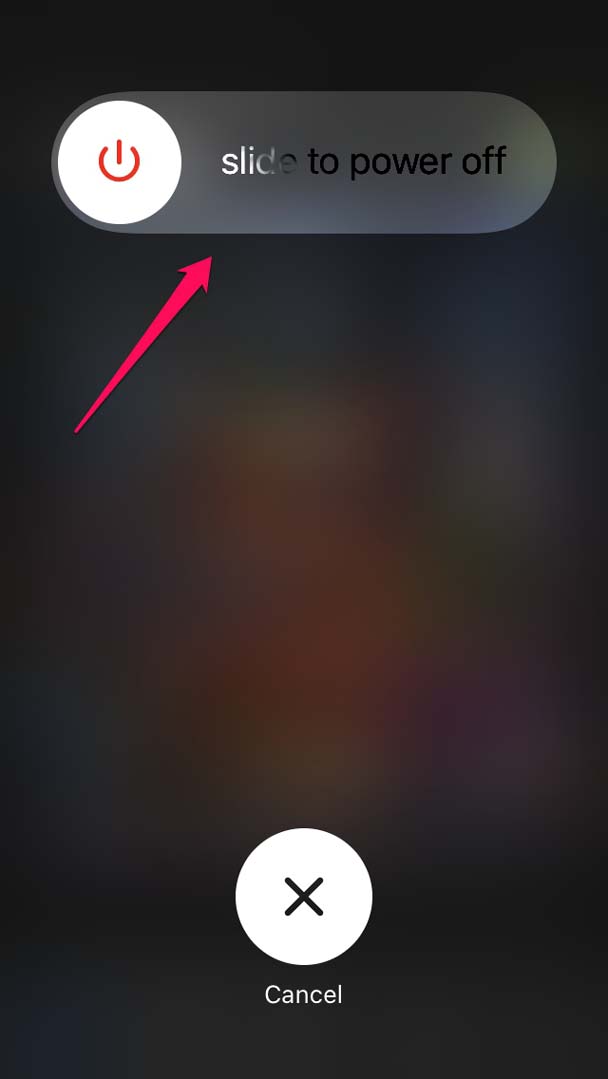
- Aspetta qualche secondo e poi premi di nuovo il pulsante di accensione dell’iPhone.
- Dopo che l’iPhone si riavvia, avvia iMessage e prova a reinviare le stesse foto e controlla se la qualità dell’immagine è stata compromessa.
2. Aggiorna iOS
Puoi anche cercare nuove versioni di iOS e installarle. Questo sostituirà la versione difettosa che potrebbe interferire con le foto inviate tramite iMessage.
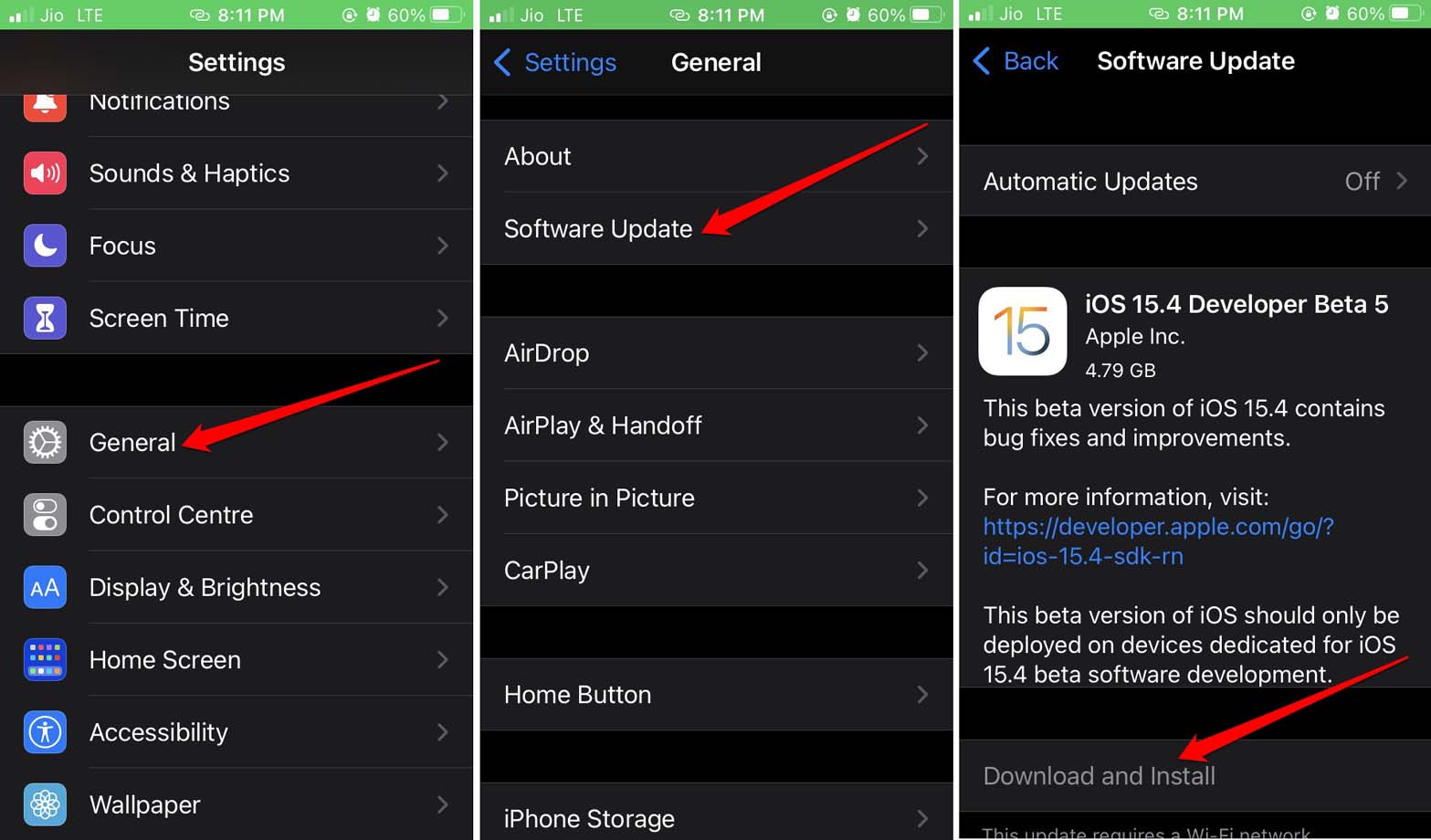
- Apri l’app Impostazioni.
- Tocca su Generale.
- Poi tocca su Aggiornamento Software.
- Aspetta che il dispositivo cerchi aggiornamenti disponibili e ti notifichi di installarli.
- Tocca l’opzione Scarica e Installa dopo aver assicurato che il tuo iPhone sia connesso a una rete senza limiti.
- Dopo l’installazione della nuova versione di iOS, reinvia le foto su iMessage.
3. Assicurati che le Foto che Stai Inviando Siano di Alta Qualità
È importante assicurarsi che le immagini che stai inviando tramite iMessage siano di alta qualità. Solo allora puoi implementare altri rimedi per risolvere i problemi di qualità. Se l’immagine sorgente è di bassa qualità, ovviamente non puoi risolvere nulla riguardo alla qualità dell’immagine.
Parlando di immagini di alta qualità, per conoscere la risoluzione delle foto che stai inviando,
- Apri l’app Foto.
- Tocca la foto che desideri inviare tramite iMessage.
- Successivamente, tocca il pulsante “i” sotto l’immagine per aprire i dettagli dell’immagine.
- Sarai in grado di vedere la risoluzione della foto.
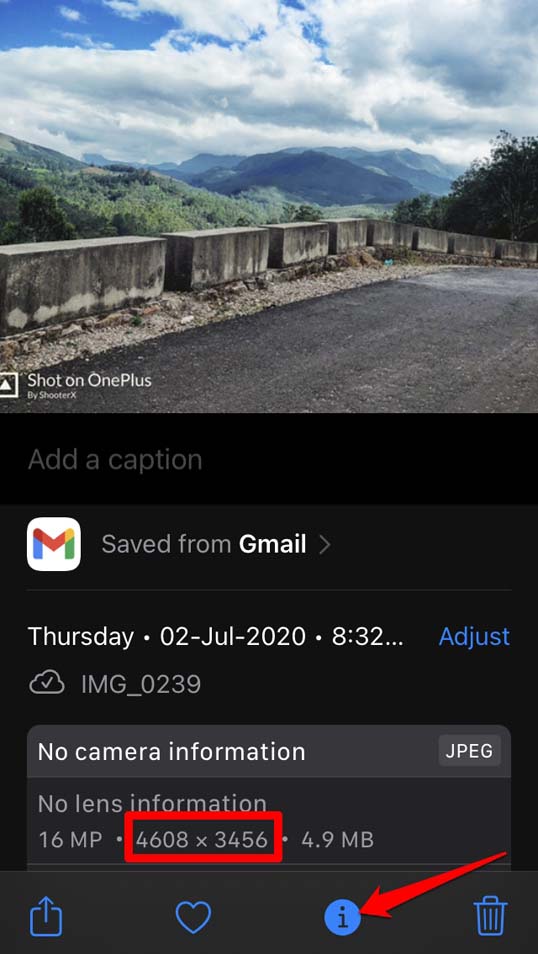
Nota che le foto devono essere superiori a 1280*70 pixel per essere classificate come ad alta definizione o HD.
4. Usa Sempre Reti WiFi Stabili 4G/5G o Simili
La maggior parte delle volte, le foto sfocate su iMessage si verificano a causa di una rete instabile. Quindi, assicurati di utilizzare una rete WiFi forte che non si interrompa quando invii foto tramite iMessage.
Se stai utilizzando 4G o 5G e ancora l’internet non è abbastanza stabile, allora puoi contattare il tuo ISP. Ti aiuteranno a ripristinare la connessione internet sul tuo iPhone. Puoi anche ripristinare il router WiFi o chiedere aiuto al tuo fornitore di servizi internet.
5. Non Usare la Modalità Immagine di Bassa Qualità in iMessage
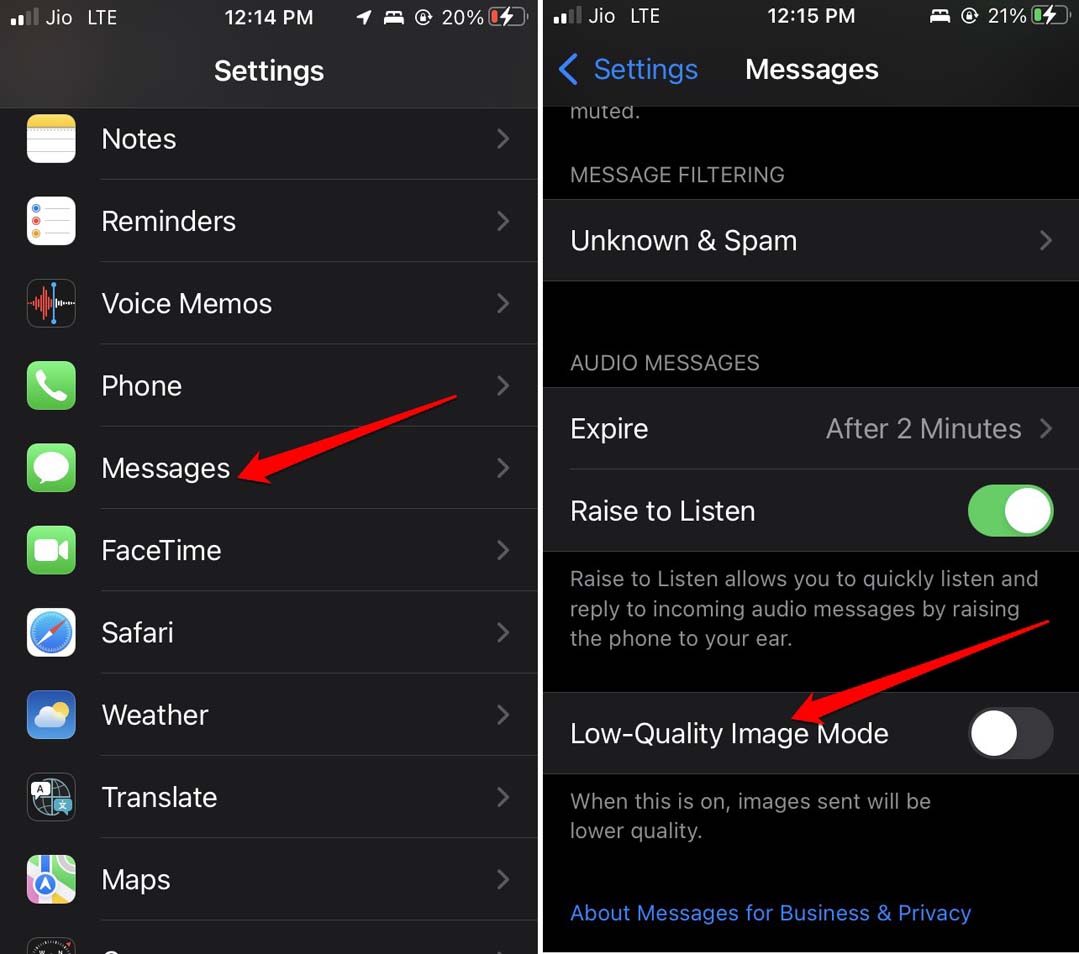
iMessage ha questa funzione che ottimizza attentamente la risoluzione dell’immagine per conservare spazio di archiviazione e utilizzare meno larghezza di banda di rete durante l’invio delle foto. Devi disabilitare la modalità immagine di bassa qualità per evitare foto sfocate su iMessage. Ecco i passaggi per farlo.
- Apri l’app Impostazioni.
- Naviga su Messaggi e tocca su di essa.
- Nella pagina successiva per le impostazioni di iMessage, scorri fino a Modalità Immagine di Bassa Qualità.
- Tocca l’interruttore accanto all’opzione per disabilitarla.
6. Disabilita la Modalità Risparmio Dati su iPhone
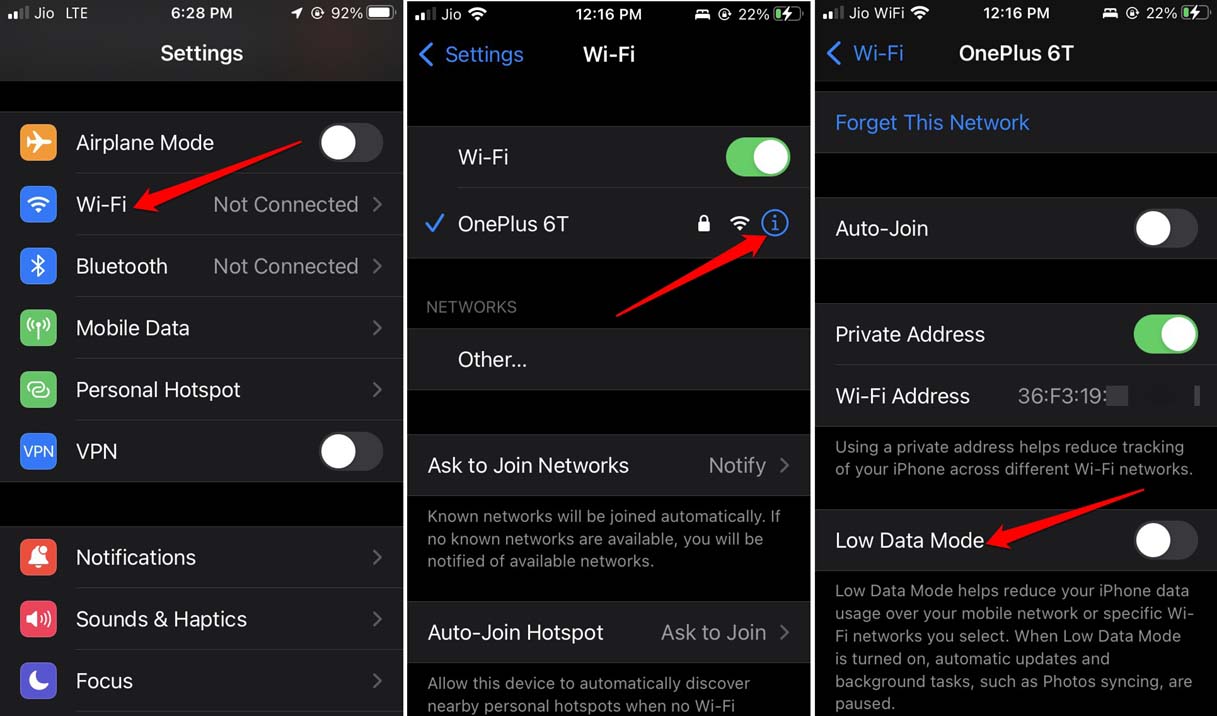
Disattiva questa funzione per i dati mobili sull’iPhone per utilizzare la rete senza problemi e quindi poter inviare foto di buona qualità su iMessage.
- Vai all’app Impostazioni.
- Tocca su WiFi.
- Poi seleziona la rete WiFi a cui è connesso il tuo iPhone.
- Successivamente, tocca il pulsante ‘i’ accanto al nome della rete.
- Nelle impostazioni di rete, tocca l’interruttore accanto alla funzione Modalità Risparmio Dati per disabilitarla.
7. Disabilita la Modalità Risparmio Energetico su iOS
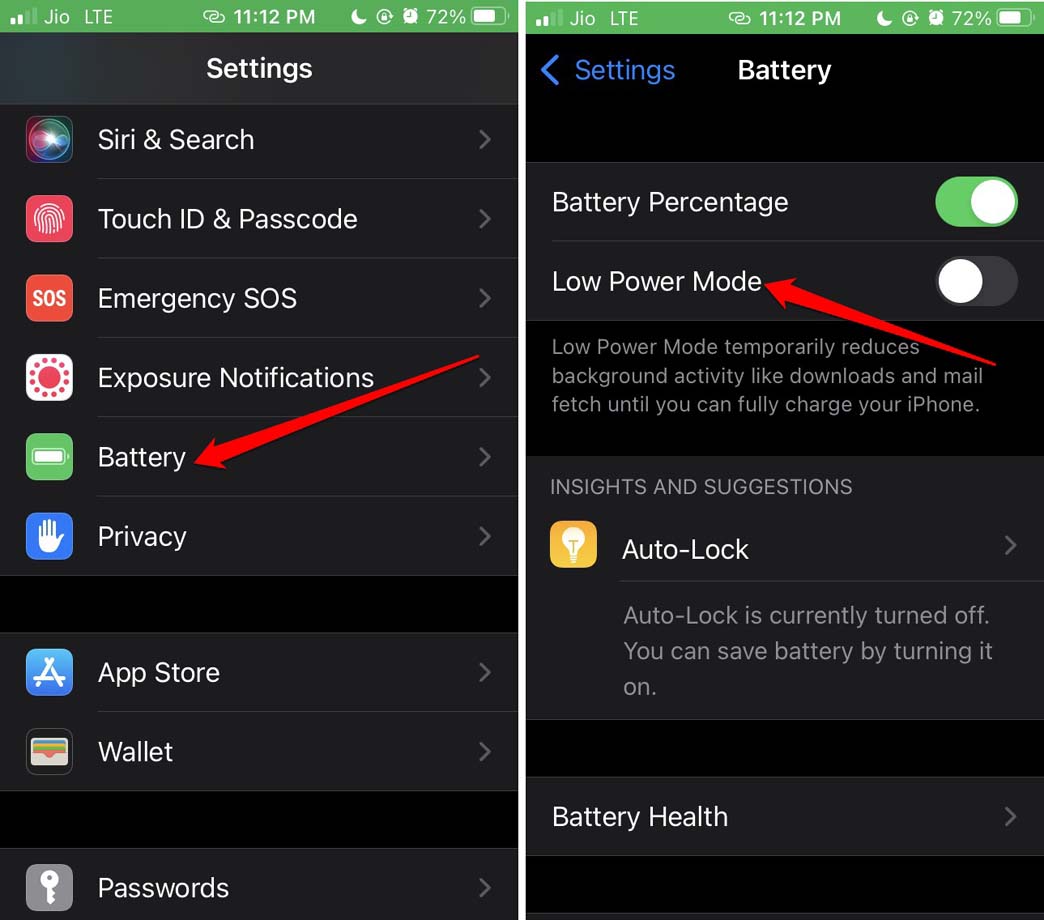
La modalità risparmio energetico, quando attivata, non permetterà alla rete di essere utilizzata in modo completo. Quindi, devi disabilitare la modalità risparmio energetico sul tuo iPhone.
- Avvia l’app Impostazioni.
- Poi naviga su Batteria e tocca su di essa.
- Nelle sue impostazioni, ci sarà un’opzione Modalità Risparmio Energetico.
- Tocca l’interruttore per disabilitare la funzione.
Quindi, se hai compromesso la qualità delle foto di alta qualità mentre usi iMessage, utilizza i suggerimenti per la risoluzione dei problemi in questa guida per risolvere il problema e inviare immagini alla loro migliore risoluzione possibile.
Se hai qualche pensiero su Come Risolvere le Foto Sfocate di iMessage su iPhone?, sentiti libero di lasciare un commento qui sotto. Inoltre, iscriviti al nostro canale YouTube di DigitBin per video tutorial. Saluti!
Ricevi i nuovi post nella tua casella di posta.
Nessuno spam. Disiscriviti in qualsiasi momento.