Errore di avvio · 6 min read · Nov 07, 2025
Come Risolvere l'Errore di Avvio 0xc0000098 in Windows 10?
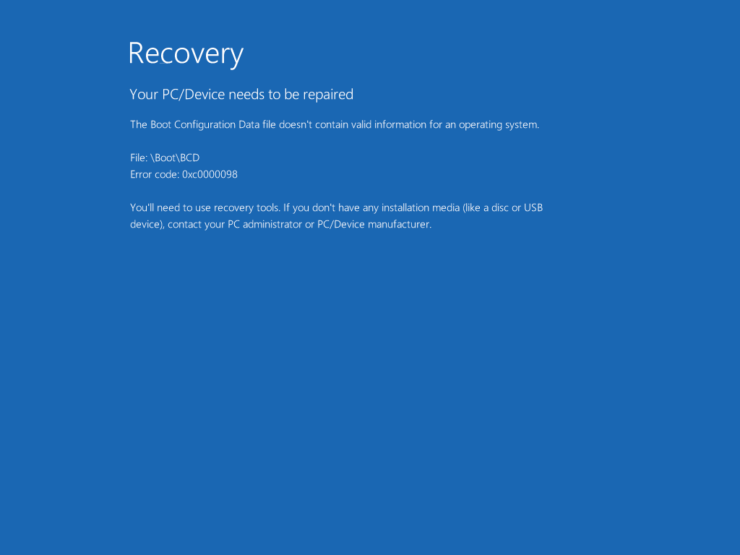
Gli utenti affrontano una tonnellata di problemi diversi con una macchina Windows 10, la cosa buona è che la maggior parte di essi è curabile. Tuttavia, questi problemi sono molto irritanti e di solito si verificano al primo avvio e non consentono al sistema di avviarsi nel sistema operativo.
Uno degli errori nell’Errore di Avvio ha il codice di errore 0xc0000098. Microsoft, dopo Windows Vista, ha implementato un protocollo/procedura chiamato BootManager (BOOTMGR), che memorizza tutti i file necessari per avviarsi nel sistema operativo.
Il problema con il codice di errore 0xc0000098 si verifica principalmente a causa di due problemi. Primo, i Dati di Configurazione di Avvio (BCD) sono stati in qualche modo cancellati, forse a causa di uno spegnimento improvviso, virus nel settore di avvio o errori di scrittura su disco. Secondo, hai installato un driver di hard disk errato, che ha causato il problema.
Risolvere l’Errore di Avvio 0xc0000098 in Windows 10
Ecco alcune potenziali soluzioni per risolvere l’errore 0xc0000098 su PC Windows
Metodo 1. Riparazione Automatica all’Avvio
Questa è la soluzione di risoluzione dei problemi di Windows per riparare e correggere eventuali impostazioni danneggiate. Per farlo, dovremo avviare l’Ambiente di Recupero di Windows (WinRE). Tuttavia, per avviare l’Ambiente di Recupero di Windows, generalmente utilizziamo i Media di Installazione di Windows. Inoltre, c’è un trucco per avviarsi in WRE anche senza alcun media di installazione.
Stiamo per menzionare entrambi i metodi per avviarsi in WinRE, scegli quello che ti si addice.
Utilizzando i Media di Installazione di Windows
- Scarica l’ultima ISO di Windows 10 dal sito di Microsoft.
- Ora, scarica Rufus da qui per creare un Media di Installazione di Windows avviabile.
- Inserisci una chiavetta USB e poi apri Rufus e segui le istruzioni sullo schermo per creare il media avviabile.
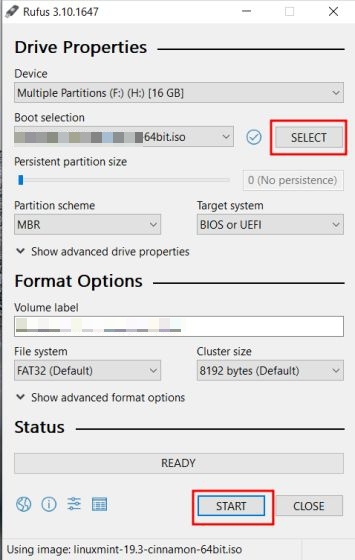
- Dopo il completamento, inserisci l’unità nel sistema con l’Errore 0xc0000098.
- Ora, premi il pulsante di avvio/alimentazione e premi il pulsante preassegnato per aprire il menu delle Opzioni di Avvio.
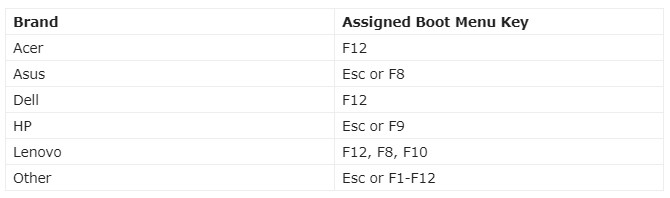
- Dopo aver aperto il Menu di Avvio, seleziona la chiavetta USB per avviare l’Installazione di Windows.
- In pochi istanti, vedrai questo schermo.
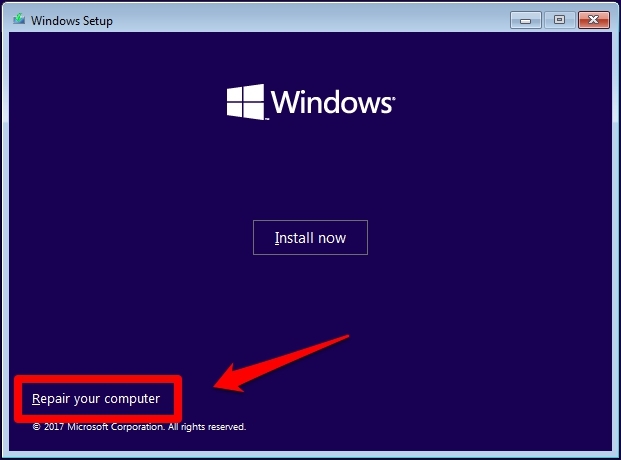
- Clicca su ‘ Ripara Questo Computer ‘ o premi il pulsante ‘ R ‘ per aprire l’Ambiente di Recupero di Windows.
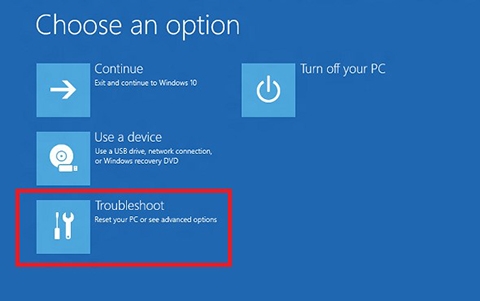
Il Trucco per Avviarsi nell’Ambiente di Recupero di Windows
- Premi il pulsante di accensione per avviare il PC.
- Mentre Windows si sta avviando (i punti che girano), premi e tieni premuto il pulsante di accensione fino a quando il sistema si spegne forzatamente.
- Ora, ripeti i due processi precedenti.
- Al terzo avvio, il sistema entrerà automaticamente nell’Ambiente di Recupero di Windows.
Passaggi per Iniziare la Riparazione Automatica all’Avvio
Ora, sei riuscito ad avviarti in WRE, premi l’opzione ‘Risoluzione dei problemi’.
Poi, tocca su Opzione Avanzata, e infine, tocca sull’opzione Riparazione all’Avvio.
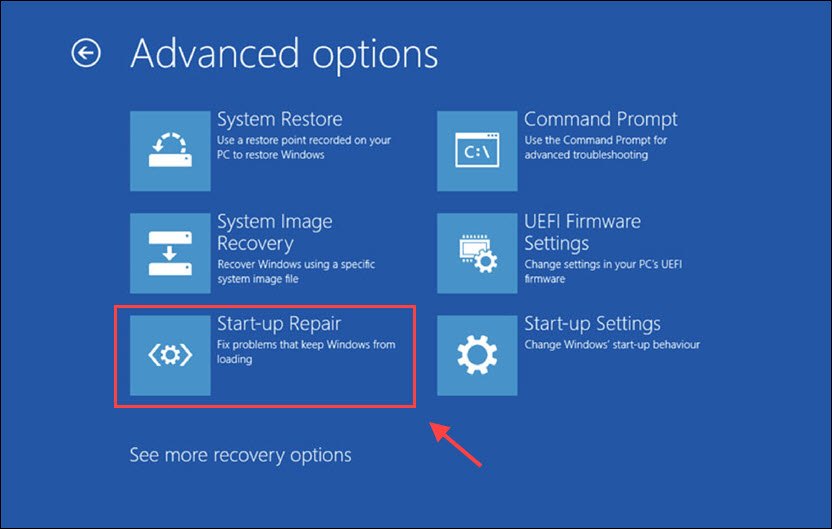
Ora, il sistema riparerà automaticamente il problema (se presente) e riavvierà automaticamente il sistema.
Metodo 2. Ricostruendo i Dati di Configurazione di Avvio (BCD)
In questo metodo, risolveremo i problemi di avvio ricostruendo i Dati di Configurazione di Avvio (BCD). Il BCD è un database che memorizza tutte le informazioni relative all’avvio che aiutano il sistema a avviare il sistema operativo.
- Segui i passaggi nel 1° metodo per aprire l’Ambiente di Recupero di Windows.
- Dopo aver aperto il WinRE, tocca l’opzione Risoluzione dei problemi e poi Opzioni Avanzate.
- Ora, tocca il Prompt dei Comandi.
- Dopo aver aperto il CMD, esegui i seguenti comandi uno alla volta,
Bootrec /fixmbrBootrec /fixbootBootrec /rebuildbcd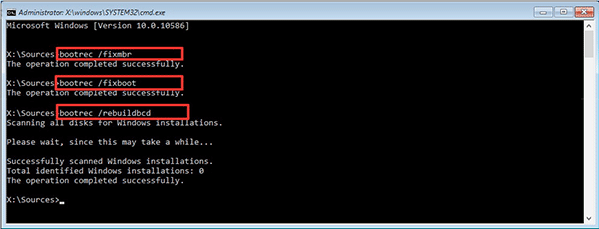
Dopo di che, chiudi il CMD e riavvia il sistema.
Metodo 3. Utilizzando Check Disk (CHKDSK)
In questo metodo, utilizzeremo l’utilità Check Disk (CHKDSK). Nel caso in cui il disco rigido sia compromesso, questa utilità aiuterà a riparare problemi come settori danneggiati, partizioni/file di sistema problematici, ecc.
- Segui i passaggi nel 1° metodo per aprire l’Ambiente di Recupero di Windows.
- Dopo aver aperto il WRE, tocca l’opzione Risoluzione dei problemi e poi Opzioni Avanzate.
- Ora, tocca il Prompt dei Comandi.
- Dopo aver aperto il CMD, esegui il seguente comando.
chkdsk C: /f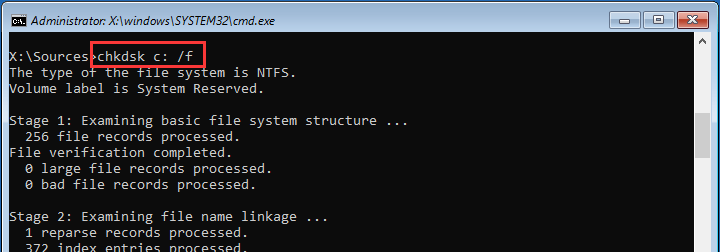
Questo verrà eseguito automaticamente e riparerà i problemi (se presenti). Dopo di che, puoi chiudere la finestra del CMD e riavviarla normalmente.
Metodo 4. Utilizzando il Controllo File di Sistema (SFC)
In questo metodo, esamineremo e ripareremo eventuali file di sistema danneggiati.
- Segui i passaggi nel 1° metodo per aprire l’Ambiente di Recupero di Windows.
- Dopo aver aperto il WRE, tocca l’opzione Risoluzione dei problemi e poi Opzioni Avanzate.
- Ora, tocca il Prompt dei Comandi.
- Dopo aver aperto il CMD, esegui il seguente comando.
sfc /scannow /offbootdir=c:\ /offwindir=c:\windows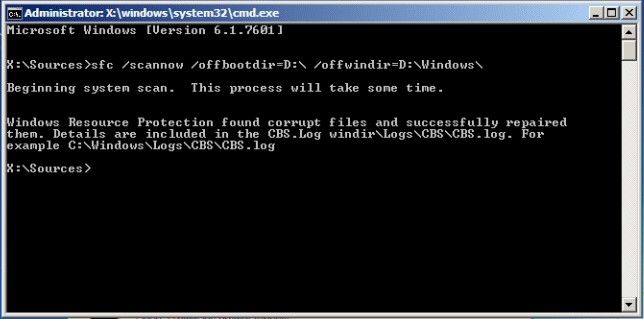
Dopo il completamento, puoi chiudere la finestra del CMD e riavviarla normalmente.
Metodo 5. Ripristino tramite l’Ambiente di Recupero di Windows
Se nessuno dei metodi sopra ha funzionato, proveremo a ripristinare il sistema dal WinRE. Questo ripristinerà l’ultima versione stabile di Windows 10.
Nota: Questo metodo cancellerà e disinstallerà qualsiasi software di terze parti installato. Procedi con cautela.
- Segui i passaggi dal Metodo 1 e avviati in modalità WinRE.
- Dopo l’apertura, tocca l’opzione Risoluzione dei problemi.
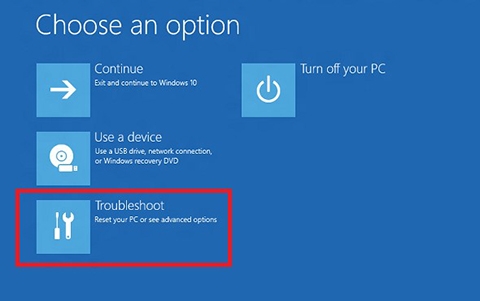
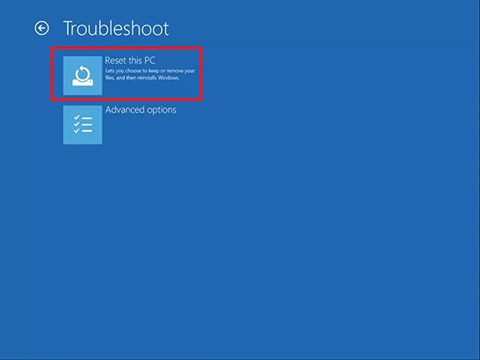
- Poi clicca sull’opzione Ripristina questo PC.
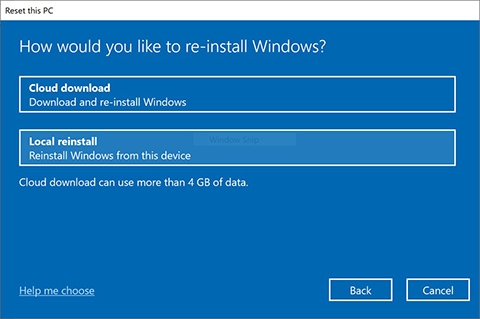
- Si aprirà una nuova finestra, con due opzioni. Ti consigliamo di utilizzare l’opzione Reinstallazione Locale.
Download Cloud: Scaricherà e installerà nuovamente Windows.
Reinstallazione Locale: Installerà nuovamente Windows dai file precedentemente salvati.
- Dopo di che, ti verrà chiesto se desideri cancellare tutto o mantenere i file personali.
Mantieni i miei file: Ripristinerà tutte le impostazioni e cancellerà le app installate.
Rimuovi tutto: Rimuoverà tutto, anche i tuoi file personali.

- Ora, apparirà una finestra finale con tutte le impostazioni che hai appena scelto, e un pulsante etichettato Ripristina.
- Clicca sul pulsante di ripristino e attendi qualche minuto e nel peggiore dei casi ore.
Metodo 6. Installazione Pulita di Windows
In questo metodo, installeremo Windows 10 da zero.
- Scarica l’ultima ISO di Windows 10 dal sito di Microsoft.
- Ora, scarica Rufus da qui per creare un Media di Installazione di Windows avviabile.
- Inserisci una chiavetta USB e poi apri Rufus e segui le istruzioni sullo schermo per creare il media avviabile.
- Dopo il completamento, inserisci l’unità nel sistema.
- Ora, premi il pulsante di avvio/alimentazione e premi il pulsante preassegnato (Acer: F12, Asus: F8, Dell: F12, HP: F9) per aprire il menu delle Opzioni di Avvio.
- Dopo aver aperto il Menu di Avvio, seleziona la chiavetta USB per avviare l’Installazione di Windows.
- Ora, seleziona la tua lingua e tastiera preferita.
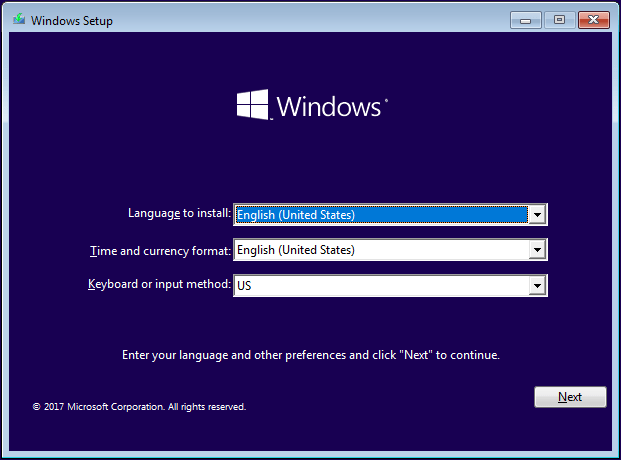
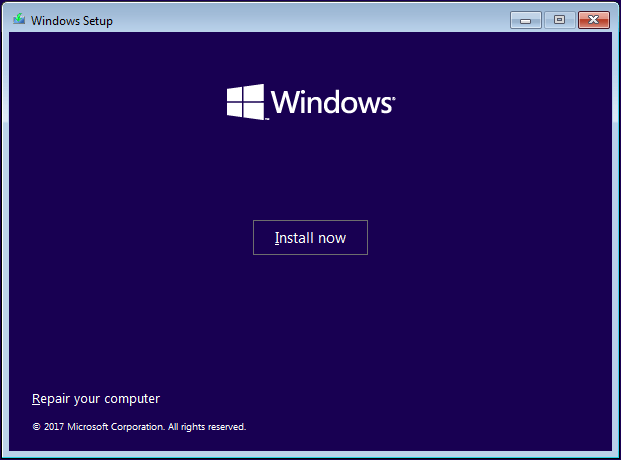
- Vedrai questo tipo di finestra, seleziona il pulsante Installa Ora.
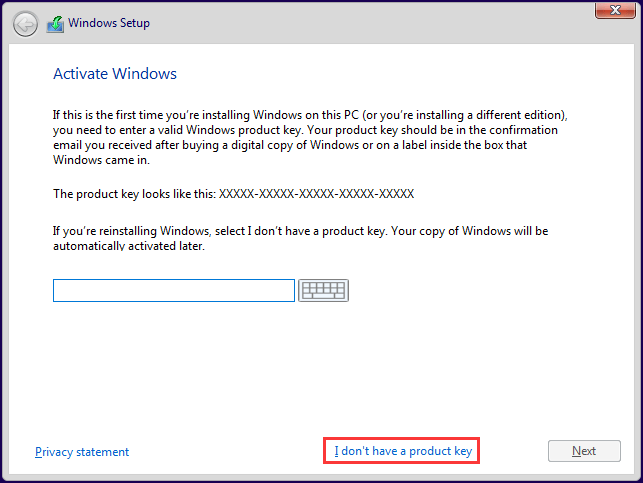
- Se il tuo Windows non è attivato, ti verrà chiesto di inserire il Prodotto, se non ne hai uno, clicca semplicemente sull’etichetta ‘ Non ho un codice prodotto’ per saltarlo.
- Ora, ti verrà chiesto di accettare il contratto di licenza. Accetta e poi clicca sul pulsante Avanti.
- Ora, seleziona Personalizzato: Installa solo Windows (avanzato).
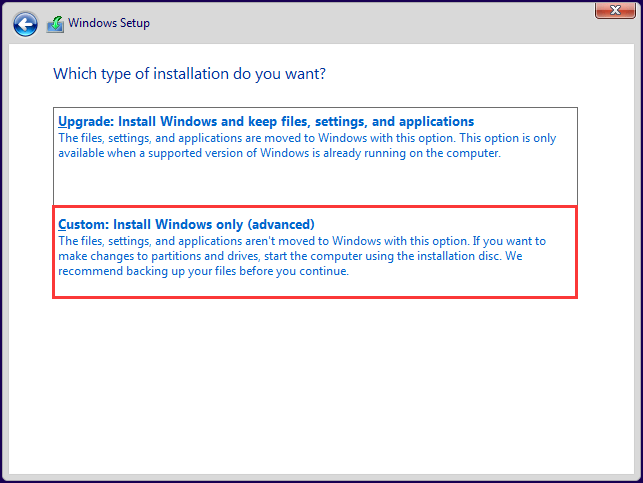
- Dopo di che, apparirà una nuova finestra con tutte le unità, cancella l’unità C, e clicca su Avanti.
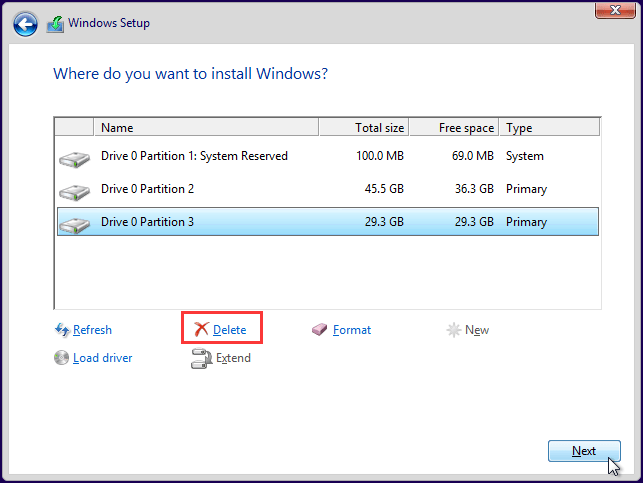
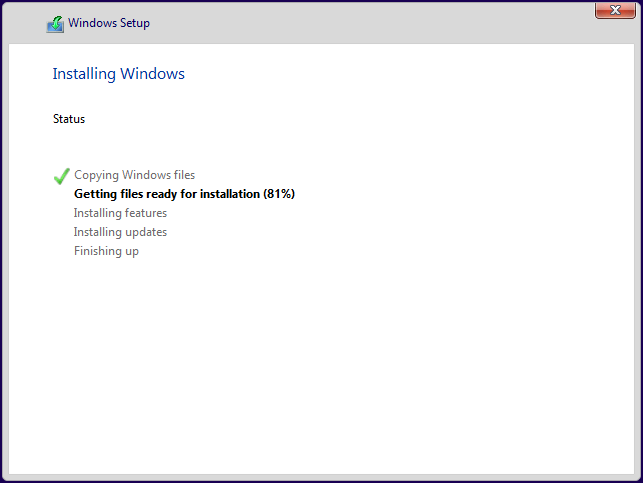
- Ora, l’installazione di Windows inizierà e si completerà in pochi minuti, a seconda della velocità della tua macchina.
Conclusione: Il tuo PC non si avvia e stai affrontando il codice 0xc0000098 su Windows 10, quindi la guida qui sotto ti aiuterà a risolvere i problemi di avvio.
Se hai qualche pensiero su Come Risolvere l’Errore di Avvio 0xc0000098 in Windows 10?, sentiti libero di lasciare un commento qui sotto. Inoltre, ti preghiamo di iscriverti al nostro canale YouTube di DigitBin per video tutorial. Saluti!
Ricevi i nuovi post nella tua casella di posta.
Nessuno spam. Disiscriviti in qualsiasi momento.