Windows 11 · 5 min read · Dec 15, 2025
Come risolvere i tasti funzione per il controllo della luminosità che non funzionano in Windows 11?

I tasti funzione per il controllo della luminosità non funzionano in Windows 11? Ho raccolto alcuni suggerimenti per la risoluzione dei problemi per aiutarti a risolvere rapidamente il problema. Ogni laptop o tastiera per PC è dotato di pulsanti dedicati per aumentare e diminuire la luminosità. A volte, la luminosità non scende o non sale quando premi questi pulsanti.
Il problema potrebbe essere con la tastiera del tuo PC. Potrebbe avere un difetto interno, oppure potrebbe esserci della sporcizia o dello sporco depositato nei tasti della luminosità. Inoltre, se il tasto Fn è disabilitato o difettoso, i tasti della luminosità non funzioneranno.
Potrebbe esserci un problema con la versione attuale del sistema operativo Windows in esecuzione sul tuo PC, che sta causando un bug che influisce sulla luminosità del PC. Se il driver della tastiera ha qualche bug, allora alcuni tasti potrebbero non funzionare.
Modi principali per risolvere i tasti funzione della luminosità che non funzionano sul PC
Ora che sappiamo i possibili motivi per cui i tasti funzione per il controllo della luminosità non funzionano, risolviamo il problema.
1. Aggiorna il driver della tastiera
Di solito, i driver della tastiera si aggiornano automaticamente quando il tuo PC è connesso a Internet. Puoi anche installare gli aggiornamenti manualmente per eliminare qualsiasi possibilità di carenze tecniche nel driver che potrebbero causare problemi alla tastiera del PC.
- Vai al Gestore dispositivi premendo Windows + X.
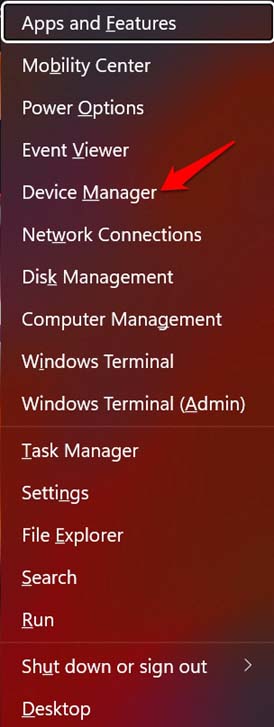
- Scorri fino alla tastiera installata sul PC—Fai clic destro su di essa.
- Seleziona Aggiorna driver.
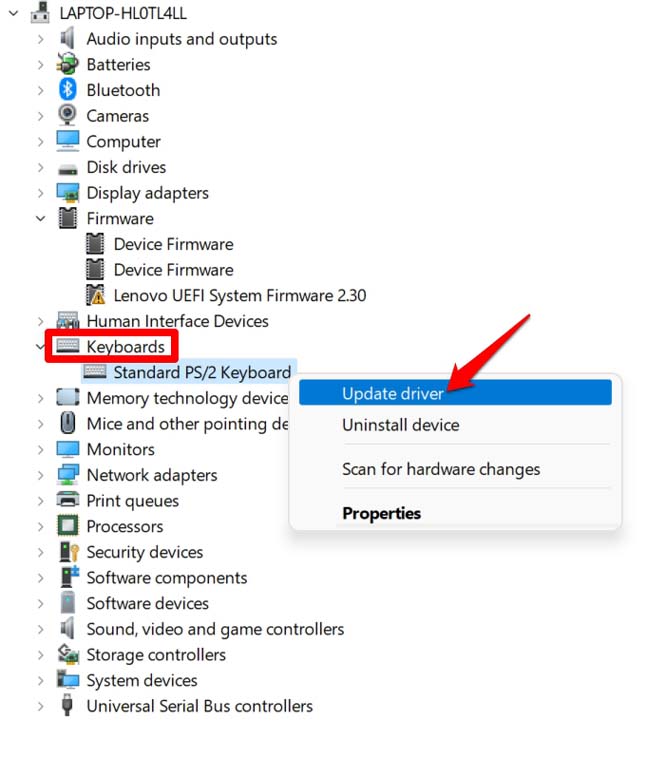
- Quindi fai clic su Cerca automaticamente i driver quando appare il prompt pop-up.
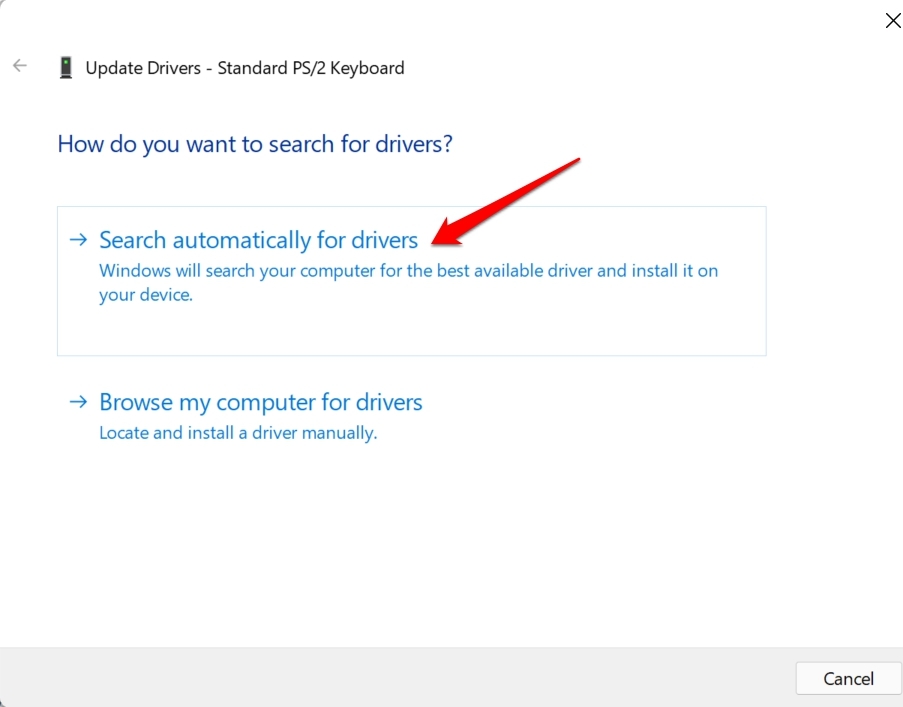
- Il dispositivo cercherà il driver appropriato per la tastiera e lo installerà sul tuo PC.
Riavvia il PC dopo aver installato il driver della tastiera e verifica se i tasti della luminosità funzionano.
C’è un secondo metodo che puoi utilizzare. Puoi visitare il sito ufficiale del marchio del PC che utilizzi. Una volta arrivato sul sito, puoi cercare un repository che memorizza tutti i driver necessari per vari modelli di PC venduti dall’OEM. In base al modello del tuo PC, scarica il driver necessario e installalo seguendo le istruzioni del sito.
2. Usa il controllo della luminosità dalla barra delle applicazioni
Se i tasti della luminosità sulla tastiera non funzionano, puoi utilizzare la funzione di regolazione della luminosità nella barra delle applicazioni.
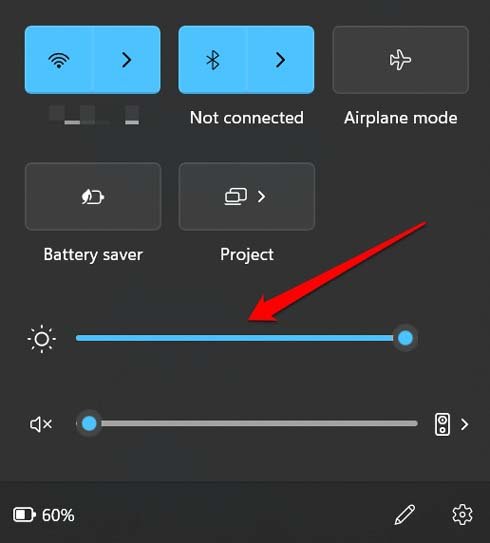
- Fai clic sulla sezione del desktop del tuo PC dove vedi le icone della batteria e del suono.
- Vedrai il cursore di regolazione della luminosità nell’estensione pop-up della barra di sistema.
- Trascina leggermente per diminuire o aumentare la luminosità secondo le tue esigenze.
3. Aggiorna Windows 11
Per risolvere i bug nella versione attuale di Windows, puoi cercare gli aggiornamenti più recenti. Ecco come procedere.
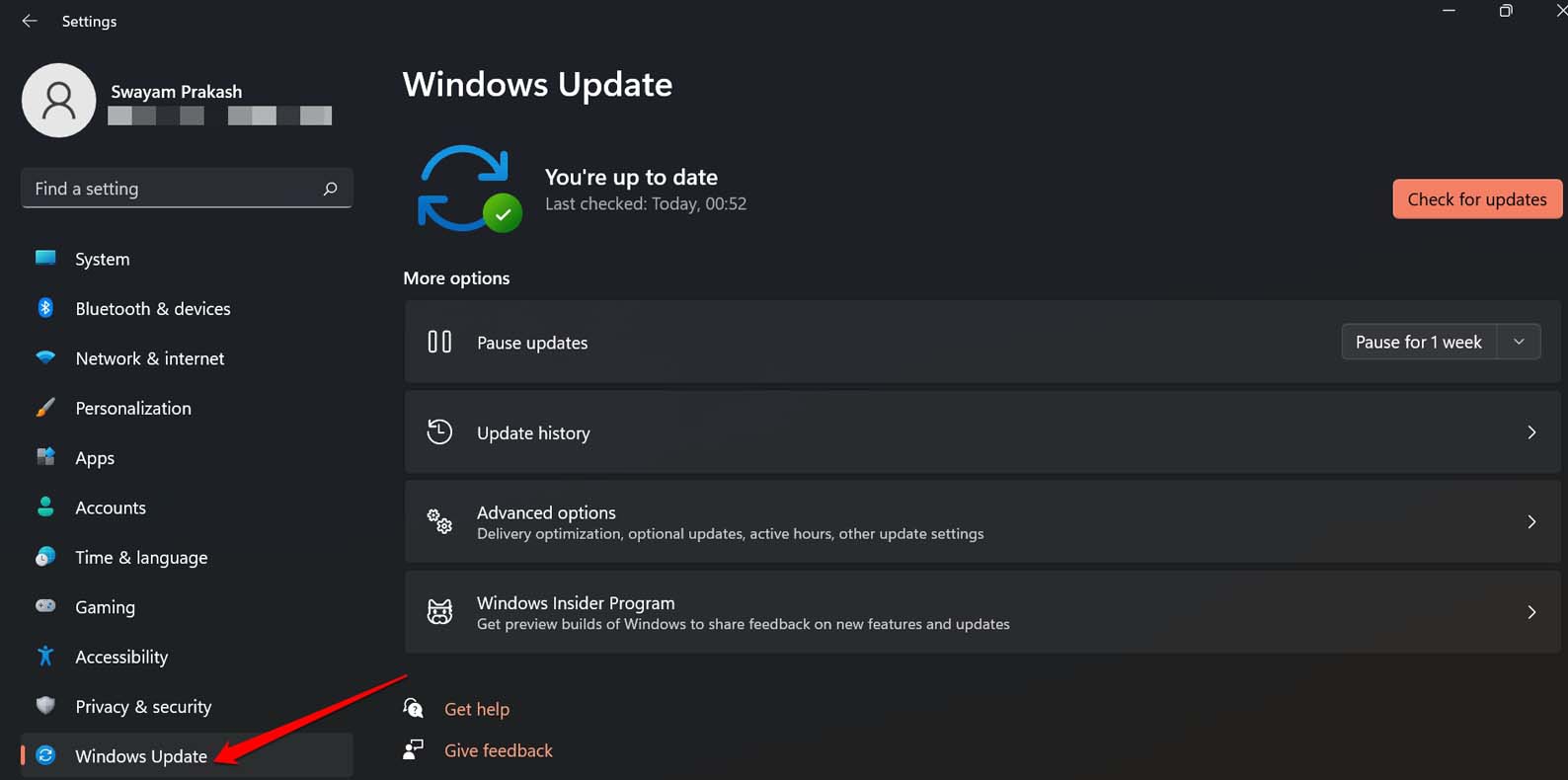
- Premi Windows + I per accedere alle impostazioni del dispositivo.
- Successivamente, nel pannello di sinistra, fai clic su Aggiornamento di Windows.
- Nella schermata successiva, fai clic su Controlla aggiornamenti.
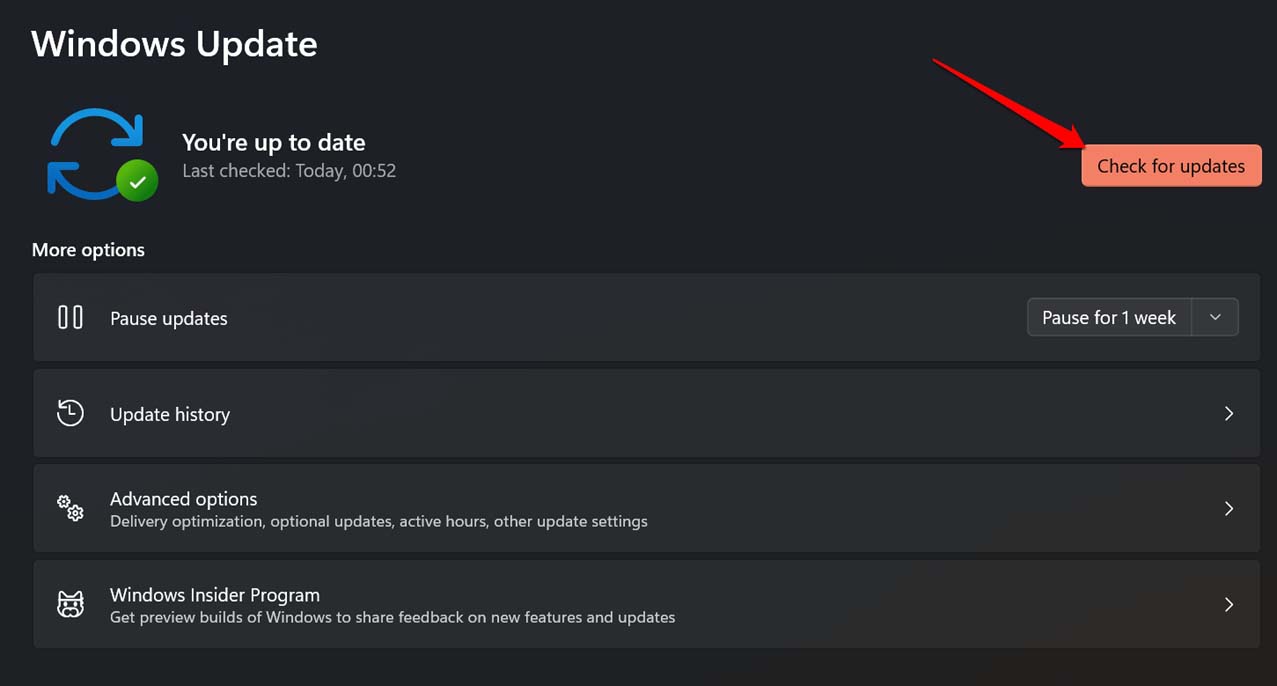
- Il dispositivo cercherà nuovi aggiornamenti software e ti notificherà se è disponibile un aggiornamento.
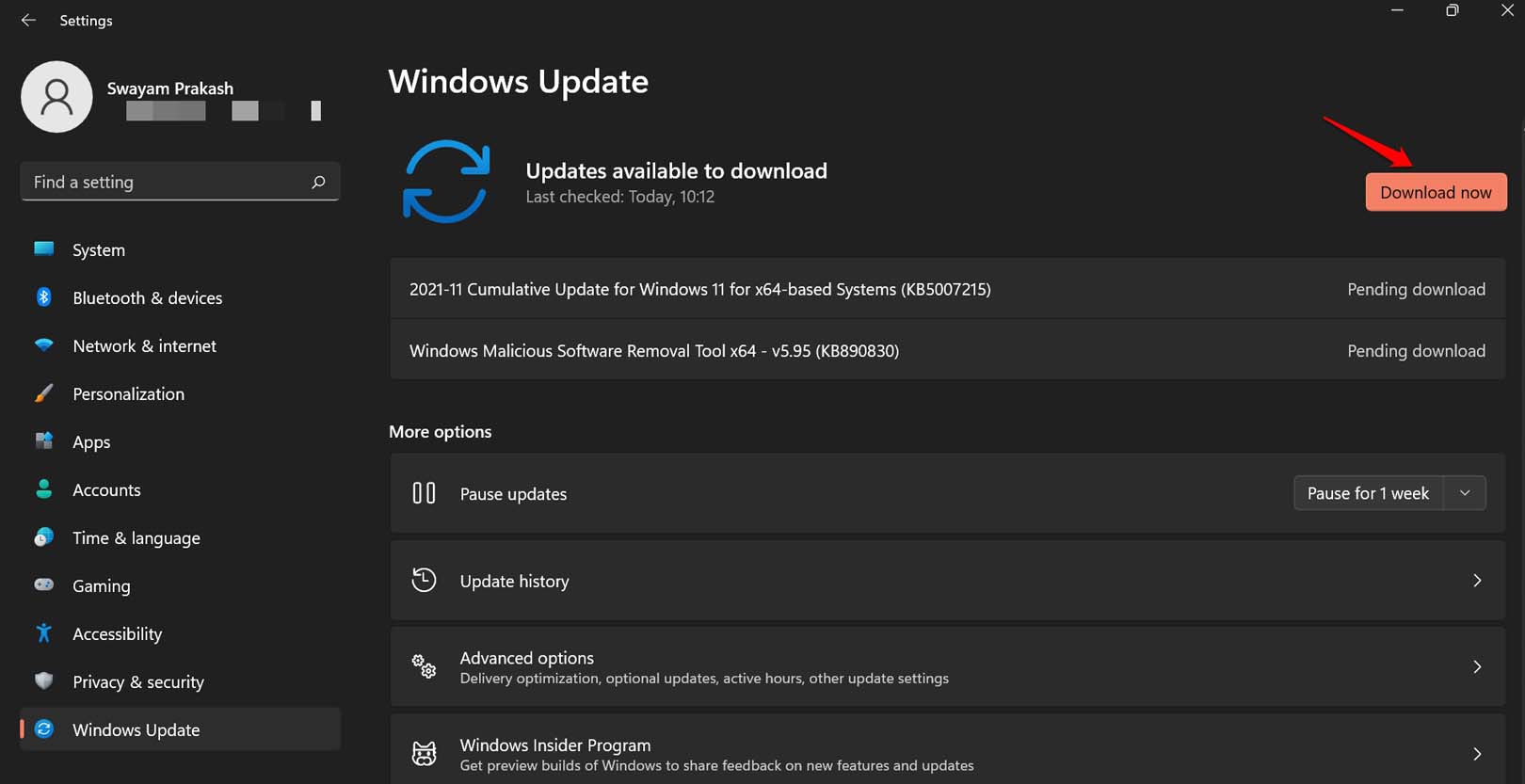
- Successivamente, vedrai un’opzione, Scarica ora per ottenere l’aggiornamento software. Fai clic su di essa.
4. Riavvia il PC
Prova a riavviare il computer se hai già aggiornato Windows 11 all’ultima versione. Se si tratta solo di un glitch casuale che causa il malfunzionamento dei tasti funzione per il controllo della luminosità, il riavvio potrebbe aiutare a risolvere il problema.
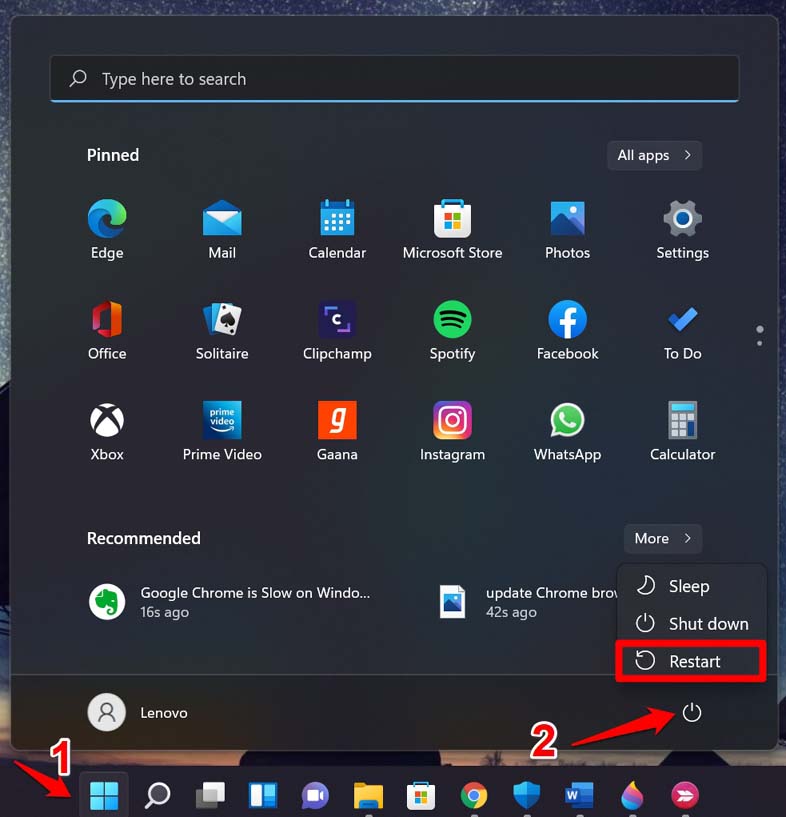
- Premi il tasto Windows per aprire la casella di ricerca.
- Nell’angolo destro della console di ricerca, fai clic sull’icona di accensione.
- Dal piccolo menu che appare, fai clic su Riavvia.
Una volta riavviato il PC, accedi al tuo account e prova a premere i tasti della luminosità. Dovrebbe funzionare se si trattava di un bug arbitrario che impediva il funzionamento della funzione di luminosità.
5. Disinstalla l’aggiornamento attuale di Windows
Contrariamente all’aggiornamento del sistema operativo Windows, hai anche un’altra opzione. Questo richiede di tornare indietro dalla versione attuale di Windows. Disinstalla l’ultimo aggiornamento che hai installato sul tuo PC. Questa soluzione è praticamente la stessa dell’aggiornamento del sistema operativo Windows per risolvere i bug sul PC.
L’obiettivo è liberarsi del glitch casuale che potrebbe avere qualche connessione con la versione difettosa del sistema operativo installato sul tuo dispositivo.
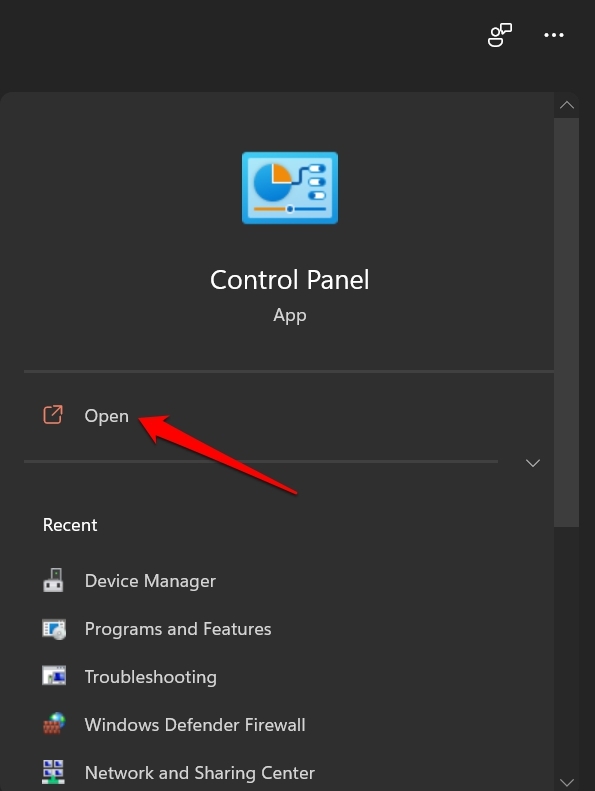
- Avvia il Pannello di controllo.
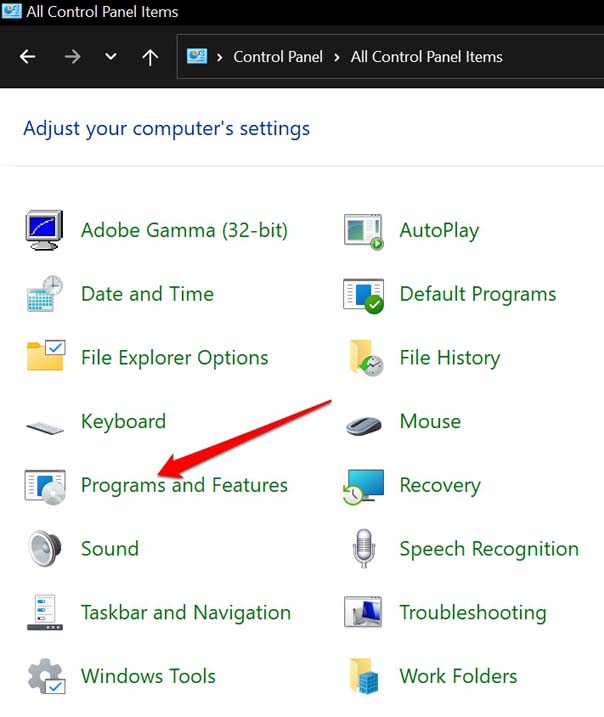
- Fai clic su Programmi e funzionalità.
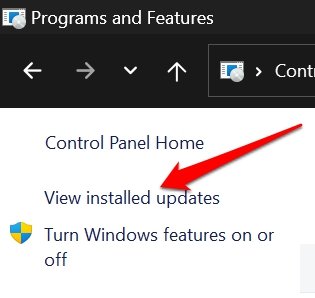
- Nella schermata successiva, fai clic sull’opzione Visualizza aggiornamenti installati nel pannello di sinistra.
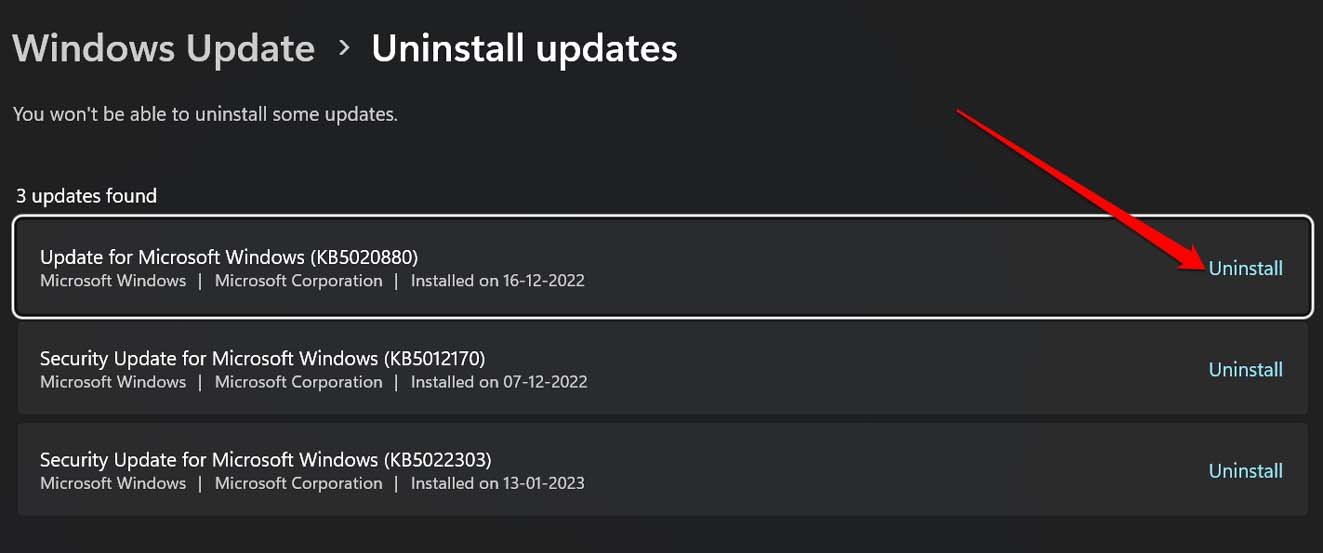
- Troverai il modo per accedere alle impostazioni di aggiornamento di Windows, dove incontrerai l’ultima versione del sistema operativo Windows che è stata installata ora.
- Fai clic su Disinstalla accanto a tutte le versioni software che vedi.
6. Controlla se il tasto Fn è disabilitato sulla tastiera
Su diversi modelli di computer, il funzionamento dei tasti della luminosità e di altri tasti funzione è associato al tasto Fn sulla tastiera. Se il tasto Fn è disabilitato, allora i tasti funzione associati per la luminosità, l’audio e la modalità aerea non funzioneranno.
Se hai premuto insieme i tasti Esc + Fn, il tasto Fn si blocca. Per sbloccare il tasto Fn, puoi premere la stessa combinazione di tasti Esc + Fn. Quindi prova a premere i tasti di controllo della luminosità per regolare la luminosità, e dovrebbe funzionare correttamente.
7. Controlla eventuali problemi hardware sulla tastiera
Puoi portare la tastiera ai centri di riparazione ufficiali del marchio del PC/laptop che stai utilizzando. Se ha difetti, i tecnici li ripareranno o li sostituiranno. Inoltre, se ci sono problemi di sporcizia o sporco negli spazi sotto i tasti, puliranno per te.
Conclusione
Se hai problemi di vista, vorresti regolare la luminosità del display del computer secondo il tuo comfort visivo. Ti darà fastidio agli occhi se non puoi impostare la luminosità. Quindi, segui i suggerimenti e i trucchi in questa guida per risolvere i tasti funzione della luminosità sul tuo computer Windows.
Se hai qualche pensiero su Come risolvere i tasti funzione per il controllo della luminosità che non funzionano in Windows 11?, sentiti libero di lasciare un commento qui sotto. Inoltre, ti preghiamo di iscriverti al nostro canale YouTube di DigitBin per video tutorial. Saluti!
Ricevi i nuovi post nella tua casella di posta.
Nessuno spam. Disiscriviti in qualsiasi momento.