Registro Windows · 7 min read · Nov 23, 2025
Come riparare gli elementi del registro danneggiati in Windows 10?

Prima di passare a come riparare gli elementi del registro danneggiati in Windows 10, è importante sapere cos’è il registro di Windows.
Il registro di Microsoft Windows è fondamentalmente un ampio database che comprende informazioni, impostazioni, opzioni e diversi valori per programmi e hardware su tutti i sistemi operativi di Microsoft Windows.
L’editor del registro di Windows viene utilizzato per migliorare le prestazioni del sistema.
Inoltre, con l’aiuto di questo editor, puoi modificare manualmente le chiavi del registro, ma devi essere più cauto mentre lo fai, altrimenti il tuo sistema potrebbe danneggiarsi.
Leggi anche: Come risolvere ‘Kmode_Exception_Not_Handled’ su Windows 10
Motivo dietro gli elementi del registro danneggiati
A volte ci chiediamo cosa causa gli elementi del registro danneggiati, quindi qui menzioniamo alcune delle possibili ragioni.
Registro frammentato: I frammenti del registro sono un po’ come chiavi duplicate. Questi hanno possibilità di verificarsi quando aggiorni, installi o aggiorni qualsiasi software nel tuo sistema.
Malware e virus: Il problema più comune è il malware e i virus. I virus attaccano il registro, il che può causare molti problemi per il tuo computer. Inoltre, dopo aver rimosso il malware, ci possono essere anche alcune parti che possono rimanere, e questo può causare messaggi di errore e rallentamenti. Puoi pulire il tuo registro in modo che tutti i dati obsoleti possano essere rimossi.
Errori di spegnimento del sistema: Se a volte il nostro computer si spegne o si blocca. Può essere un problema grave perché quando spegniamo il computer, il sistema salva automaticamente una copia del nostro registro.
Leggi anche: Come risolvere se il menu di avvio di Windows 10 non funziona
Riparare gli elementi del registro danneggiati in Windows 10
Utilizzando la riparazione automatica
Questo è un metodo utile per riparare gli elementi del registro danneggiati.
Questa è una nuova funzione nelle ultime versioni di Microsoft Windows che è molto affidabile per gli utenti, e con questa funzione, possono facilmente riparare i loro elementi del registro danneggiati e possono anche riparare le chiavi di registro non valide e danneggiate.
Se hai un errore di elemento del registro danneggiato, ecco i passaggi che puoi seguire per risolverlo.
- Innanzitutto, devi aprire il pannello Impostazioni e accedere alla sua interfaccia principale.
- Ora seleziona Aggiornamento e sicurezza.
- Dopo, fai clic su Ripristino.
- Sotto il ripristino, vedrai un riavvio ora nella sezione Impostazioni avanzate.
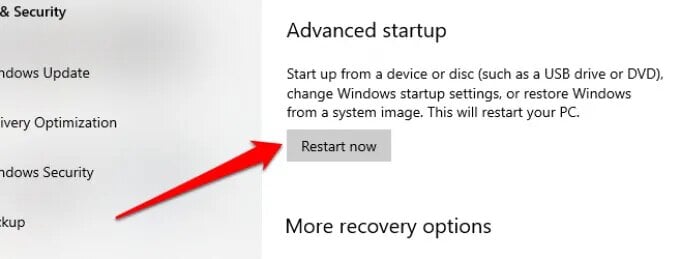
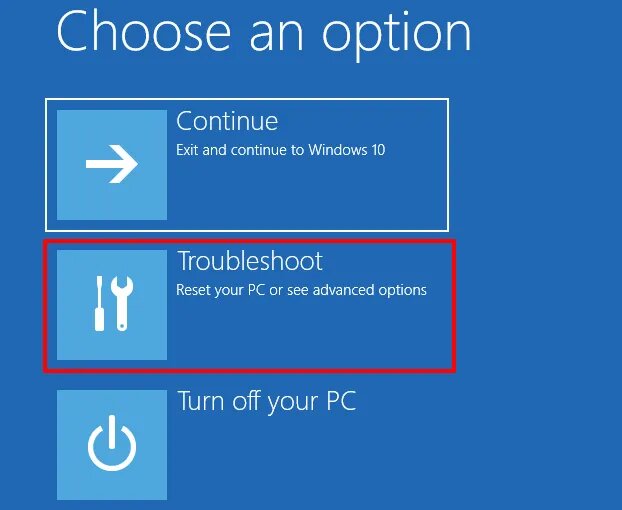
- Dopo un po’, devi fare clic su Risoluzione dei problemi.
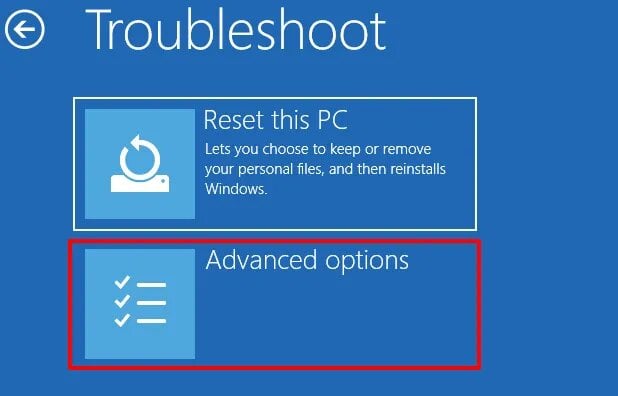
- Seleziona le opzioni Avanzate.
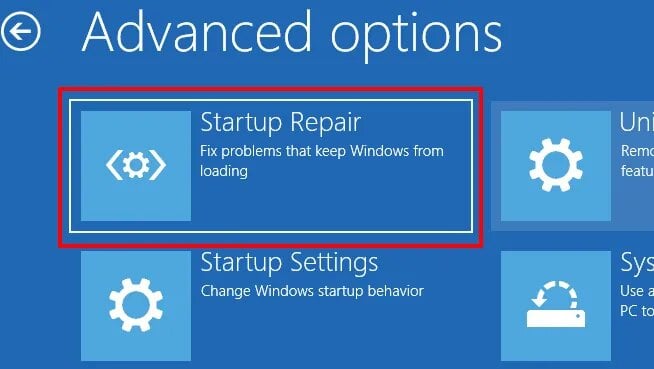
- Dopo, fai clic su Riparazione automatica/Riparazione all’avvio.
- Infine, entrerai in modalità di riparazione automatica, e dovrai inserire la chiave di ripristino per continuare e poi selezionare continua.
Dopo aver eseguito tutti questi passaggi, la Riparazione automatica inizierà a diagnosticare il tuo sistema e può anche riavviarsi. In questo modo puoi riparare gli elementi del registro danneggiati.
Utilizzando il ripristino del sistema
La funzione del sistema è ripristinare il punto a dove i registri non sono danneggiati.
Windows può creare automaticamente punti di ripristino se non hai abilitato la funzione di ripristino del sistema, ma puoi anche apportare modifiche come l’installazione di nuovi driver o software e creare questo manualmente.
Ecco i passaggi per riparare gli elementi del registro danneggiati utilizzando il ripristino del sistema.
- Innanzitutto, cerca il Pannello di controllo nella barra di ricerca e seleziona per accedere alla sua interfaccia.
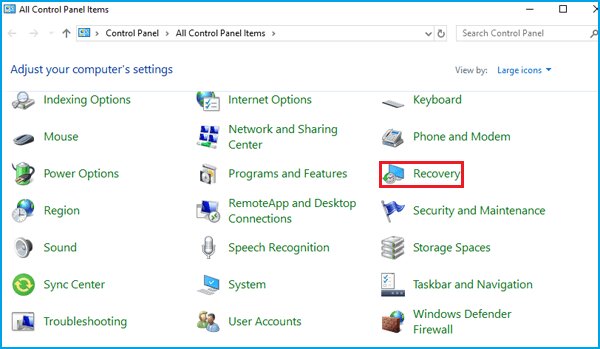
- Ora devi fare clic su Ripristino che è mostrato in visualizzazione con piccole icone.
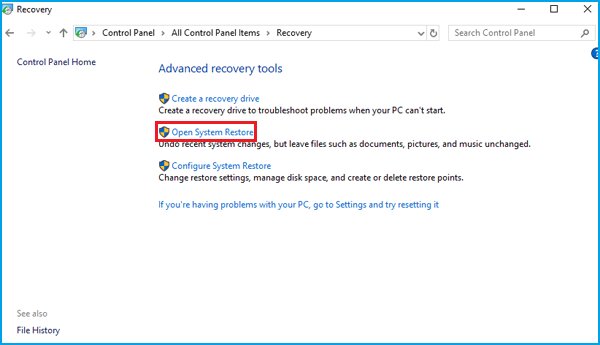
- Ora seleziona Apri Ripristino del sistema sotto la sezione Strumenti di recupero avanzati.
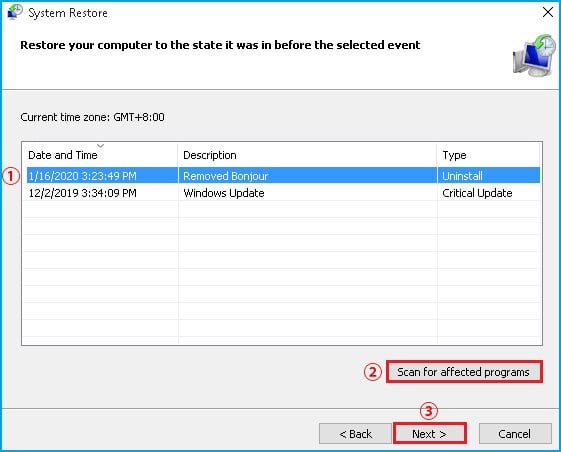
Dopo, vedrai Ripristina file e impostazioni di sistema. Fai clic su avanti per continuare.
Dopo questo, puoi selezionare un punto di ripristino che devi utilizzare dall’elenco dei risultati, quindi fai clic su Scansiona per programmi efficaci, in modo da poter controllare se i driver e i programmi che verranno eliminati possono anche essere ripristinati. Se sei sicuro di ciò, fai clic su chiudi per continuare.
Dopo, seleziona avanti.
- Ora devi controllare le tue informazioni con attenzione in modo da poter ripristinare il tuo punto e poi selezionare Fine.
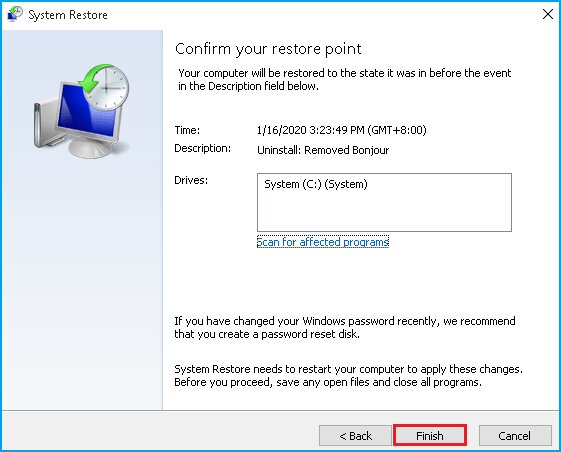
Dopo alcuni minuti, il sistema inizierà a ripristinare dove i tuoi registri non erano danneggiati, e dopo questo, il computer si riavvierà.
Utilizzando il comando DISM
Il comando DISM è utile anche per riparare gli errori degli elementi del registro danneggiati. Se non riesci a risolvere l’errore, devi eseguire alcuni passaggi poiché a volte la scansione del controllore dei file di sistema non ripara tutti i file danneggiati. Devi eseguire il comando DISM per la scansione.
- Innanzitutto, devi eseguire il Prompt dei comandi con diritti di amministratore. Puoi vedere il processo dettagliato del Prompt dei comandi nel metodo sopra.
- Dopo, apri la finestra del prompt dei comandi, digita il seguente comando e poi premi Invio:
DISM /Online /Cleanup-Image /RestoreHealth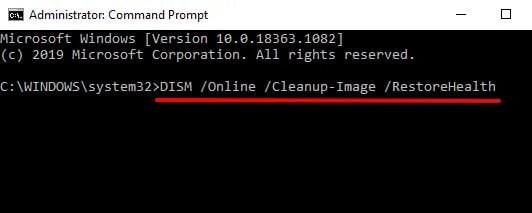
- Dopo aver eseguito questi passaggi, la tua operazione di scansione inizierà e devi attendere fino al termine del processo affinché i tuoi elementi del registro danneggiati possano essere riparati.
Se questo metodo non ha funzionato nel tuo caso, puoi provare altri metodi forniti nell’articolo.
Utilizzando il comando SFC (Controllore dei file di sistema)
Lo strumento Controllore dei file di sistema è utile per risolvere molti problemi relativi a file danneggiati per Windows. Ecco come usarlo:
Passo 1: Vai alla barra di ricerca di Windows, digita “cmd” e fai clic con il tasto destro per ‘Esegui come amministratore’. In alternativa, premi il tasto “Windows+R”, digita “cmd” e premi invio.
Passo 2: Nel Prompt dei comandi, digita:
sfc /scannowe premi invio.
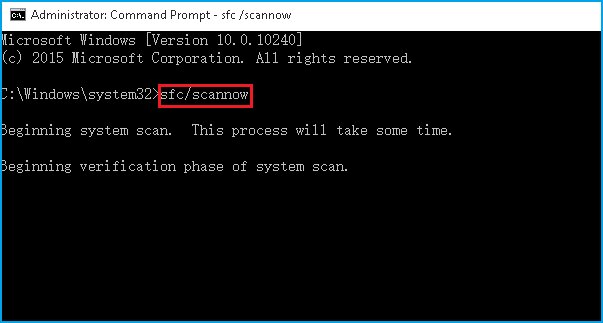
Ora lascia che lo strumento faccia il suo lavoro e dopo che la scansione è completata, riavvia il computer. Questo dovrebbe risolvere il tuo problema.
Ripristinando il sistema Windows
Come sappiamo, Windows offre le funzioni di ripristino attraverso le quali puoi ripristinare il tuo PC.
Pertanto, se gli utenti vogliono rimuovere tutto o devono mantenere i propri file, questa funzione ti aiuterà a reinstallare Windows, e attraverso questo processo, solo gli elementi del registro danneggiati possono essere riparati.
Metodo 1
Di seguito sono riportati i passaggi su come puoi farlo.
- Innanzitutto, devi aprire il pannello Impostazioni e accedere alla sua interfaccia principale.
- Ora seleziona Aggiornamento e sicurezza.
- Dopo, fai clic su Ripristino.
- Quindi seleziona ‘Inizia’ sotto la sezione ‘Ripristina questo PC’.
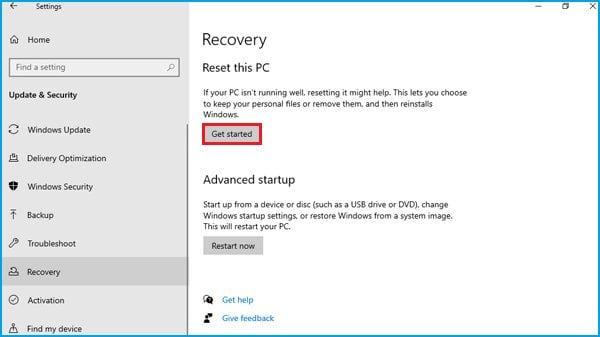
- Poi, se scegli ‘Rimuovi tutto’, i tuoi file personali, le impostazioni nelle app verranno rimossi, ma assicurati di aver eseguito un backup di tutti i tuoi file importanti. Inoltre, se scegli di ‘Mantenere i miei file’, allora manterrà i tuoi file personali e rimuoverà solo le app nelle impostazioni.
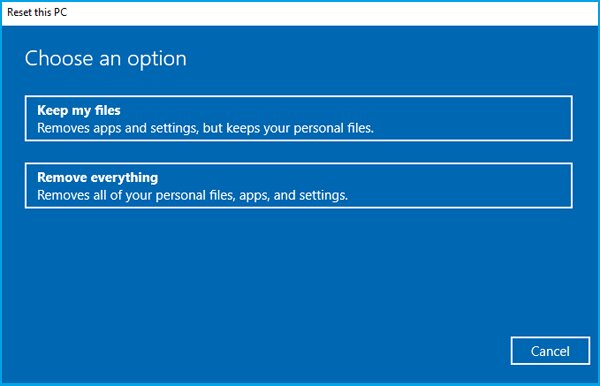
- Dopo, devi scegliere ‘Rimuovi solo i miei file’ o rimuovere i file e pulire l’unità.
- L’ultimo passaggio è che devi leggere attentamente le informazioni sul ripristino prima di ripristinare il tuo PC, quindi seleziona ripristina per iniziare a eseguire.
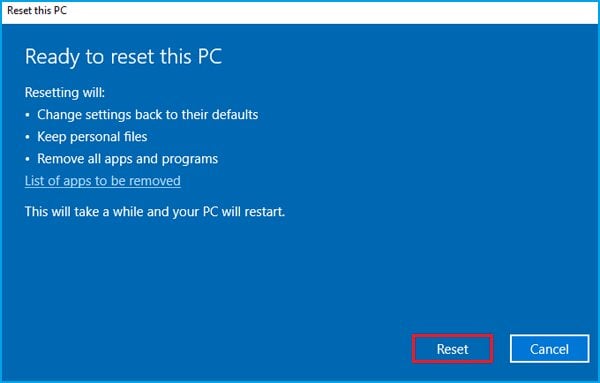
Eseguendo i passaggi sopra secondo le scelte desiderate, ripristinerà il tuo Windows e i tuoi elementi del registro danneggiati saranno riparati.
Metodo 2
Passo 1: Premi il tasto “Windows+R”, digita “Powershell” e premi invio.
Passo 2: Ora digita il seguente comando
systemresete premi invio.
Passo 3: Puoi selezionare l’opzione ‘Mantenere i miei file’. Una volta fatto, la procedura guidata ti mostrerà l’elenco dei programmi che verranno rimossi, se sei d’accordo, fai clic su ‘Avanti’.
In alternativa, se desideri ripristinare completamente il tuo PC ai valori di fabbrica, puoi selezionare l’opzione ‘Rimuovi tutto’.
Ora lascia che la procedura guidata completi il processo di ripristino. Ci vorrà del tempo, ma risolverà il tuo problema.
Frase di chiusura – Riparare gli elementi del registro danneggiati in Windows 10
Questo è tutto, abbiamo discusso con successo e cercato di riparare gli elementi del registro danneggiati in Windows eseguendo una serie di diverse soluzioni.
Nel caso non avessi capito qualcosa, o se hai altre domande riguardo a questo articolo, sentiti libero di commentare qui sotto, saremo più che felici di assisterti.
Leggi anche: Come risolvere i problemi di prestazioni lente di Windows 10
Ricevi i nuovi post nella tua casella di posta.
Nessuno spam. Disiscriviti in qualsiasi momento.