errore Windows · 9 min read · Nov 14, 2025
Come risolvere BSOD Unexpected_Kernel_Mode_Trap in Windows 11?
Unexpected_Kernel_Mode_Trap è un errore della Blue Screen of Death (BSOD) nel software Windows e il tuo sistema si è bloccato per evitare danni a livello hardware. Non dovresti prenderlo alla leggera e c’è il rischio di guasti hardware, quindi assicurati di seguire le soluzioni che ho elencato di seguito. Ho compilato soluzioni che ti aiuteranno a gestire il codice 0x0000007F.
Cosa causa 0x0000007F Unexpected_Kernel_Mode_Trap?
Dovresti prenderlo sul serio perché il codice di errore 0x0000007F è un segno di guasto hardware. Non devi farti prendere dal panico e ho elencato diversi motivi dietro di esso.
- RAM difettosa o RAM non corrispondente – Dovresti installare un modulo di memoria che abbia la stessa velocità di clock (MHz). Ho installato RAM da 3000MHz nel mio sistema e il secondo modulo di memoria dovrebbe avere la stessa velocità di clock.
- Driver obsoleti – Molti utenti di Windows 11 stanno costringendo l’hardware a spingere il sistema operativo nella macchina. Non dovresti eseguire Windows 11 su hardware incompatibile e far funzionare i driver in modalità compatibilità.
- Programma di sicurezza
- Driver instabili - La mia macchina da gioco si è bloccata più volte ed è causata da driver instabili.
- Software corrotto
Il software potrebbe avere file di sistema corrotti e potrebbe essere la causa dell’errore Unexpected_Kernel_Mode_Trap. Le prime soluzioni saranno facili da implementare per un utente medio, poi passerò alle soluzioni avanzate.
1. Riavvia Windows
L’ultimo Windows 11 non è perfetto e ha avuto molti bug sin dal lancio iniziale. Microsoft sta spingendo nuovi aggiornamenti ultimamente, quindi non devi grattarti la testa. Dovresti iniziare con una sequenza di riavvio e questo riporterà il tuo PC in uno stato funzionante.
Desktop: Premi il pulsante di reset dedicato situato sotto il pulsante di accensione.
Laptop: Premi e tieni premuto il pulsante di accensione per cinque secondi.
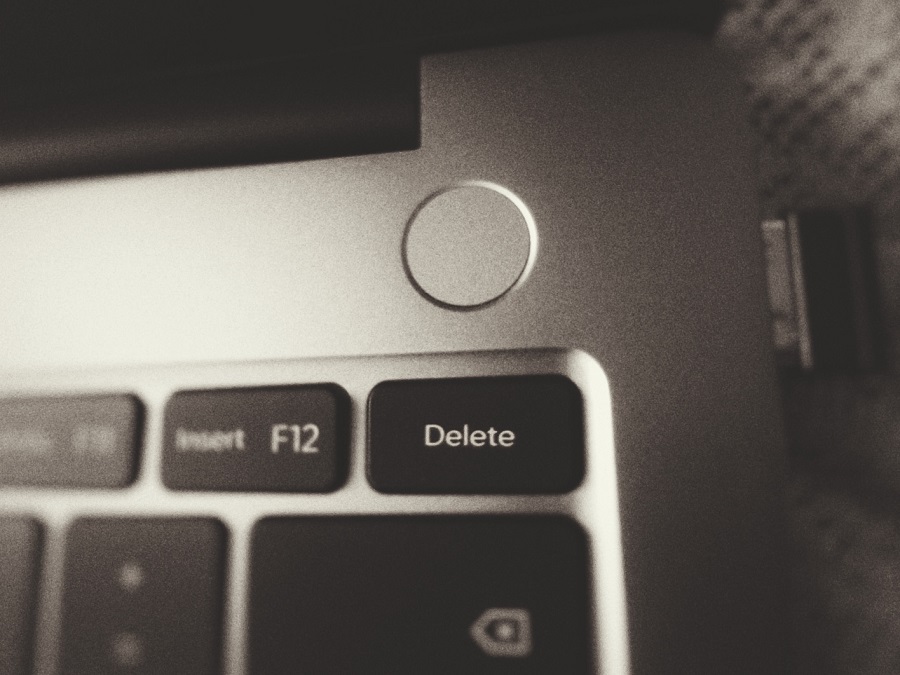
Rilascia il pulsante di accensione quando il display si spegne e il logo di Windows appare sullo schermo. Riavviare il software ha un impatto positivo sul tuo PC Windows, quindi assicurati di farlo.
2. File di sistema corrotti
Milioni hanno aggiornato il sistema da Windows 10 a Windows 11 come parte del programma gratuito. Ho aggiornato il software dalla versione precedente qualche giorno fa e non mi sorprenderebbe se la tua copia avesse file di sistema corrotti. Dovresti eseguire una scansione approfondita e trovare file di sistema corrotti nel software. Microsoft ha aggiunto uno strumento integrato per affrontare il problema e ripara automaticamente i file danneggiati.
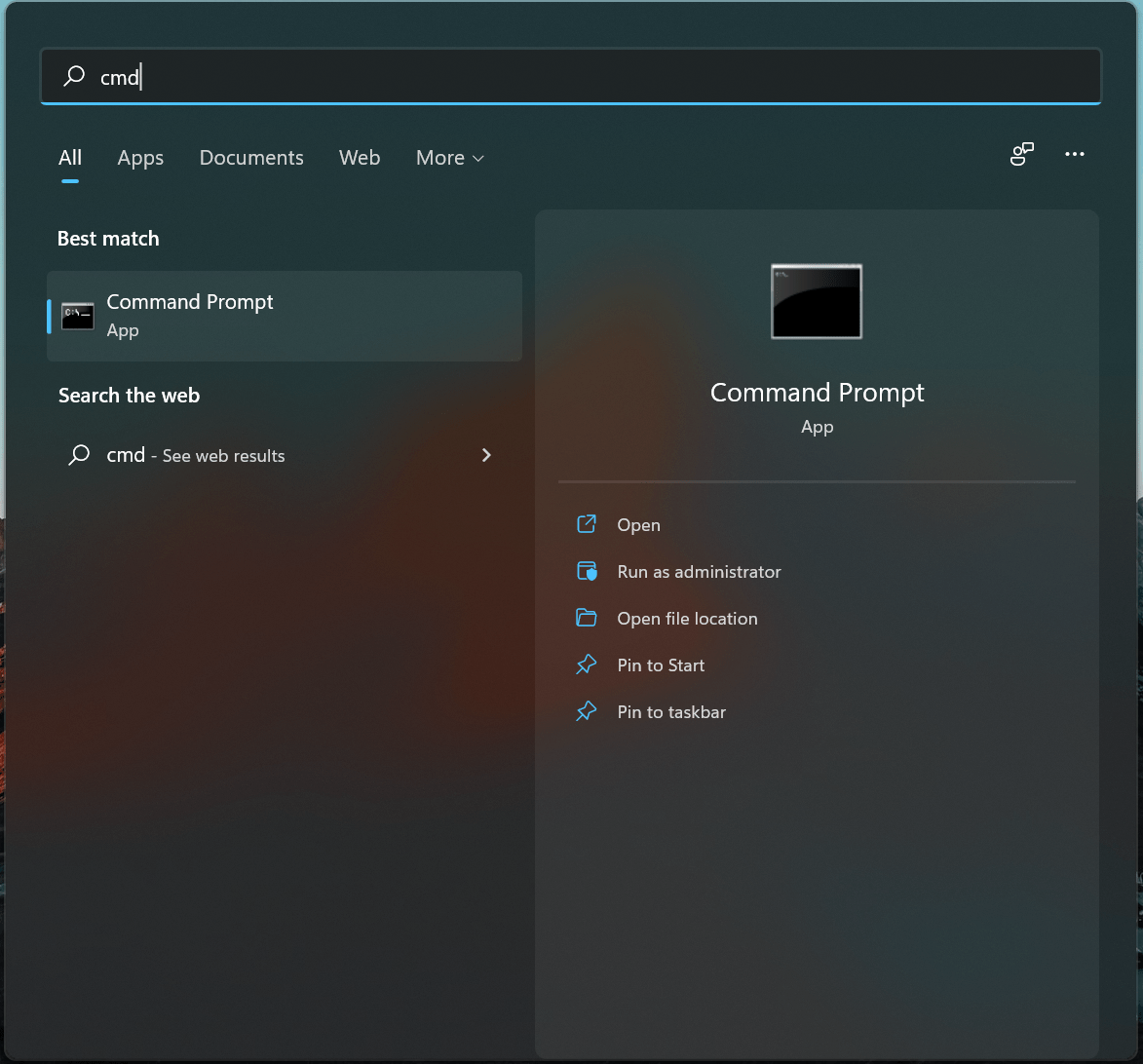
Premi Windows Key + S per rivelare la barra di ricerca.
Apri CMD come amministratore.
- Inserisci il comando in sfc /scannow CMD e premi il tasto Invio.
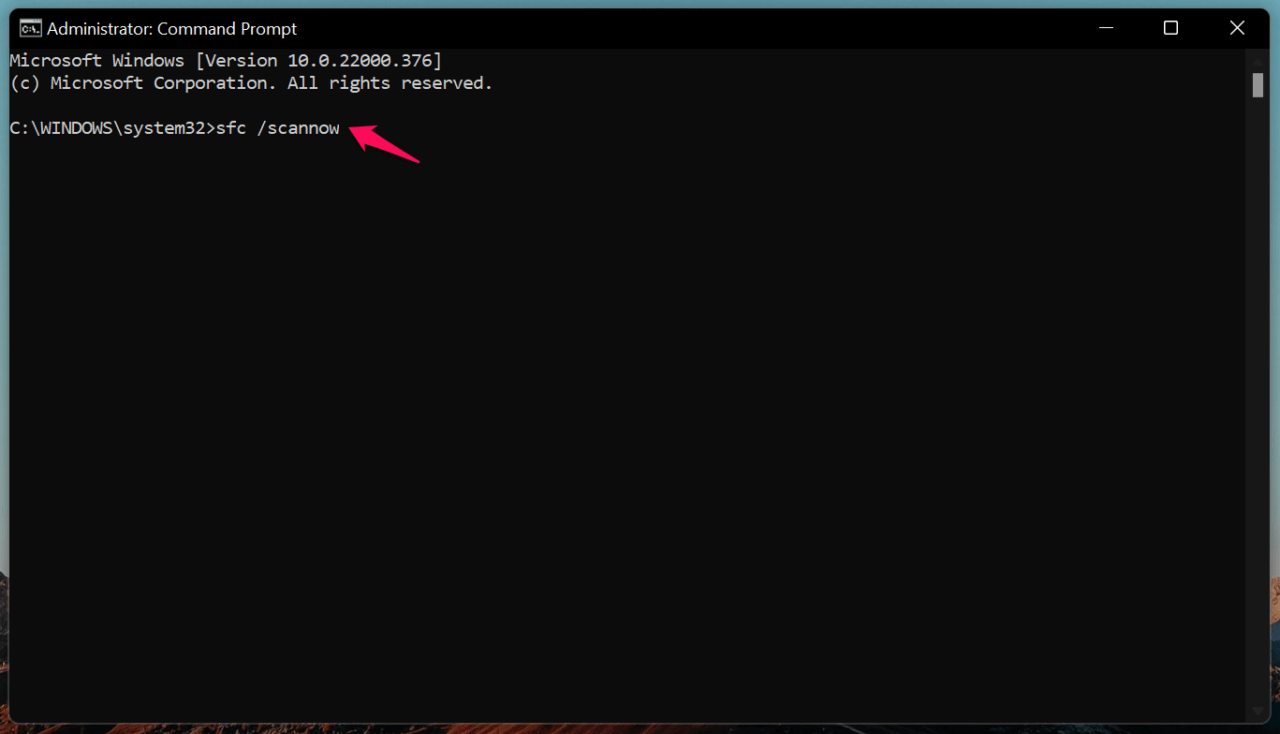
- Inizia la verifica dei file di sistema e dovresti lasciare che il processo proceda senza intoppi.
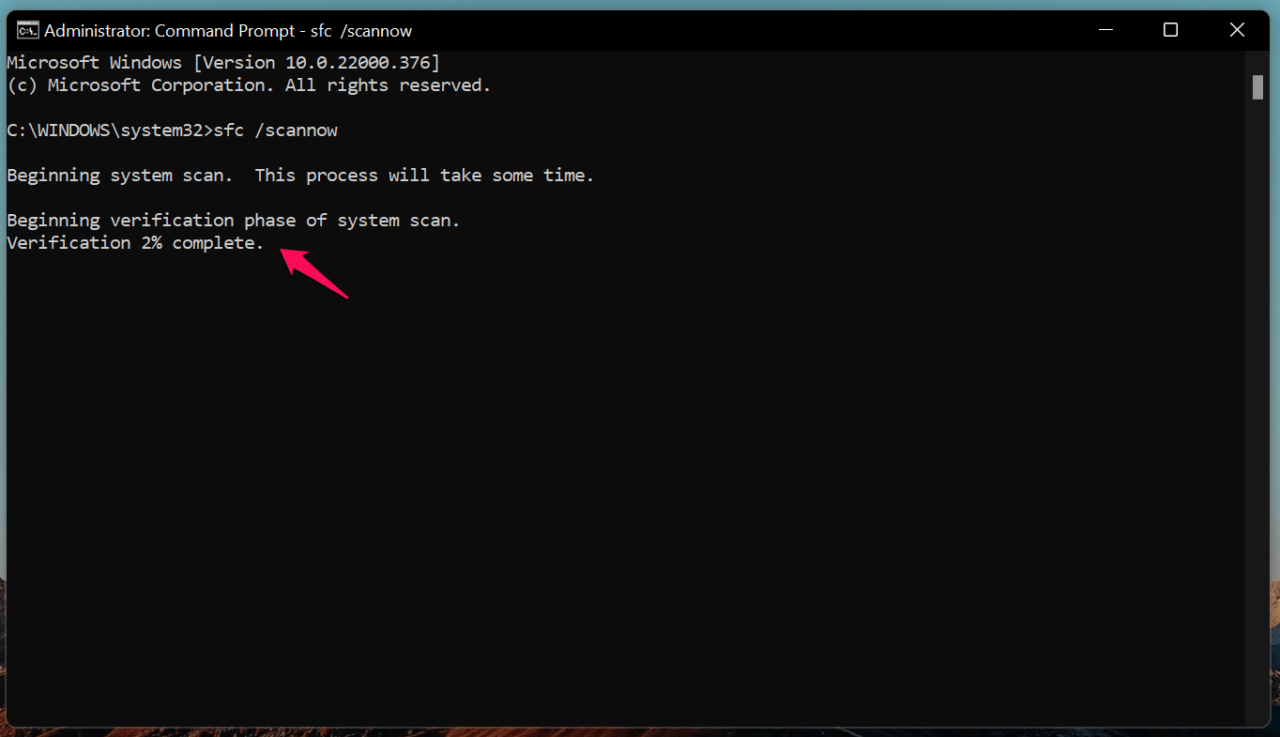
Il processo di scansione richiederà un minimo di dieci minuti sui più recenti dischi di archiviazione e puoi aspettarti un minimo di quindici minuti su dischi rigidi più lenti.
- I risultati sono arrivati e lo strumento non ha trovato file corrotti nella macchina.
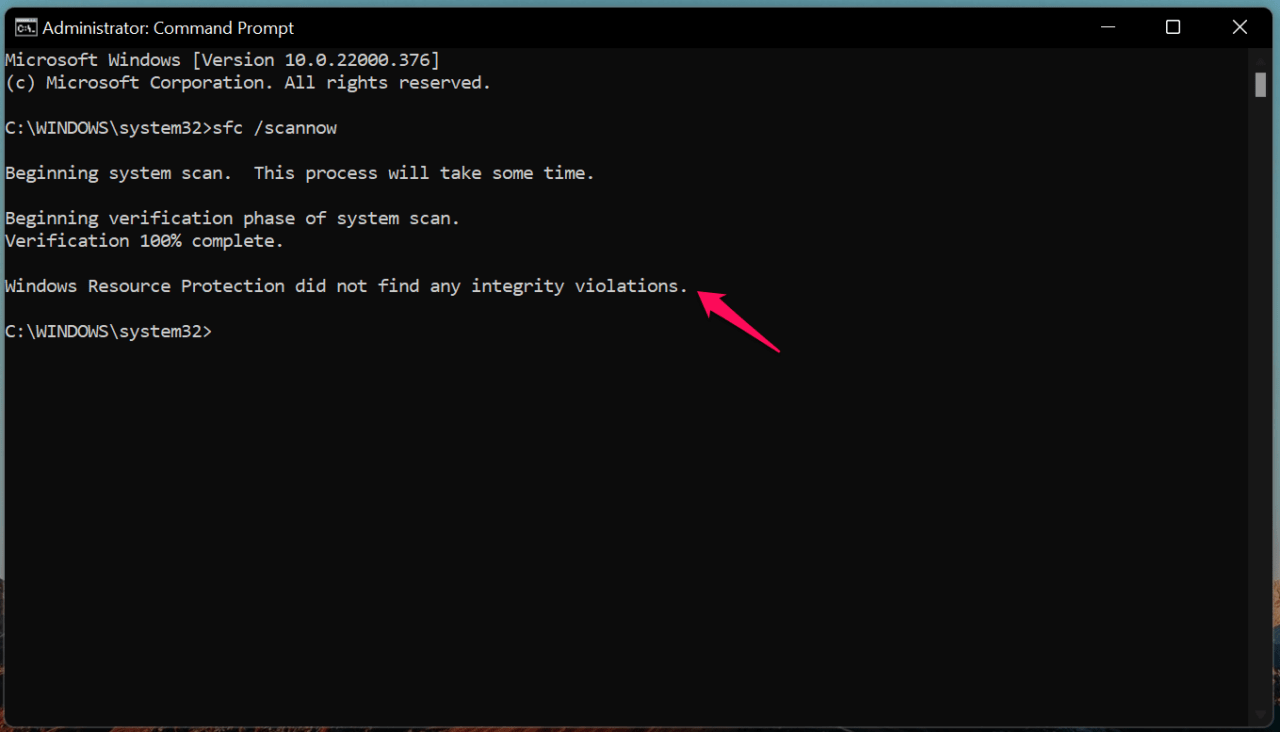
Questo risultato “ Windows Resource Protection found corrupt files but was unable to fix some of them” indica che i file di sistema sono oltre la riparazione e dovresti reinstallare il sistema operativo.
Nel frattempo, dovresti avviare in modalità provvisoria per eseguire nuovamente la scansione, se il risultato della scansione è “ Windows Resource Protection could not perform the requested operation ”.
3. Scansiona i dischi di archiviazione
I dischi rigidi meccanici sono stati sostituiti con dischi a stato solido (SSD). Milioni non hanno ancora effettuato il passaggio a SSD e dipendono dal disco rigido per l’espansione dello storage. Microsoft ha aggiunto uno strumento integrato che consente agli utenti di scansionare il disco per settori danneggiati e altri problemi. Lasciami guidarti attraverso il processo e ti mostrerò come farlo.
Premi Windows Key + S per rivelare la barra di ricerca.
Apri CMD come amministratore.
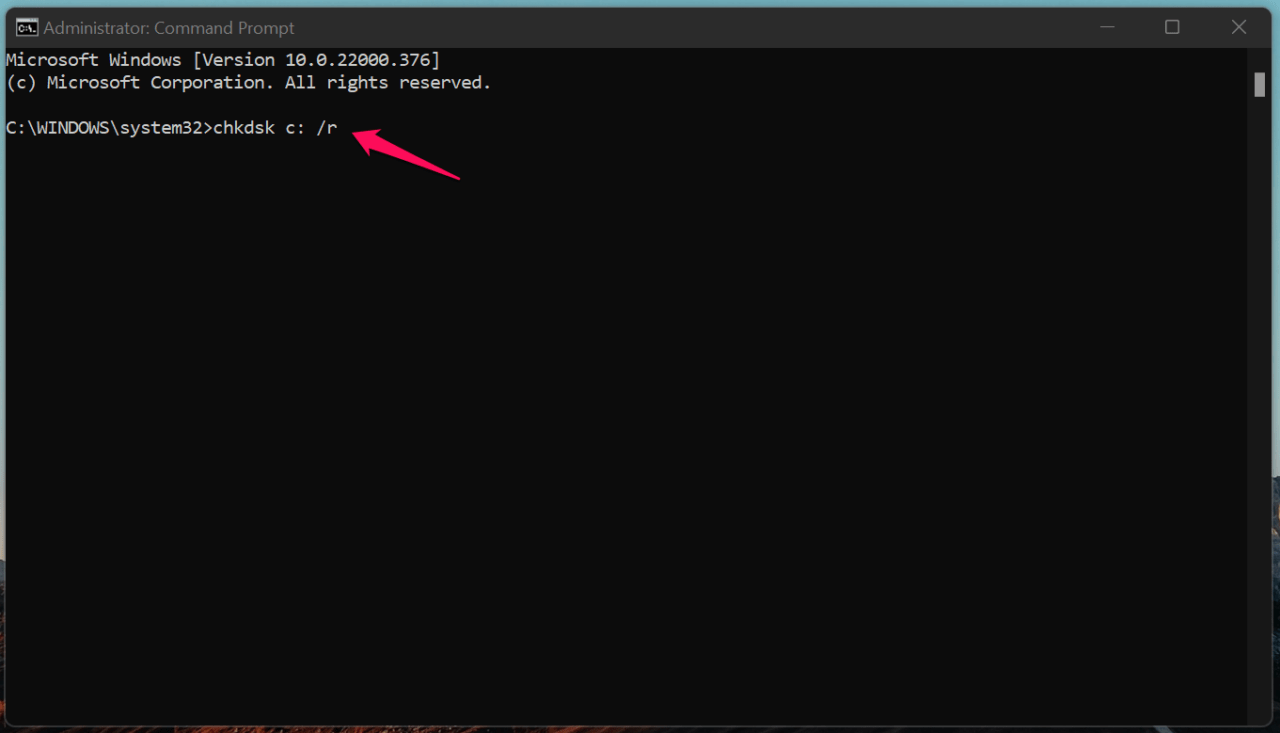
- Digita il comando chkdsk c: /r e poi premi il tasto Invio.
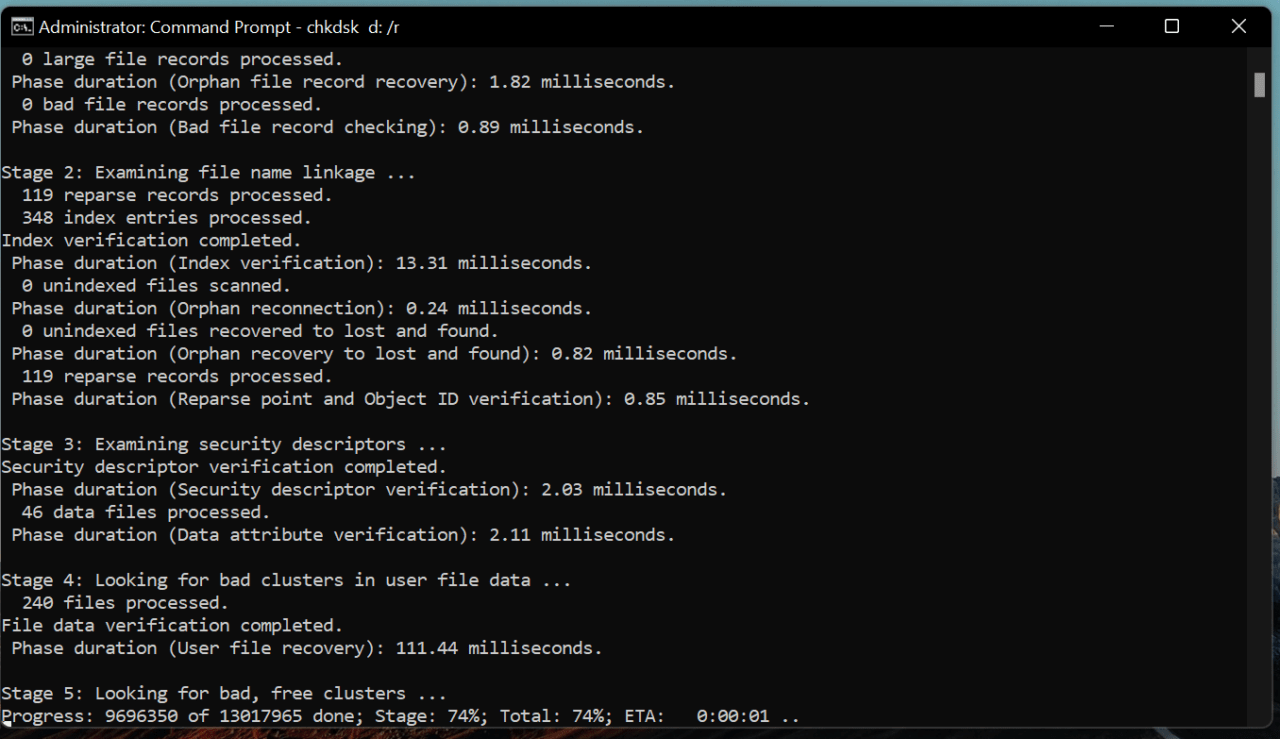
- Questo richiederà un po’ di tempo, quindi occupati delle tue altre faccende nel frattempo.
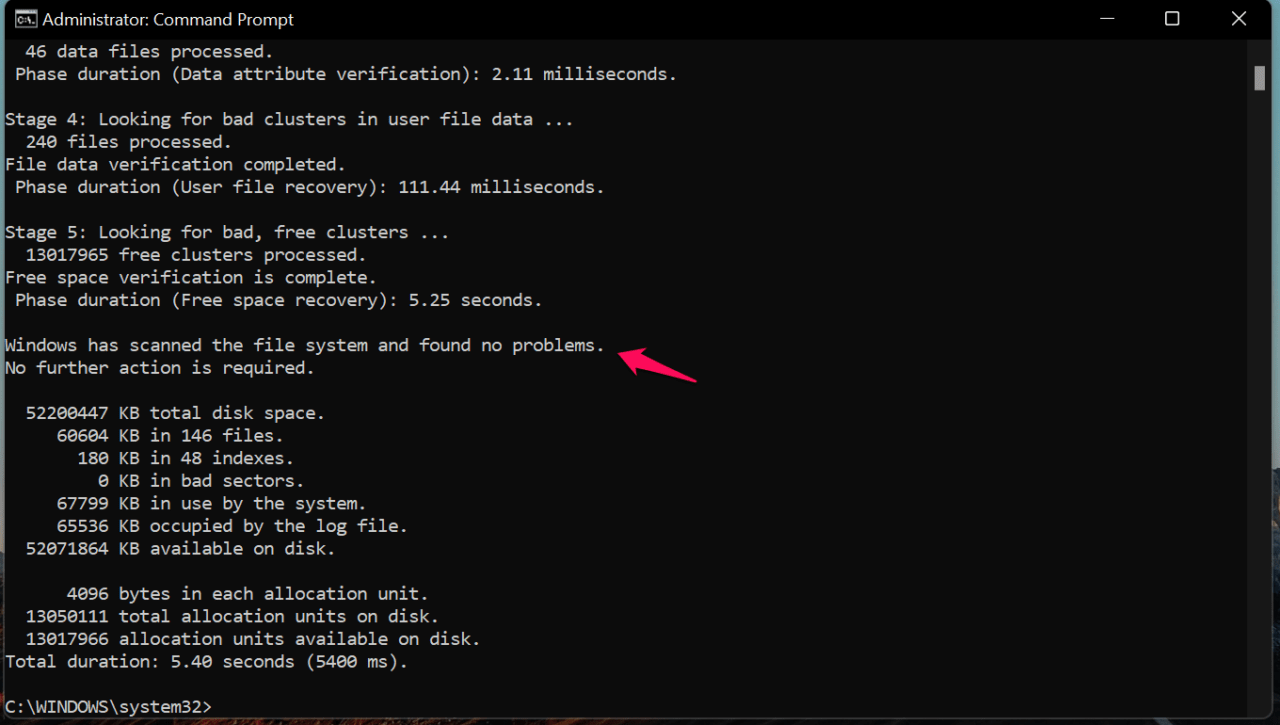
Lo strumento di scansione del disco richiede un minimo di dieci minuti su un disco a stato solido e fino a venti minuti su un disco rigido a 5200 rpm. Puoi aumentare la durata della macchina per trovare settori danneggiati e ci vorrà tempo per ripararli singolarmente.
4. Aggiorna il software di Windows 11
Microsoft sta spingendo patch più recenti sotto forma di aggiornamenti, quindi non dovresti aspettare oltre. Crea un punto di ripristino nel sistema, così puoi tornare a un punto precedente.
Premi Windows Key + I insieme.
Seleziona il pulsante “ Windows Update ” situato in fondo.
Clicca sul pulsante “ Controlla aggiornamenti ” nell’elenco.
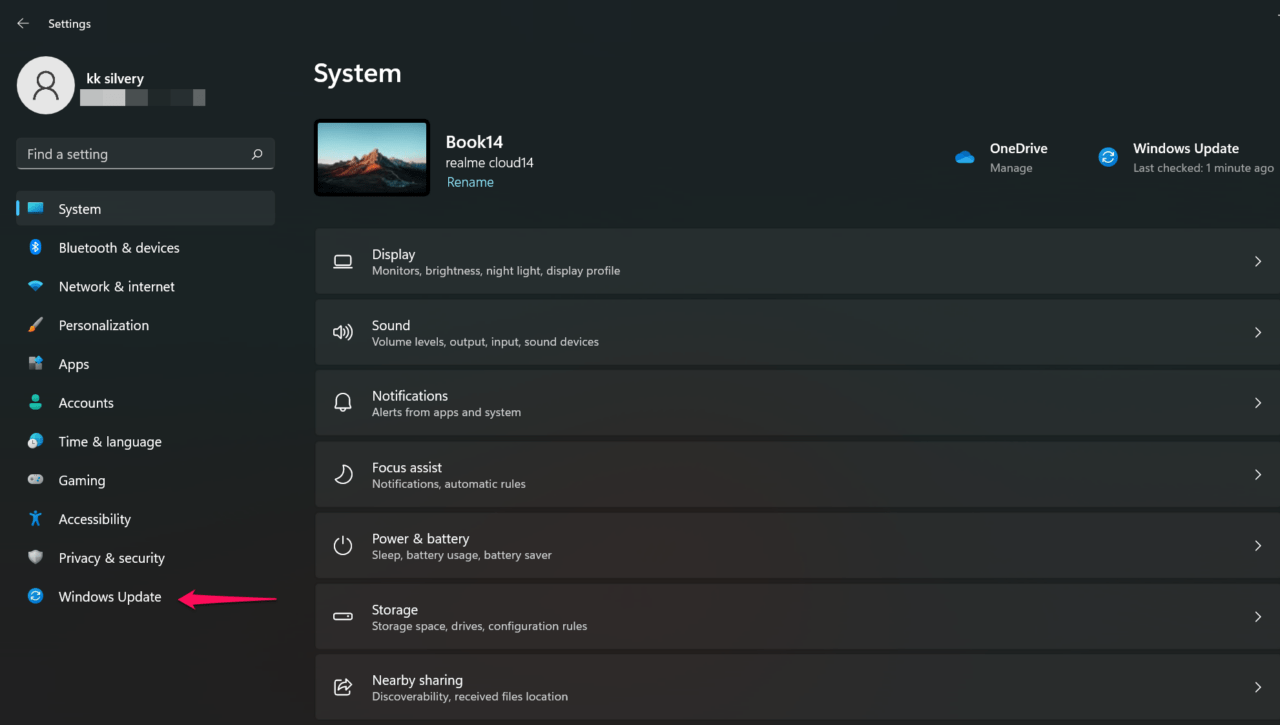
- Lascia che Windows si connetta ai server e recuperi informazioni da te.
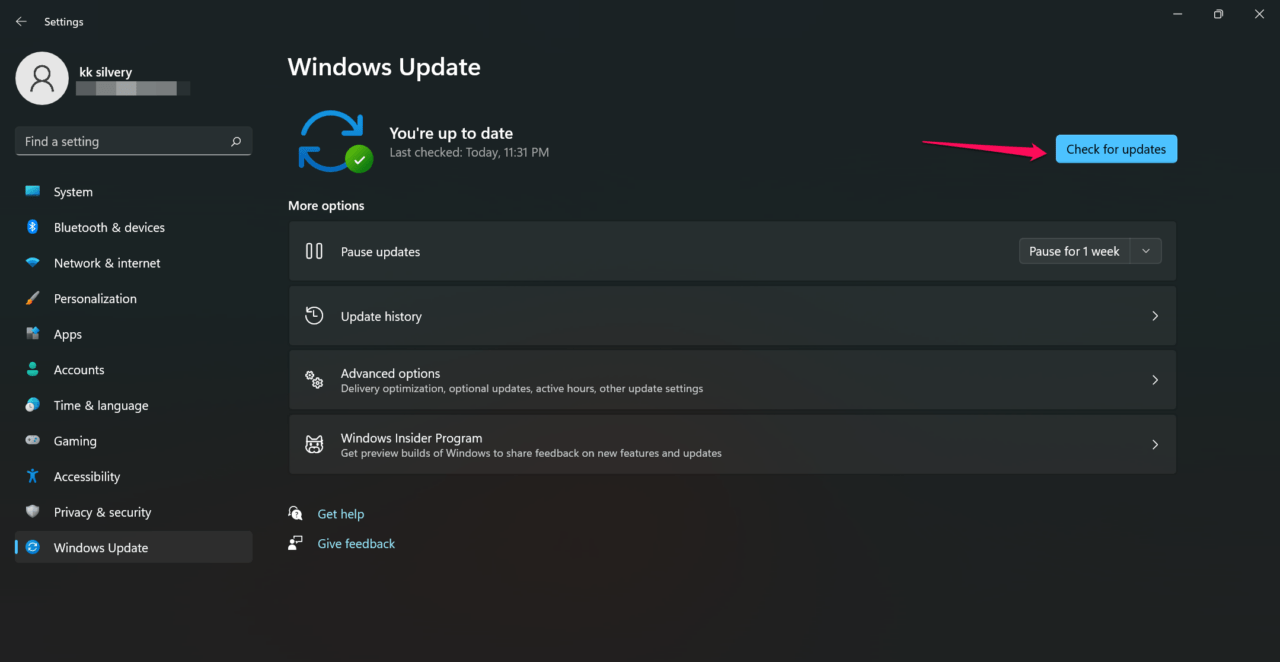
- Scarica e installa gli aggiornamenti in sospeso.
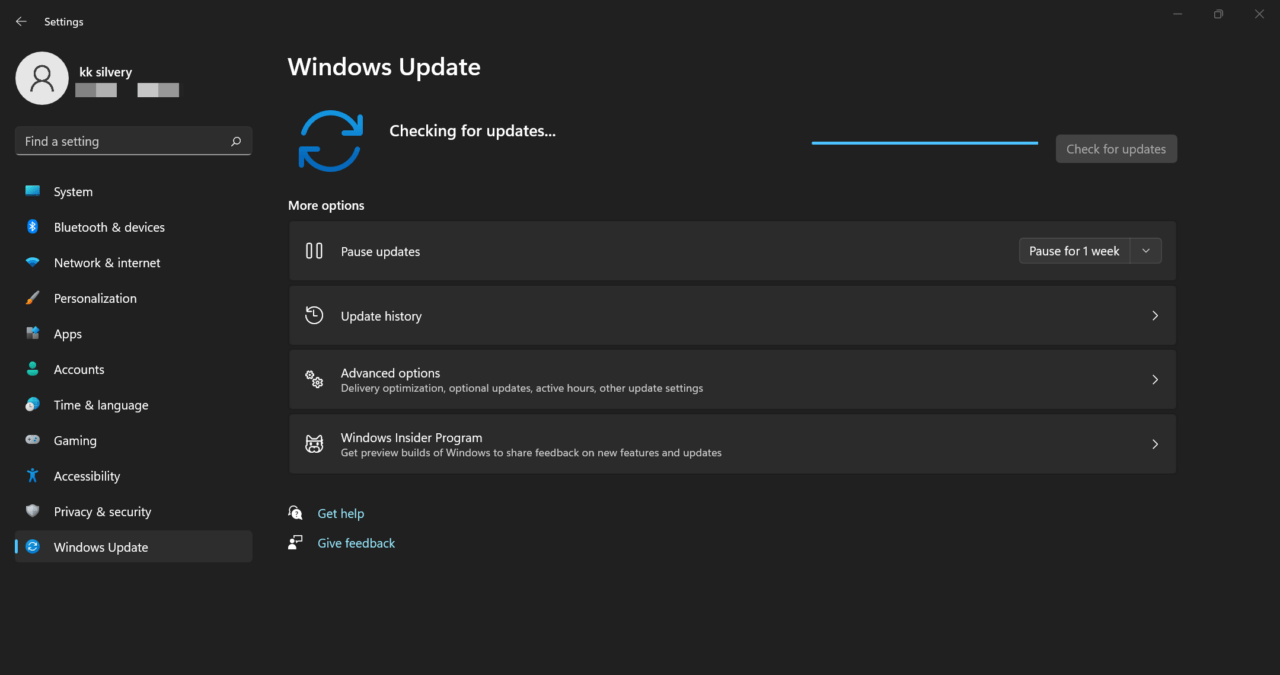
Non c’è dubbio che il sistema operativo sia migliorato nel corso dei mesi, quindi ti chiedo di installare aggiornamenti cumulativi e di qualità sulla macchina.
5. Disabilita il programma di sicurezza
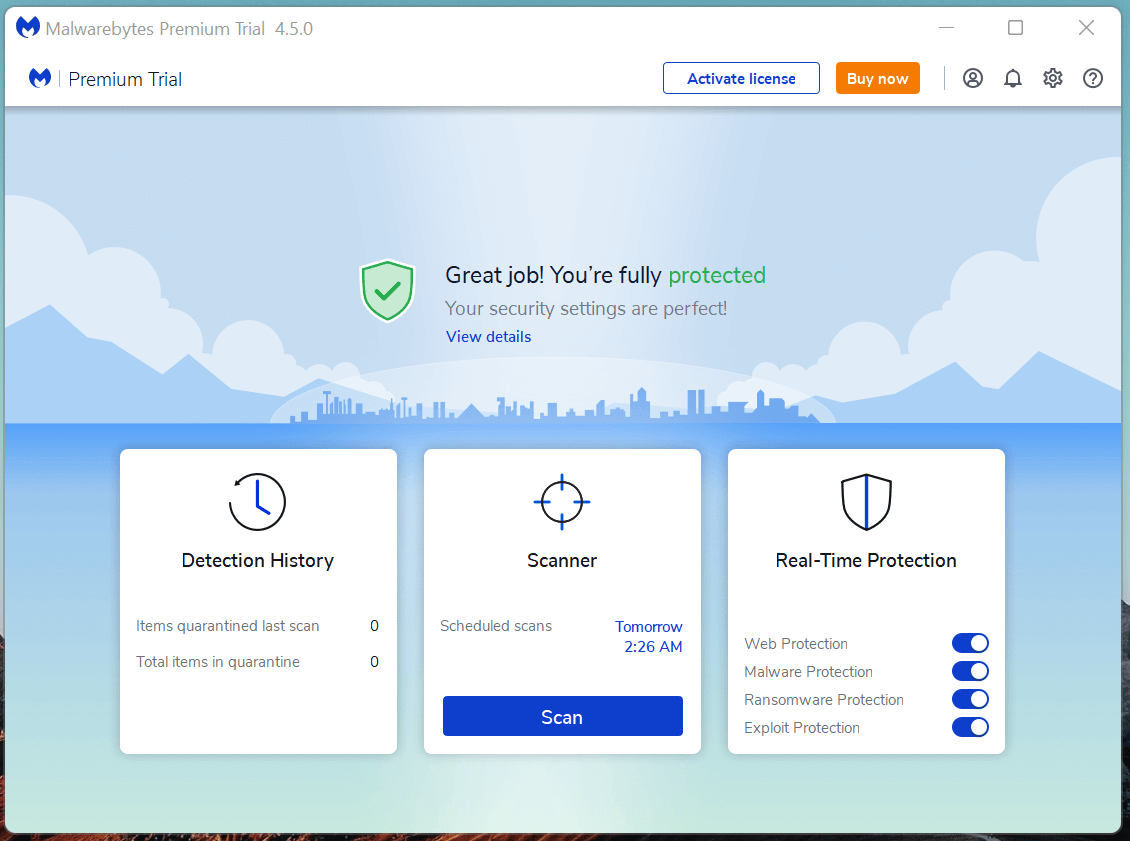
Non consiglio agli utenti di disabilitare il sistema antivirus, ma dovresti farlo una volta. L’errore Unexpected_Kernel_Mode_Trap è attivato dalla soluzione di sicurezza nella macchina e sta impedendo a determinati driver di funzionare senza problemi.
Non disinstallare la soluzione di sicurezza in Windows 11 perché ne hai bisogno per proteggere il software da eventuali attacchi. Disabilita il Wi-Fi o rimuovi il cavo LAN dal PC, quindi disattiva il programma di sicurezza.
6. Trova la salute della RAM
Puoi trovare la salute del modulo RAM nella macchina e Windows ha strumenti integrati per farlo. Non devi andare in giro a cercare strumenti di terze parti per testare la salute del modulo di memoria. Lasciami guidarti attraverso il processo avanzato e ti imploro di leggere l’intero articolo prima di applicare la soluzione.
Premi Windows Key + I insieme.
Apri “ Windows Memory Diagnostic ” come amministratore.
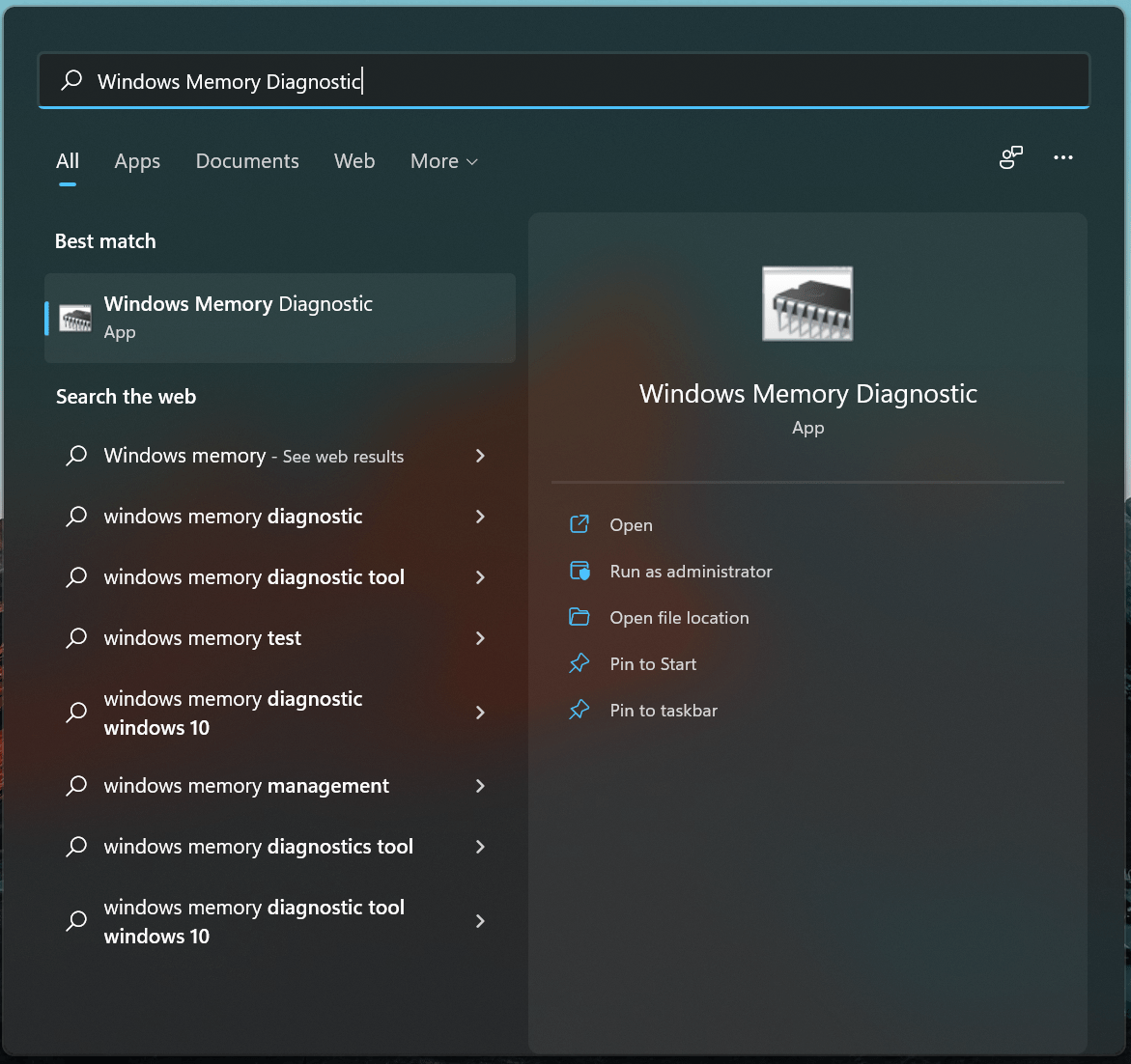
- Clicca sulla prima opzione “ Riavvia ora e controlla i problemi (Consigliato) ” per continuare.
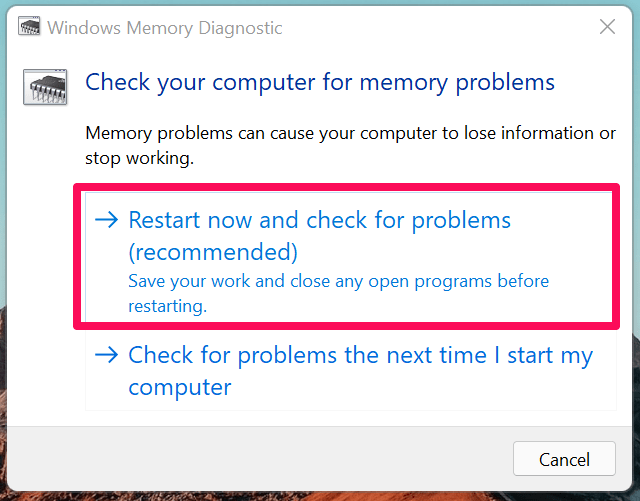
Il tuo PC si riavvia e inizia il processo di scansione in due fasi.
Devi aspettare un po’ mentre il WMD esegue vari test.
Il PC si avvia nella schermata di blocco e fornisce una notifica al centro.
L’intero processo ha impiegato oltre quarantacinque minuti per finire e la memoria del rig di gioco è un modulo DDR4 da 3000MHz. È un computer moderno con un solido stick di RAM, quindi puoi aspettarti che la durata del test sia di un’ora su macchine più vecchie.
7. Disinstalla il driver grafico
Il mio desktop ha una scheda grafica RX 570 e sto avendo più problemi con Windows 11. Il software e il driver più recenti non risolvono il problema, quindi ho dovuto reinstallare i driver GPU più volte. Puoi scaricare il driver grafico Intel, Nvidia o AMD dal sito del produttore. Non disinstallare il driver senza trovare dove puoi trovare i driver supportati per il sistema.
Premi Windows Key + I simultaneamente.
Apri “ Gestione dispositivi ” dalla barra di ricerca.
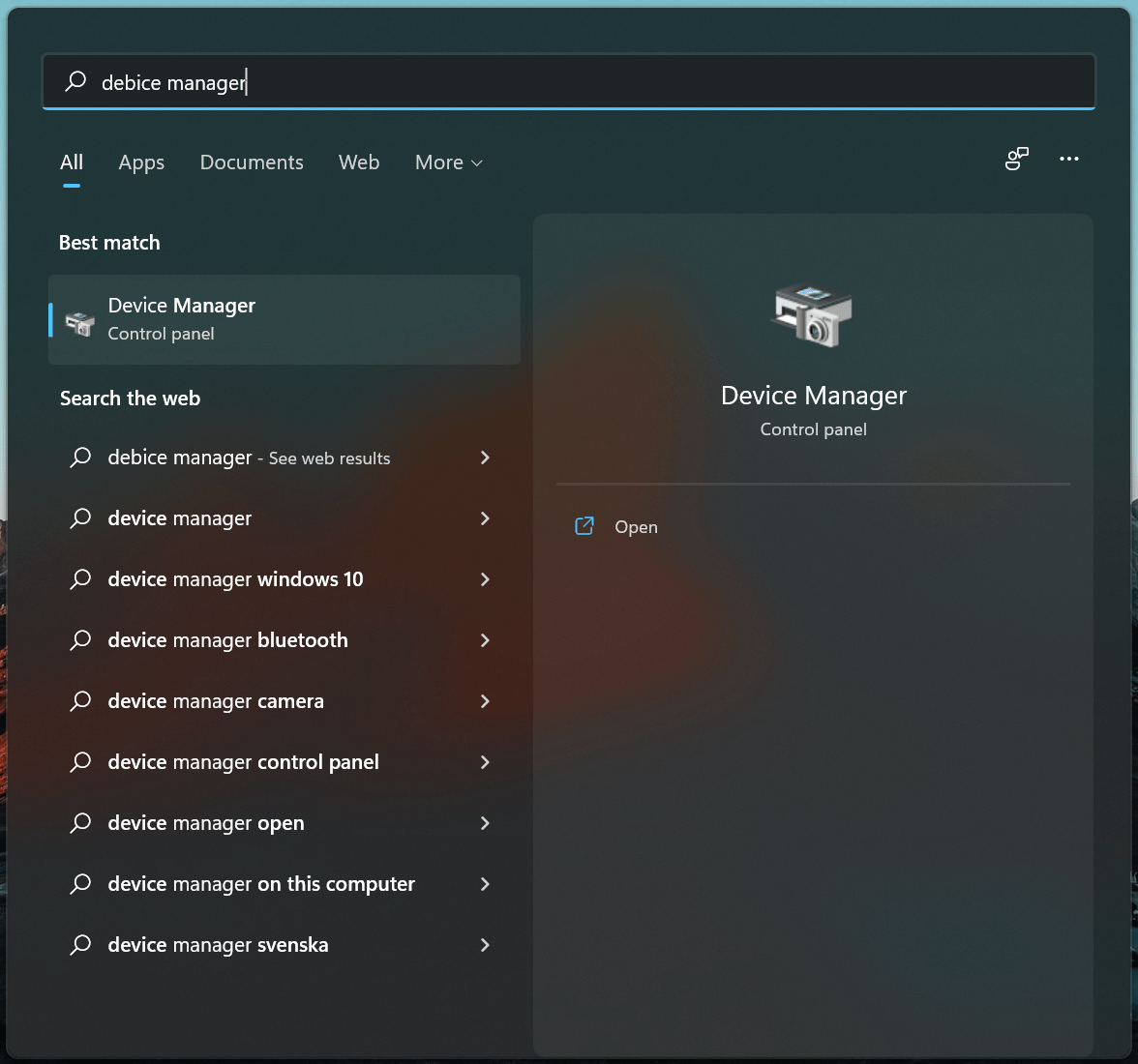
- Clicca per visualizzare i dispositivi sotto “ Adattatori video ”.
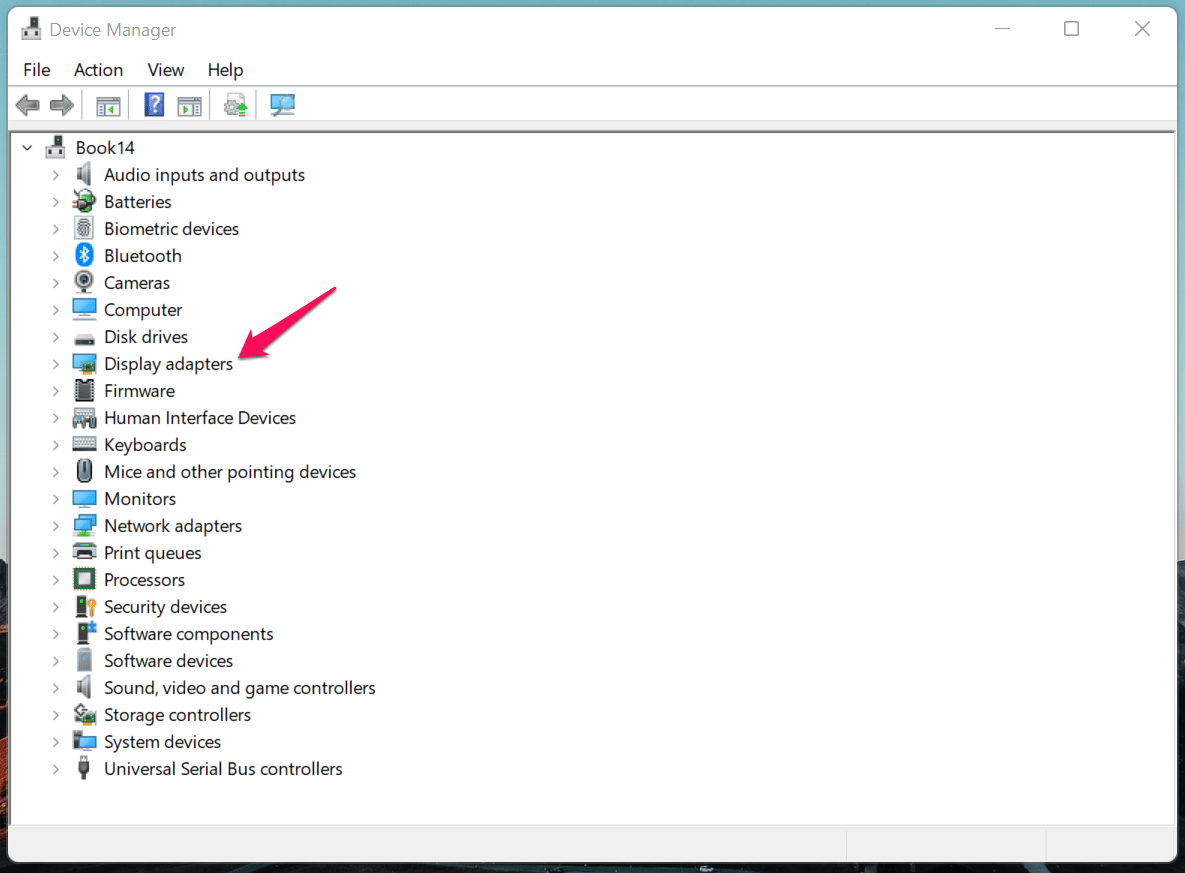
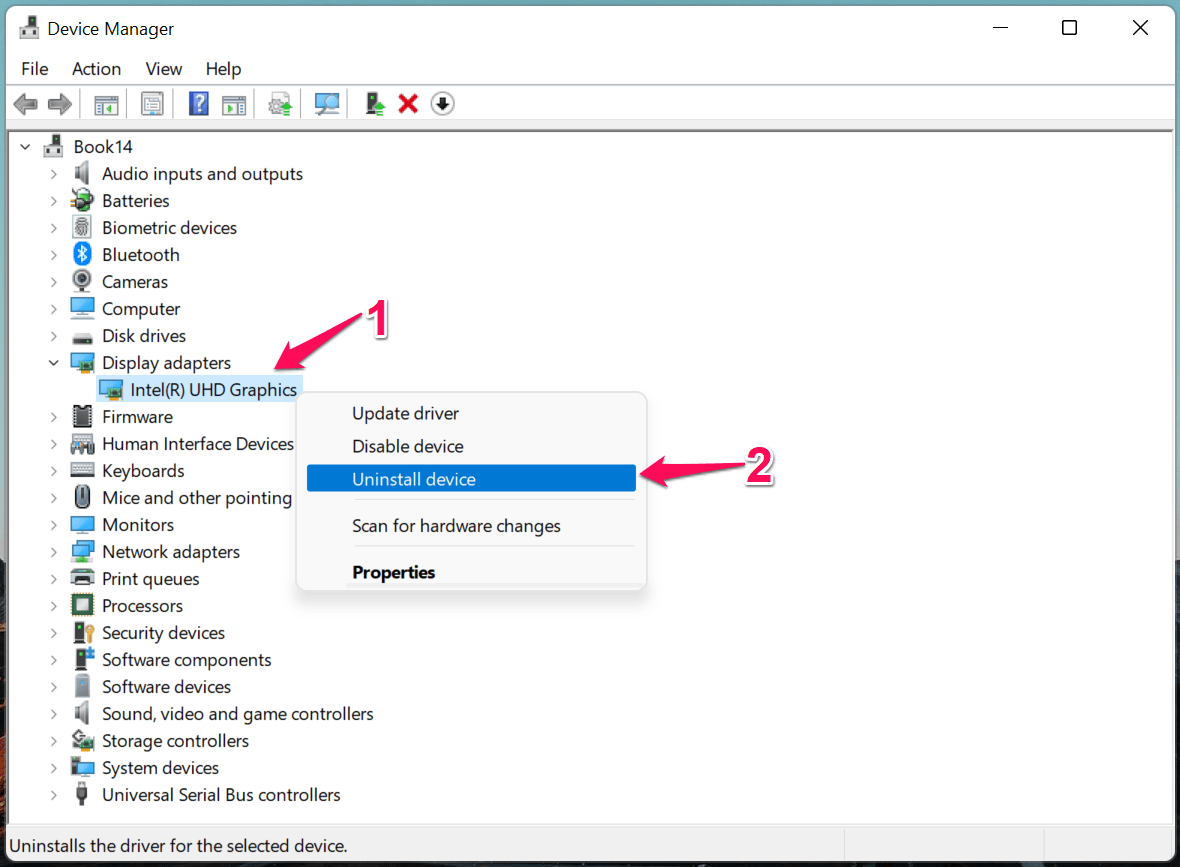
- Seleziona l’adattatore grafico, quindi fai clic con il tasto destro del mouse per scegliere l’opzione “ Disinstalla dispositivo ”.
- Clicca su “ Disinstalla ” per confermare l’azione.
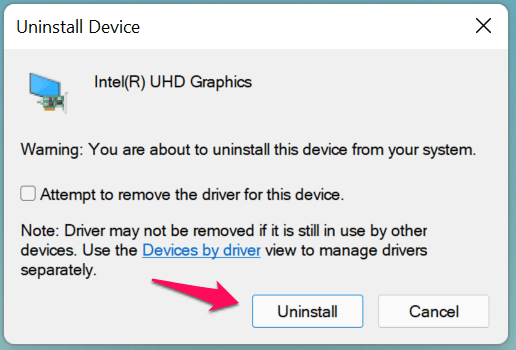
Windows disinstallerà il driver grafico dalla macchina. Un dialogo ti inviterà a riavviare la macchina, quindi fallo per terminare la sessione. Windows Update troverà un driver adatto per il display e lo installerà automaticamente.
8. Software pirata
Milioni stanno usando Windows 11 pirata e non è una buona idea, signore. Molti hanno smesso di usare edizioni pirata quando Windows 10 ha lanciato una versione gratuita con due limitazioni minori.
Windows e programmi pirata portano malware, spyware e minacce che decimano il software. Dovresti passare a Windows gratuito e ha solo limitazioni di personalizzazione.
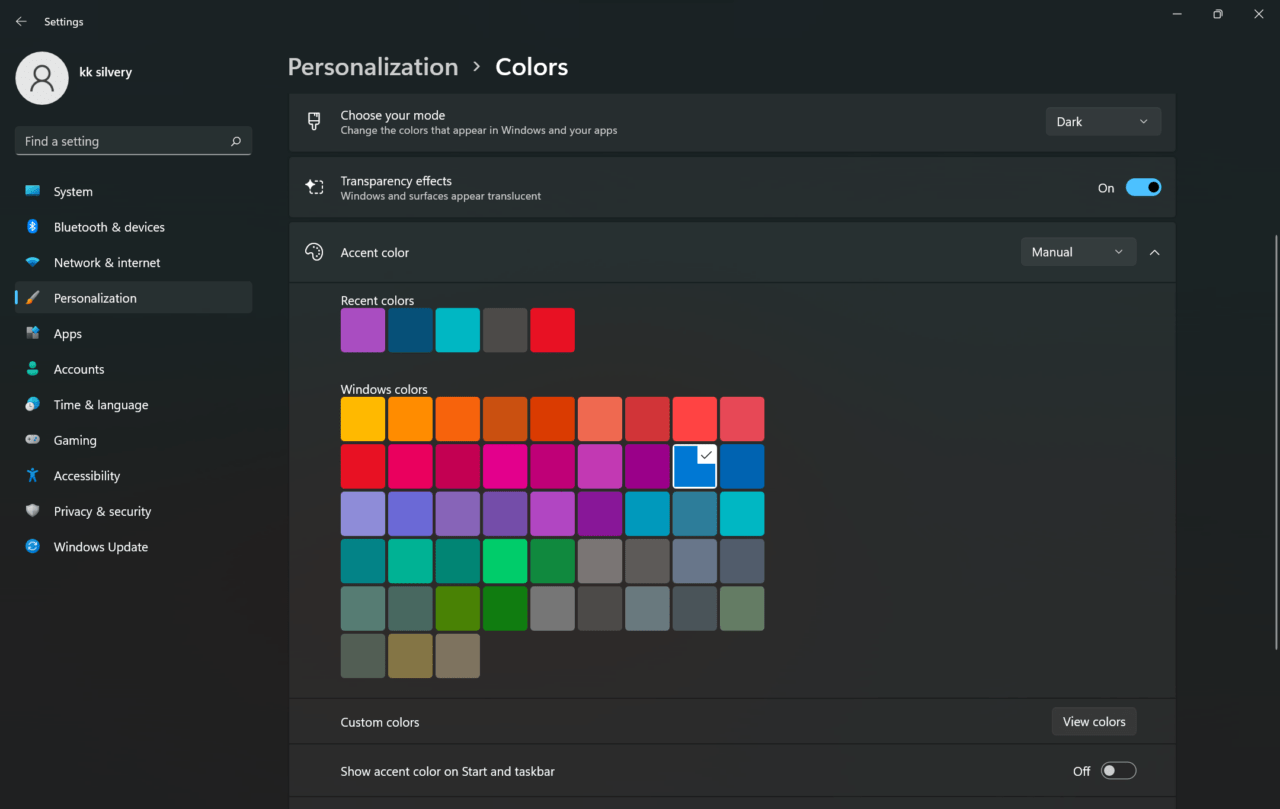
C’è un watermark di attivazione che si trova nell’angolo in basso a destra, ma il tuo cervello imparerà a ignorarlo. In poche settimane, non lo noterai nemmeno e io ho usato il sistema operativo gratuito per sei anni ormai.
Puoi provare il sistema operativo Linux e sono 100% gratuiti. Non devi acquistare una licenza o creare un account.
Ti consiglio Ubuntu 20.4 LTS per principianti.
Elementary OS 6.1 Odin per un’esperienza simile a macOS + Windows e il suo aspetto accattivante.
Kubuntu 20.04 LTS per macchine più vecchie.
Zorin OS 16 Lite per macchine antiche.
Ho testato oltre 50 distribuzioni Linux e ho selezionato tre software che funzionano senza problemi sul tuo computer. Non hai bisogno di driver aggiuntivi e Linux funziona con driver open-source.
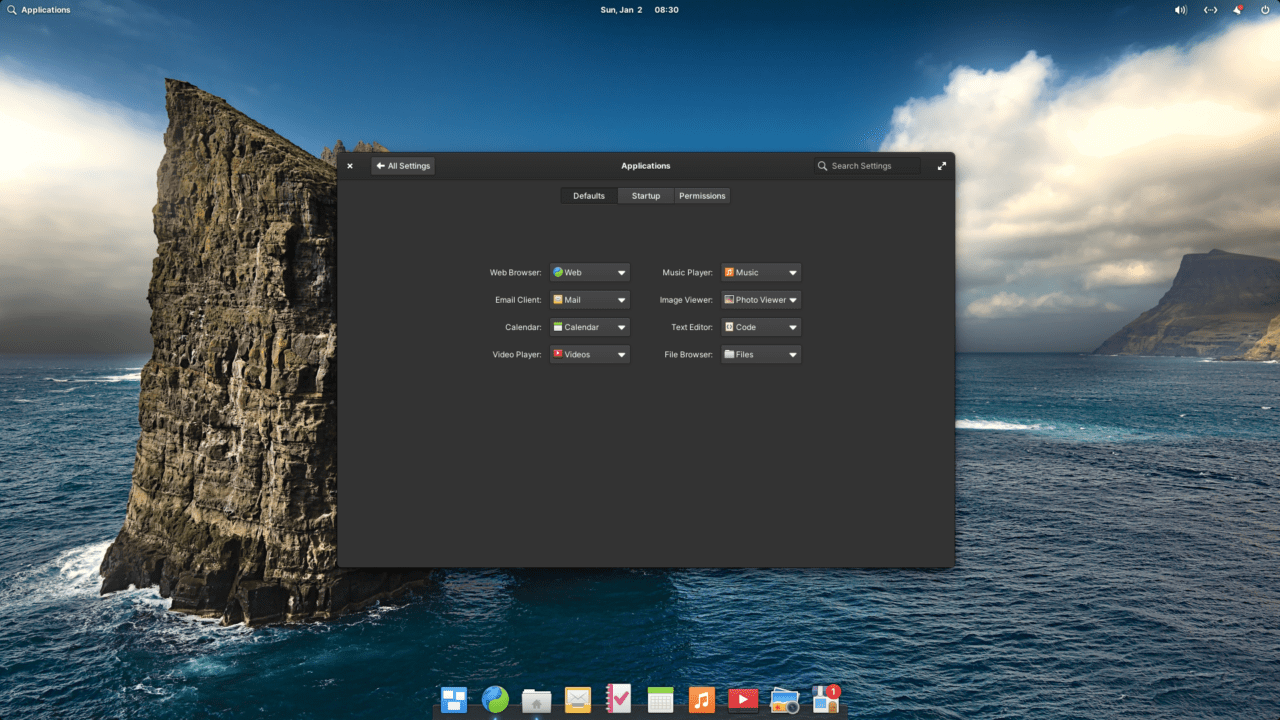
Puoi provare Linux su una chiavetta USB senza influenzare l’unità Windows installata. Ecco come provo la nuova distribuzione e poi prendo una decisione per provarla.
Il gioco è una sfida su Linux, quindi non consiglio agli utenti di laptop da gioco di passare a Linux OS.
Prova l’edizione gratuita di Windows 11 o passa a Linux.
9. Ripristina Windows
Esegui il backup dei dati nello storage locale e ripristina il sistema operativo Windows. Microsoft ha aggiunto un’opzione di ripristino in Windows 10/11 e questa funzione era vista nei telefoni con funzionalità ai tempi. Tutti i dispositivi mobili Java e Symbian avevano l’opzione “Ripristino di fabbrica” in essi. Windows OS non riceve lo stesso trattamento e rimuoverà tutto nella macchina, inclusi dati memorizzati, programmi, impostazioni e personalizzazioni. Il software tornerà al suo stato originale e questo risolve l’errore 0x0000007F.
Premi Windows Key + I insieme.
Scegli “ Sistema ” e scorri verso il basso.
Apri l’opzione “Ripristino”.
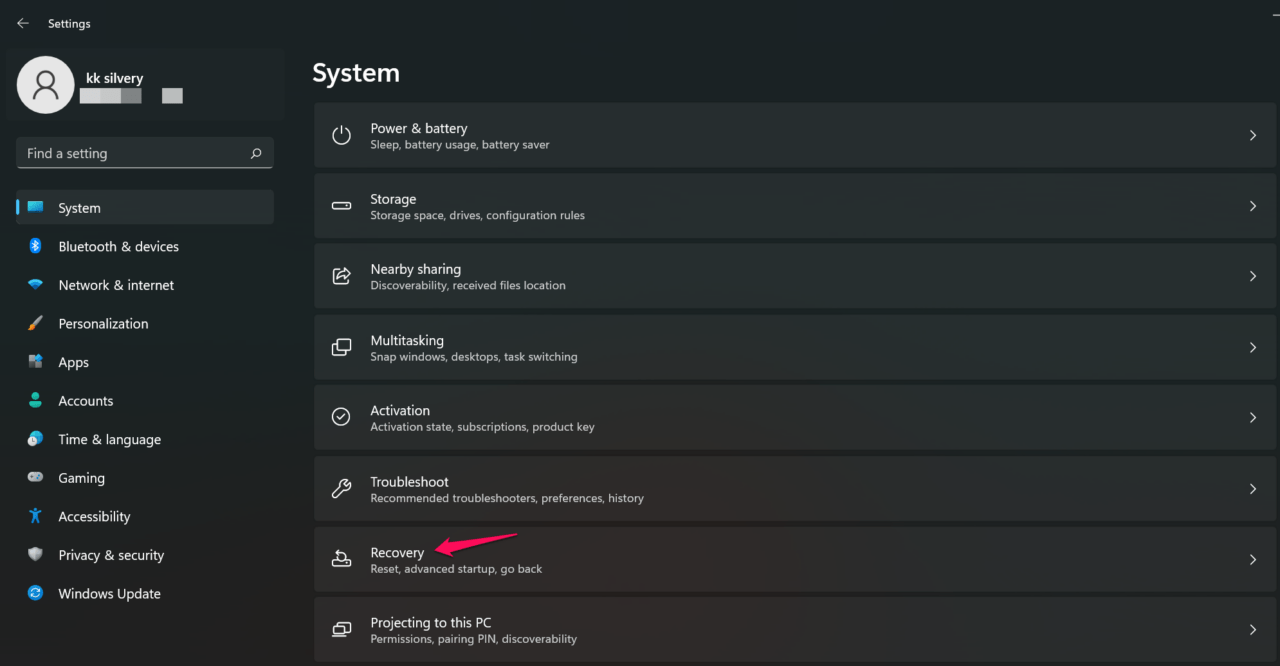
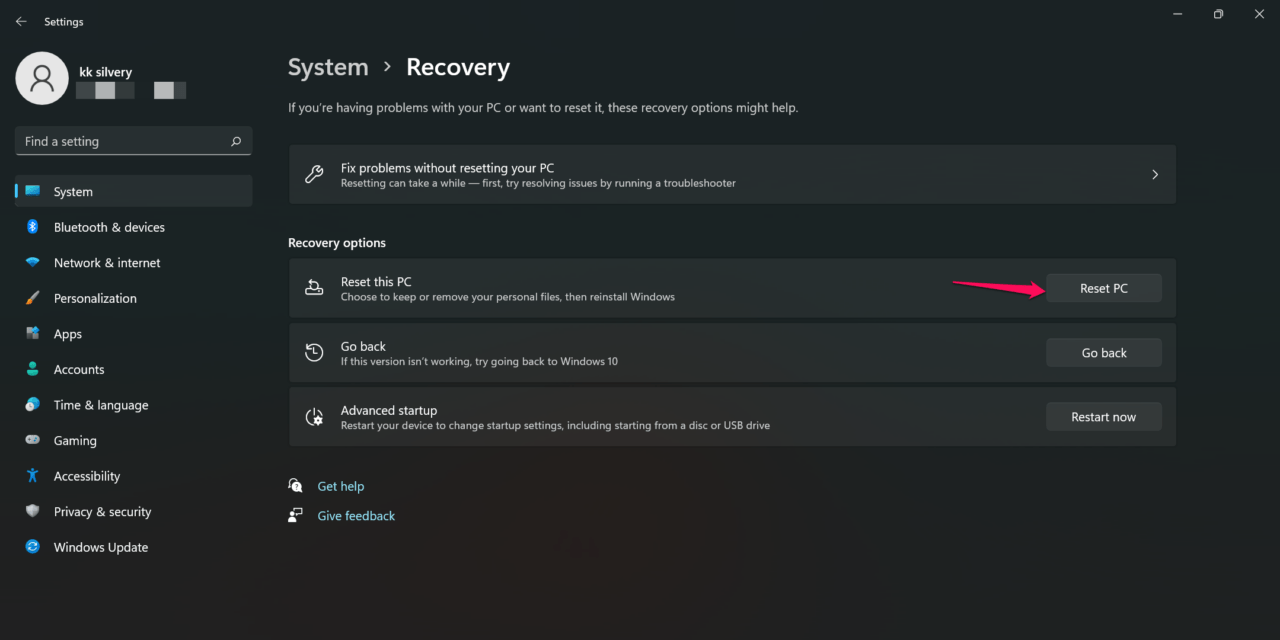
- Clicca sull’opzione “ Ripristina questo PC ”.
- Seleziona un’opzione e io sceglierei “ Rimuovi tutto ”.
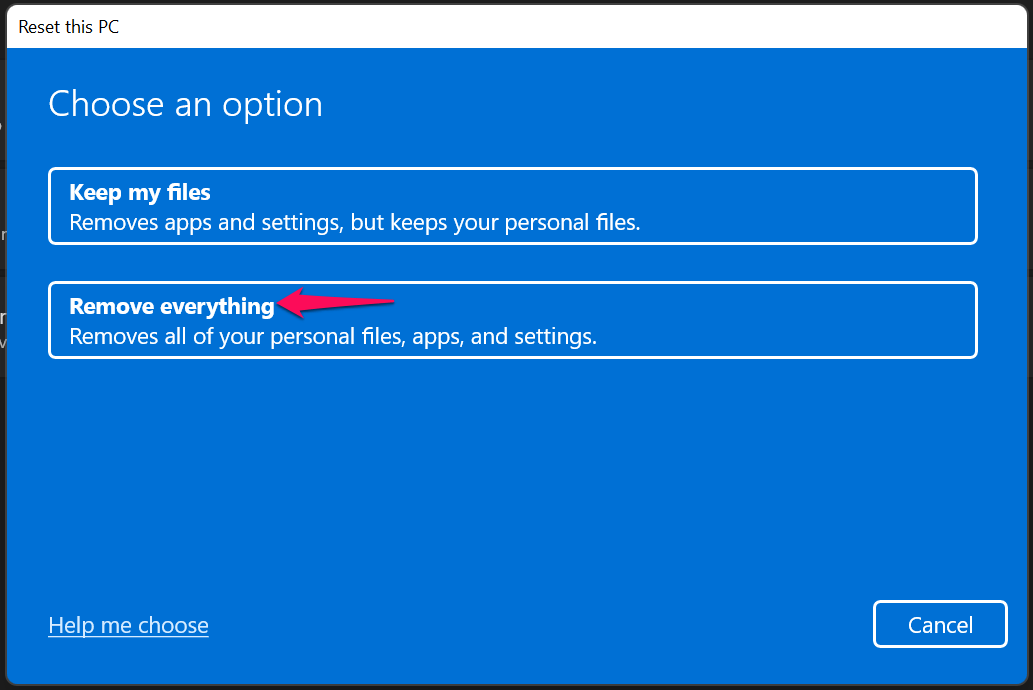
- Scegli un’opzione.
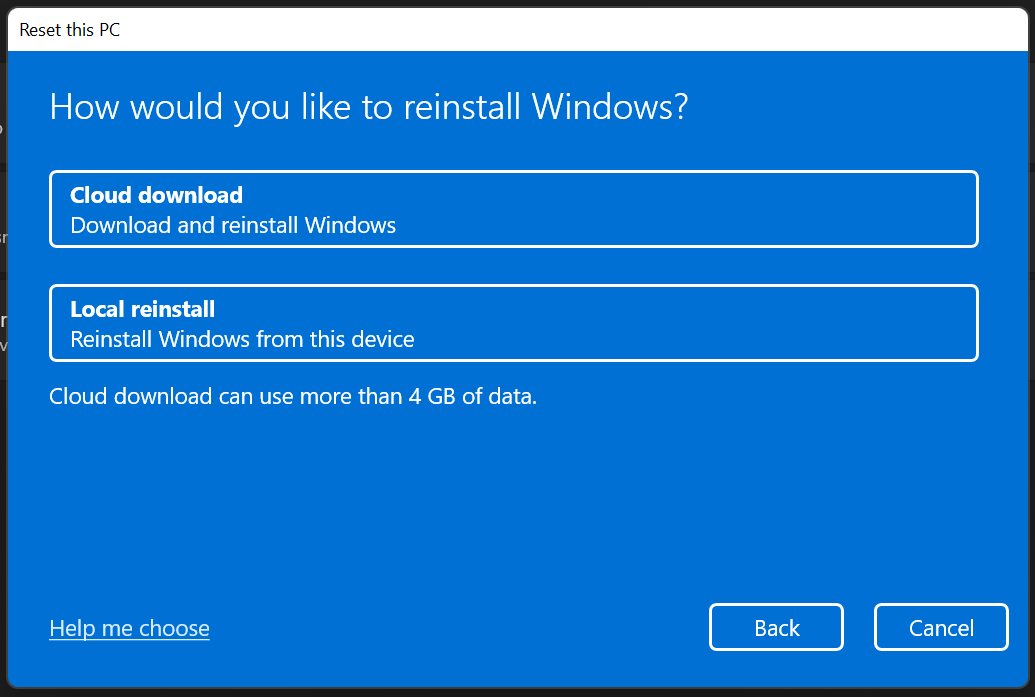
Seleziona “ Download dal cloud ”, se hai una buona connessione internet e hai banda illimitata.
Puoi scegliere “Reinstallazione locale” ma non lo consiglio per gli utenti che credono di avere file di sistema corrotti o malware. Il resto del processo è automatizzato, quindi non devi occuparti di compiti manuali.
Conclusione
Non hai bisogno di strumenti di terze parti per risolvere Unexpected_Kernel_Mode_Trap e segui le soluzioni ufficiali per risolverlo. Non forzare l’hardware non supportato a eseguire Windows 11 perché è un sistema operativo in evoluzione. Il tuo produttore non sta più rilasciando driver aggiornati, quindi l’hardware fallirà miseramente. Tornare a Windows o Linux è un’altra opzione per hardware più lento e non supportato. Facci sapere le tue opinioni su 0x0000007F nella sezione commenti qui sotto.
Se hai qualche pensiero su Come risolvere BSOD Unexpected_Kernel_Mode_Trap in Windows 11?, sentiti libero di lasciare un commento qui sotto. Inoltre, iscriviti al nostro canale YouTube di DigitBin per video tutorial. Saluti!
Ricevi i nuovi post nella tua casella di posta.
Nessuno spam. Disiscriviti in qualsiasi momento.