Risoluzione problemi · 4 min read · Dec 27, 2025
Come risolvere il problema della cronologia delle chiamate che non viene visualizzata su Android?
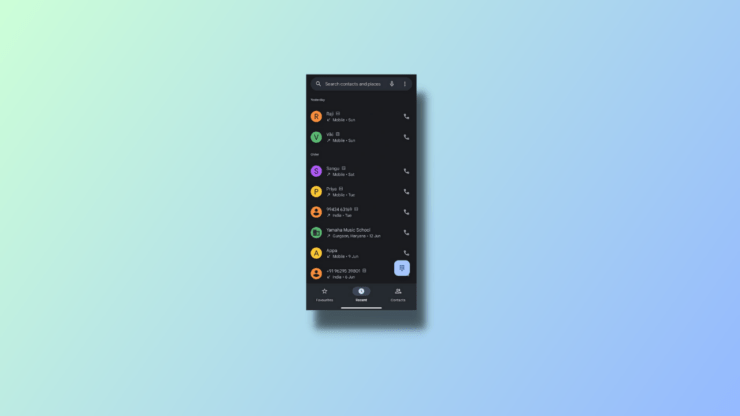
Sei infastidito perché la cronologia delle chiamate del tuo dispositivo Android non funziona o non si aggiorna? La mancanza di registrazioni di chiamate critiche può essere frustrante e rendere difficile tenere traccia dei contatti importanti.
In questo articolo, esamineremo le cause più comuni degli errori nella cronologia delle chiamate su Android e offriremo alcuni passaggi pratici per la risoluzione dei problemi per aiutarti a risolvere il problema e mantenere aggiornate le tue registrazioni delle chiamate.
Abbiamo tutto ciò di cui hai bisogno con suggerimenti per la risoluzione dei problemi e tutorial passo-passo per riportare la cronologia delle chiamate Android sulla giusta strada, sia che tu stia riscontrando registrazioni di chiamate mancanti o informazioni obsolete.
Perché la mia cronologia delle chiamate non funziona su Android?
Questo problema potrebbe essere causato da diversi fattori. Un problema software o un bug nel sistema operativo potrebbe essere una delle cause. Gli aggiornamenti della cronologia delle chiamate potrebbero anche essere ostacolati da applicazioni obsolete o incompatibili. Spazio di archiviazione insufficiente, impostazioni errate o una scheda SIM danneggiata possono tutti contribuire al problema.
Problemi di connessione di rete o vincoli del gestore potrebbero anche influenzare la sincronizzazione del registro delle chiamate. Comprendere le cause sottostanti e implementare soluzioni pertinenti è fondamentale per risolvere queste difficoltà e ripristinare la funzionalità corretta.
Modi principali per risolvere la cronologia delle chiamate che non viene visualizzata su Android
Ecco i passaggi su come risolvere la cronologia delle chiamate che non funziona/non si aggiorna su Android:
1. Forza l’arresto dell’app Telefono
Questo è un metodo semplice ma efficace per risolvere numerosi problemi con le applicazioni Android. Segui queste procedure per arrestare l’app Telefono:
- Avvia l’app “ Impostazioni ”.
- Cerca e naviga su “ App “.
- Scorri verso il basso fino all’app “ Telefono ”.
- Premi il pulsante “ Forza arresto ”.
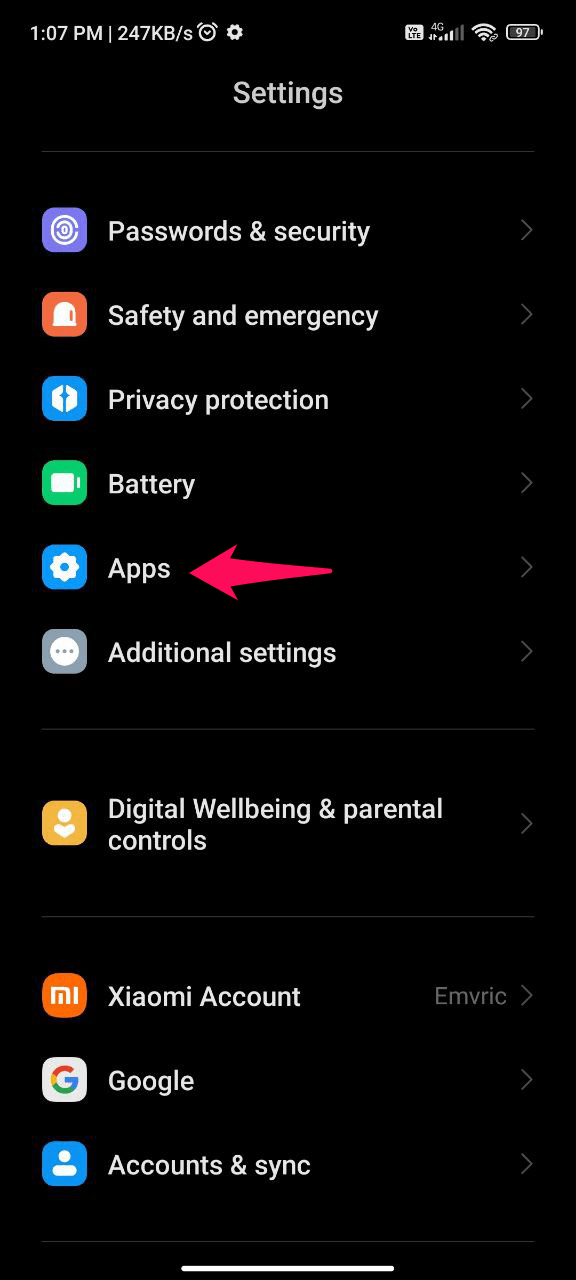
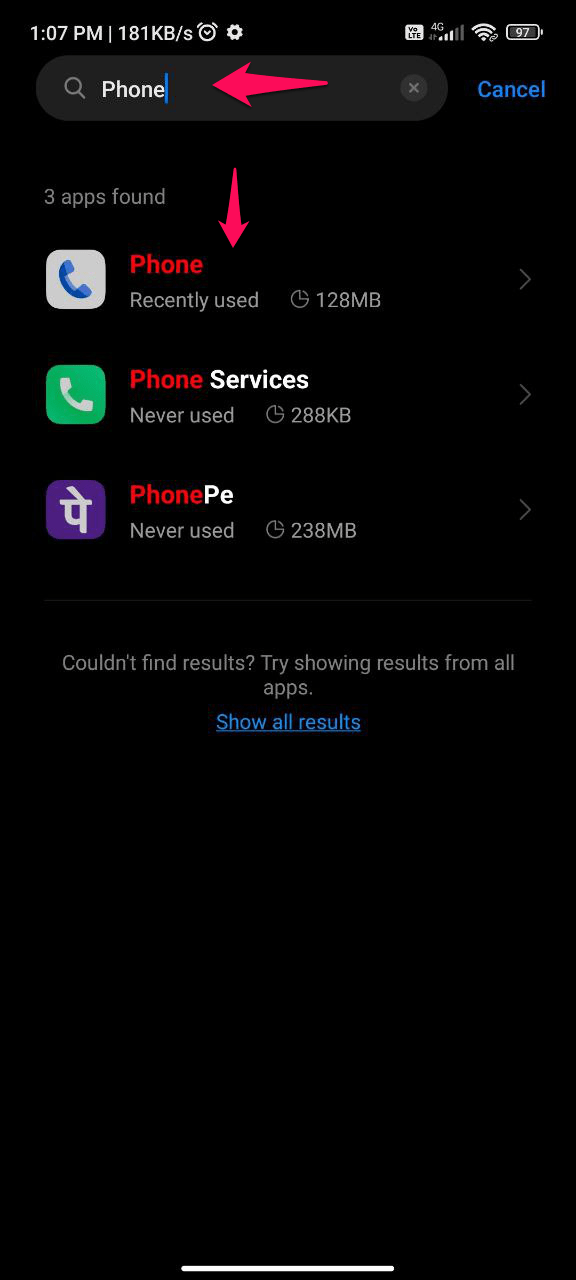
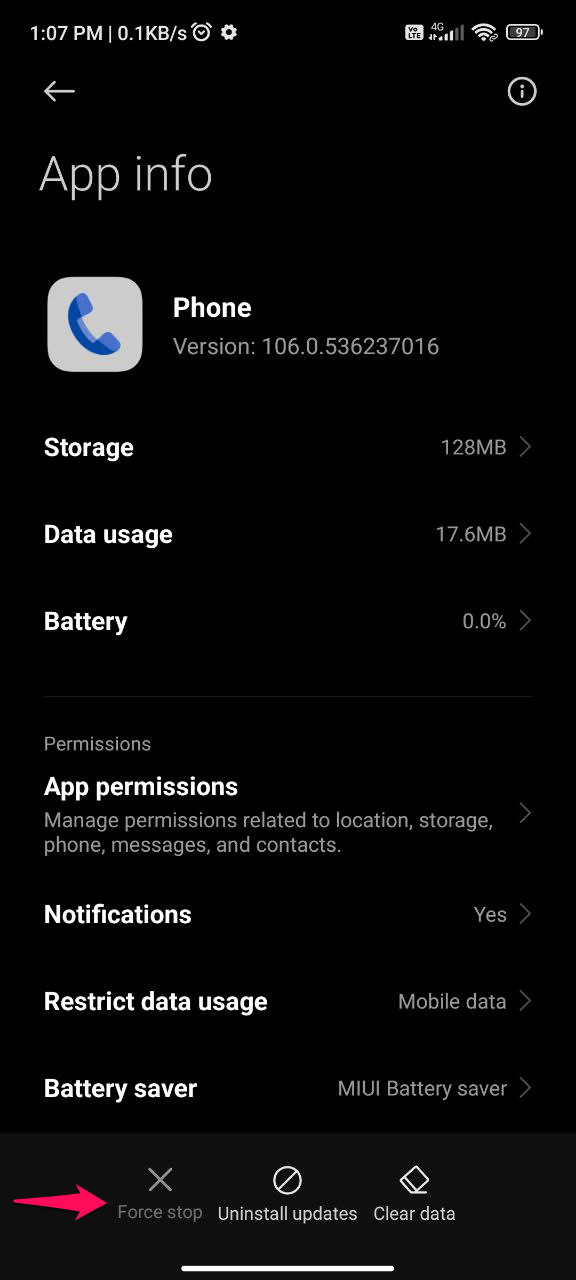
Arrestare forzatamente l’app ti aiuterà a aggiornare l’app e ti consente anche di eseguire i passaggi seguenti senza interruzioni.
2. Cancella la cache e i dati dell’app Telefono
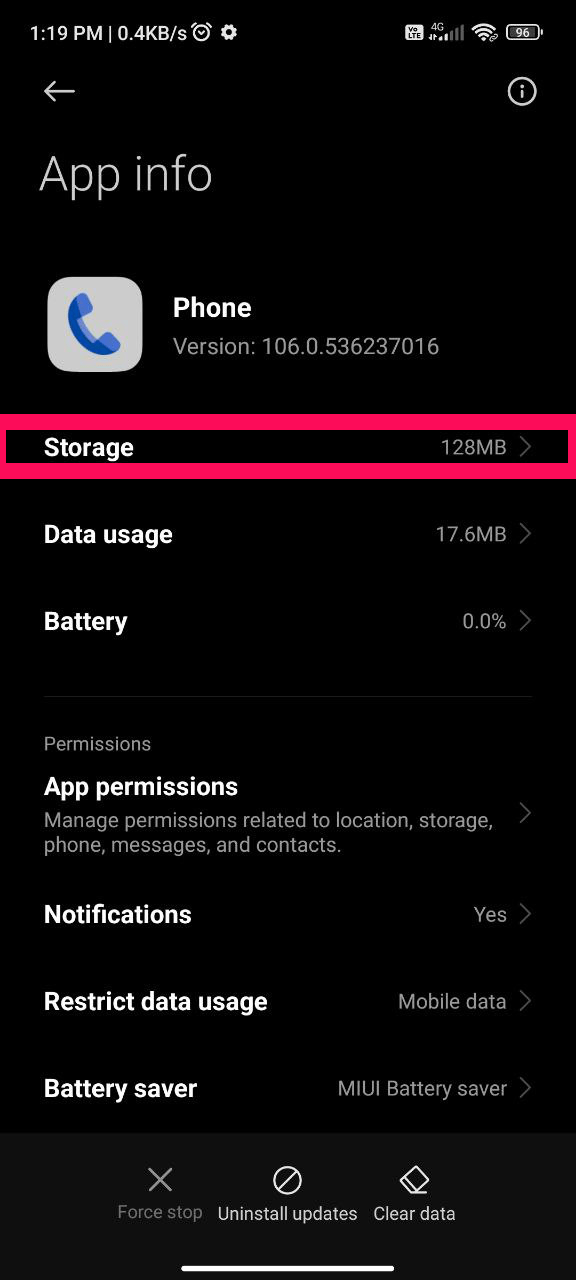
Questo riporterà l’app alle sue impostazioni normali e potrebbe risolvere eventuali problemi che impediscono alla cronologia delle chiamate di funzionare correttamente. Segui queste istruzioni per rimuovere la cache e i dati dell’app Telefono:
- Avvia l’app “ Impostazioni ”.
- Scorri verso il basso fino alle impostazioni “ App ”
- Cerca e naviga nell’app “ Telefono ”.
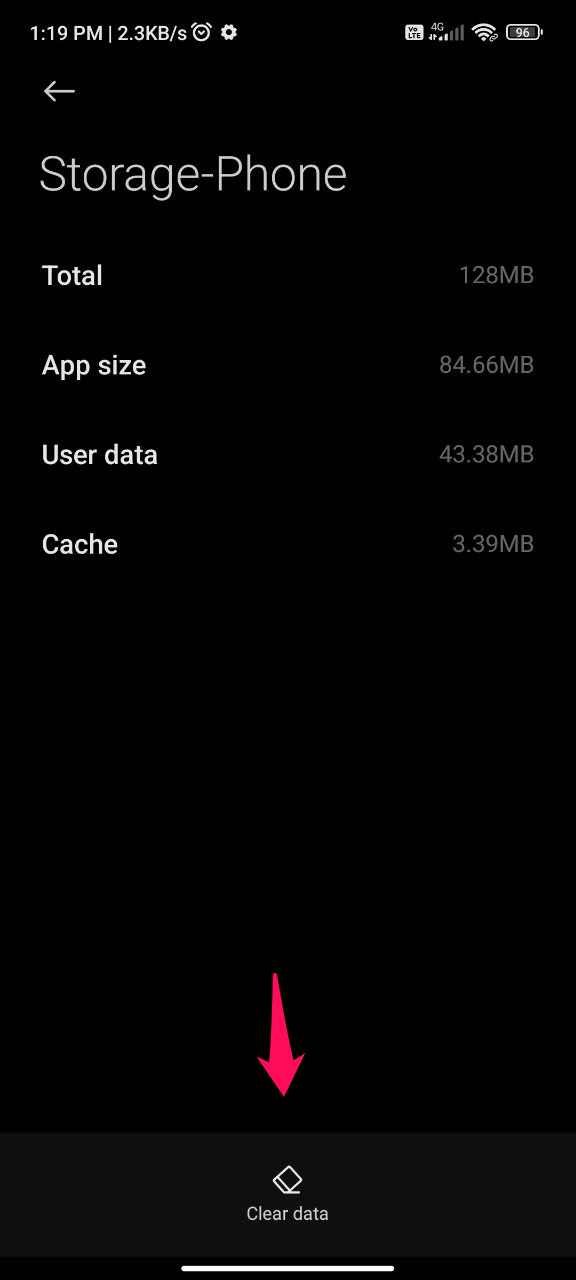
- Seleziona l’opzione “Memoria”.
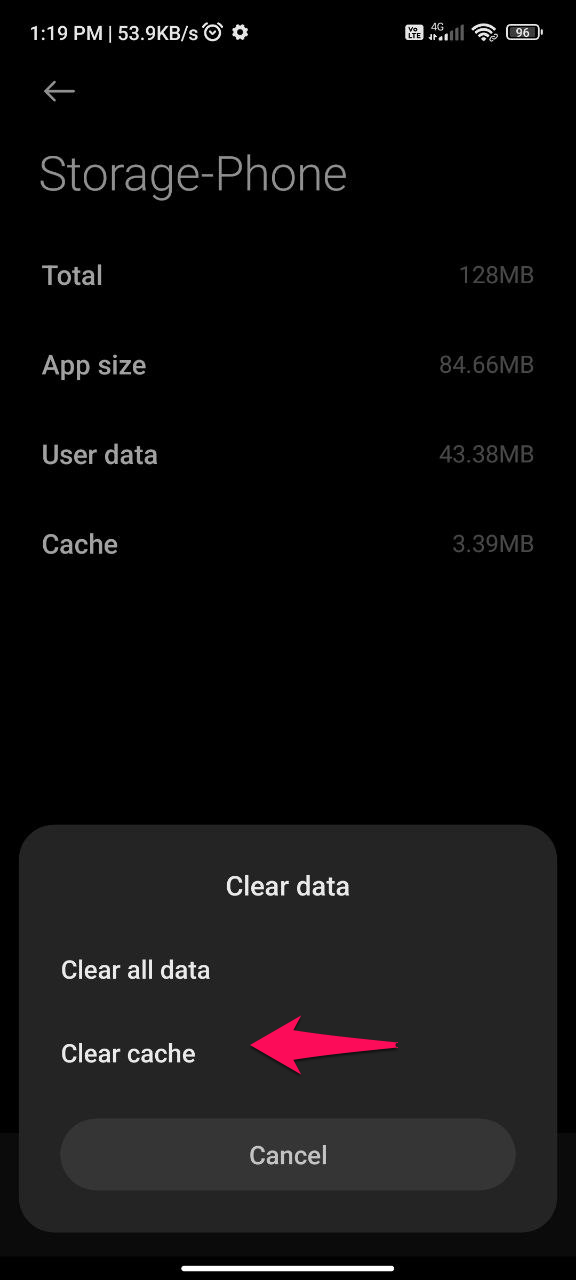
- Dovrebbero essere selezionati Cancella cache e Cancella dati.
3. Controlla i permessi per l’app Telefono
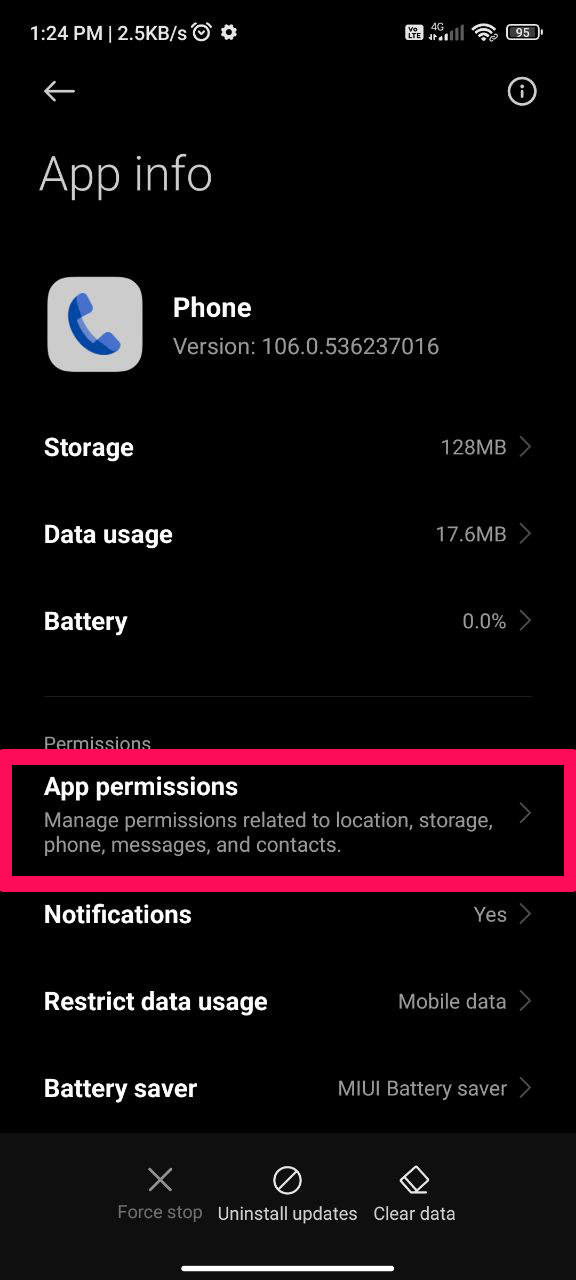
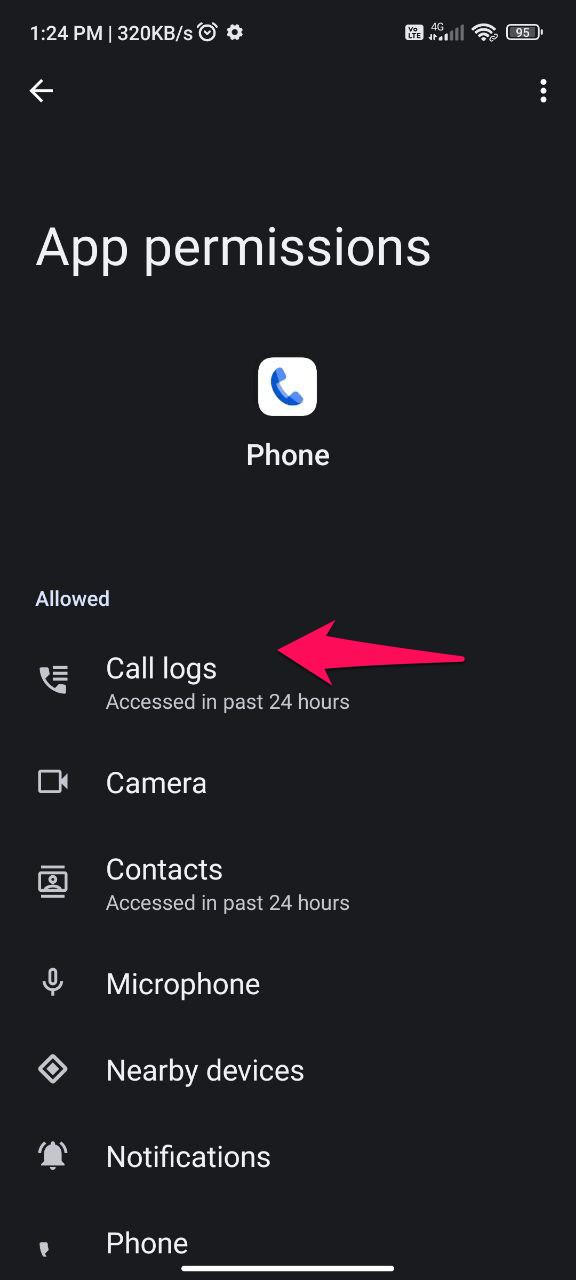
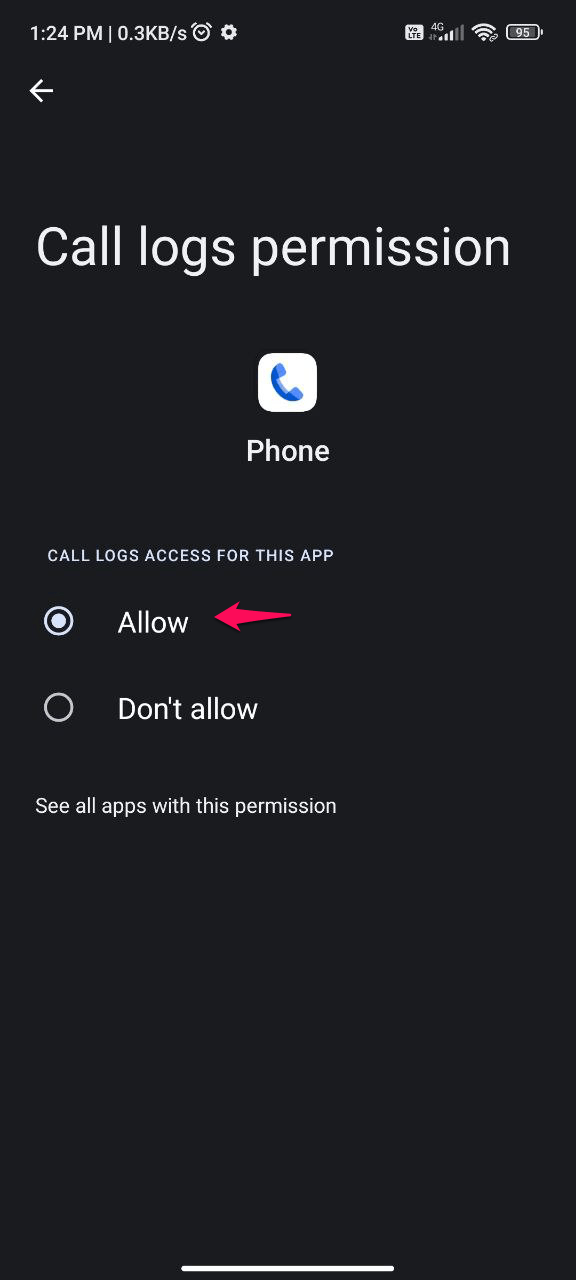
L’app Telefono richiede accesso alla tua cronologia delle chiamate per poterla visualizzare. La cronologia delle chiamate potrebbe non funzionare correttamente se i permessi non sono impostati correttamente. Segui questi passaggi per verificare i permessi per l’app Telefono:
- Avvia l’app “ Impostazioni ”.
- Seleziona “ App “.
- Scorri verso il basso fino all’app “ Telefono ”.
- Seleziona “ Autorizzazioni App ” dal menu a discesa.
- Controlla che il permesso “ Registro chiamate ” sia attivato.
4. Aggiorna l’app Telefono
Se stai utilizzando una versione obsoleta dell’app Telefono, potrebbe causare problemi con la tua cronologia delle chiamate. Segui questi passaggi per aggiornare l’app Telefono:
- Avvia l’app Google Play Store.
- Cerca l’app Telefono.
- Se è disponibile un aggiornamento, tocca il pulsante Aggiorna.
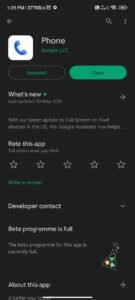
Inoltre, prova a disinstallare e reinstallare l’app.
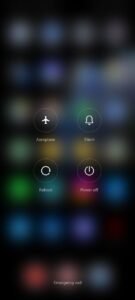
5. Ripristina il tuo telefono
Se hai fatto tutto quanto sopra e la cronologia delle chiamate non funziona ancora, potresti dover ripristinare il tuo telefono. Questo rimuoverà tutti i tuoi dati, quindi esegui un backup del tuo telefono prima di procedere. Segui questi passaggi per ripristinare il tuo telefono:
- Spegni il telefono.
- Tieni premuti contemporaneamente i tasti Volume giù e Accensione finché non appare lo schermo di recupero Android.
- Evidenzia Wipe data/ripristino di fabbrica utilizzando i pulsanti del volume, quindi premi il pulsante di accensione per selezionarlo.
- Per scegliere Sì, evidenzialo con i pulsanti del volume e premi il pulsante di accensione.
- Il tuo telefono verrà ripristinato e riavviato.
Conclusione
In sintesi, mentre i problemi con la cronologia delle chiamate che non funziona o non si aggiorna su Android possono essere frustranti, ci sono diverse soluzioni al problema. Gli utenti possono ripristinare l’accesso ai propri registri delle chiamate e verificare che il proprio smartphone Android registri e aggiorni correttamente la cronologia delle chiamate seguendo i passaggi per la risoluzione dei problemi descritti in questo articolo.
Queste sono alcune delle ragioni più comuni per cui la cronologia delle chiamate potrebbe non funzionare su Android, così come come risolvere il problema. Se hai provato tutti i metodi sopra e la cronologia delle chiamate non funziona ancora, potresti dover contattare il produttore del tuo telefono per ulteriore assistenza.
Se hai qualche pensiero su Come risolvere il problema della cronologia delle chiamate che non viene visualizzata su Android?, sentiti libero di lasciare un commento qui sotto. Inoltre, iscriviti al nostro canale YouTube di DigitBin per video tutorial. Saluti!
Ricevi i nuovi post nella tua casella di posta.
Nessuno spam. Disiscriviti in qualsiasi momento.