Errore Fotocamera · 3 min read · Dec 31, 2025
Come risolvere l'errore 'Camera Occupata' sugli smartphone Android?
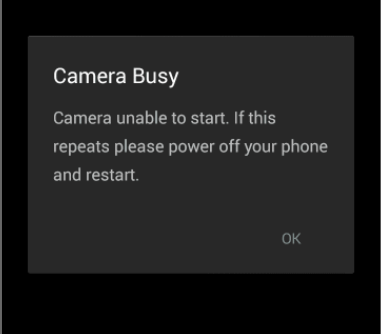
Android è uno dei sistemi operativi più popolari grazie alla sua facilità d’uso e alla disponibilità di milioni di app con o senza restrizioni. Ma come qualsiasi altro dispositivo elettronico programmato, anche Android può avere alcuni problemi tecnici. Uno di questi problemi comuni riguarda la sua fotocamera.
Se stai riscontrando un problema con la tua app fotocamera “Errore Camera Occupata”, oggi ti propongo alcune delle migliori soluzioni per risolvere il problema.
Soluzioni per risolvere l’errore Camera Occupata Android
Come indicato dal messaggio di errore stesso. Riavvia il dispositivo per controllare alcune volte. Ma se il problema persiste, cerca le soluzioni qui sotto.
Soluzione 1: Libera spazio di archiviazione interno e RAM.
Per un funzionamento fluido di un’app fotocamera, è necessario liberare spazio di archiviazione interno. L’app fotocamera richiede una buona quantità di spazio libero e RAM per funzionare correttamente.
Soluzione 2: Aggiorna le app assistite
Per i dispositivi Motorola, aggiorna Assist, i Servizi Contestuali Motorola e disattiva il Display Attivo.
Soluzione 3: Deseleziona Rilevamento Vocale
Se stai utilizzando Google Now o l’app Google sul tuo dispositivo Android, devi deselezionare il rilevamento vocale “Ok Google”. Per farlo, vai nelle impostazioni di Google Now o OK Google e deseleziona “Dall’app di ricerca Google”. Il motivo è che molte volte il controllo vocale senza contatto entra in conflitto con la versione di Android.
Soluzione 4: Disinstalla gli aggiornamenti della fotocamera
- Apri le impostazioni
- Tocca su App/Gestione app
- Cerca l’app fotocamera sotto Tutte le app
- Aprila e Disinstalla gli aggiornamenti dell’app.
- Ora apri il Google Play Store e aggiorna l’app all’ultima versione.
Soluzione 5: Cancella dati e cache
- Apri le impostazioni del tuo dispositivo Android
- Apri l’opzione chiamata App o Gestore app
- Sotto Tutte cerca l’app fotocamera
- Cancella i dati e cancella la cache seguita da un rapido riavvio.
Soluzione 6: Riavvia in modalità provvisoria
- Prima, riavvia il tuo dispositivo in modalità provvisoria. Per farlo, tieni premuto il tasto di accensione e quando vedi l’opzione di Spegnimento, tieni premuto l’opzione Spegnimento sullo schermo. Apparirà una finestra di dialogo, fai clic su Ok.
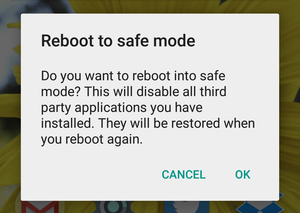 Riavvia in modalità provvisoria
 - Una volta in modalità provvisoria, apri Gestore app e cancella i dati e la cache della fotocamera.
- Apri l’app fotocamera per controllare il suo funzionamento
Nota: Una volta che la tua fotocamera funziona, riavvia il dispositivo. Il tuo dispositivo tornerà alla normalità. Nessun dato è andato perso.
Soluzione 7: Disinstalla app di terze parti
Disinstalla tutte le app di terze parti che richiedono l’autorizzazione della fotocamera. Le app di terze parti possono causare problemi con il funzionamento dell’app fotocamera a causa delle loro autorizzazioni. Questo causa il problema.
Soluzione 8: Ripristina tutte le preferenze delle app
- Vai alle impostazioni del tuo dispositivo Android.
- Apri App/Gestore app.
- Controlla tutte le app.
- Tocca l’icona del menu.
- Fai clic su ‘Ripristina preferenze app’.
Soluzione 9: Ripristina le impostazioni del dispositivo
Molti produttori di smartphone offrono un’opzione per ripristinare semplicemente le impostazioni del telefono. Vale la pena provare poiché può ripristinare tutte le impostazioni del dispositivo ai valori predefiniti come quando è stato disimballato.
Impostazioni > Backup e ripristino > Ripristina impostazioni del dispositivo
Nota: Nessun dato andrà perso in questo processo, solo le impostazioni verranno ripristinate ai valori predefiniti.
Come risolvere l’errore ‘Camera Occupata’ Android?
Soluzione 10: Ripristino dati di fabbrica
L’ultima e migliore soluzione funzionante è formattare il tuo dispositivo Android. Puoi riavviare dolcemente il tuo dispositivo nelle impostazioni. Per eseguire il ripristino completo, devi riavviare il dispositivo in modalità di recupero e eseguire il ripristino di fabbrica.
Nota: Fai il backup dei tuoi dati.
- Spegni il tuo telefono Android.
- Ora riavvia in modalità di recupero premendo contemporaneamente il tasto di accensione + il tasto Volume Giù per alcuni secondi.
- Seleziona la modalità di recupero utilizzando i tasti del volume su e giù per navigare. Premi il tasto di accensione per confermare l’opzione.
- Se vedi lo schermo nessun comando, premi contemporaneamente il tasto di accensione + il tasto Volume Su per un paio di secondi.
- Qui seleziona Ripristino di fabbrica o Ripristino di fabbrica e premi il tasto di accensione per eseguire il comando.
- Dopo che la formattazione è completata, seleziona semplicemente Riavvia e premi il tasto di accensione.
- Evviva! Il tuo dispositivo è tornato alla normalità.
Nota e Conclusione: Spero che il post sia stato utile, commenta qui sotto per assistenza richiesta.
Se hai qualche pensiero su Come risolvere l’errore ‘Camera Occupata’ sugli smartphone Android?, sentiti libero di lasciare un commento qui sotto. Inoltre, iscriviti al nostro canale YouTube DigitBin per video tutorial. Saluti!
Ricevi i nuovi post nella tua casella di posta.
Nessuno spam. Disiscriviti in qualsiasi momento.