Fotocamera Pixel · 5 min read · Oct 18, 2025
Come Risolvere il Problema della Crashing della Fotocamera su Google Pixel 6 e Pixel 6 Pro?

Google Pixel 6 e 6 Pro sono due dei dispositivi smartphone di categoria premium di Google che offrono molte specifiche, e come utente Android, otterrai tutto ciò che desideri da un dispositivo di categoria premium. Ma, come sappiamo, ogni volta che Google apporta qualcosa di nuovo al proprio sistema operativo Android, i loro dispositivi Pixel sono i primi a riceverlo tramite aggiornamenti patch.
Tuttavia, questa volta, i recenti aggiornamenti di Android potrebbero contenere alcuni bug, a causa dei quali ora gli utenti si lamentano che la loro fotocamera continua a bloccarsi su Google Pixel 6 e 6 Pro dopo il recente aggiornamento di Android. Ecco perché stiamo scrivendo questa guida. Quindi, assicurati di eseguire le correzioni menzionate di seguito.
Quali Sono Le Cause del Problema della Crashing della Fotocamera?
Potrebbe esserci qualsiasi cosa che sta causando questo problema, ma le ragioni più genuine che trovo avere il potenziale di far bloccarsi la fotocamera della tua serie Pixel 6 sono le seguenti:
- Bug casuali.
- Patch del sistema operativo problematica.
- Sistema operativo obsoleto.
- File di cache.
- Spazio di archiviazione esaurito.
- Applicazioni in esecuzione in background.
Metodi per Risolvere il Problema della Crashing della Fotocamera
Quindi, ora sappiamo la causa potenziale di questo problema. Pertanto, puoi ora facilmente risolverlo eseguendo le correzioni che abbiamo menzionato ulteriormente in questa guida. Quindi, devi solo assicurarti di eseguire tutte le correzioni con attenzione fino a trovare quella giusta per te. Quindi, iniziamo:
Correzione 1: Riavvia il Tuo Dispositivo Pixel
Nella fase iniziale, devi provare a riavviare il tuo Pixel 6 e Pixel 6 Pro, poiché la maggior parte delle volte, questo tipo di problema si verifica a causa di alcuni glitch temporanei e casuali.
Nel frattempo, quando riavvii il tuo dispositivo, il problema della crashing della fotocamera si risolve automaticamente. Pertanto, assicurati di riavviarlo e controlla se riesci a utilizzare correttamente la tua fotocamera o meno.
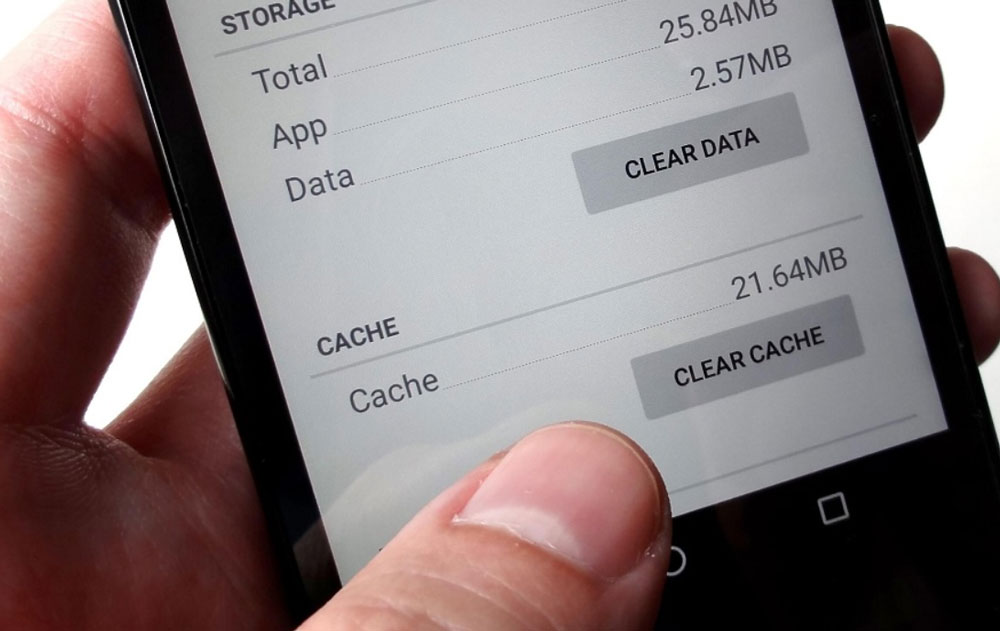
Correzione 2: Cancella i Dati della Cache dell’App Fotocamera
Ci sono anche possibilità che i file di cache dell’app fotocamera memorizzati nella RAM del tuo dispositivo Pixel possano essersi danneggiati, a causa dei quali stai affrontando questo tipo di problema. È quindi consigliabile cancellare i dati della cache della tua app fotocamera. Ma, nel caso non sappia come farlo, esegui questi passaggi:
- Apri il cassetto delle app del Pixel 6 o 6 Pro.
- Dopo di che, individua l’app fotocamera.
- Ora, tocca e tieni premuta l’app finché non appare un menu a comparsa.
- Dopodiché, premi semplicemente il pulsante Info.
- Quindi, tocca Cancella Dati, seguito da Cancella Cache.
Correzione 3: Chiudi i Processi in Background
Hai provato a chiudere i processi in background sui tuoi dispositivi Pixel 6 e Pixel 6 Pro? Beh, la maggior parte delle volte, il processo in background del tuo dispositivo Android si presenta come il principale colpevole dietro questo tipo di problema.
Pertanto, rimuoverli è la migliore opzione per te per risolvere il problema della crashing della fotocamera su Google Pixel 6 e Pixel 6 Pro.
- Puoi semplicemente andare su Impostazioni.
- Dopo di che, tocca semplicemente App.
- Ora, seleziona le App una per una che pensi consumino molte delle risorse del tuo sistema.
- Quindi, tocca su di esse e premi il pulsante Arresta Forzatamente.
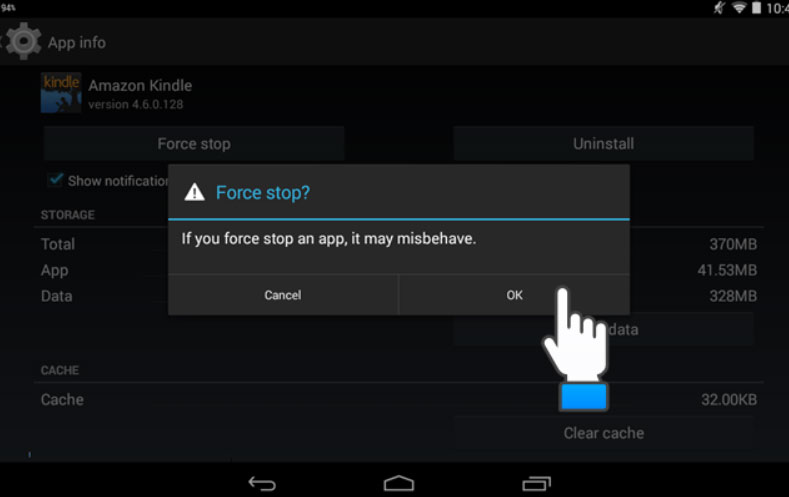
Nota: Non forzare l’arresto delle app di sistema, rendendo il tuo dispositivo non funzionante.
Correzione 4: Controlla gli Aggiornamenti del Sistema Operativo
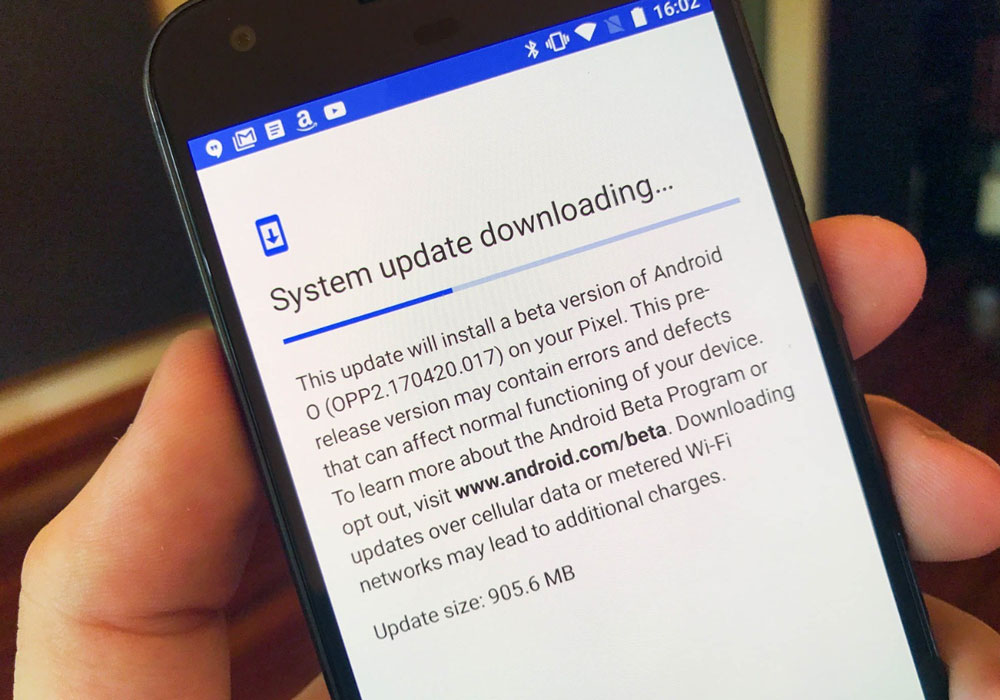
Aggiornare il sistema operativo del tuo dispositivo può anche essere una grande scelta se stai ancora affrontando il problema della crashing della fotocamera sui tuoi dispositivi Pixel 6 e Pixel 6 Pro. Per farlo,
- Inizialmente, puoi aprire la pagina Impostazioni.
- Poi, vai alla sezione Informazioni sul Telefono.
- Ora, tocca semplicemente Aggiornamento di Sistema e premi il pulsante Controlla Aggiornamenti.
Correzione 5: Prova a Usare GCam
Se la tua fotocamera normale non funziona sui tuoi Pixel 6 e 6 Pro, puoi provare la Google Camera, poiché ha le stesse funzionalità che ha il tuo dispositivo Android normale.
Tuttavia, puoi scaricare direttamente GCam utilizzando il link fornito. Una volta scaricato GCam, puoi installarlo e usarlo sui tuoi Pixel 6 e Pixel 6 Pro; funzionerà senza errori.
Correzione 6: Ripristina il Tuo Telefono alle Impostazioni di Fabbrica
Sei ancora frustrato solo perché la fotocamera continua a bloccarsi anche dopo aver eseguito le correzioni menzionate in precedenza? In questo caso, puoi ripristinare il tuo telefono alle impostazioni di fabbrica, poiché è l’unica opzione per risolvere questo tipo di problema. Pertanto, devi provare questi passaggi per ripristinare il tuo dispositivo Pixel:
Innanzitutto, apri l’opzione Impostazioni. Ma, prima di utilizzare questi passaggi, assicurati di eseguire un backup dei tuoi dati poiché questo cancellerà tutto.
Dopo di che, tocca sistema.
Ora, seleziona le Opzioni di Ripristino e premi l’opzione Cancella Tutti i Dati (ripristino di fabbrica).
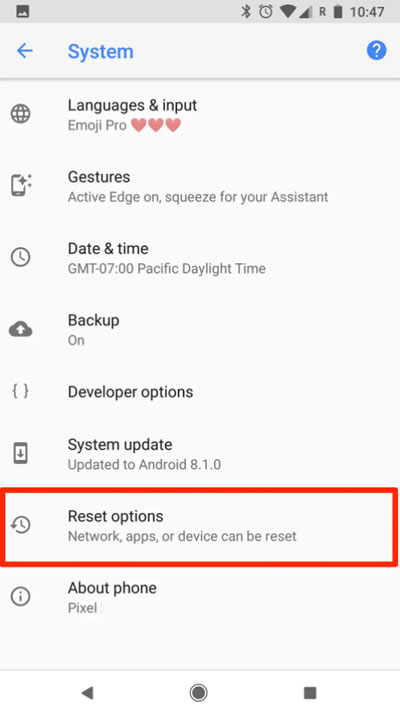
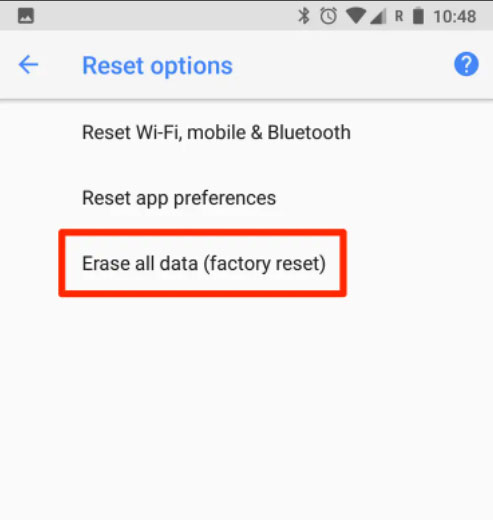
Quindi, se richiesto, fornisci la password del tuo dispositivo per confermare che sei tu a ripristinare il telefono.
Ora, tocca di nuovo il pulsante Cancella Tutti i Dati. Poi, attendi fino al completamento della cancellazione dei dati.
Correzione 7: Contatta la Pagina della Comunità Google
Ancora senza fortuna? Non preoccuparti! Ora, l’unica opzione rimasta è contattare i funzionari di Google utilizzando il forum della comunità Google. Nel forum, puoi semplicemente postare il tuo problema sotto forma di domande.
Poi, gli esperti risponderanno alle tue domande sollevate il prima possibile. Facendo questo, sarai sicuramente in grado di risolvere il problema della crashing della fotocamera sui tuoi Google Pixel 6 e Pixel 6 Pro.
Se hai qualche pensiero su Come Risolvere il Problema della Crashing della Fotocamera su Google Pixel 6 e Pixel 6 Pro?, sentiti libero di lasciare un commento qui sotto. Inoltre, ti preghiamo di iscriverti al nostro canale YouTube di DigitBin per video tutorial. Saluti!
Ricevi i nuovi post nella tua casella di posta.
Nessuno spam. Disiscriviti in qualsiasi momento.