Assistenza iPhone · 4 min read · Nov 16, 2025
Come risolvere il problema dell'icona della fotocamera mancante su iPhone?
Hai notato che l’icona della fotocamera sul tuo iPhone è scomparsa? Bene, questo è un problema che alcuni utenti di iPhone hanno segnalato di vedere ripetutamente sui loro dispositivi. Di solito accade dopo aver installato un aggiornamento. Anche l’aggiornamento con aggiornamenti di manutenzione software su iOS beta può portare a tali bug.
Ciò che accade è che l’app della fotocamera viene disabilitata dalle impostazioni. Può succedere a causa della presenza di un bug, oppure magari qualcuno ha manomesso manualmente il tuo iPhone. Di solito, sotto le impostazioni di privacy dei contenuti di iOS, c’è un’opzione per disabilitare l’app della fotocamera sull’iPhone.
In alternativa, se consideriamo il caso dell’icona della fotocamera mancante su iPhone a causa di un aggiornamento di sistema non riuscito, puoi sempre ripristinare un backup sul tuo iPhone. Ho menzionato in questa guida come farlo. Puoi sia fare un nuovo backup e ripristinarlo, sia recuperare un backup che hai fatto in precedenza. Questo generalmente annullerebbe il problema.
Ci sono anche un paio di altre soluzioni che ho menzionato nella guida. Puoi provarle anche per risolvere il problema dell’icona della fotocamera mancante su iPhone.
Prima di iniziare, se hai un iPad e l’icona della fotocamera è mancante anche su quello, questa guida sarà utile.
1. Aggiorna l’iOS
Il modo migliore per affrontare i bug di sistema è aggiornandolo all’ultima versione. Lo stesso puoi fare per iOS. È più efficace se stai eseguendo l’iPhone su una versione beta o beta per sviluppatori.
- Avvia l’app Impostazioni.
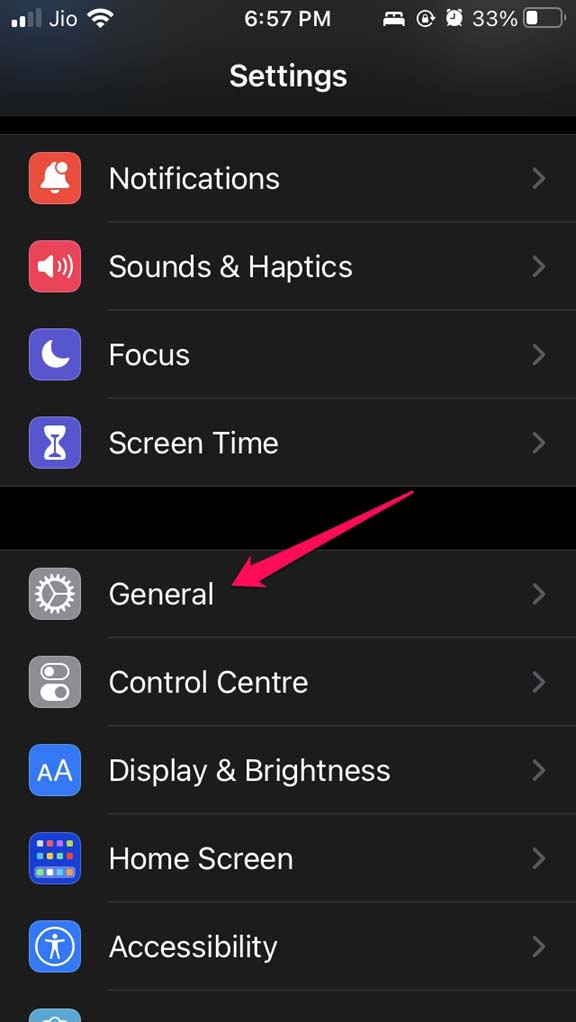
- Poi vai su Generale e toccalo.
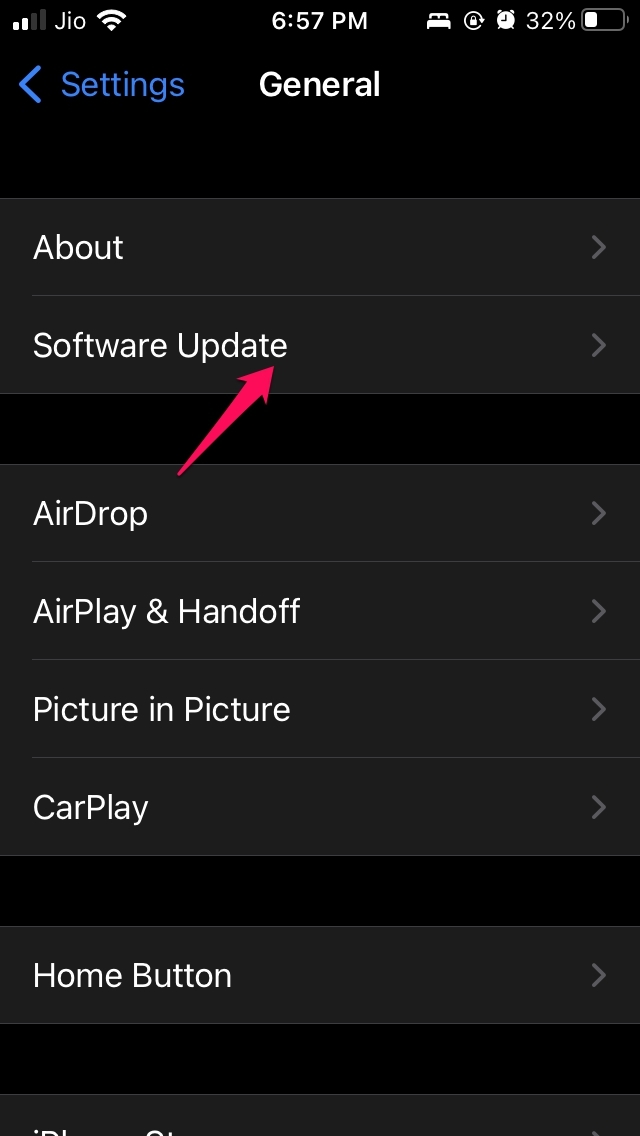
- Successivamente, tocca su Aggiornamento Software.
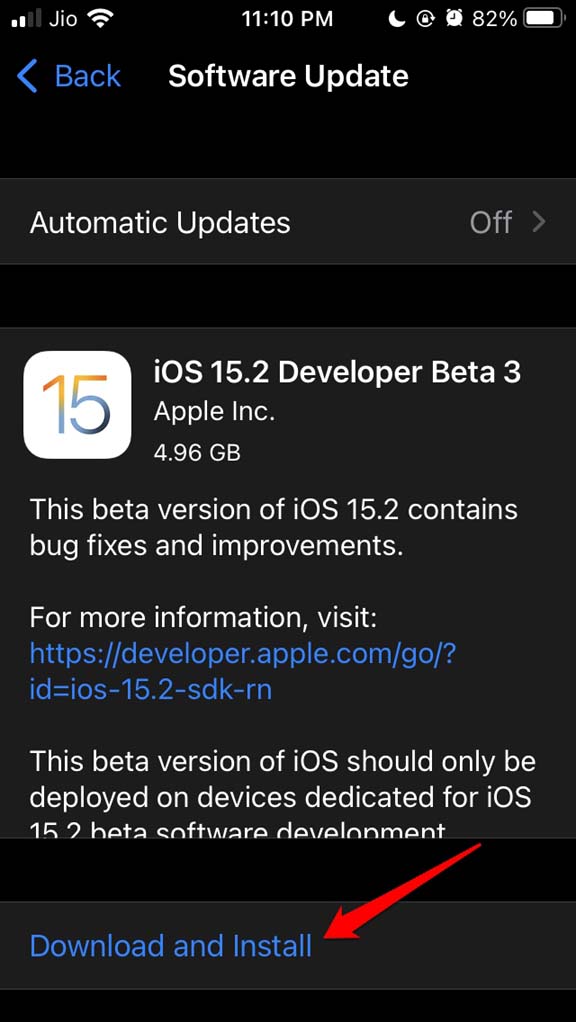
- Assicurati di essere connesso al WiFi e se appare una nuova versione disponibile sullo schermo, tocca su Scarica e Installa.
- Dopo aver aggiornato l’iOS, controlla se l’icona della fotocamera riappare o meno. Se era a causa del bug, e la correzione mirava a risolverlo, allora il problema dovrebbe essere risolto ora.
2. Abilita la fotocamera dell’iPhone dalle impostazioni dei contenuti
- Apri l’app Impostazioni.
- Poi tocca su Tempo di utilizzo.
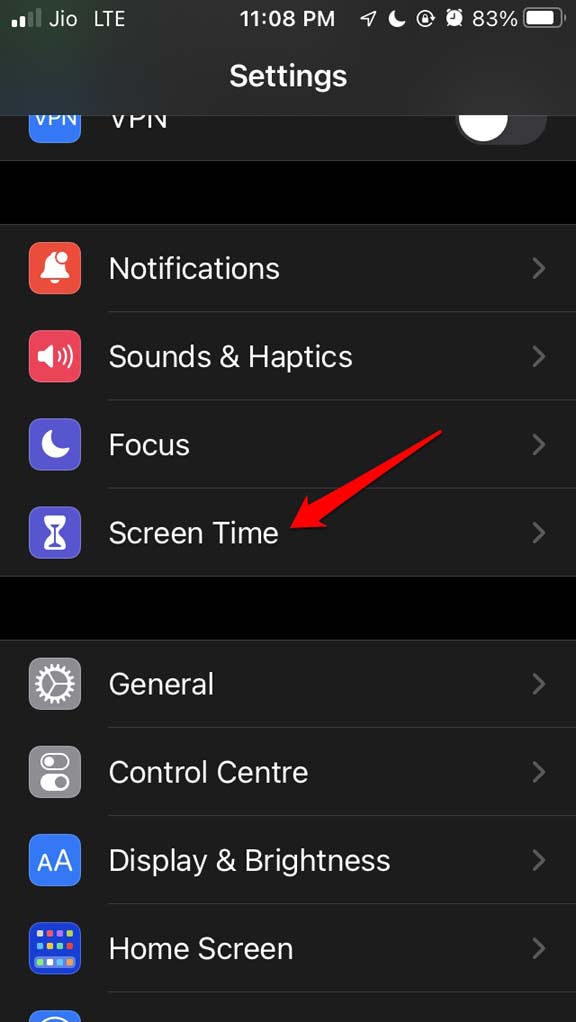
- Successivamente, tocca su Restrizioni sui contenuti e sulla privacy.
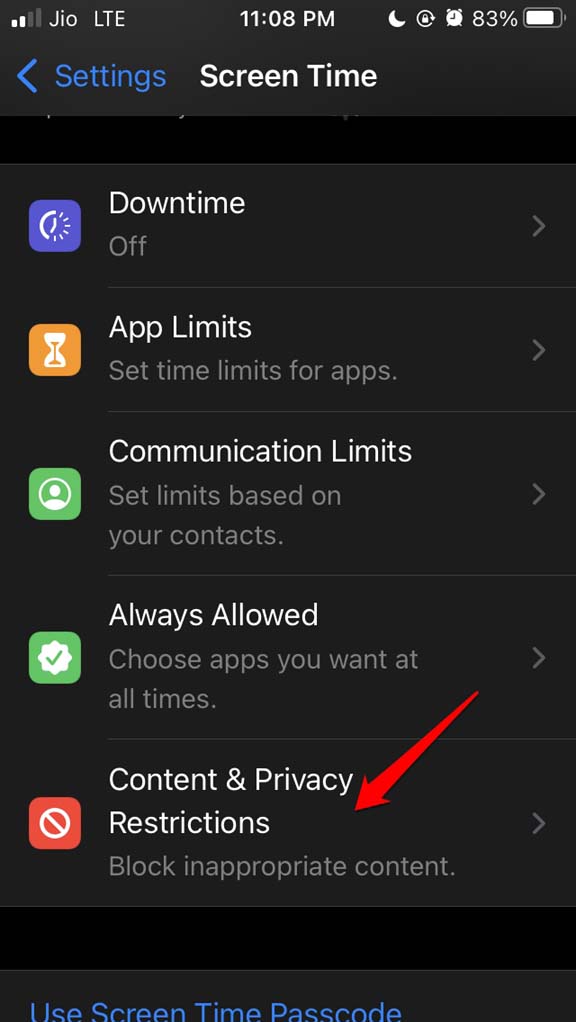
- Sotto, tocca su App consentite.
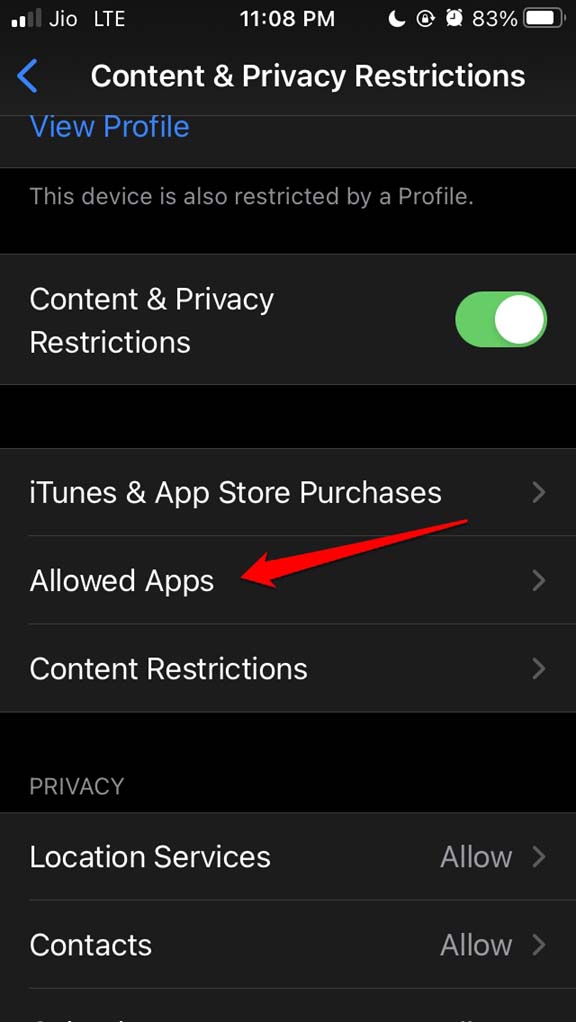
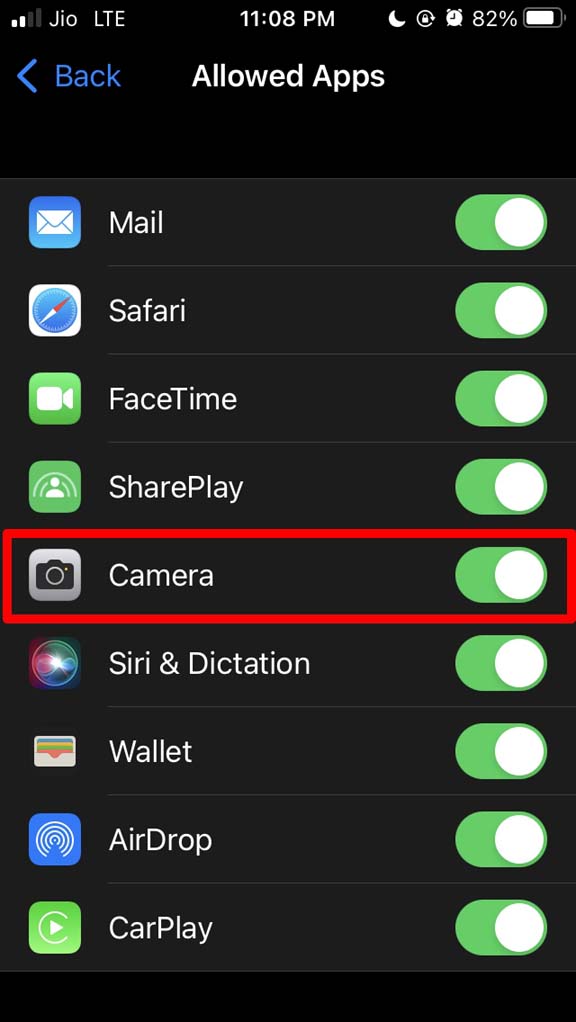
- Naviga su Fotocamera.
- Tocca l’interruttore accanto alla Fotocamera per abilitarla.
3. Ripristina il layout della schermata principale
Può succedere che l’icona della fotocamera non sia mai stata mancante. Con decine di app installate sull’iPhone, potresti non essere in grado di individuare l’icona dell’app della fotocamera. Spesso gli utenti raggruppano molte app, il che rende confuso e dispendioso in termini di tempo individuare un’app particolare.
Navigare nella Libreria delle app e cercare l’app della Fotocamera può risolvere il problema. Tuttavia, avere l’app della fotocamera pronta sulla schermata principale non appena sblocchi il dispositivo è un modo molto desiderabile per accedere all’applicazione.
Per questo, puoi optare per ripristinare il layout della schermata principale. Questo ripristinerà le app nello stesso modo in cui erano quando hai aperto per la prima volta l’iPhone. Ecco i passaggi per farlo.
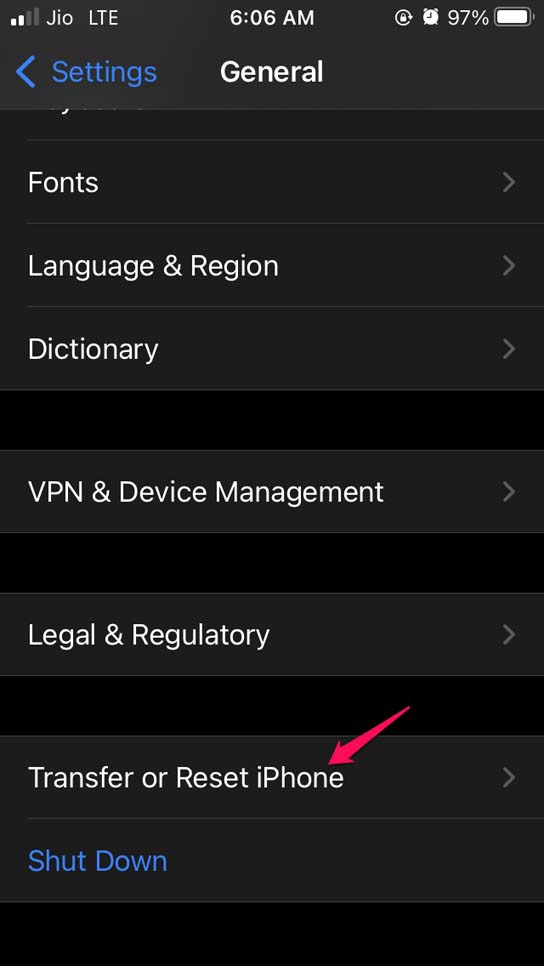
Vai all’app Impostazioni.
Tocca su Generale.
Sotto, tocca su Trasferisci o Ripristina iPhone.
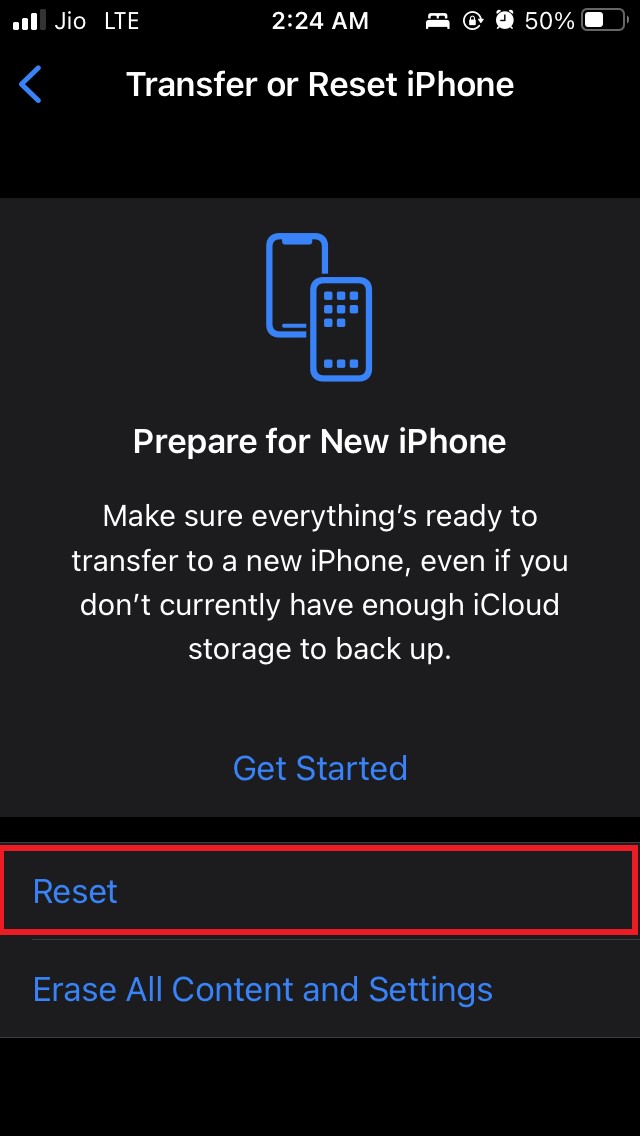
Successivamente, tocca su Ripristina.
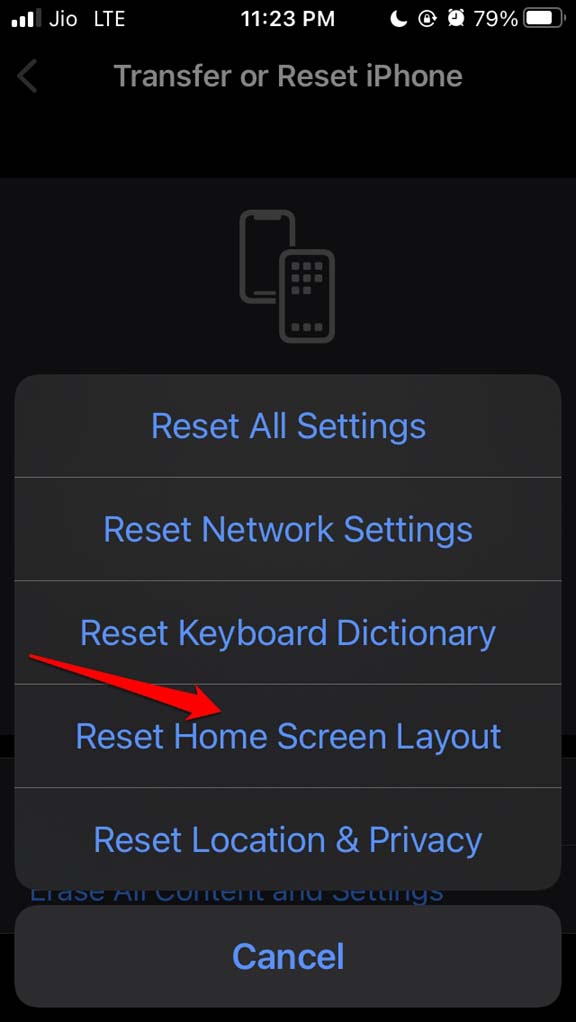
Dal menu che appare, seleziona Ripristina layout schermata principale.
Per confermare l’azione, tocca su Ripristina schermata principale.
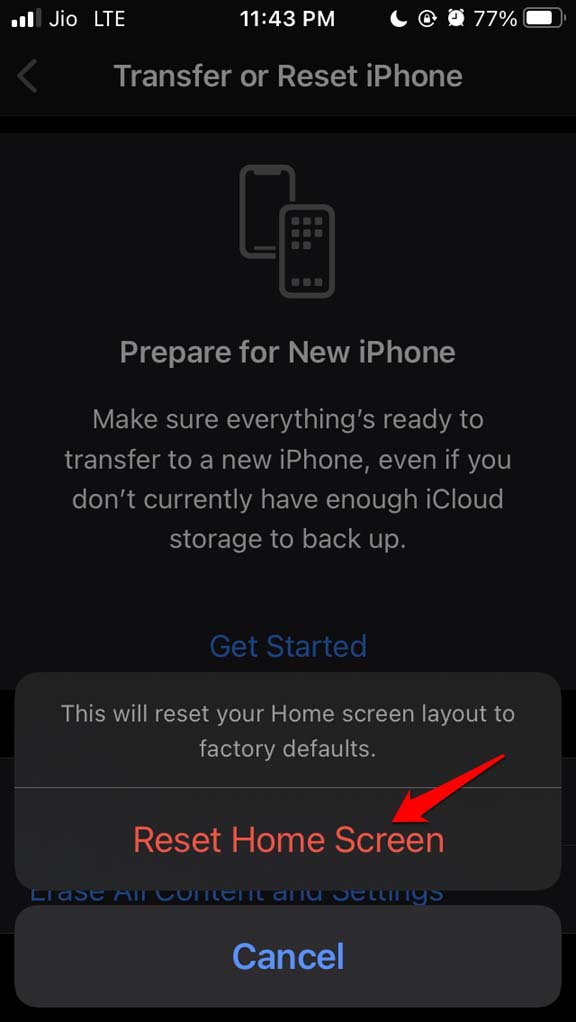
Dopo il ripristino, vai alla schermata principale dell’iPhone e controlla se l’icona dell’app della fotocamera è ora tornata o meno. In caso contrario, puoi anche provare a Ripristinare tutte le impostazioni sull’iPhone. Per farlo, puoi seguire i passaggi sopra. Sono gli stessi.
4. Ripristina il backup sul tuo iPhone
Per questo metodo, ti mostrerò come utilizzare iTunes e ripristinare un backup sull’iPhone. Prima di ciò, ti consiglio di aggiornare iTunes all’ultima versione sul tuo PC [Windows/Mac]. Inoltre, puoi ripristinare il tuo iPhone alle impostazioni di fabbrica, il che è consigliato per un risultato migliore.
- Collega il tuo iPhone al computer tramite un cavo USB.
- Avvia iTunes sul tuo computer.
- Fai clic sull’icona del telefono una volta che la sincronizzazione è terminata.

- Naviga su Riepilogo e fai clic su Ripristina backup.
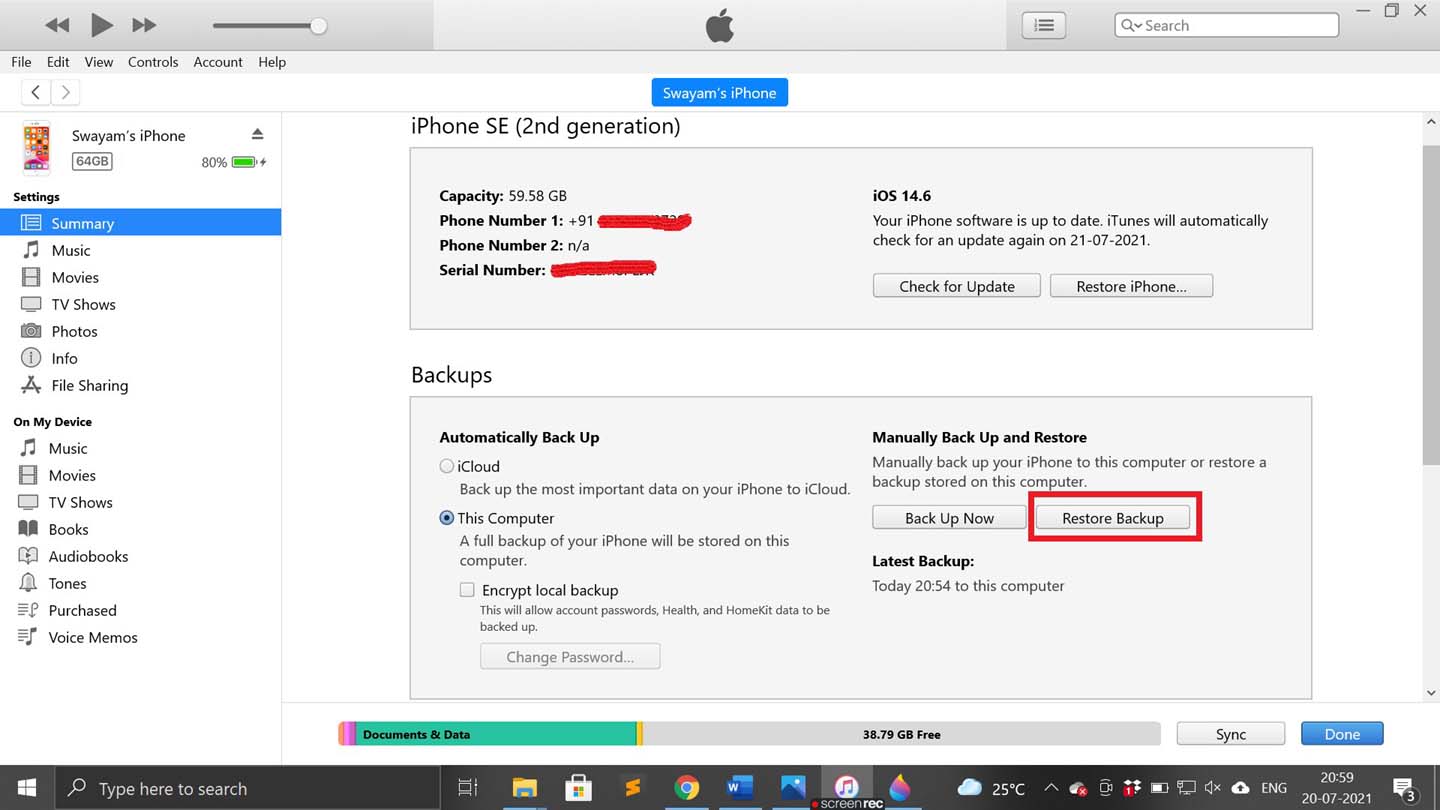
- Se hai creato più backup, assicurati di selezionare l’ultimo che hai fatto.
- Inoltre, nel caso avessi crittografato i tuoi backup, devi inserire la password corretta per recuperarli.
- Inserisci la password, quindi fai clic su Ripristina.
Se il tuo backup è piuttosto grande, abbi pazienza mentre viene ripristinato. Una volta completato, prendi il tuo iPhone e controlla se l’app della fotocamera è ora presente o meno.
Quindi, questi sono alcuni dei metodi di risoluzione dei problemi funzionanti per risolvere il problema dell’icona della fotocamera mancante su iPhone o iPad. Provalo.
Se hai qualche pensiero su Come risolvere il problema dell’icona della fotocamera mancante su iPhone?, sentiti libero di lasciare un commento qui sotto. Inoltre, ti preghiamo di iscriverti al nostro canale YouTube di DigitBin per video tutorial. Saluti!
Ricevi i nuovi post nella tua casella di posta.
Nessuno spam. Disiscriviti in qualsiasi momento.