Problemi Pixel · 4 min read · Jan 30, 2026
Come risolvere il problema dell'impossibilità di aprire il menu delle impostazioni della batteria su Pixel?
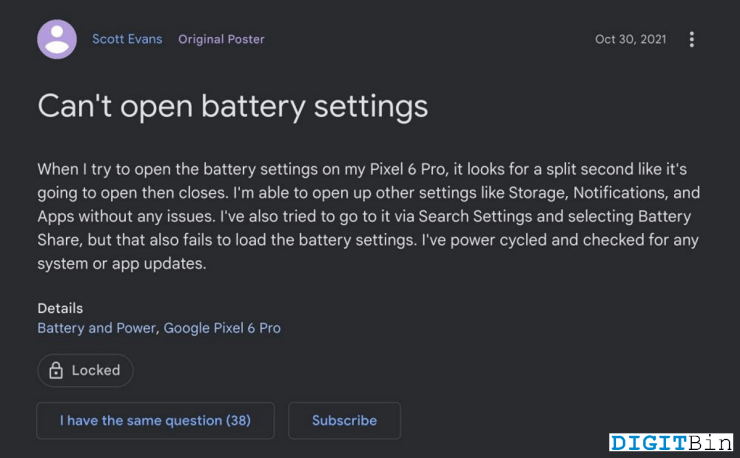
Negli ultimi tempi, quando un utente Pixel avvia il menu delle impostazioni della batteria, il telefono si blocca o l’app si chiude improvvisamente. In questa guida, abbiamo elencato alcuni metodi e modi che hanno aiutato molti utenti Pixel a eliminare il problema di crash del menu delle impostazioni della batteria. Questa guida fornirà informazioni complete su cosa causa il problema e come può essere risolto.
Progettato e sviluppato da Google, il Pixel è uno dei migliori smartphone sul mercato. Questi smartphone sono basati sul sistema operativo Android stock. Il principale vantaggio del sistema operativo stock è che non ci sono app bloatware, il che migliora l’esperienza dell’utente. Inoltre, i telefoni Pixel hanno un design elegante e specifiche piuttosto buone. Anche se lo smartphone Pixel è sviluppato da uno dei giganti tecnologici più avanzati, è stato afflitto da bug e crash. Vediamo ora che tipo di problemi stanno affrontando gli utenti Pixel al giorno d’oggi.
Modi principali per risolvere l’impossibilità di aprire il menu delle impostazioni della batteria su Pixel
Il problema principale potrebbe essere con il software. Quando gli utenti provano ad avviare le impostazioni della batteria su un telefono Pixel (Pixel 6 Pro), sembra che l’app si apra, ma improvvisamente si chiude. Gli utenti riescono ad avviare altre impostazioni come archiviazione, app o sicurezza. Ma quando si tratta delle impostazioni della batteria, è un disastro.
Il metodo elencato di seguito potrebbe non essere una soluzione permanente per te poiché potrebbe essere un problema software cruciale. Tuttavia, vediamo alcuni metodi per risolvere il problema.
1. Riavvio in modalità provvisoria
Riavviare in modalità provvisoria è considerato il modo migliore e più efficace per risolvere qualsiasi tipo di errore. Principalmente, riavviare il dispositivo elimina le cache temporanee che potrebbero creare problemi al corretto funzionamento del telefono. I passaggi sono molto semplici e sono i seguenti:
Nota: Riavviare in modalità provvisoria a volte rimuove i widget dalla schermata principale. Quindi è meglio fare uno screenshot della schermata principale in modo da poterli riposizionare dove appartengono.
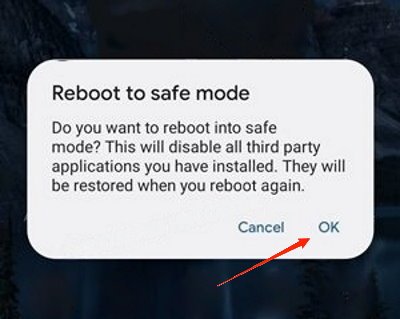
Per Pixel 5a e dispositivi precedenti:
- Premi semplicemente il pulsante di accensione per alcuni secondi.
- Ora, sullo schermo del telefono, tocca il pulsante di accensione per spegnerlo.
Per Pixel 6a e dispositivi successivi:
- Tieni premuti i pulsanti di accensione e volume su per alcuni secondi.
- Ora, sullo schermo del telefono, tocca il pulsante di accensione per spegnerlo.
Dopo aver completato con successo i passaggi, il tuo dispositivo entrerà in modalità provvisoria. Ora controlla se le impostazioni della batteria si aprono o meno.
Per uscire dalla modalità provvisoria su Pixel 5a e dispositivi precedenti, premi e tieni premuto il pulsante di accensione per circa 30 secondi, o fino a quando il telefono si riavvia. Per Pixel 6a e dispositivi successivi, premi semplicemente il pulsante di accensione e il pulsante del volume per alcuni secondi fino a quando il telefono si riavvia.
Questo metodo ha aiutato molti utenti, quindi potrebbe aiutarti a eliminare il problema. Se il menu delle impostazioni della batteria continua a generare errori, segui il metodo sottostante.
2. Risoluzione dei problemi dei servizi di salute del dispositivo
Molti utenti sono riusciti a eliminare il problema cancellando i dati dai servizi di salute del dispositivo e ripristinando i loro dispositivi. Quindi, proviamo e vediamo se risolve il problema o meno. La procedura è la seguente:
- Vai su Impostazioni, App e Vedi tutte le app. Cerca i Servizi di salute del dispositivo nell’elenco e selezionalo.
- Ora vai su “Archiviazione e cache.” Si aprirà una nuova schermata; seleziona “Gestisci spazio.”
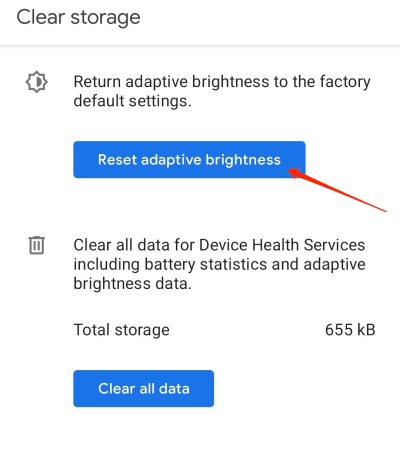
- Tocca il pulsante Ripristina luminosità adattiva una volta.
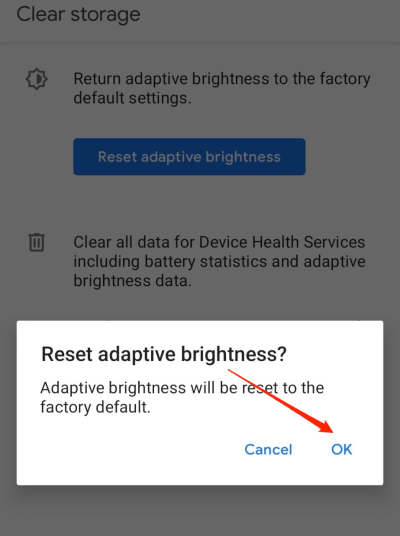
- Apparirà una finestra di dialogo sullo schermo. Ora seleziona l’opzione “OK,” e sei a posto.
- Infine, controlla se il menu delle impostazioni della batteria è aperto sul tuo dispositivo Pixel o meno.
3. Altre soluzioni
Altre soluzioni sono disponibili su Internet, come la risoluzione tramite il widget della batteria e l’accesso tramite le impostazioni rapide. Questo metodo a volte non funziona nemmeno perché, alla fine della giornata, devi interagire con il menu delle impostazioni della batteria. Tuttavia, proviamo ciascun metodo:
Via Impostazioni rapide
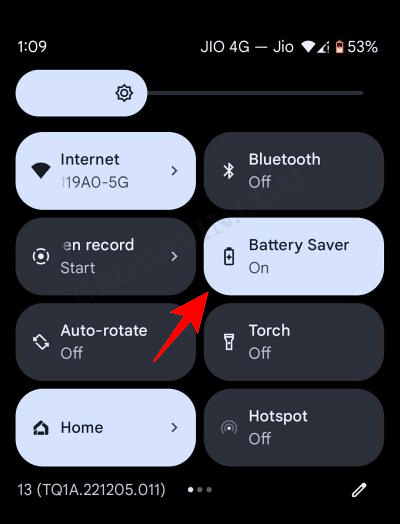
Puoi accedere al menu delle impostazioni della batteria dal toggle di accesso rapido. Basta tirare giù il menu di accesso rapido e tenere premuto il toggle del risparmio batteria per attivarlo. Aspetta per vedere se il menu delle impostazioni della batteria si apre o meno.
Via Widget della batteria
Se i metodi elencati sopra non hanno funzionato per te, dovresti sicuramente provare questo metodo. In questo metodo, accederemo al menu delle impostazioni della batteria tramite un widget. La procedura è la seguente:
- Sulla schermata principale, tieni premuto su un’area vuota.
- L’opzione Widget può essere trovata sulla schermata principale.
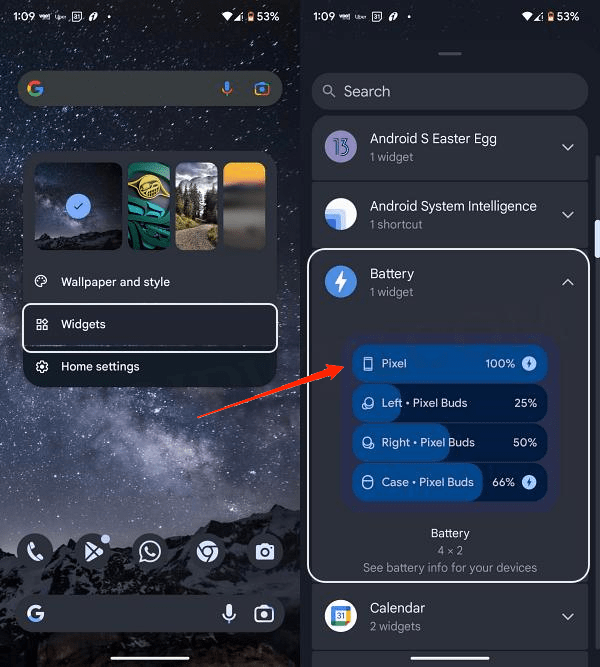
- Trova il widget della batteria e trascinalo sulla schermata principale.
- Infine, fai clic sul widget per vedere se il menu delle impostazioni della batteria si apre o meno.
Parole finali
Se nessuna delle soluzioni funziona per te, allora dovresti aspettare gli aggiornamenti software. Questi aggiornamenti potrebbero risolvere il problema che non siamo in grado di risolvere e far funzionare di nuovo il tuo dispositivo Pixel in modo corretto.
Se hai qualche pensiero su Come risolvere il problema dell’impossibilità di aprire il menu delle impostazioni della batteria su Pixel?, sentiti libero di lasciare un commento qui sotto. Inoltre, iscriviti al nostro canale YouTube di DigitBin per video tutorial. Saluti!
Ricevi i nuovi post nella tua casella di posta.
Nessuno spam. Disiscriviti in qualsiasi momento.