Risoluzione problemi · 5 min read · Dec 06, 2025
Come risolvere l'errore "Impossibile verificare l'identità del server" su iPhone?
Stai ricevendo un errore “impossibile verificare l’identità del server” nell’app Mail di iPhone? Ecco una guida dettagliata che descrive alcuni suggerimenti per la risoluzione dei problemi per risolvere il problema. I colpevoli comuni per questo messaggio di errore possono essere attribuiti a bug in iOS, configurazioni errate di data o ora, impostazioni di rete errate o una rete non sicura.
Potrebbe essere un’impostazione dell’app Mail che ti mostra l’errore “Impossibile verificare l’identità del server” quando accedi a un certo account di posta. Raramente, la crittografia SSL potrebbe essere coinvolta in qualche problema tecnico con il server di posta. Anche un bug nelle impostazioni di rete di iOS può causare l’errore “impossibile verificare l’identità del server” su iPhone.
Migliori modi per risolvere l’errore “Impossibile verificare l’identità del server” su iPhone
Ecco le semplici soluzioni che puoi implementare una dopo l’altra e vedere quale di queste risolve il messaggio di errore dell’app Mail di Apple.
1. Controlla la tua connessione Internet
Prima di tutto, devi assicurarti che Internet o WiFi sia stabile. Spesso una rete interrotta causerà il mancato caricamento delle app o mostrerà messaggi di errore. Prova ad accedere ad altre app per vedere se riesci a connetterti al web. In caso contrario, contatta il tuo ISP per risolvere il problema. Puoi disconnettere e poi riconnettere i tuoi dispositivi alla rete.
Inoltre, potrebbe essere un problema con il tuo dispositivo connesso a una rete pubblica non sicura. Ti consiglio di utilizzare i dati mobili invece. Potrebbe essere più lento del WiFi, ma abbastanza efficiente da permetterti di inviare o ricevere email rapidamente sull’app Mail.
2. Aggiorna l’iOS sul tuo iPhone
I bug sono sempre presenti, indipendentemente dal fatto che tu sia su una beta per sviluppatori, una beta pubblica o anche su un’iterazione stabile di iOS. Non sai mai quando ti imbatterai in un problema. La mossa migliore è installare un aggiornamento di sistema non appena diventa disponibile. Gli sviluppatori Apple stanno costantemente lavorando duramente per risolvere anche i bug minori e fornire un’esperienza utente iOS fluida.
Per cercare l’ultimo aggiornamento iOS,
- Vai su Impostazioni > Generale > Aggiornamento Software.
- Poi lascia che l’iPhone cerchi un aggiornamento.
- Quando un nuovo aggiornamento sarà disponibile per l’installazione, tocca su Scarica e Installa.
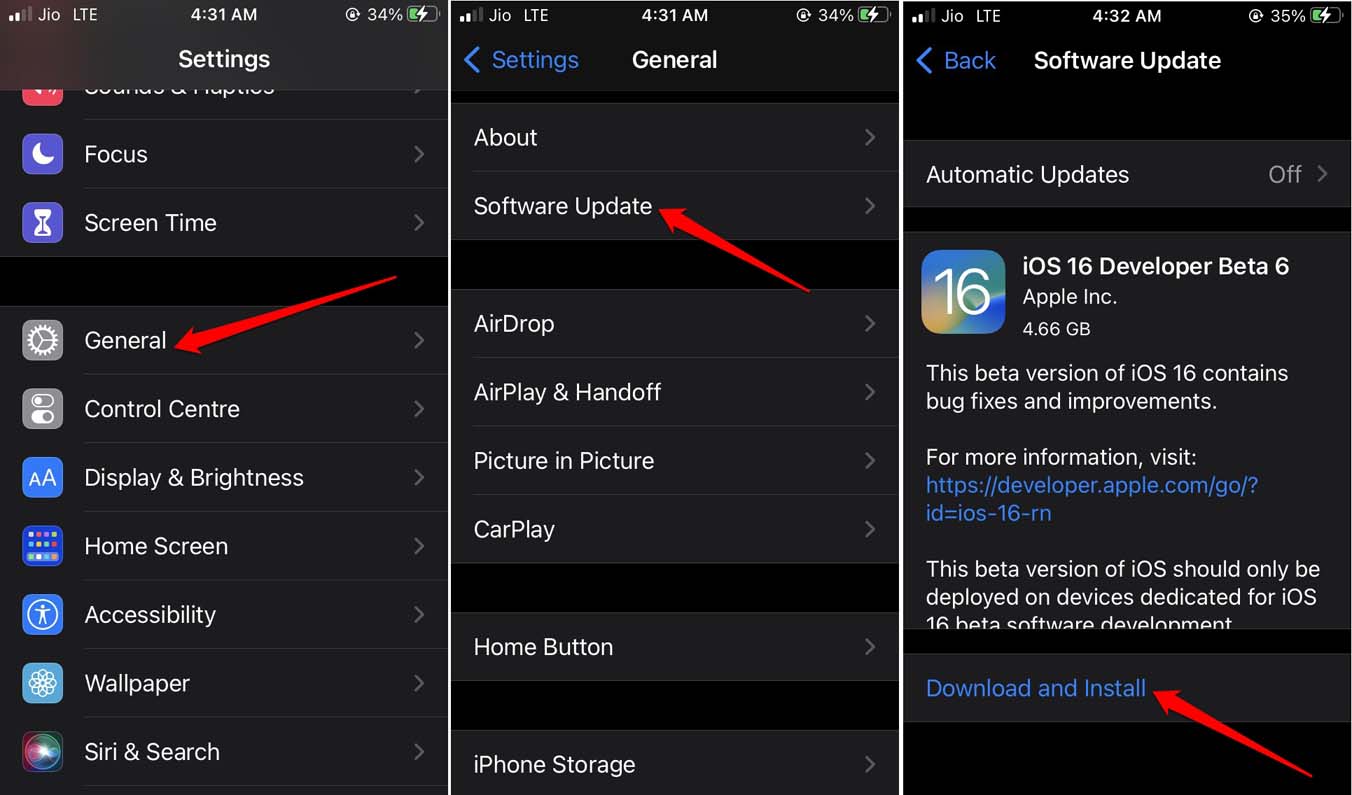
Lascia che l’iPhone si riavvii dopo l’installazione dell’aggiornamento. Ora, accedi all’app Mail e se c’era un bug in iOS e se la nuova versione di iOS lo ha risolto, l’app Mail non mostrerà più l’errore “impossibile verificare l’identità del server”.
3. Imposta la data e l’ora corrette sul tuo iPhone
Assicurati sempre di utilizzare l’ora automatica sul tuo iPhone. Questo significa che il dispositivo utilizzerà l’ora recuperata dal fornitore di rete. In questo modo, a seconda del fuso orario in cui ti trovi, otterrai un’ora approssimativamente corretta.
Senza l’ora corretta, alcune app tendono a malfunzionare e questo potrebbe essere il caso dell’app Mail. Ecco come impostare la data e l’ora corrette sul tuo iPhone.
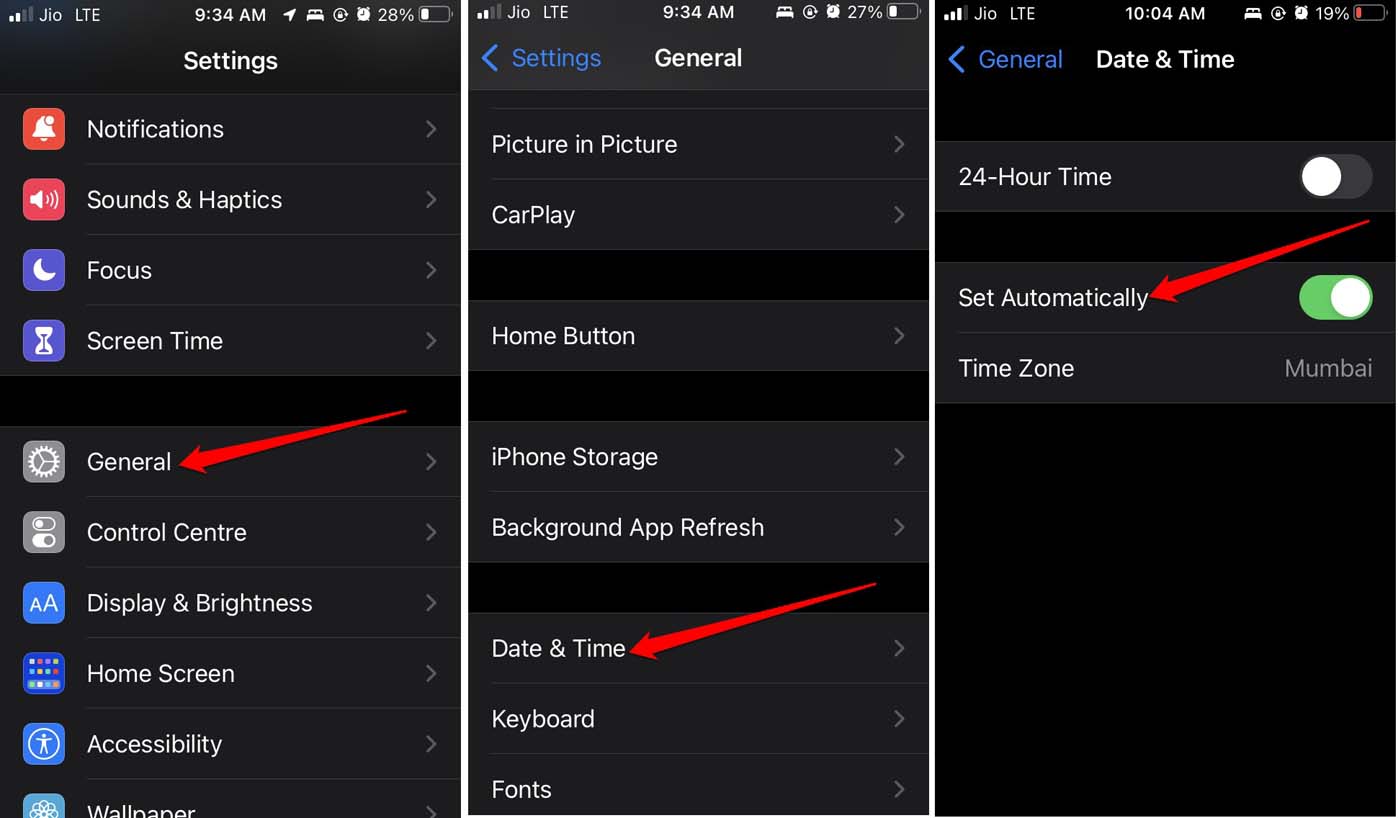
- Vai su Impostazioni > Generale > Data e Ora.
- Poi tocca l’interruttore accanto a Imposta automaticamente.
4. Rimuovi e riaggiungi l’account email problematico nelle impostazioni di Mail
Devi eliminare l’account email dall’app Mail e poi riaggiungerlo. Dovrebbe risolvere eventuali glitch tecnici esistenti nelle configurazioni della posta.
- Vai su Impostazioni > Mail > Account.
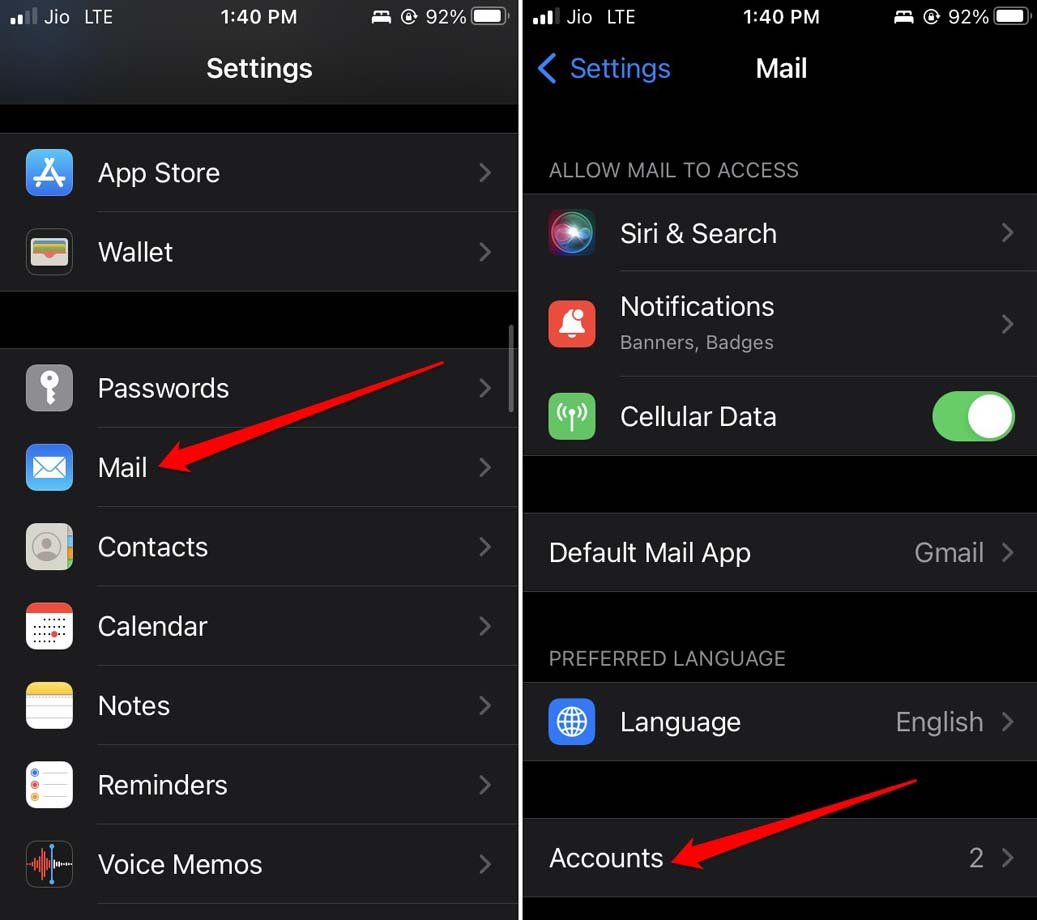
- Tocca l’ID email che desideri rimuovere > Tocca su Elimina Account.
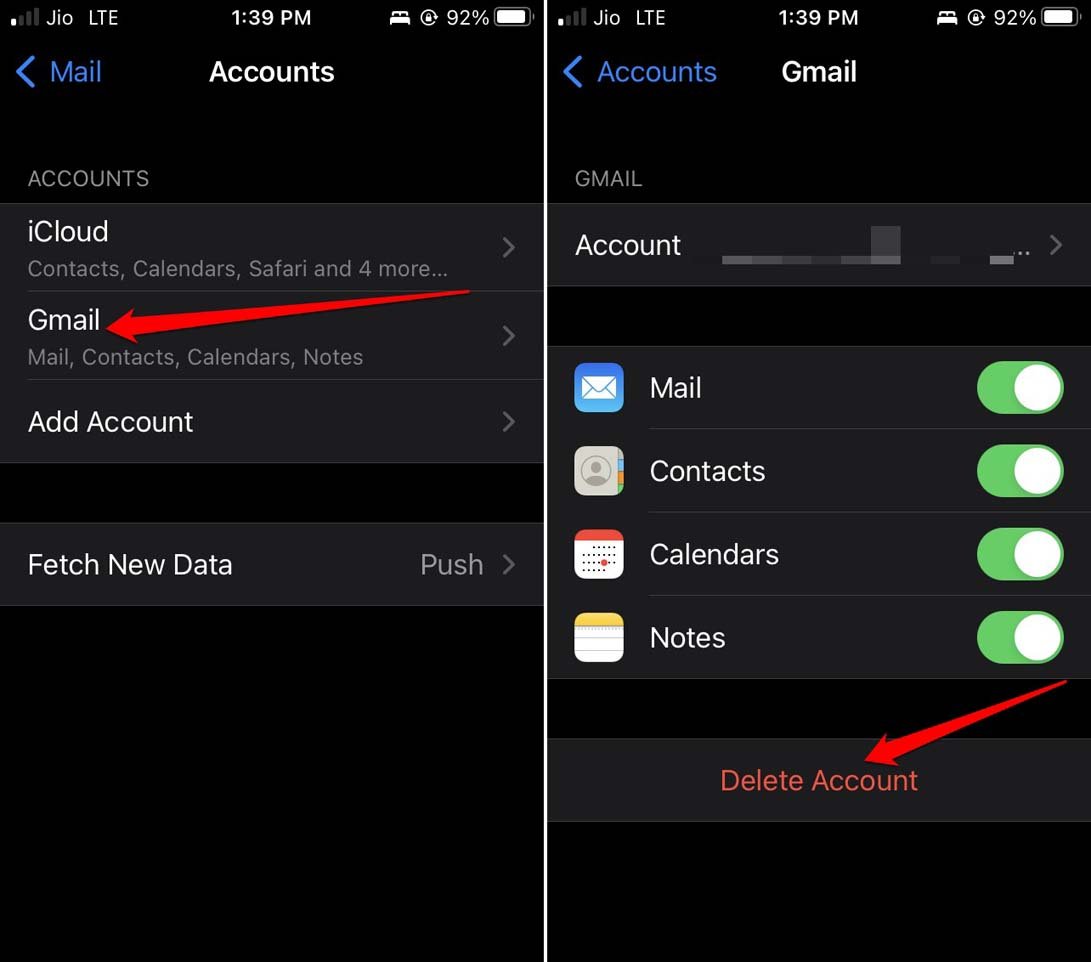
- Ora, torna alla sezione Account e tocca su Aggiungi Account.
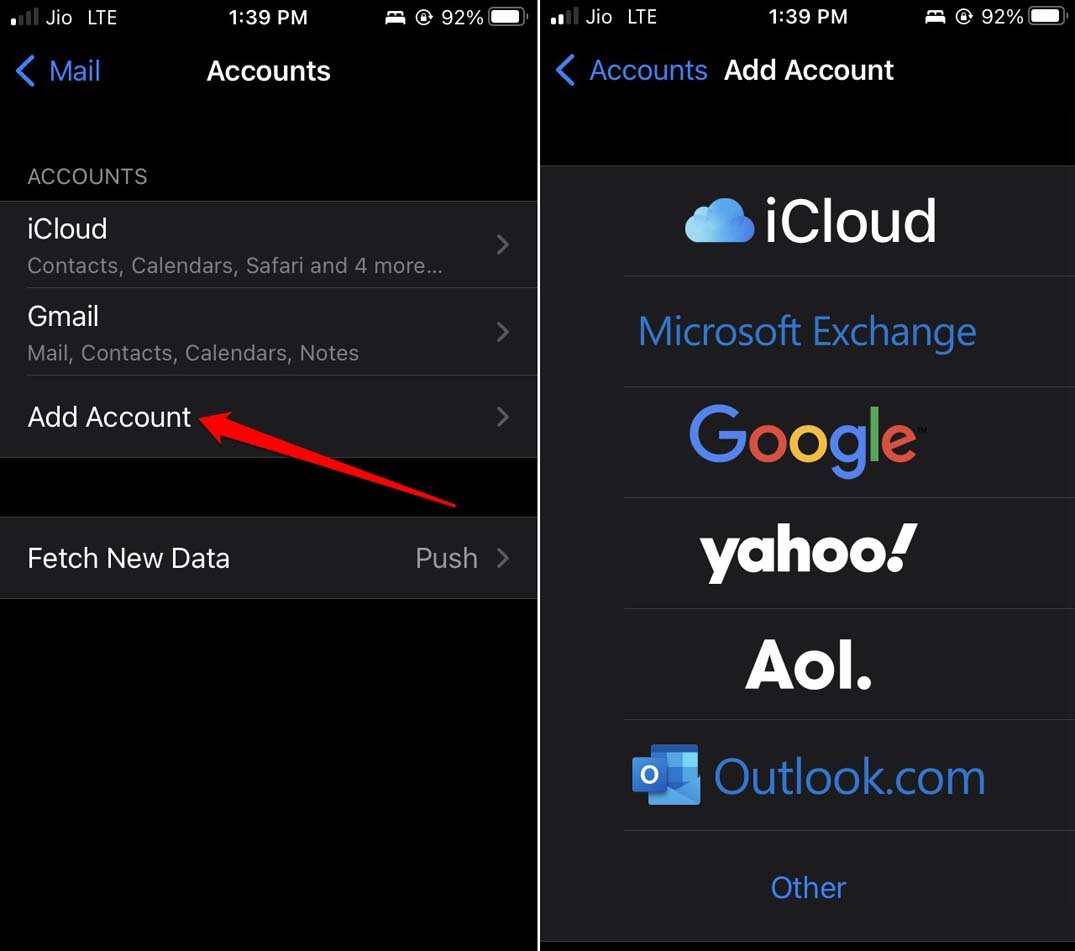
- Integra lo stesso ID email che hai rimosso nei passaggi precedenti.
Questo dovrebbe risolvere il messaggio di errore “Impossibile verificare l’identità del server”.
5. Chiudi forzatamente e riavvia l’app Mail
Potrebbe essere un glitch casuale che si sta mostrando sull’app Mail causando il ritorno del messaggio di errore “Impossibile verificare l’identità del server”. Una semplice soluzione sarà chiudere l’app Mail e riaprirla.
- Vai alle App Recenti premendo due volte il pulsante home dell’iPhone o scorrendo verso l’alto dalla parte inferiore dello schermo e fermandoti a metà dello schermo. [dipende dal modello di iPhone che hai]
- Poi naviga alla scheda dell’app Mail.
- Premi la scheda dell’app Mail e scorrila verso l’alto per chiuderla.
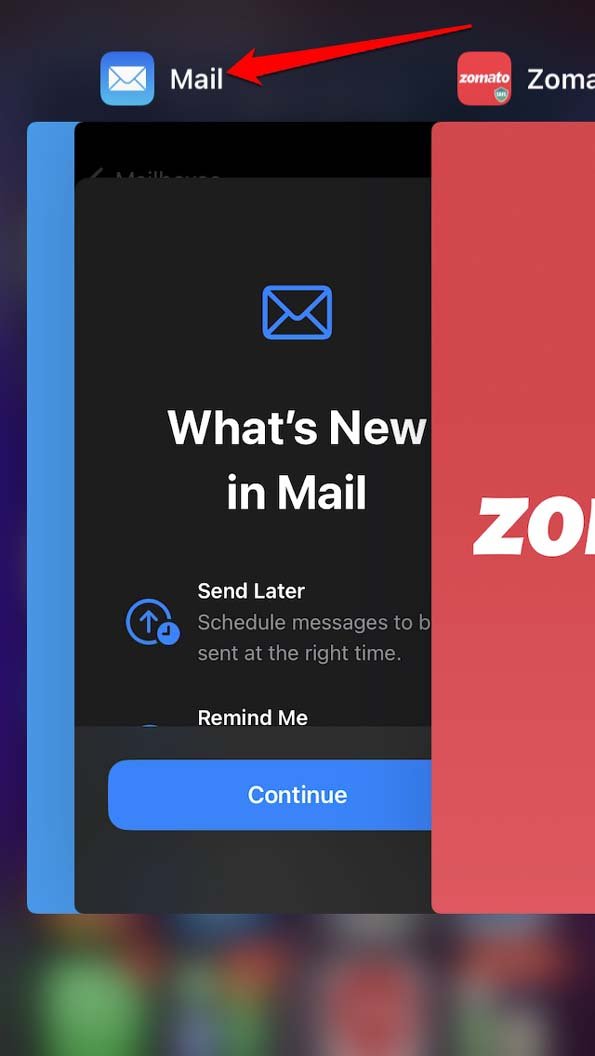
- Dopo alcuni secondi, avvia l’app Mail e prova a usarla.
6. Ripristina le impostazioni di rete dell’iPhone
Per risolvere eventuali bug con le impostazioni di rete, puoi procedere e ripristinarle. Tieni presente che questa mossa eliminerà completamente tutte le impostazioni riguardanti le varie reti che hai salvato sull’iPhone.
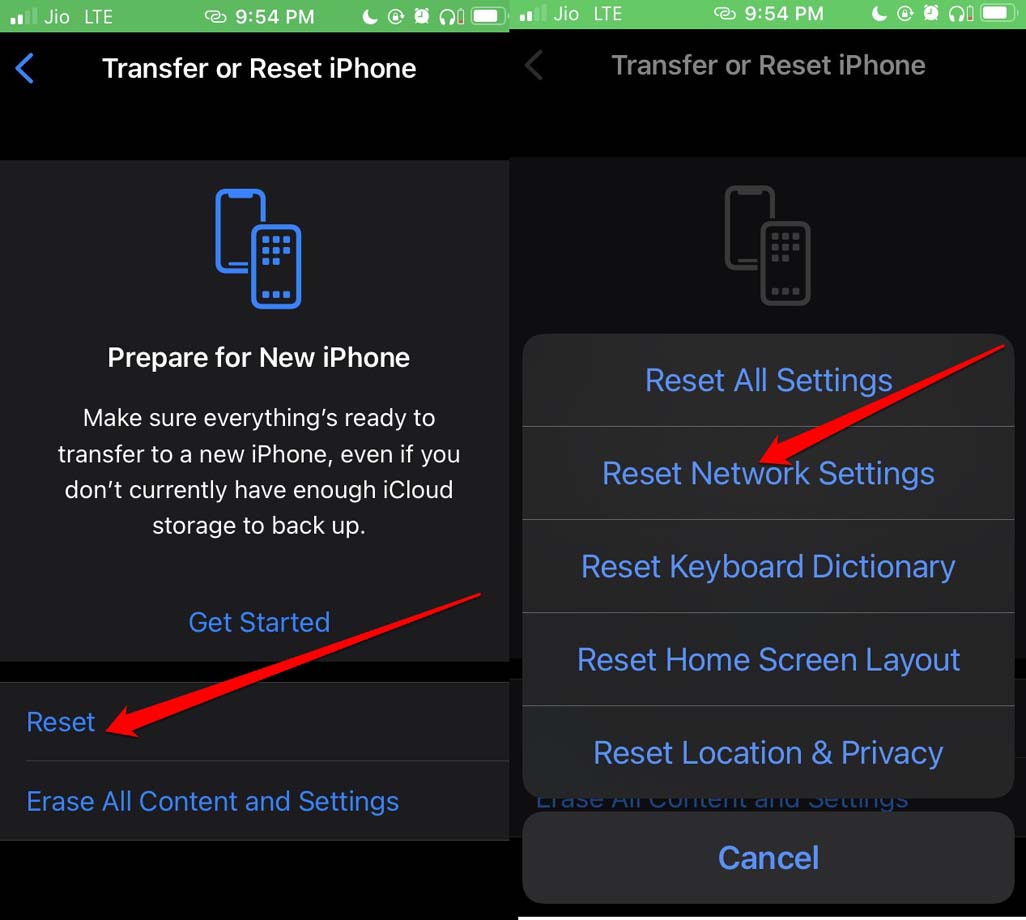
- Vai su Impostazioni > Generale > Trasferisci o Ripristina iPhone.
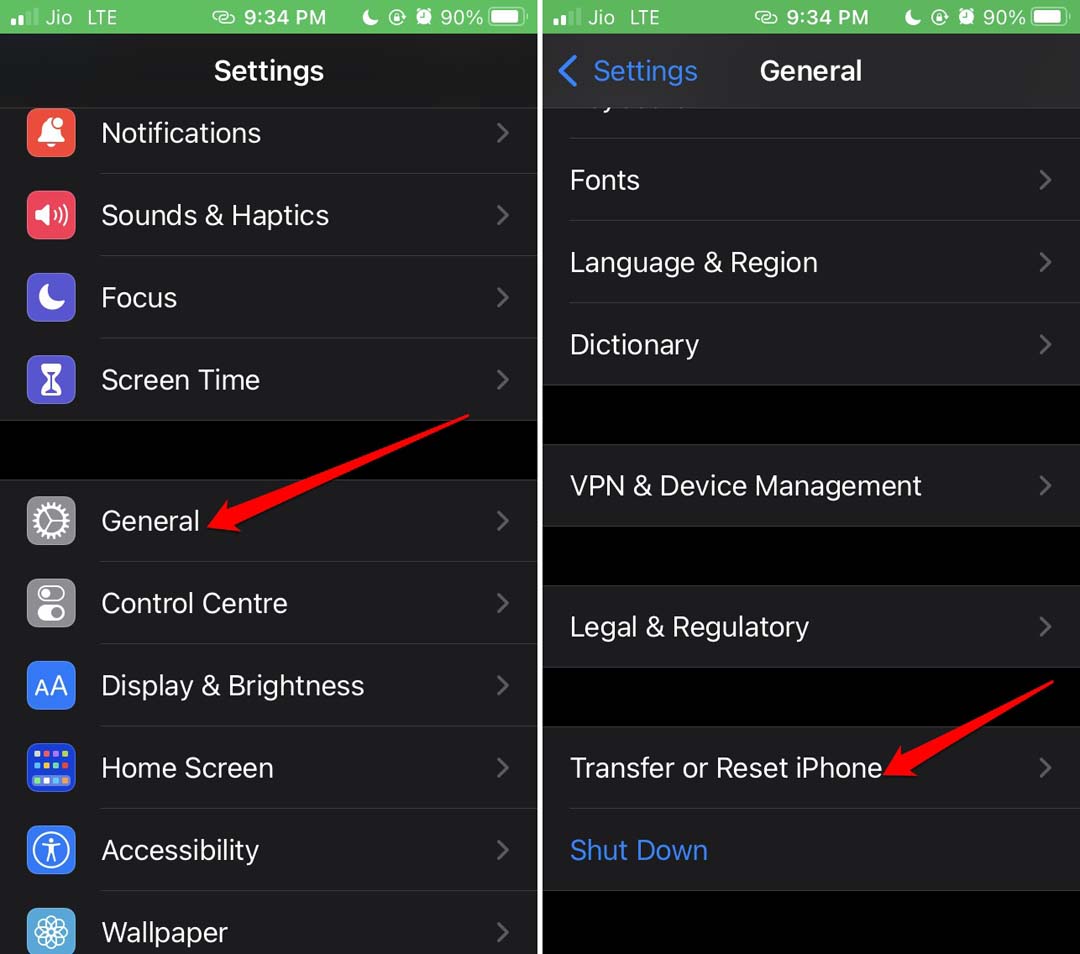
- Poi tocca su Ripristina > Seleziona l’opzione Ripristina impostazioni di rete.
7. Disabilita la crittografia SSL nell’app Mail
Sebbene questa possa rivelarsi una cattiva mossa in termini di rendere le tue email vulnerabili a violazioni della sicurezza o hacker, si è dimostrata utile per vari utenti. La maggior parte degli utenti riporta che l’errore “Impossibile verificare l’identità del server” viene facilmente risolto dopo aver disabilitato e riabilitato momentaneamente la crittografia SSL. Ecco come farlo.
Vai su Impostazioni > Mail > Account.
Tocca sull’account Mail che sta mostrando l’errore di identità del server.
Poi tocca sull’ID Mail.
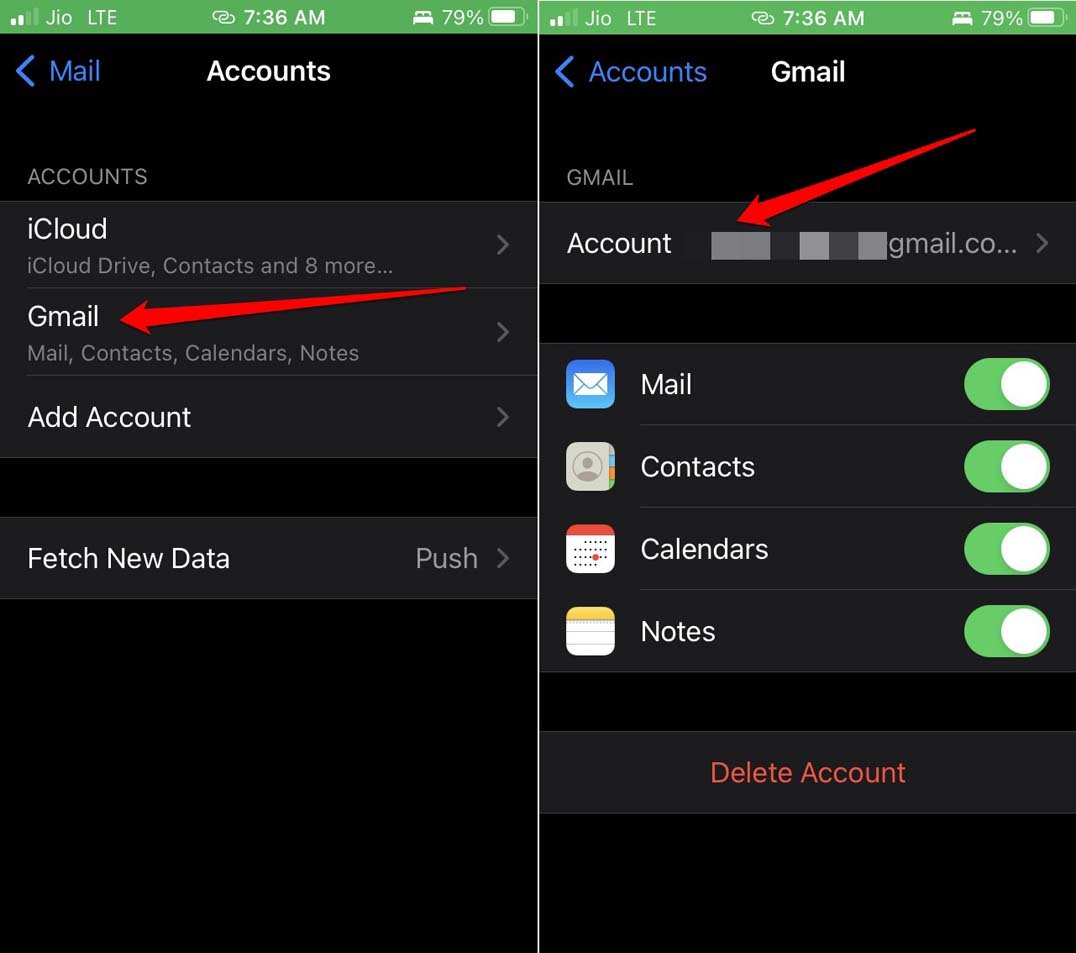
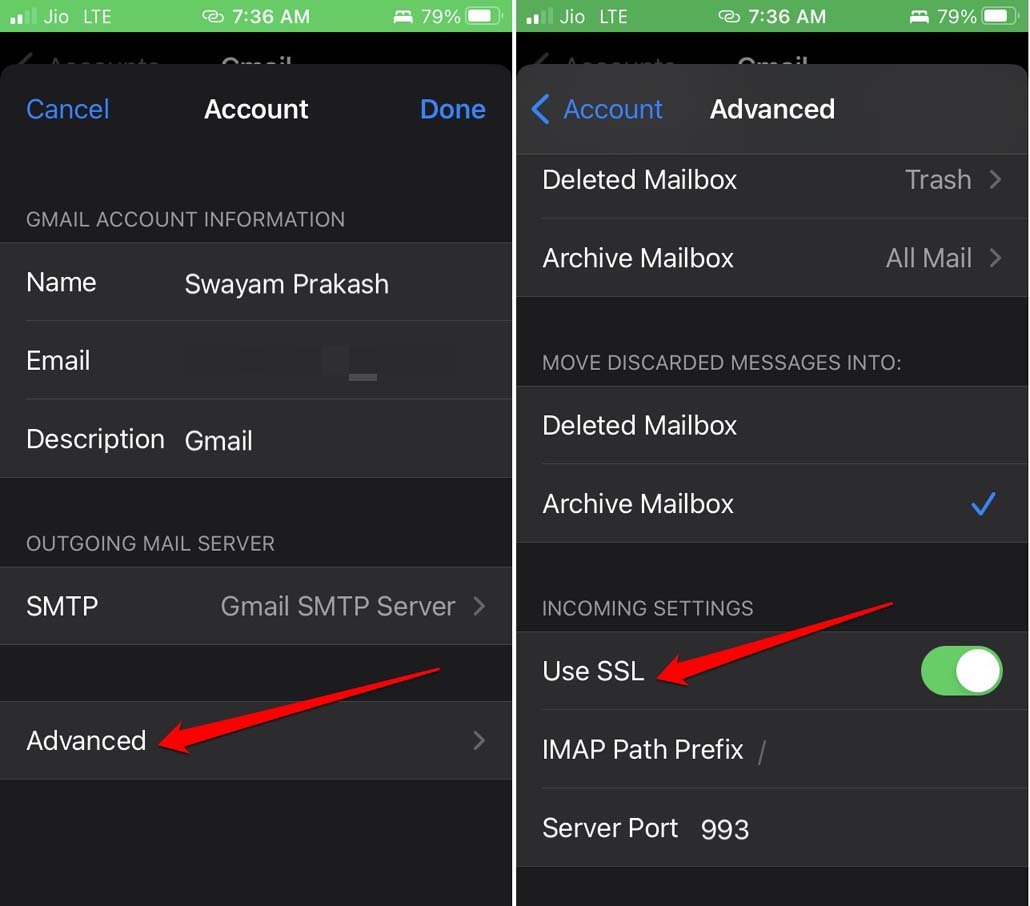
Tocca su Avanzate > Usa SSL.
Tocca l’interruttore accanto a Usa SSL per disabilitarlo.
Ora, accedi alla posta e verifica se stai ancora ricevendo il messaggio di errore.
Assicurati di seguire i passaggi sopra e riabilitare la crittografia SSL per l’app Mail. Renderà sicura la tua transazione di posta.
Conclusione
Quindi, questo conclude la guida alla risoluzione dei problemi su come risolvere l’errore “impossibile verificare l’identità del server” su iPhone. Spero che i suggerimenti e i trucchi siano stati utili per risolvere il problema. Ora puoi inviare e ricevere email facilmente.
Se hai qualche pensiero su Come risolvere l’errore “Impossibile verificare l’identità del server” su iPhone?, sentiti libero di lasciare un commento qui sotto. Inoltre, ti preghiamo di iscriverti al nostro canale YouTube DigitBin per video tutorial. Saluti!
Ricevi i nuovi post nella tua casella di posta.
Nessuno spam. Disiscriviti in qualsiasi momento.