Screenshot Android · 7 min read · Jan 17, 2026
Come risolvere l'impossibilità di fare screenshot a causa delle restrizioni PP
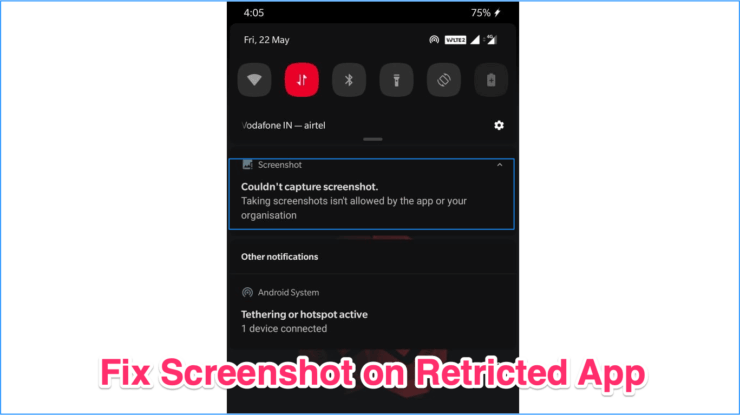
In passato, fare screenshot su telefoni Android su qualsiasi app era facile. Tuttavia, con l’aumento delle minacce alla sicurezza e delle preoccupazioni per la privacy, Android ha iniziato a limitare la cattura dello schermo su alcune app. Ora, se provi a fare uno screenshot su alcune app o servizi, riceverai una notifica che dice ‘ Impossibile catturare screenshot ‘ o ‘ Impossibile salvare screenshot ‘. Ti viene anche mostrato un messaggio sotto la notifica, che afferma;
Non è consentito fare screenshot dall’app o dalla tua organizzazione. Impossibile catturare screenshot, questa pagina contiene informazioni personali.
In passato, c’era un trucco per condividere uno screenshot dell’app limitata utilizzando Google Assistant, ma Google ha rilasciato aggiornamenti di sicurezza e ha risolto quel problema. Ora, se provi a fare uno screenshot su qualsiasi app limitata o su una pagina web, Google Assistant catturerà uno screenshot con schermo nero. Quindi, come puoi catturare uno screenshot su qualsiasi app che lo blocca? DigitBin è qui per aiutarti.
Nota: Fare screenshot su app che non sono consentite potrebbe essere contro le buone pratiche; assicurati di utilizzare il metodo seguente in modo equo e solo per uso personale.
Non tutte le app potrebbero funzionare con questi metodi. Ma la maggior parte delle app funziona sicuramente.
Come fare screenshot su app limitate Android?
Prima di condividere qualsiasi metodo per catturare screenshot per app che non consentono screenshot, lasciami chiarire una cosa. Noi di DigitBin rispettiamo la privacy e la sicurezza imposte su qualsiasi app per gli utenti. Questa guida è solo per condividere conoscenze con i nostri lettori. Non supportiamo l’uso di questi trucchi per partecipare a qualsiasi attività dannosa che violi la sicurezza, i dati e la privacy degli utenti di smartphone.
Il metodo di cattura dello schermo di Google Assistant non funziona più.
Metodo 1. Utilizzare l’app App Cloner
Puoi utilizzare l’app App Cloner per creare un clone di un’app con impostazioni personalizzate che possono aiutarti a catturare screenshot senza il problema dello schermo nero.
Nota: Assicurati che l’app non sia un pacchetto APK ma una singola versione APK autonoma dell’app. Se è un pacchetto APK, scarica la versione APK autonoma singola dal Web.
- Scarica l’APK di App Cloner e installalo sul tuo Android.
Ho testato l’app su Android 12 e funziona bene. Se la versione sopra si chiude forzatamente o non funziona sul tuo dispositivo, prova un’altra versione dal web.
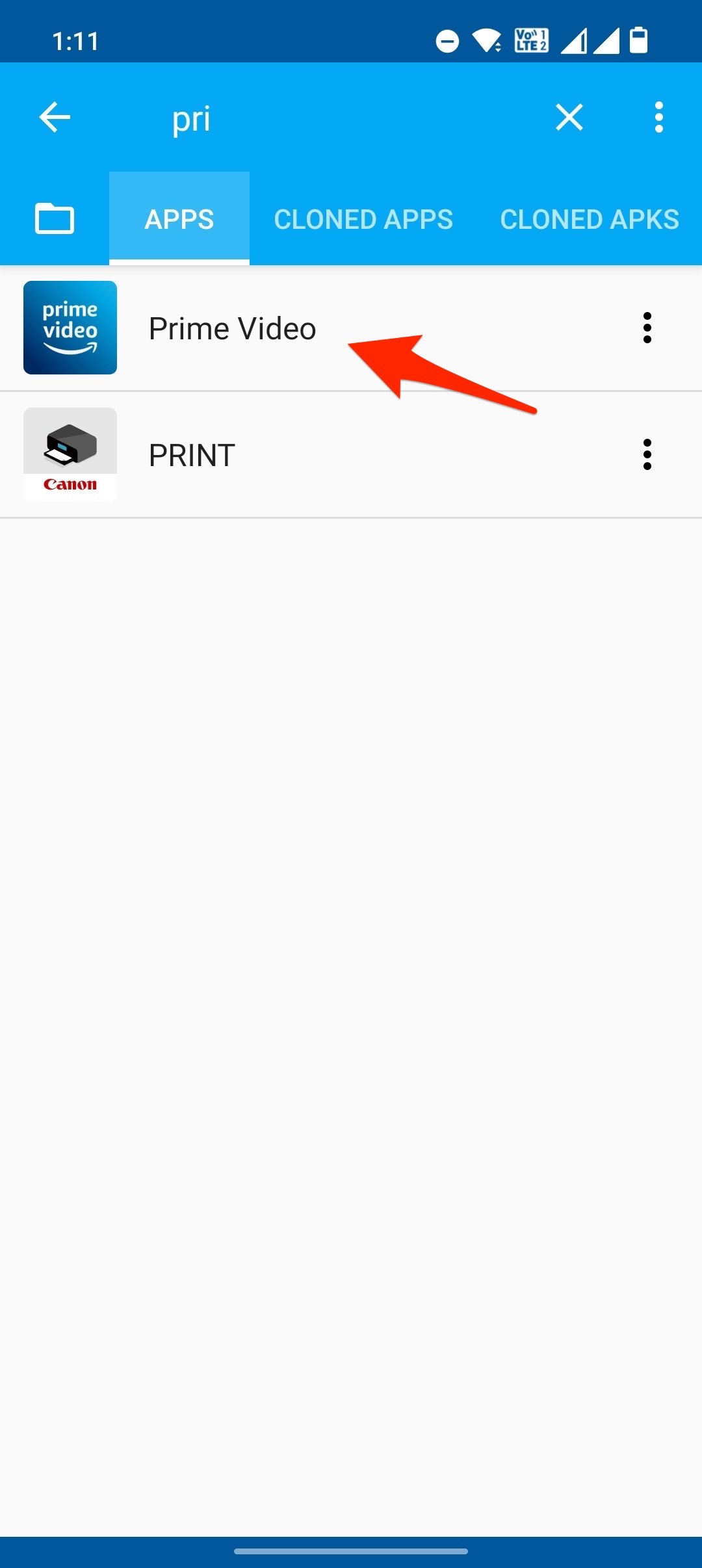
Apri l’applicazione e seleziona l’app che desideri clonare per fare screenshot sul tuo Android.
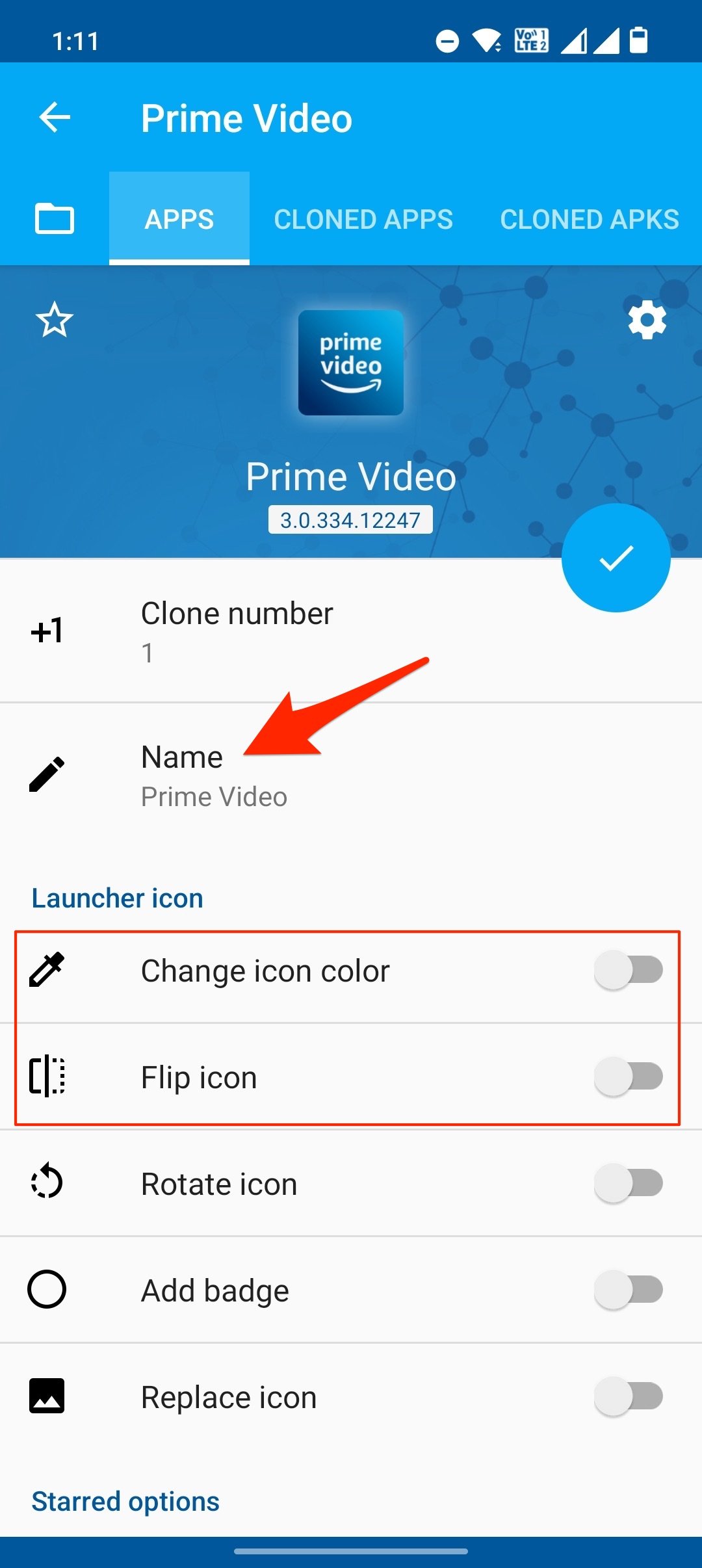
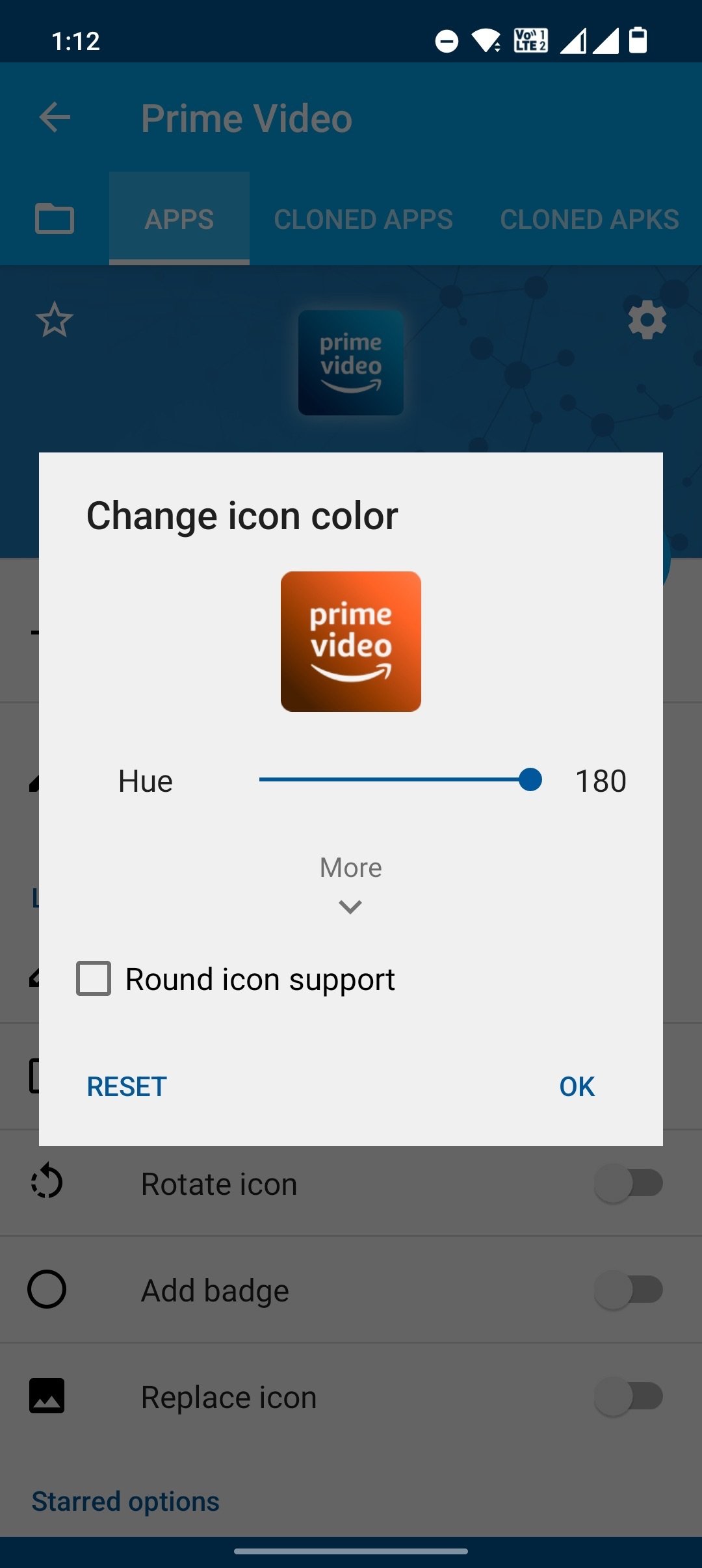
Qui cambia il nome dell’app o il colore dell’icona dell’app. Questo aiuterà a differenziare l’App clonata da quella originale.
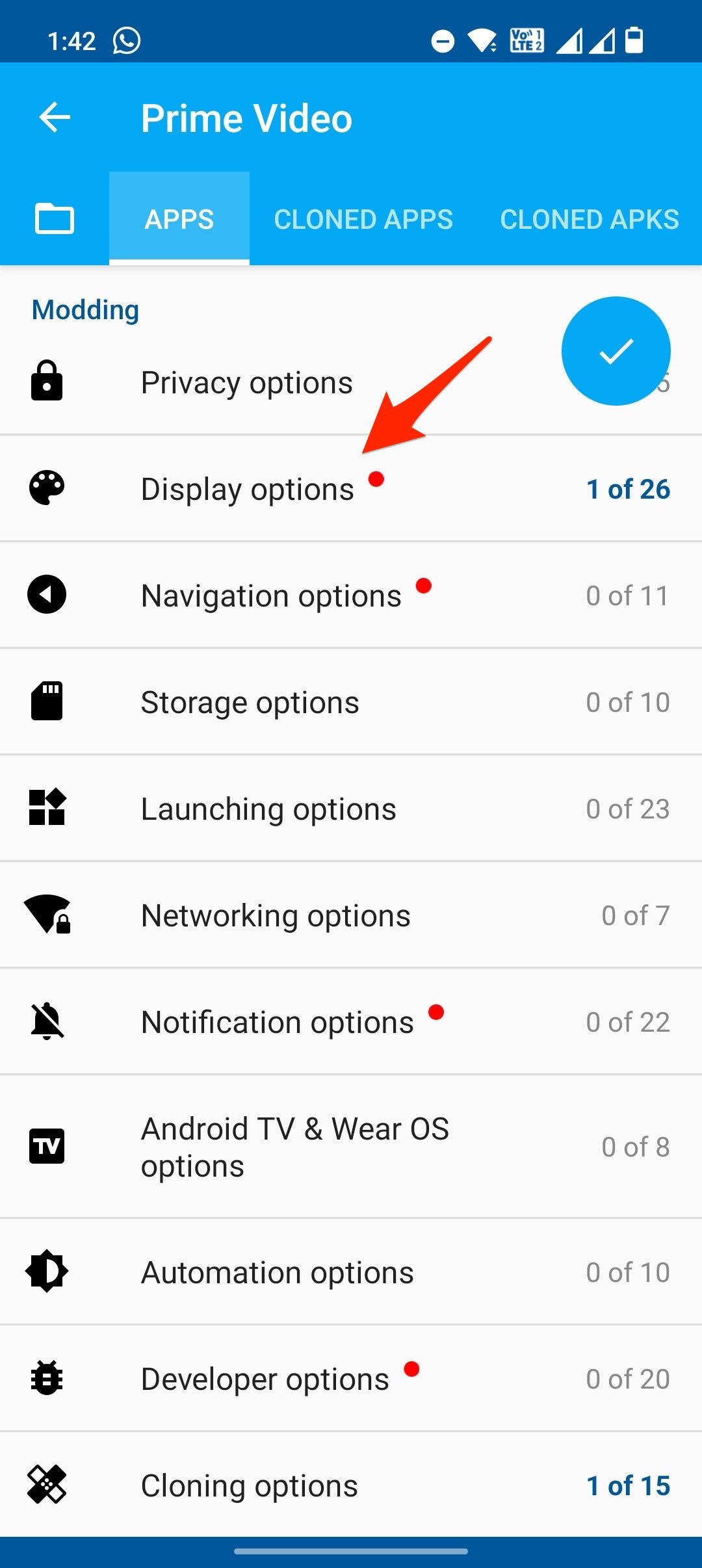
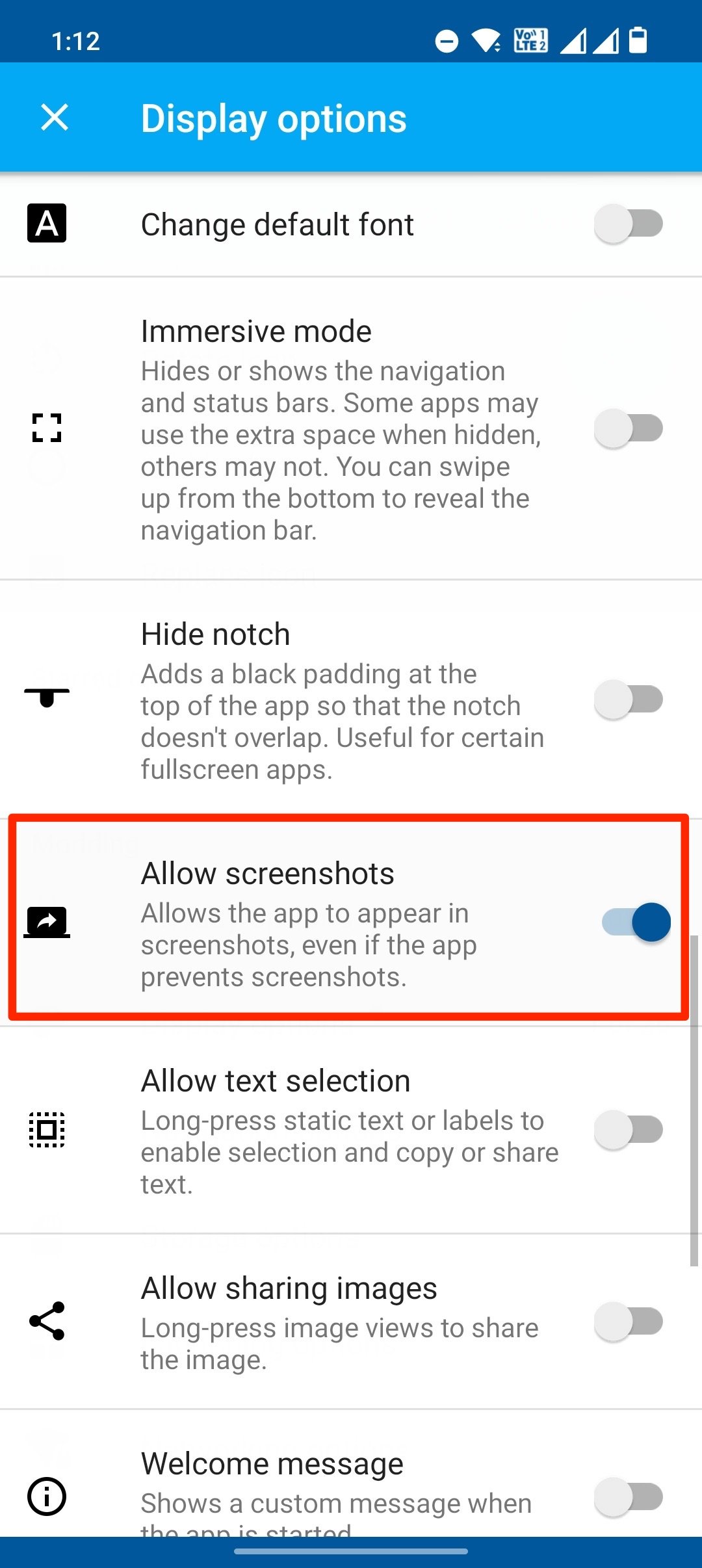
Ora scorri verso il basso e fai clic su Opzioni di visualizzazione e abilita l’interruttore Consenti Screenshot.
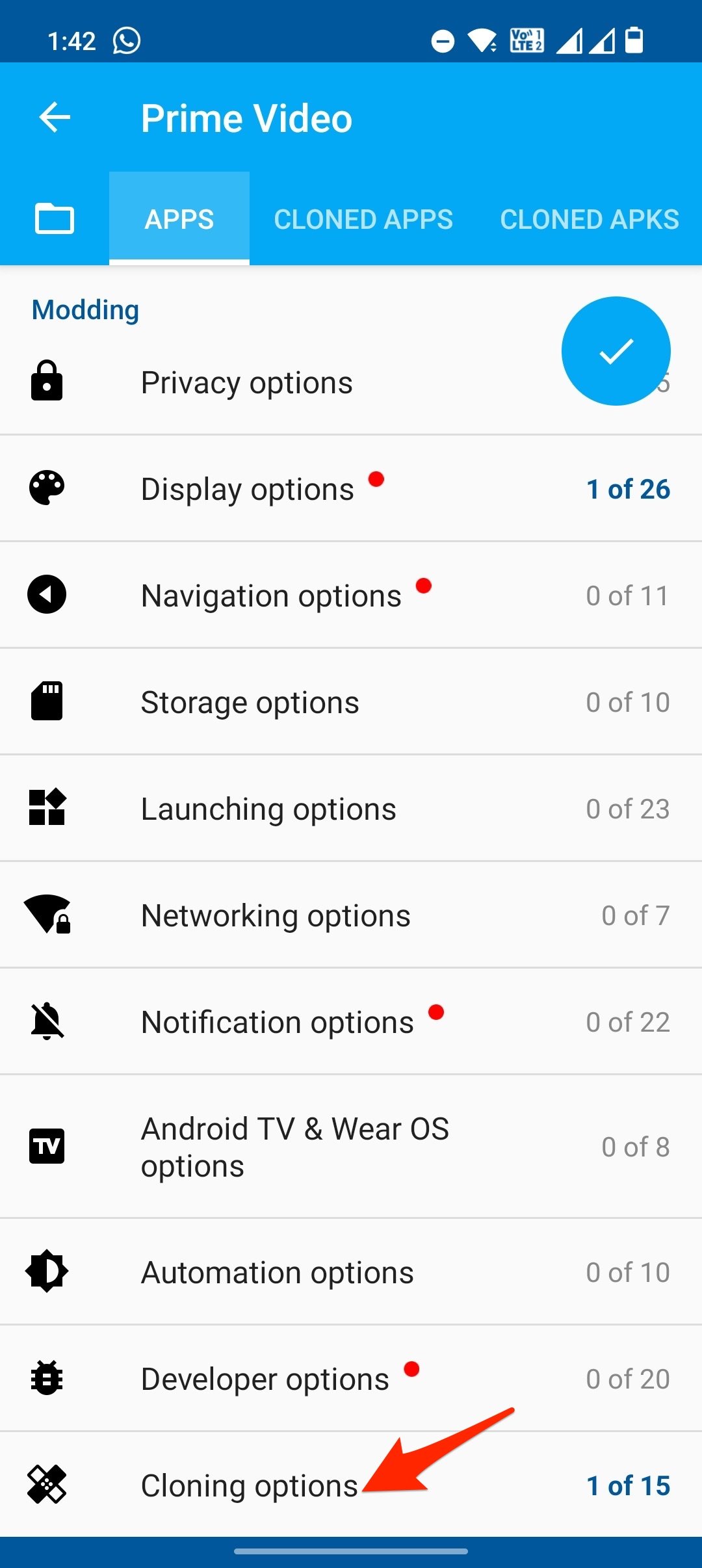
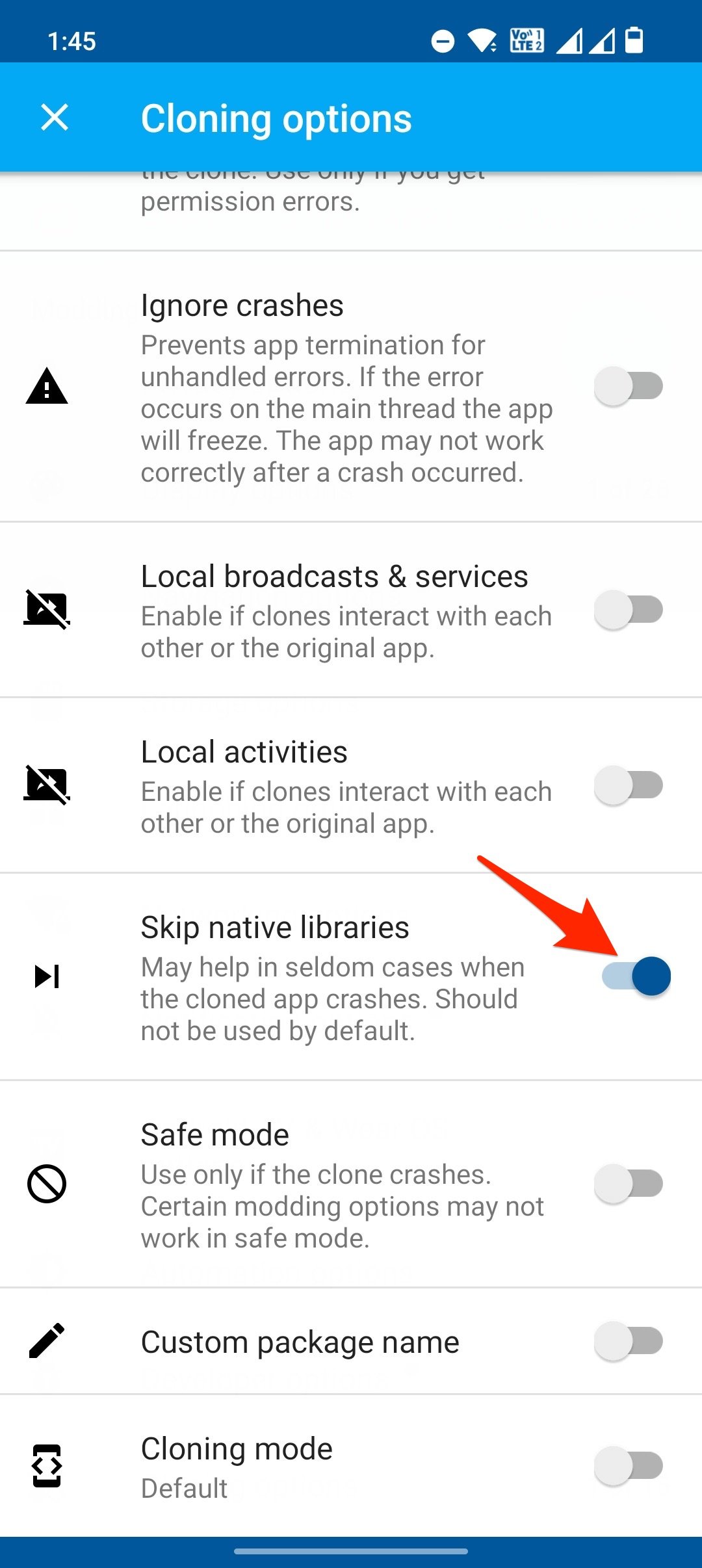
Torna indietro e fai clic su Opzioni di clonazione e abilita Salta libreria.
Ora fai clic sull’opzione del segno di spunta per concedere i permessi e creare il clone.
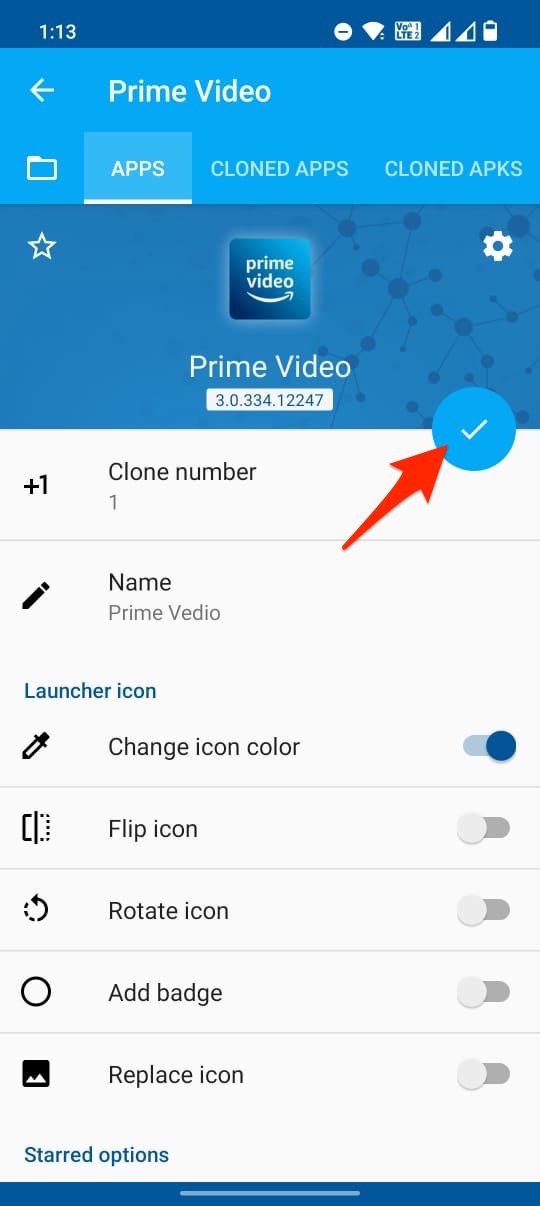
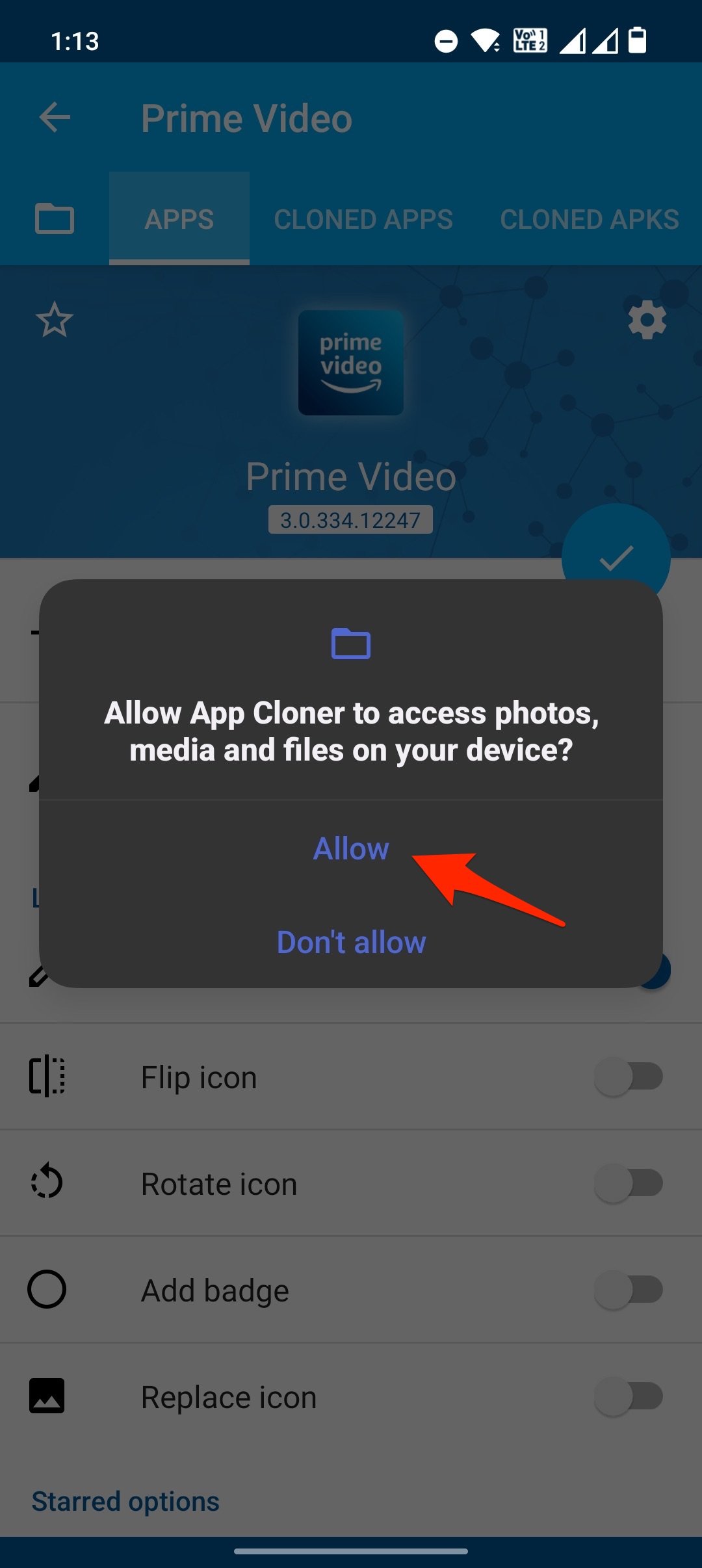
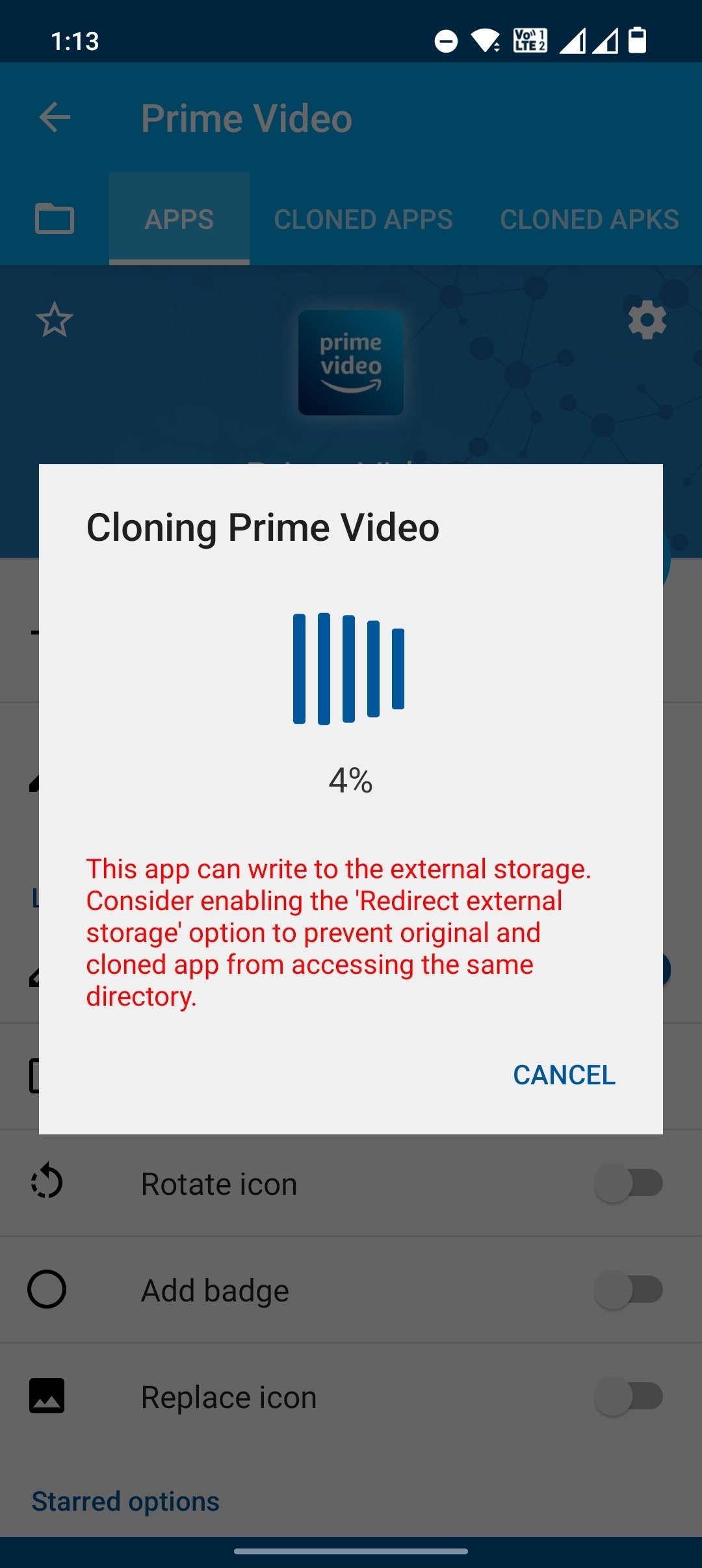
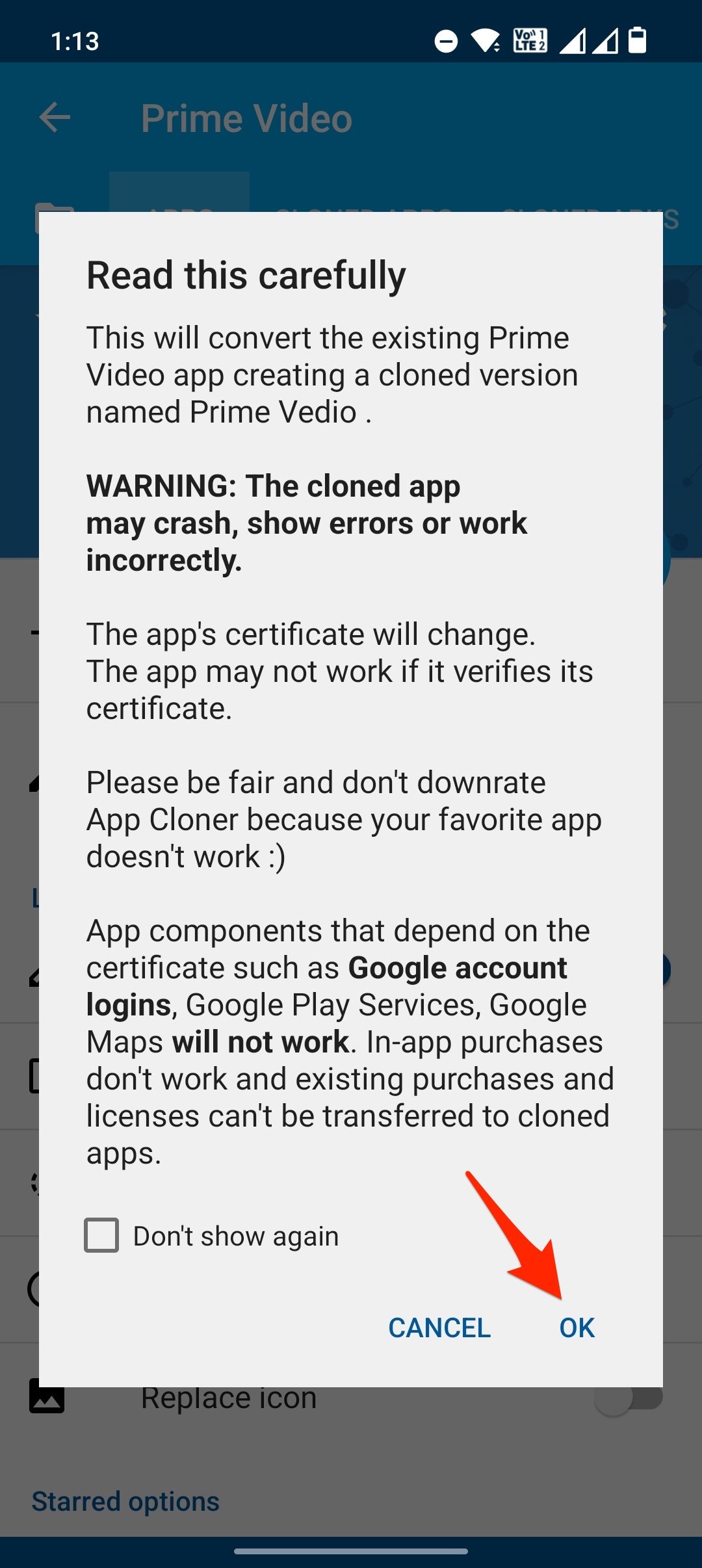
Una volta creato l’App clonata, Installa l’App e ( Abilita Fonti Sconosciute).
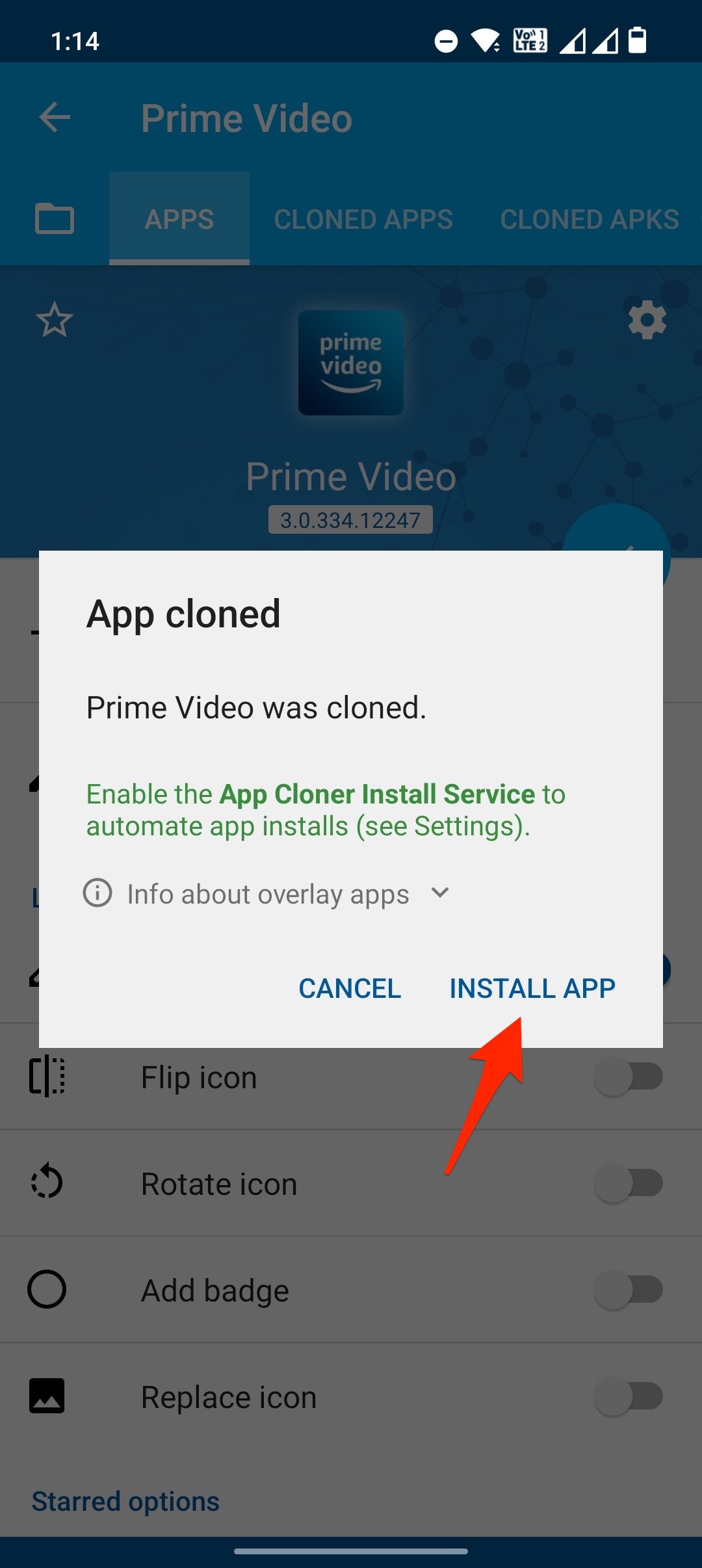
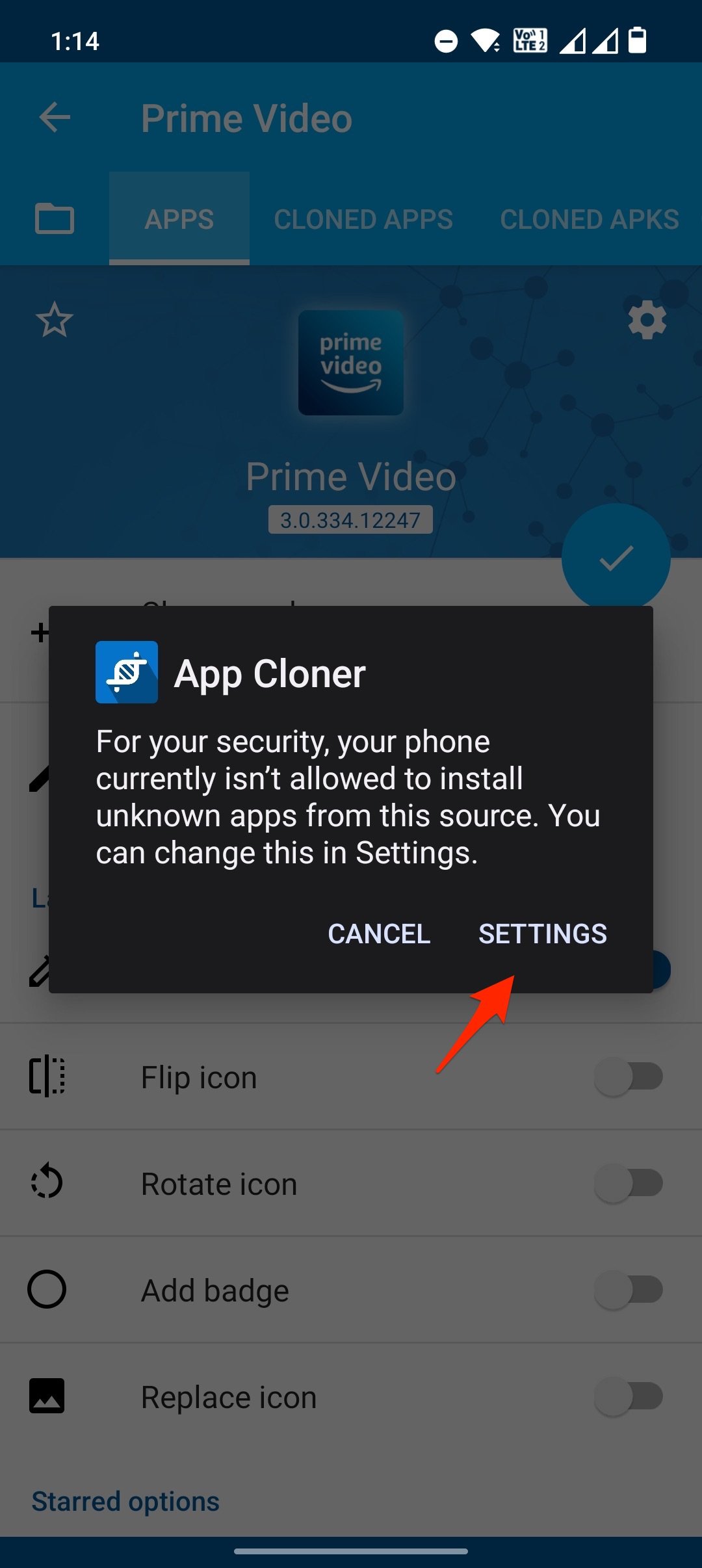
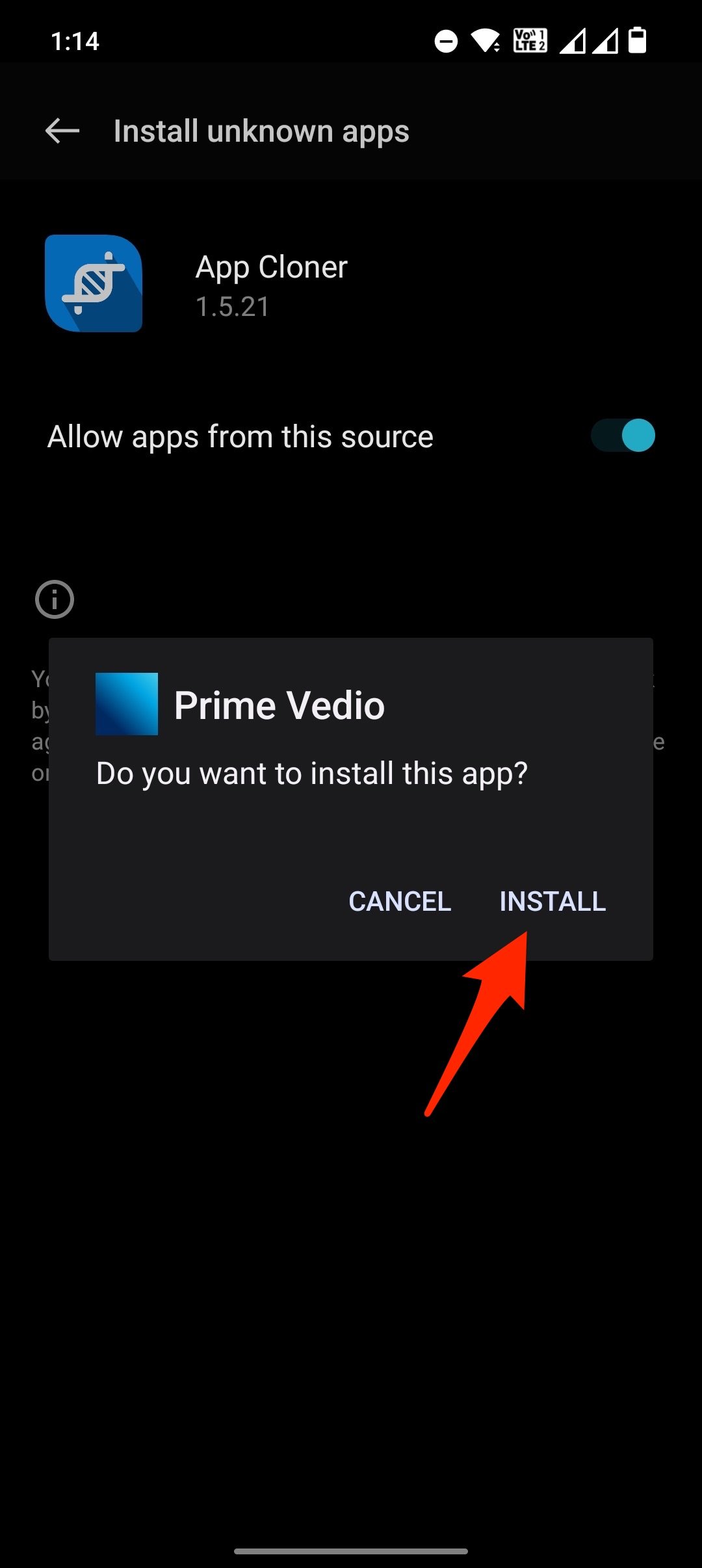
Una volta che l’App clonata è stata installata con successo, puoi catturare schermate di schermate limitate senza il problema dello schermo nero sul dispositivo Android.
Se l’App clonata che hai creato si chiude forzatamente o si blocca, devi abilitare altre opzioni sotto le opzioni di clonazione (prova diverse combinazioni); vale a dire, attività locali, trasmissioni locali e servizi ignorano i crash. Controlla se queste opzioni aiutano a risolvere i problemi dell’app clonatrice.
Metodo 2. Usa Virtual Android per Screenshot
Ecco una guida passo passo per risolvere l’impossibilità di fare screenshot a causa delle restrizioni PP
- Scarica e installa l’app Virtual Android.
- Apri l’app, scarica i pacchetti di risorse aggiuntive e attendi che il sistema Android si installi.
- Tocca il pulsante Avvia per avviarlo.
- Tocca il pulsante Importa. Questo strumento ti consente di installare app direttamente dal tuo sistema Android principale in Virtual Android.
- Trova l’app nell’elenco delle app e installala.
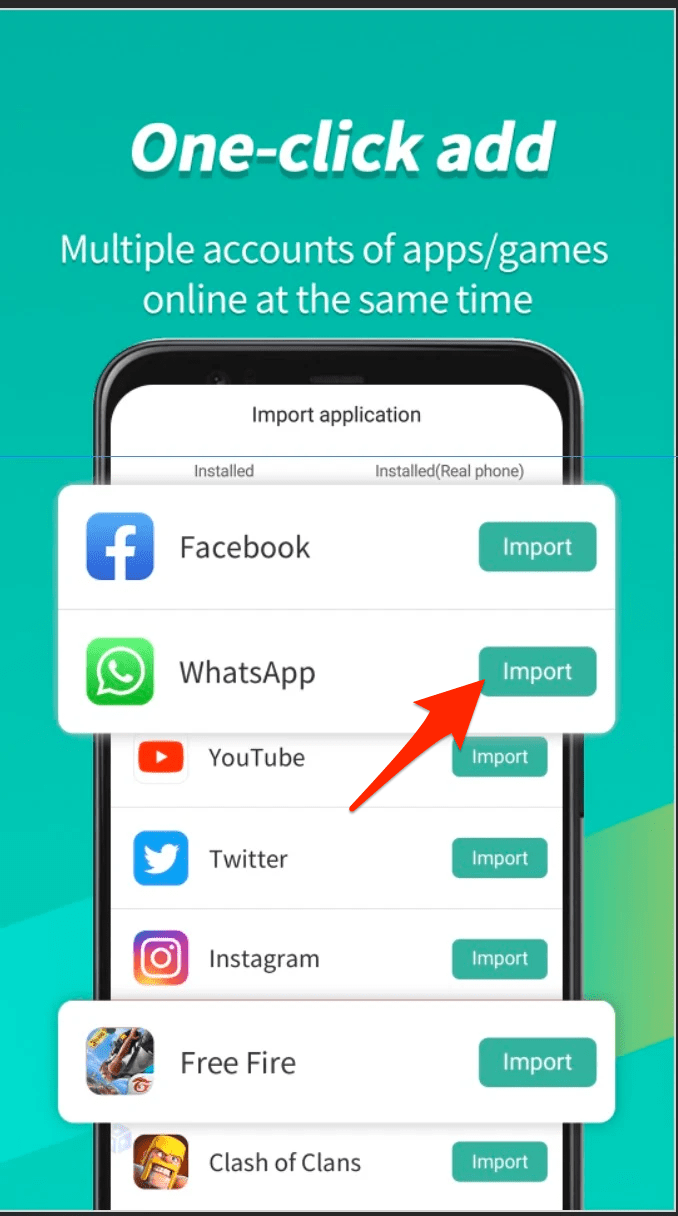
- Una volta installata, apri l’app e prova a fare uno screenshot senza errore di schermo nero o restrizione
- Successivamente, apri l’app e fai uno screenshot sull’app limitata.
Metodo 3. Fare Screenshot Limitati Utilizzando Tai-Chi
Ecco il miglior metodo funzionante per catturare uno screenshot su qualsiasi app e bypassare la restrizione.
1. Scarica l’app Tai-chi e le app DisableFlagSecure (Collegamento alternativo) sul tuo dispositivo Android.
2. Installa entrambe le app normalmente.
3. Ora apri l’app Taichi e concedi tutti i permessi se richiesto sullo schermo.
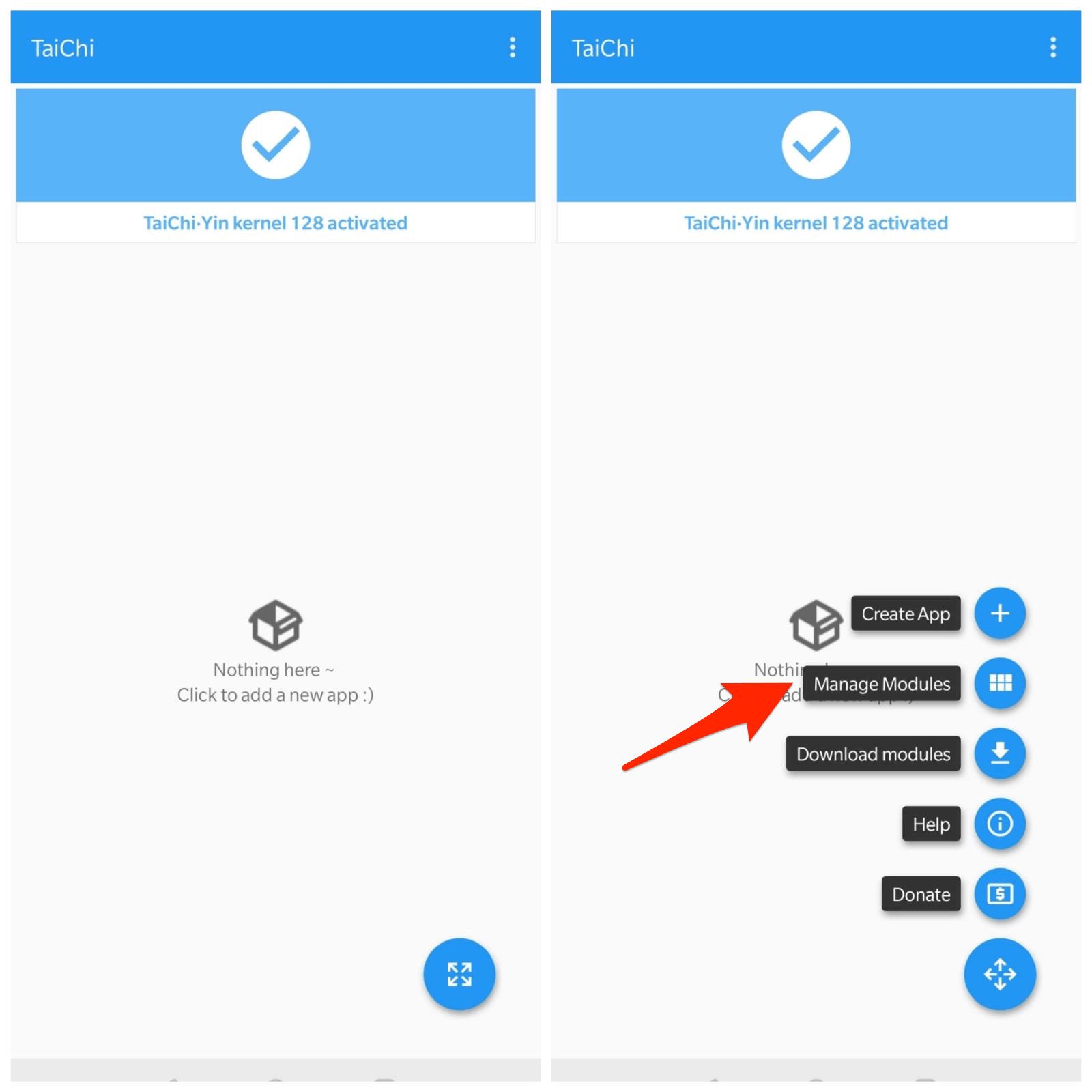
4. Fai clic su Gestisci moduli e fai clic con il tasto destro sull’app DisableFlagSecure.
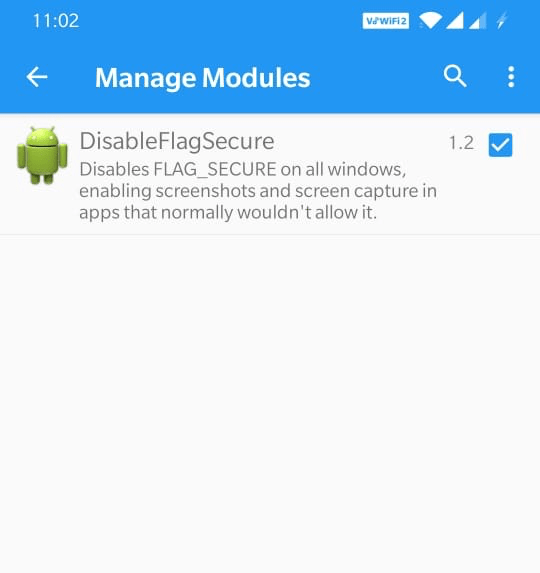
5. Ora, sull’icona del menu in basso a destra, fai clic su Crea App (+)
6. Ora fai clic con il tasto destro e seleziona l’app/s per cui desideri fare uno screenshot e fai clic su Crea.
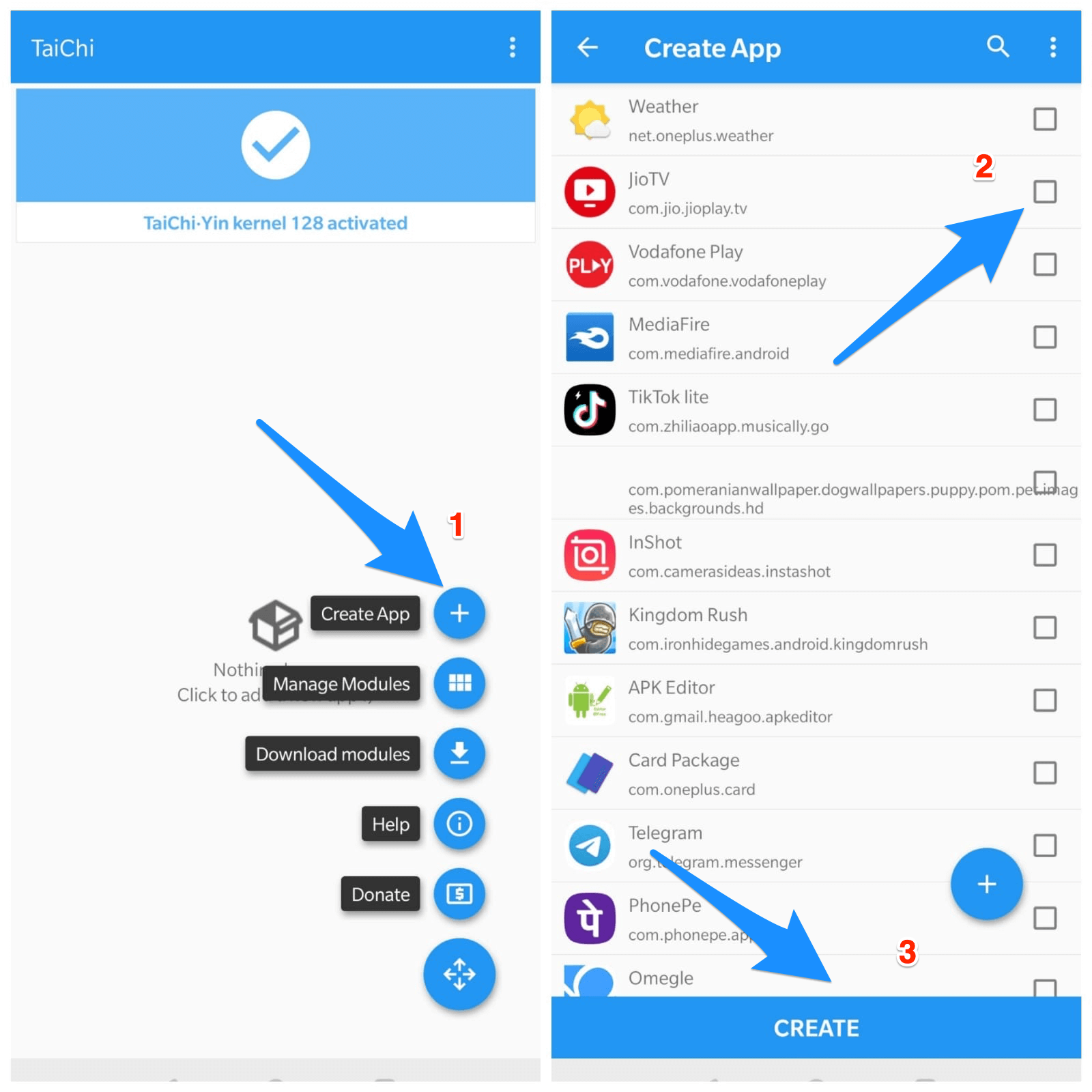
7. Taichi ti chiederà di disinstallare l’app installata e confermarlo.
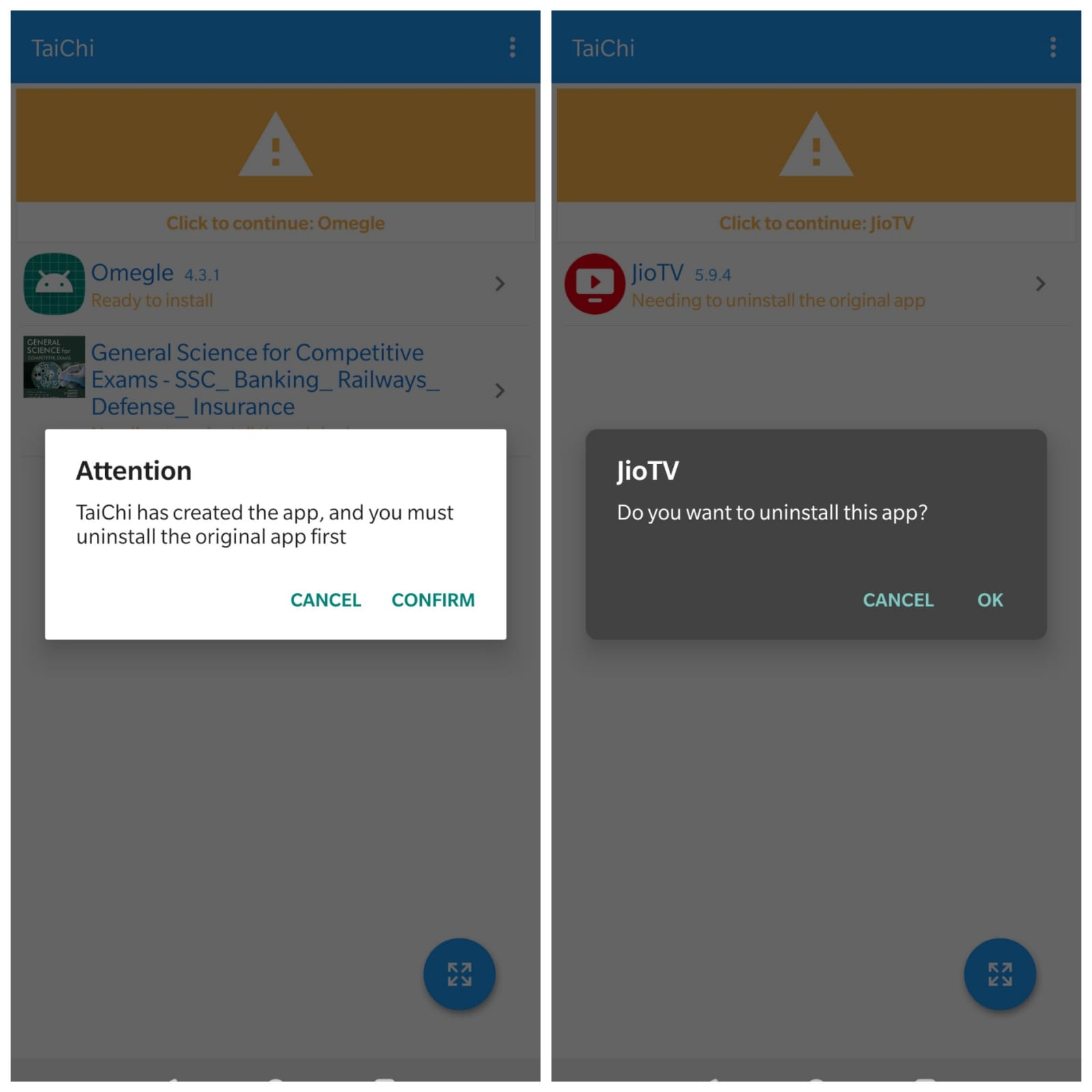
8. Taichi disinstallerà l’app e Taichi creerà una nuova app.
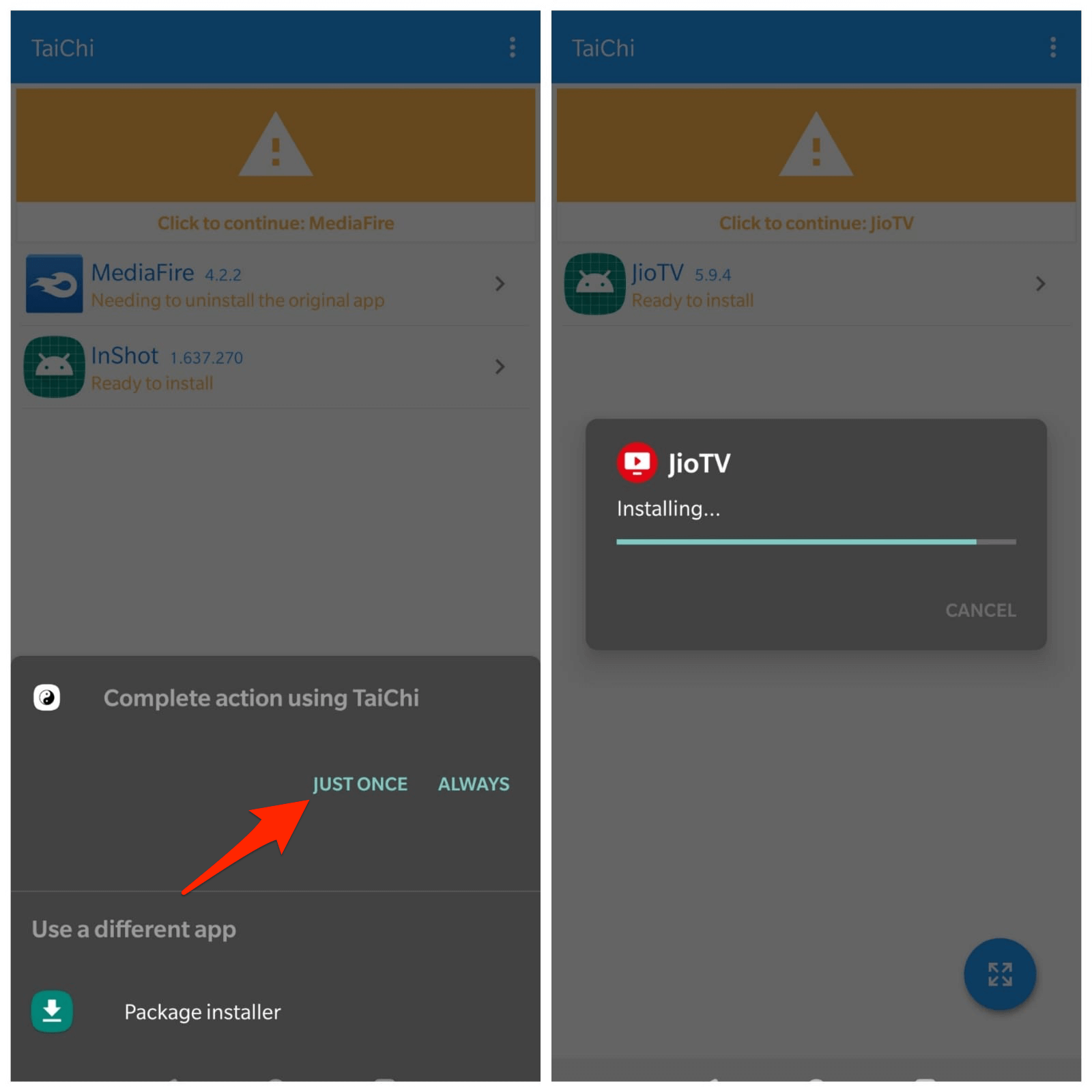
9. Installa l’App Creata da Taichi utilizzando l’Installer di Taichi. (Concedi permesso per fonti sconosciute)
Nota: Potresti vedere un messaggio; L’app non è presente nell’elenco delle app installate. Non preoccuparti; fai semplicemente clic su OK e fai clic sull’app creata per installarla utilizzando l’installer di Taichi; funziona.
10. Ora, torna all’app e aprila dalla schermata principale di Taichi.
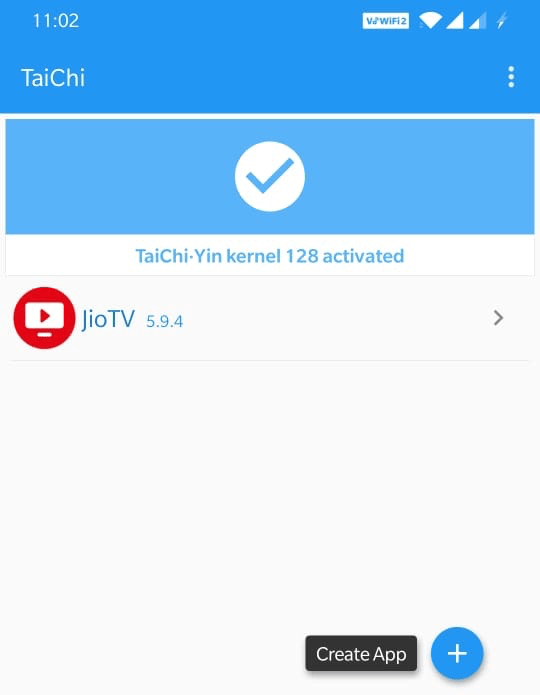
11. Fatto! Ora puoi catturare uno screenshot e condividerlo con la tua famiglia e i tuoi amici.
Metodo 4. Usa lo strumento Scrcpy per catturare lo screenshot
Ecco un’altra tecnica facile che puoi utilizzare per catturare lo schermo del tuo dispositivo Android. Devi utilizzare uno strumento chiamato Scrcpy per specchiare lo schermo del tuo smartphone sul PC. Quindi, dallo schermo specchiato, devi fare uno screenshot. Anche se potrebbe sembrare complicato, è piuttosto semplice quando lo applichi.
- Scarica l’ultima versione di Scrcpy da GitHub. A seconda del sistema operativo del tuo PC, ottieni la versione corrispondente di Scrcpy.
- Ora, configura ADB sul tuo PC.
- Collega il tuo telefono Android al PC tramite USB.
- Usa PowerShell ed esegui il comando ADB per controllare se il tuo PC e smartphone sono stati collegati correttamente.
- Apri il file ZIP di Scrcpy sul tuo PC e naviga fino a scrcpy.exe. Avvialo.
- Poiché il tuo smartphone è collegato al PC, quest’ultimo dovrebbe ora specchiare lo schermo del telefono con Scrcpy.
- Sul tuo smartphone, avvia l’app su cui desideri catturare lo schermo e utilizza qualsiasi metodo per ottenere lo screenshot. Lo stesso verrà catturato sul PC.
Questo strumento potrebbe funzionare o meno su alcune app, a seconda delle limitazioni impostate dagli sviluppatori dell’app per catturare screenshot.
Metodo 5. Usa un altro telefono per scattare una foto
Questo probabilmente sembra il trucco più sciocco, ma è piuttosto utile. Nel caso in cui il contenuto dello schermo non venga catturato utilizzando pulsanti fisici dedicati, gesti, Google Assistant o anche lo strumento Scrcpy, segui questo metodo.
- Apri la pagina o la sezione sull’app/sito web che desideri screenshot.
- Prendi un altro smartphone che ha una fotocamera posteriore funzionante.
- Semplicemente avvia la fotocamera di questo secondo telefono e scatta una foto dello schermo esposto del primo telefono.
Che altri trucchi possano funzionare o meno, questo sicuramente funzionerà e puoi ottenere un’immagine di alta qualità dello schermo come foto.
Altri metodi per salvare screenshot su app limitate
Usa l’app Virtual Exposed [No-Root]
1. Scarica sia Virtual Exposed che DisableFlagSecure su Android.
2. Installa entrambe le app normalmente.
3. Ora apri l’app Virtual Exposed e concedi tutti i permessi.
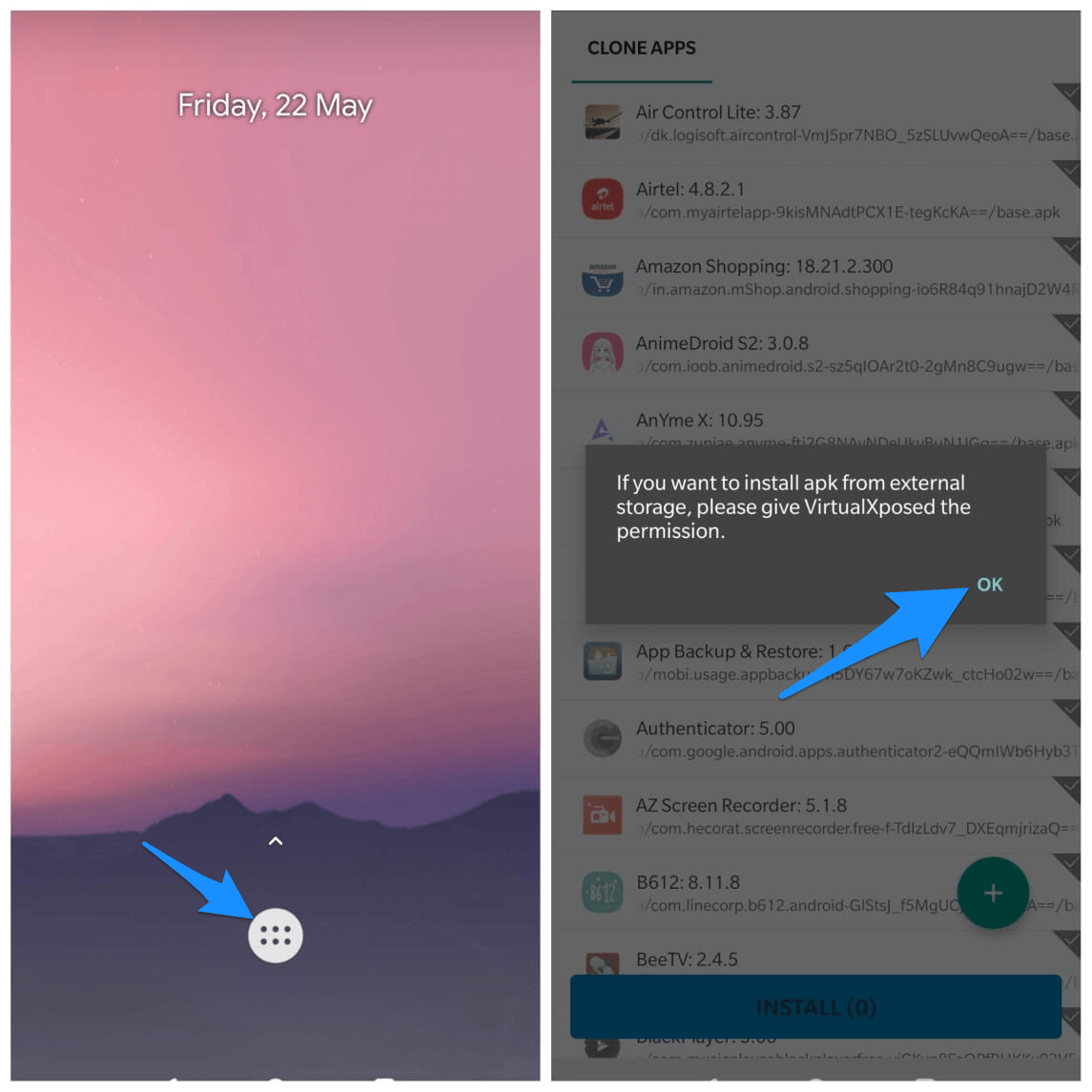
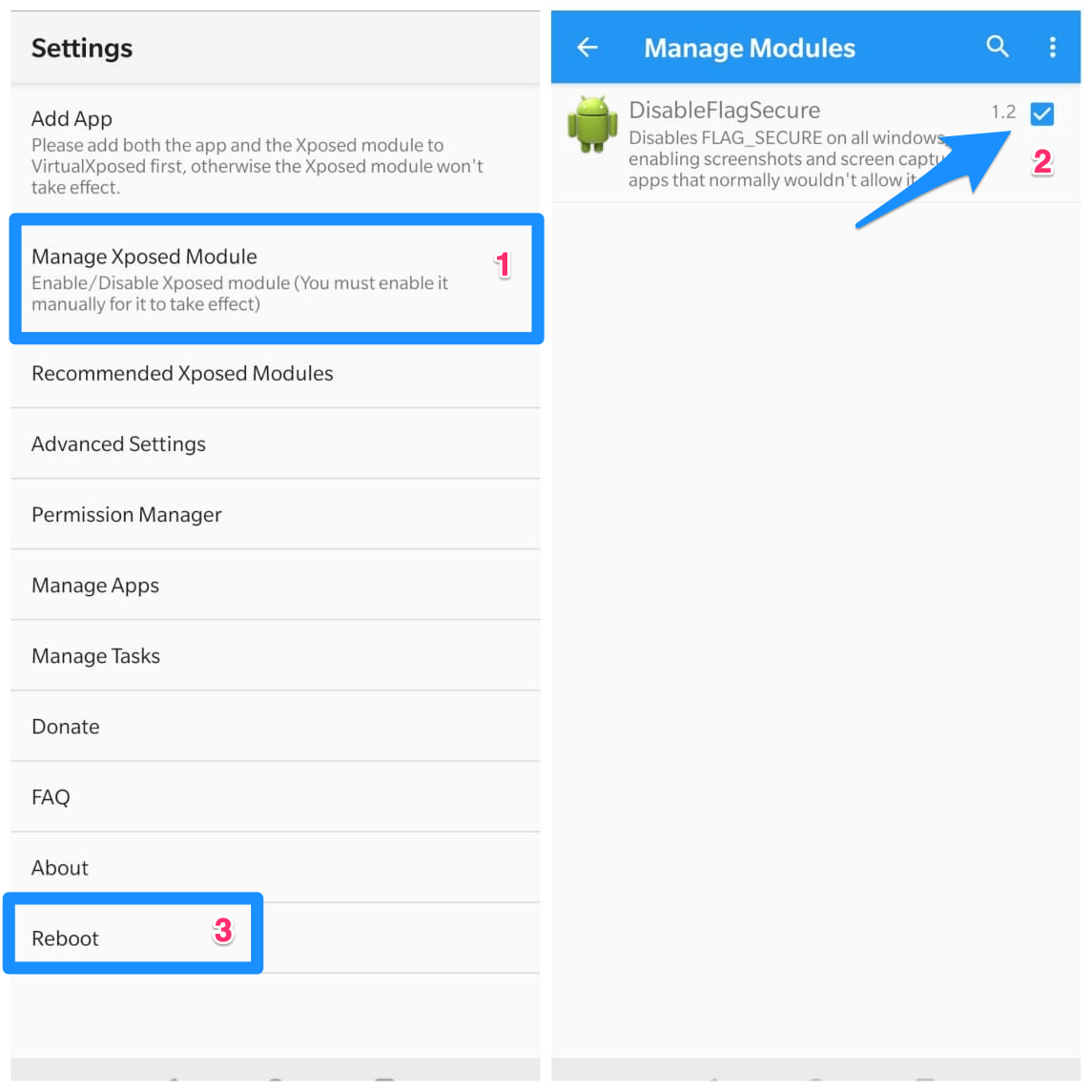
4. Fai clic su Gestisci moduli Xposed, e fai clic con il tasto destro su DisableFlagSecure, e Riavvia
4. Ora seleziona l’app da cui desideri fare uno screenshot e anche DisableFlagSecure dall’elenco delle app.
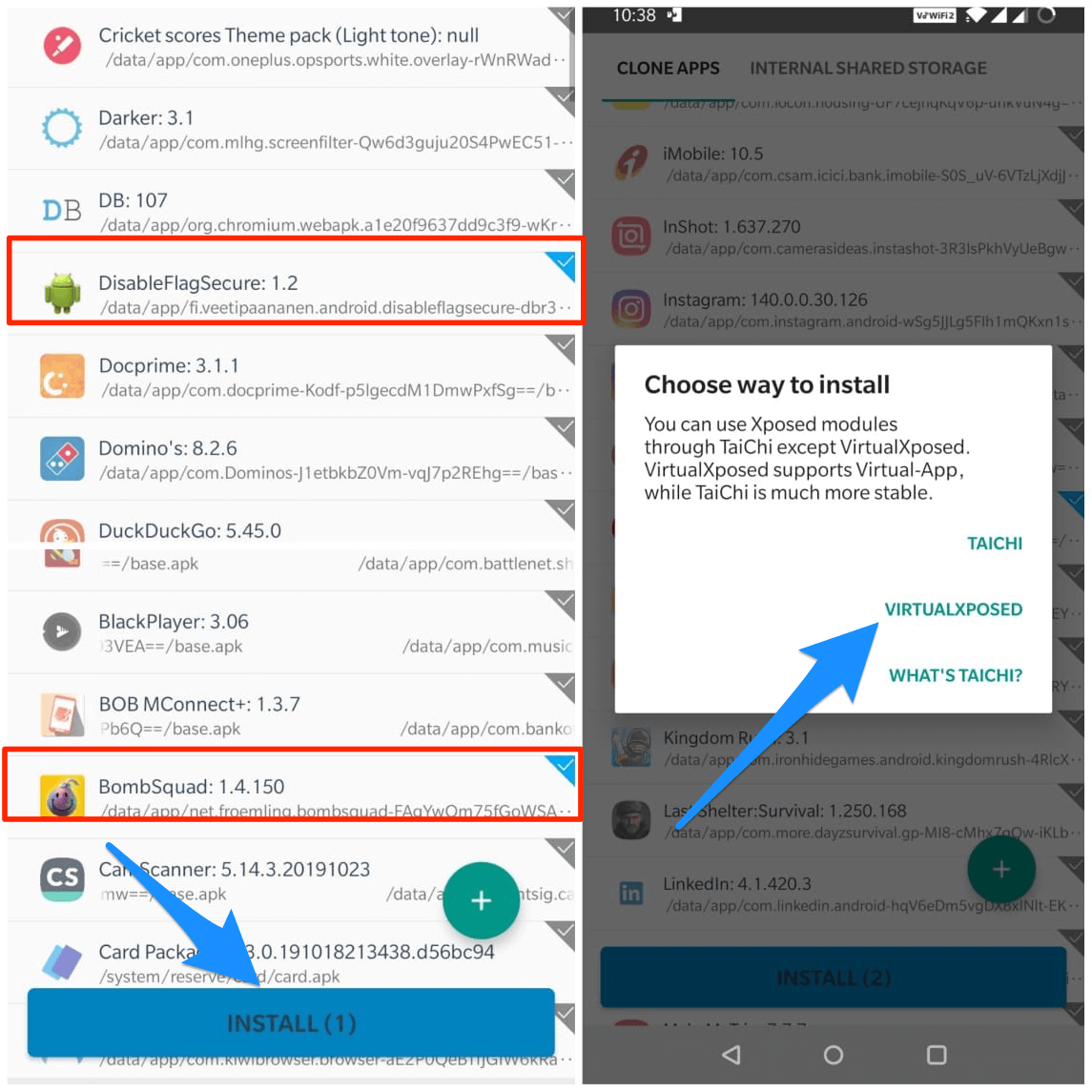
5. Fai clic su Installa in basso e seleziona VirtualExposed.
6. Una volta installato, fai clic su Apri.
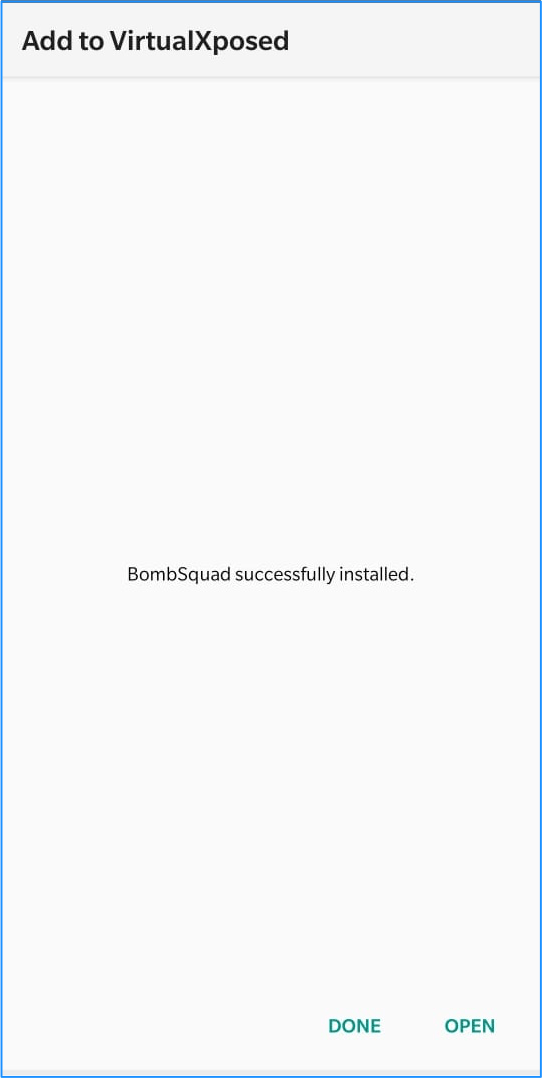
7. Fatto! Ora puoi salvare uno screenshot sull’app limitata.
Altre alternative per catturare screenshot su Android
Se i suggerimenti e i trucchi sopra non hanno prodotto risultati nella cattura dello screenshot su un dispositivo Android, allora, l’ultima risorsa che rimane è il rooting del tuo dispositivo Android. A meno che tu non sia un appassionato di tinkering con i dispositivi, superutente o sviluppatore, non ti consiglio di fare il rooting del tuo dispositivo Android per qualcosa di semplice come fare uno screenshot. Ci sono forum come XDA dove puoi ottenere molte informazioni e strumenti per eseguire il rooting del tuo dispositivo.
Spazio di archiviazione del dispositivo vuoto
Impossibile fare screenshot a causa dello spazio di archiviazione limitato
Questo accade generalmente quando lo spazio di archiviazione del tuo dispositivo è pieno. Anche se potresti avere una buona quantità di spazio di archiviazione disponibile nel tuo dispositivo, il messaggio di errore verrà visualizzato. Non c’è una ragione particolare per questo. Quindi, ti consiglio di liberare il più spazio possibile. Questa è l’unica soluzione per risolvere questo problema.
Conclusione: A causa delle preoccupazioni per la privacy e la sicurezza, la maggior parte delle app blocca la cattura dello schermo. Se desideri fare uno screenshot dell’app seriamente, allora i metodi sopra funzioneranno sicuramente per te.
Se hai qualche pensiero su Come risolvere l’impossibilità di fare screenshot a causa delle restrizioni PP, sentiti libero di lasciare un commento qui sotto. Inoltre, iscriviti al nostro canale YouTube di DigitBin per video tutorial. Saluti!
Ricevi i nuovi post nella tua casella di posta.
Nessuno spam. Disiscriviti in qualsiasi momento.