Problemi iPhone · 5 min read · Sep 11, 2025
Come risolvere il problema dei dati cellulari non funzionanti su iPhone in iOS 17?
A parte i vari problemi con iOS 17, ecco un altro da aggiungere. Con sempre più utenti che aggiornano i loro dispositivi a iOS 17, nuovi problemi continuano a emergere nel tempo. E allo stesso modo, gli utenti si lamentano anche che i dati cellulari non funzionano su iPhone in iOS 17. In questo momento, quando internet è tutto, possiamo a malapena immaginare una vita senza cellulare. Per non parlare del fatto che non abbiamo sempre accesso al Wi-Fi. Pertanto, i dati cellulari giocano un ruolo importante nel permetterci di utilizzare internet ovunque e in qualsiasi momento. Pertanto, i dati cellulari non funzionanti su iOS 17 sono una grande delusione e sicuramente una situazione frustrante per tutti gli utenti Apple.
Se stai riscontrando esplicitamente questo problema dopo aver aggiornato a iOS 17, potrebbe essere direttamente correlato all’ultimo aggiornamento. Nella maggior parte dei casi, le modifiche alle impostazioni di rete con l’aggiornamento di iOS erano la causa. In altri casi, erano i bug di iOS 17 a causare così tanti problemi. Bene, qualunque sia la questione, la domanda principale è come risolvere il problema dei dati cellulari non funzionanti. Certamente, potremmo avere ciò che stai cercando. Quindi, entriamo direttamente nell’argomento senza ulteriori indugi.
Modi per risolvere il problema dei dati mobili non funzionanti su iPhone
Poiché è stato un problema evidenziato per gli utenti Apple per un po’ di tempo, gli utenti hanno segnalato diversi tipi di problemi. Mentre alcuni utenti semplicemente non possono accedere a nessuna rete (5G, 4G, 4G LTE o anche 3G). D’altra parte, alcuni utenti hanno segnalato di aver incontrato diversi errori mentre cercavano di accedere a internet. Poiché questo elenco di lamentele continua, abbiamo messo insieme un elenco delle soluzioni più potenziali per risolvere il problema e tornare a navigare normalmente.
Nota: Prima di seguire i metodi di risoluzione dei problemi qui sotto per risolvere il problema dei dati cellulari, è importante controllare se hai un piano dati attivo sulla tua scheda SIM. Spesso il piano dati sulla tua scheda SIM è scaduto o non disponibile a causa di motivi di roaming. Si prega di contattare la propria compagnia telefonica per conoscere i dettagli del piano dati per il proprio iPhone.
1. Riavvia il tuo iPhone
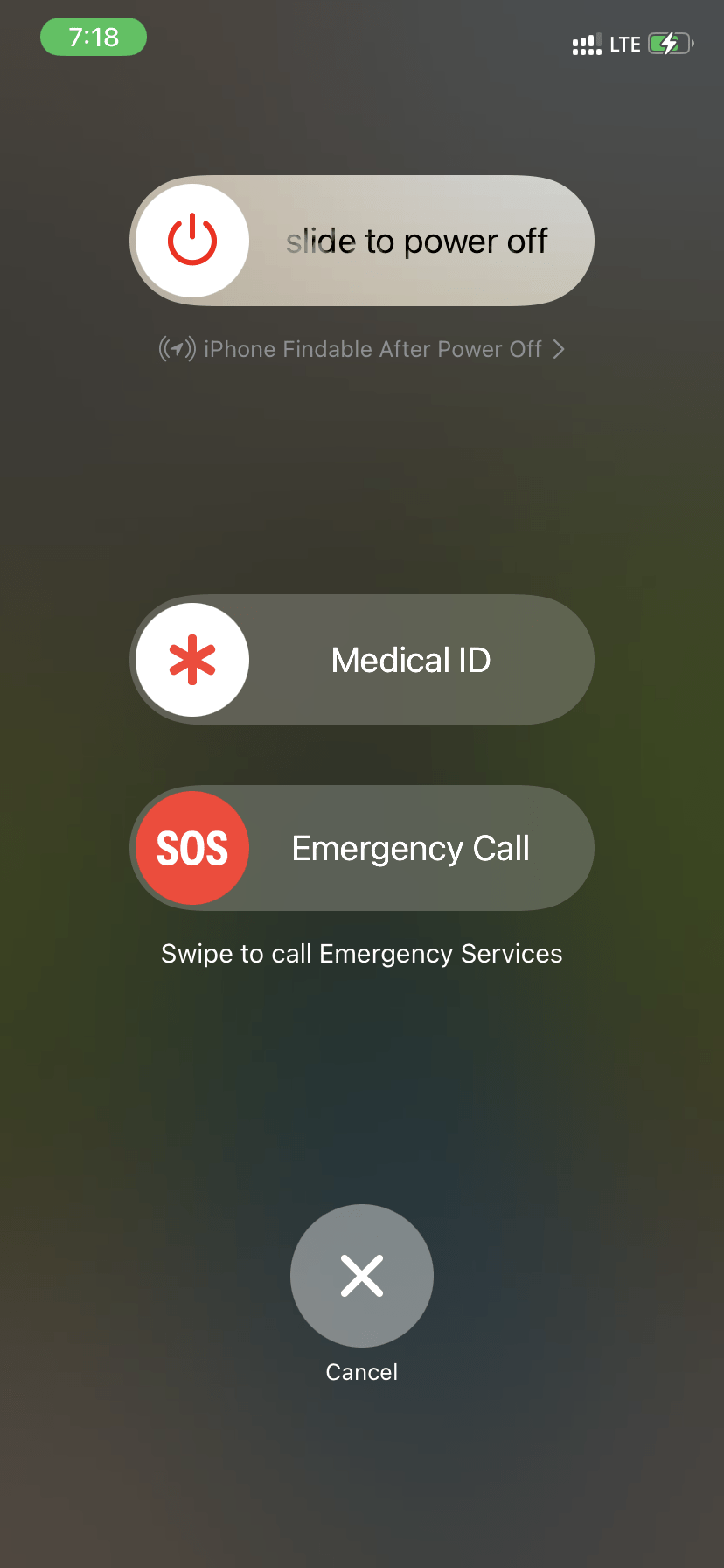
Come al solito, indipendentemente dal problema, iniziare con un semplice riavvio ha sempre funzionato bene. Pertanto, prima di approfondire, supponiamo prima che sia il risultato di un glitch temporaneo. E come sappiamo, un riavvio elimina quasi tutti i tipi di glitch temporanei. Pertanto, se è lo stesso nel tuo caso, puoi risolverlo facilmente senza fare nulla di extra.
Nota: Non esiste un modo diretto per riavviare il tuo iPhone. Quindi devi prima spegnere il tuo iPhone e poi riaccenderlo dopo aver atteso alcuni minuti.
2. Attiva e disattiva la modalità aereo
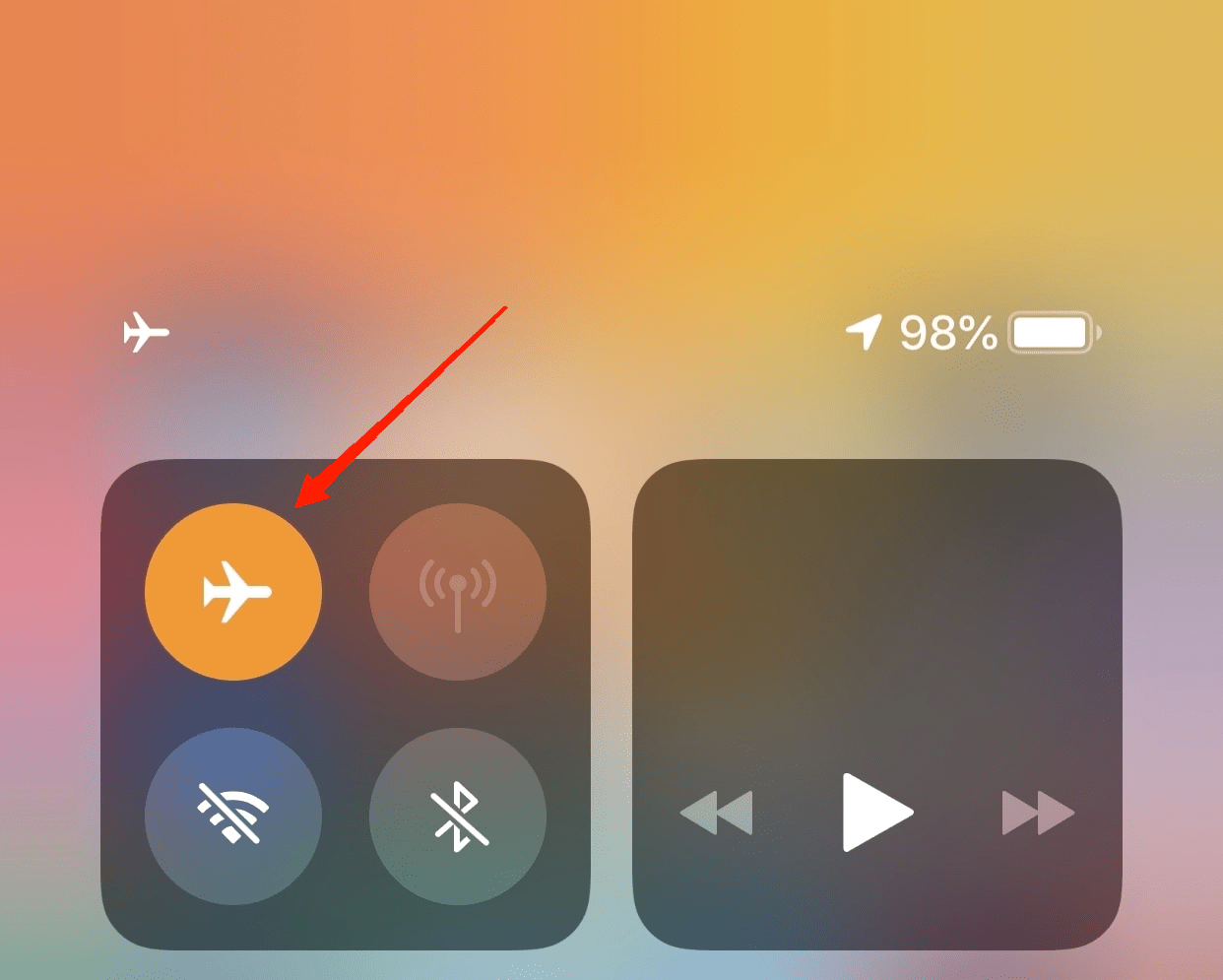
La prossima soluzione è di nuovo semplice. Infatti, devi provarla prima di pensare a un riavvio. Se si tratta di un glitch temporaneo nella rete, semplicemente attivare la modalità aereo e poi disattivarla risolverà il problema. Fai scorrere verso il basso il centro di controllo dalla parte superiore dello schermo e attiva e disattiva la modalità aereo.
3. Reinserisci la tua scheda SIM
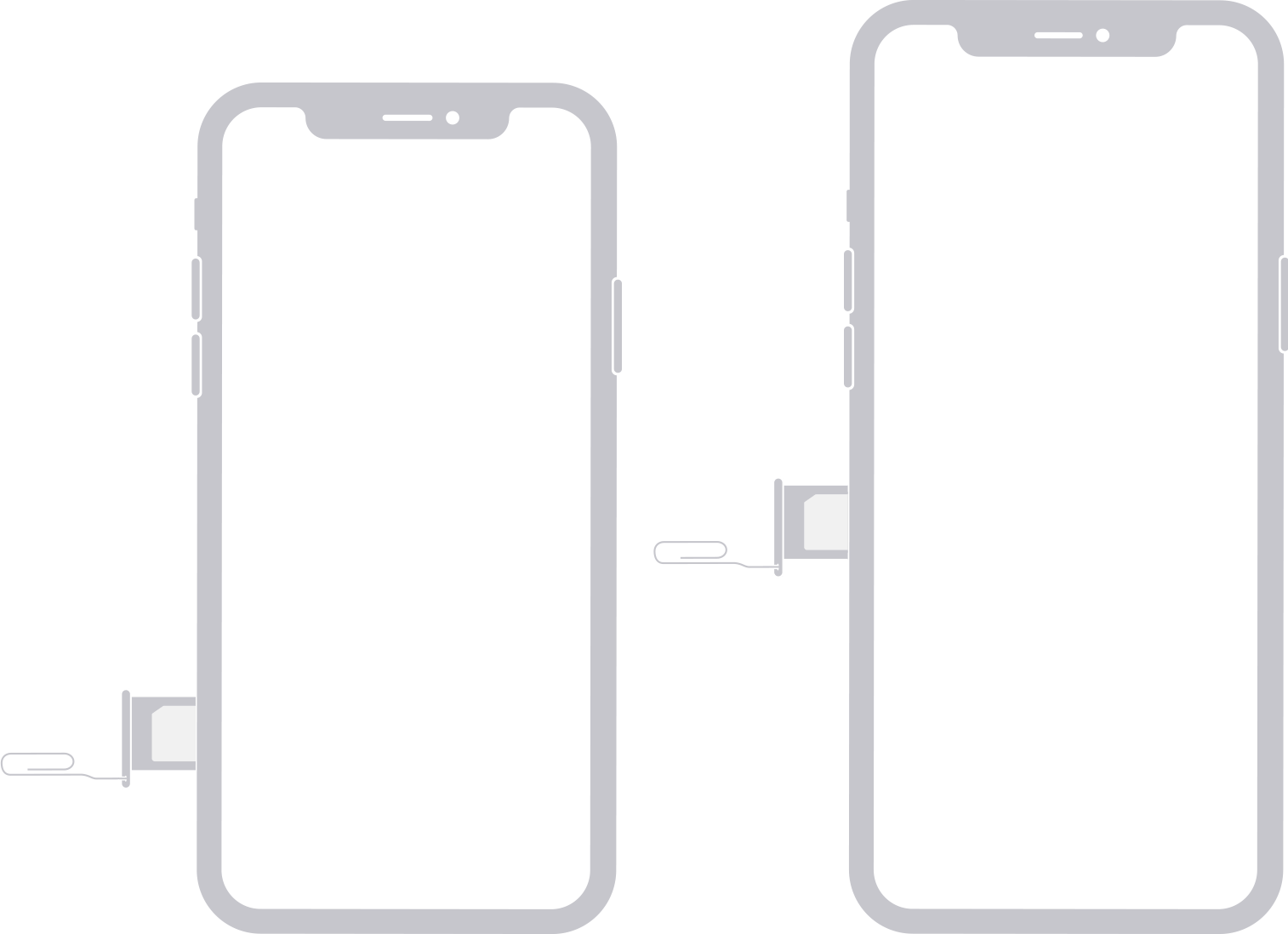
Sebbene le schede SIM siano ben fissate all’interno del vano SIM, è comunque possibile che si spostino un po’ con l’uso regolare del dispositivo. Di conseguenza, potresti avere problemi nell’utilizzare i dati cellulari o anche nel fare una chiamata. A volte, potrebbe anche visualizzare errori come “Scheda SIM non rilevata” o “Scheda SIM non installata”. In questi casi, il modo migliore per gestire questi tipi di problemi è rimuovere la SIM e reinserirla.
Tira delicatamente fuori il vassoio della SIM utilizzando l’estrattore della SIM, rimuovi la SIM e pulisci i suoi punti di contatto. Ora, posizionala correttamente e reinseriscila. Inoltre, dopo aver inserito la SIM, devi anche riavviare il dispositivo. Questo garantirà di darti un nuovo inizio.
Nota: Nel caso tu stia utilizzando l’opzione E-SIM, non è necessario rimuovere la scheda SIM. In alternativa, puoi disabilitare la SIM nella sezione cellulare nelle impostazioni del tuo iPhone.
4. Aggiorna iOS
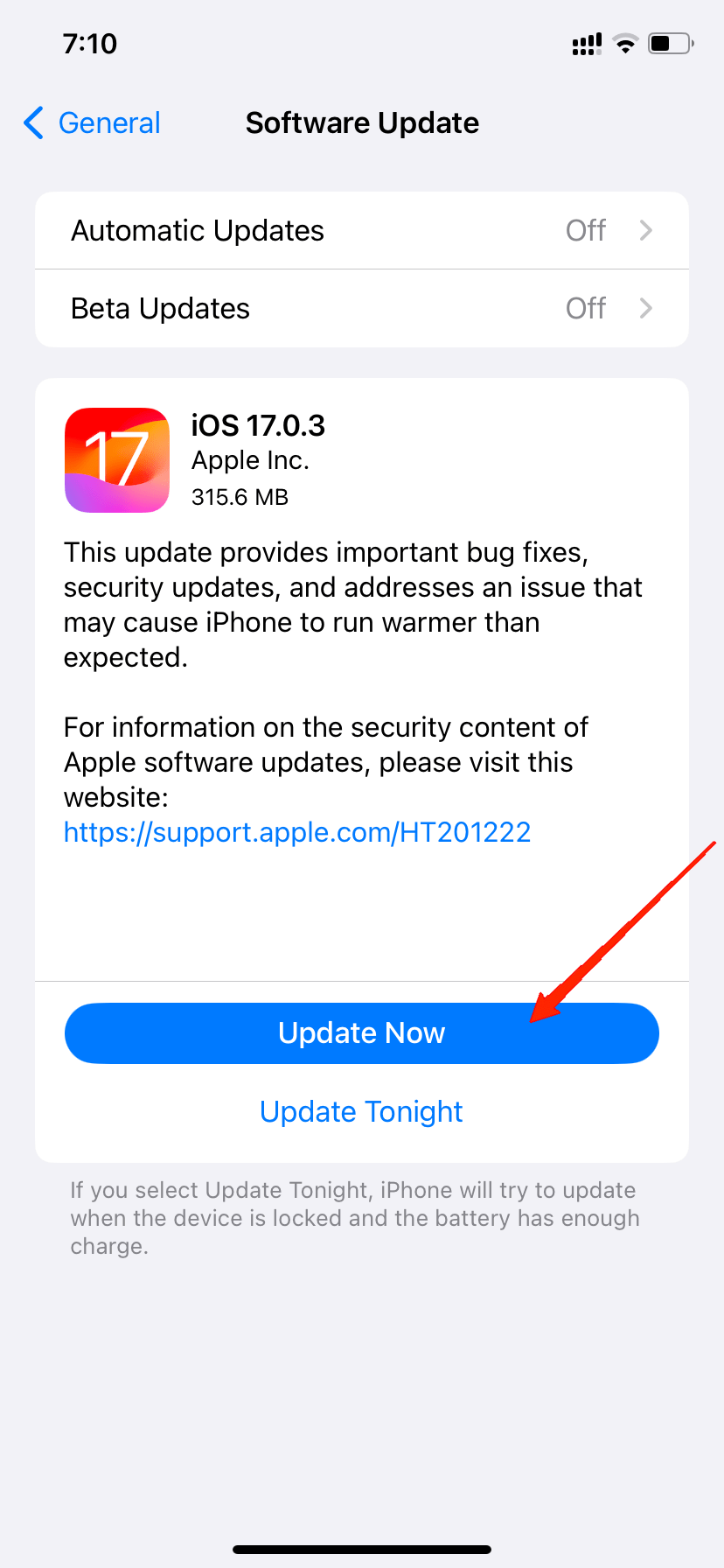
Infine, se hai provato tutti i trucchi sopra e non hai ancora trovato una soluzione adeguata, controlla se sei sulla versione più recente di iOS. Nel caso tu stia utilizzando una versione precedente, è probabile che tu stia riscontrando problemi relativi alla connettività del dispositivo. Apple ha già rilasciato una dichiarazione in cui afferma di essere a conoscenza dei problemi relativi ai dati cellulari e ha rilasciato successivi aggiornamenti di patch di iOS per gli iPhone interessati. Quindi, assicurati di essere aggiornato all’ultima versione di iOS, che dovrebbe risolvere il problema.
5. Ripristina le impostazioni di rete
Ripristinare le impostazioni di rete ripristinerà tutte le impostazioni relative alla rete ai loro valori predefiniti, incluso il tuo piano dati cellulare. Pertanto, se ci sono stati conflitti tra le impostazioni, dovrebbero risolversi in pochissimo tempo. Ecco come puoi ripristinare le impostazioni di rete su iOS 17:
- Apri l’app Impostazioni e vai alla scheda Generale.
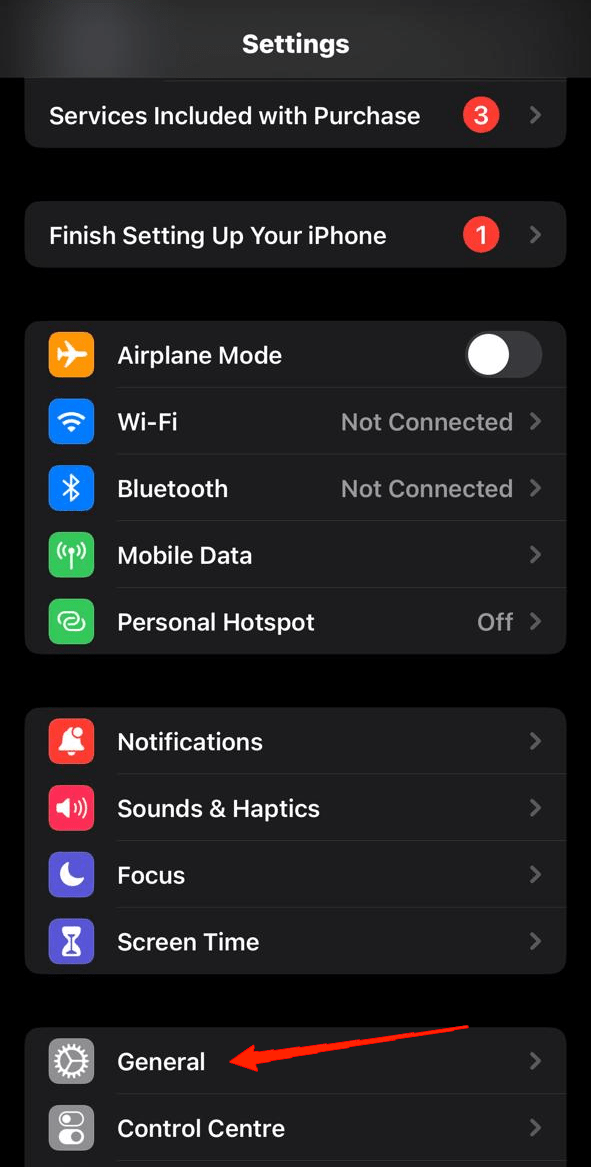
- Qui, tocca su Trasferisci o ripristina iPhone.
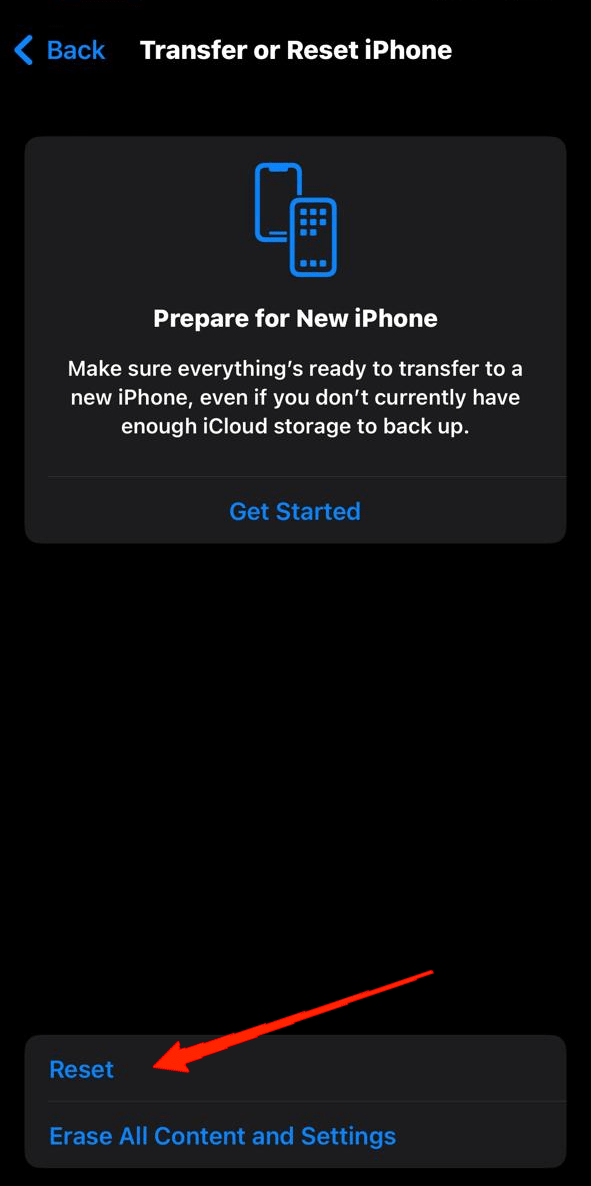
- Tocca su Ripristina e seleziona Ripristina impostazioni di rete.
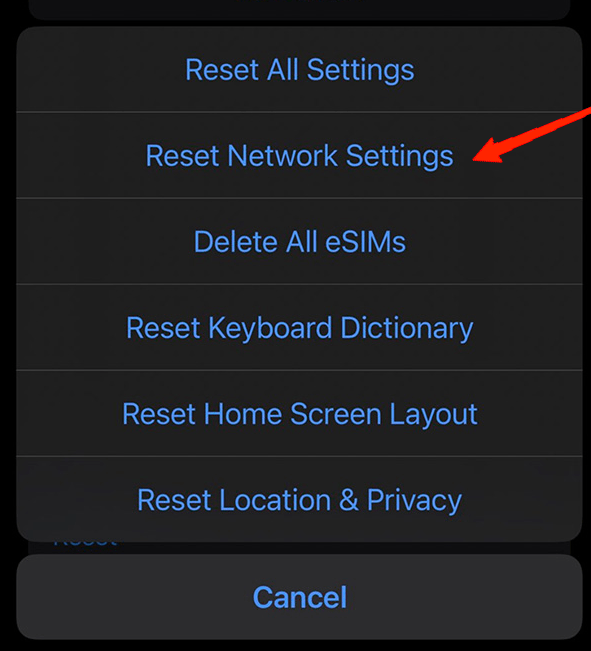
- Questo ripristinerà ora tutte le tue impostazioni di rete.
6. Chiedi aiuto agli esperti
Ultimo ma non meno importante, se nessuna di queste soluzioni risolve il problema, la migliore opzione è chiedere consiglio a un esperto. Visita semplicemente il supporto Apple più vicino, descrivi i tuoi problemi e chiedi la loro soluzione. Nel migliore dei casi, potrebbero risolverlo immediatamente. Se non lo fanno, potresti dover attendere il prossimo aggiornamento nel peggiore dei casi.
Parole finali
Arrivando alla fine, i dati cellulari non funzionanti su iPhone in iOS 17 sono stati molto discussi ultimamente. Anche se molti utenti hanno risolto questo problema con semplici trucchi come quelli menzionati sopra. Speriamo che, se li provi, anche tu troverai una soluzione a questo problema. Quindi, lascia il tuo feedback se questo articolo è stato utile o se hai trovato qualche altra soluzione che potrebbe aiutare.
Se hai qualche pensiero su Come risolvere il problema dei dati cellulari non funzionanti su iPhone in iOS 17?, sentiti libero di scrivere nel box commenti qui sotto. Inoltre, iscriviti al nostro canale YouTube di DigitBin per video tutorial. Saluti!
Ricevi i nuovi post nella tua casella di posta.
Nessuno spam. Disiscriviti in qualsiasi momento.