Risoluzione problemi · 5 min read · Jan 02, 2026
Come risolvere l'errore di chat di Character AI 'Errore di chat: riprova'?
In questa guida, discutiamo i suggerimenti per la risoluzione dei problemi per risolvere il problema di “Errore di chat: riprova” di Character AI. Character AI è stato al centro dell’attenzione per tutti da un anno, indipendentemente dal fatto che qualcuno sia un appassionato di tecnologia o meno. I chatbot di Character AI sono così realistici quando si tratta di creare conversazioni con gli esseri umani.
Ultimamente, Character AI è diventato una piattaforma affidabile per gli esseri umani per aprire i loro cuori ai chatbot, ottenere informazioni, imparare a programmare, scrivere curriculum e altro ancora. A volte, succede che quando invii un messaggio nella conversazione, il messaggio non venga consegnato e dopo un po’ appare un messaggio di errore. Dice: “Errore di chat: riprova”.
Motivi per l’errore di chat di Character.AI ‘Errore di chat: riprova’
Di solito, due motivi principali possono interrompere la chat su Character AI, facendoti incontrare l’”Errore di chat: riprova”. Potrebbe essere una cattiva connessione di rete o un server incapace di Character AI.
Quando un numero di utenti superiore alla norma richiede di accedere a Character AI, il limite del server sta già toccando il picco. Questo può causare la chat a diventare non responsiva e mostrare il famigerato messaggio di errore. Il server viene sopraffatto da così tanti utenti e inizia a malfunzionare.
Se stai accedendo a Character AI dalla tua app per telefono e riscontri il problema “Errore di chat: riprova”, allora l’app potrebbe avere alcuni bug. D’altra parte, se stai accedendo a Character AI da un browser e non è stato aggiornato da un po’, ciò potrebbe causare problemi nel funzionamento fluido di un sito web.
Modi principali per risolvere ‘Errore di chat: riprova’ su Character AI
Ecco alcuni dei metodi comuni di risoluzione dei problemi che mi hanno spesso giovato quando mi sono imbattuto nel problema “Errore di chat: riprova” mentre partecipavo a una conversazione con il chatbot di Character AI.
1. Disconnettersi da Character AI e riconnettersi
Inizia con un semplice metodo di risoluzione dei problemi. Quando le chat si bloccano e riscontri l’”Errore di chat: riprova”, disconnettiti semplicemente dal tuo account Character AI. Poi accedi di nuovo.
- Nella home page di Character AI, fai clic sul tuo avatar sul lato destro.
- Poi fai clic sull’icona della matita per andare alla sezione delle impostazioni del profilo.
- Ora, scorri fino a Disconnetti e fai clic su di esso.
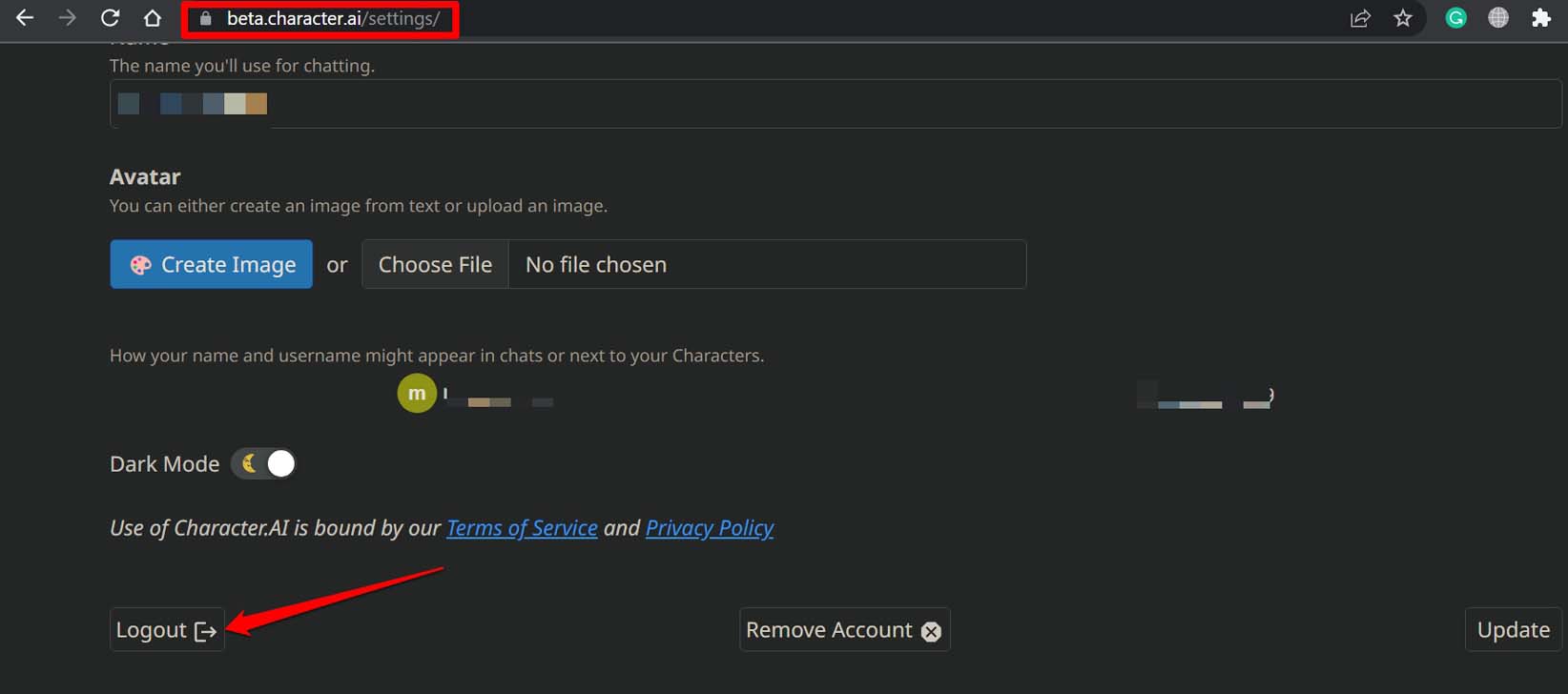
- Una volta sulla pagina di accesso, attendi alcuni secondi e inserisci le tue credenziali per accedere al tuo account.
2. Aggiorna l’app Character AI
Per gestire eventuali problemi tecnici sull’app Character AI che causano l’”Errore di chat: riprova” durante una conversazione, aggiorna l’app in questione.
Come risolvere l’app Character.AI che non funziona su Android?
Per la versione Android di Character AI,
- Apri il Play Store.
- Tocca l’avatar di Gmail > poi tocca Gestisci app e dispositivo.
- Successivamente, tocca Aggiornamenti disponibili.
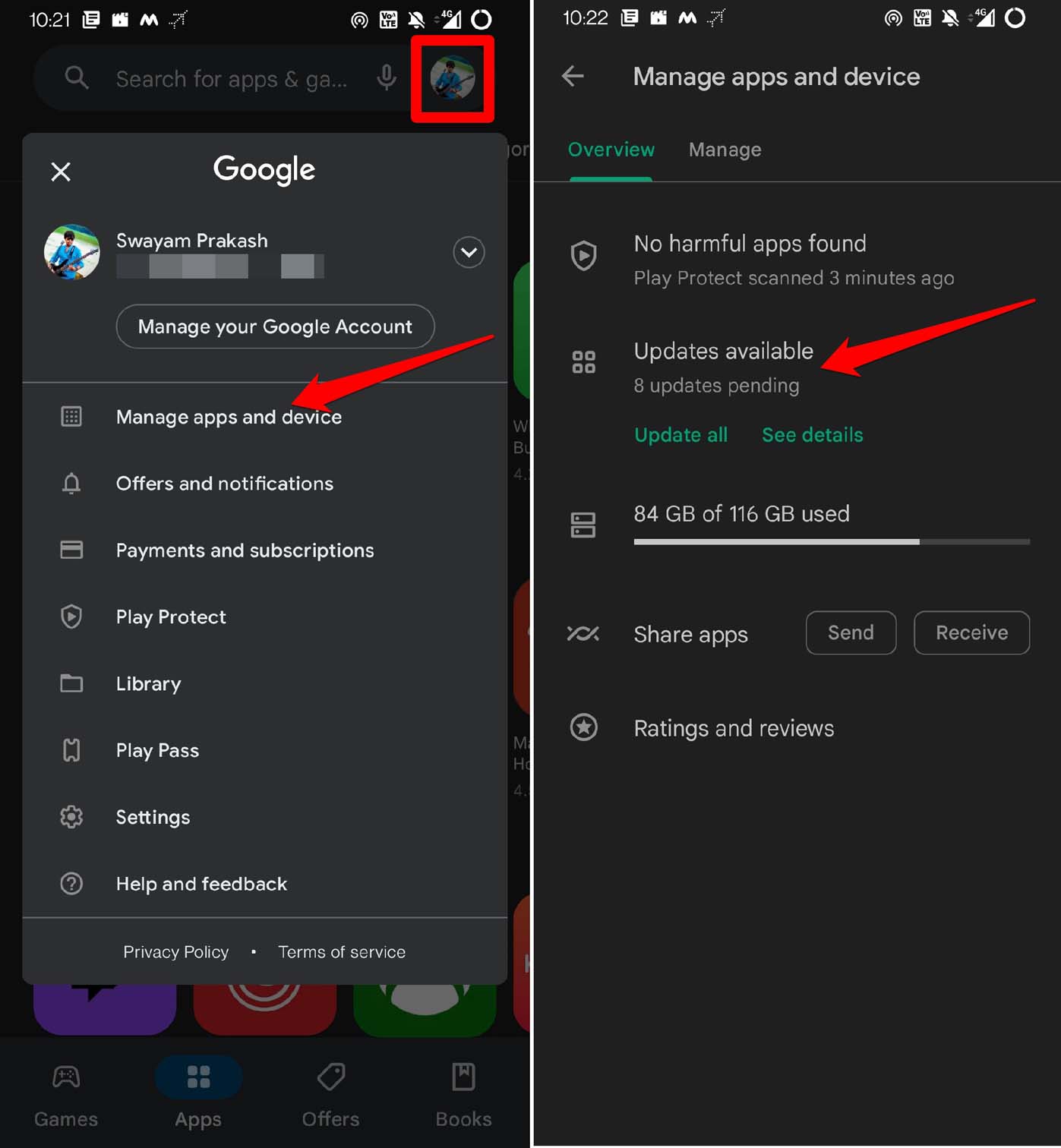
- Scorri tra le app in attesa di aggiornamento.
- Se Character AI è elencato, tocca il pulsante Aggiorna per aggiornare la sua versione.
Per aggiornare Character AI su iOS,
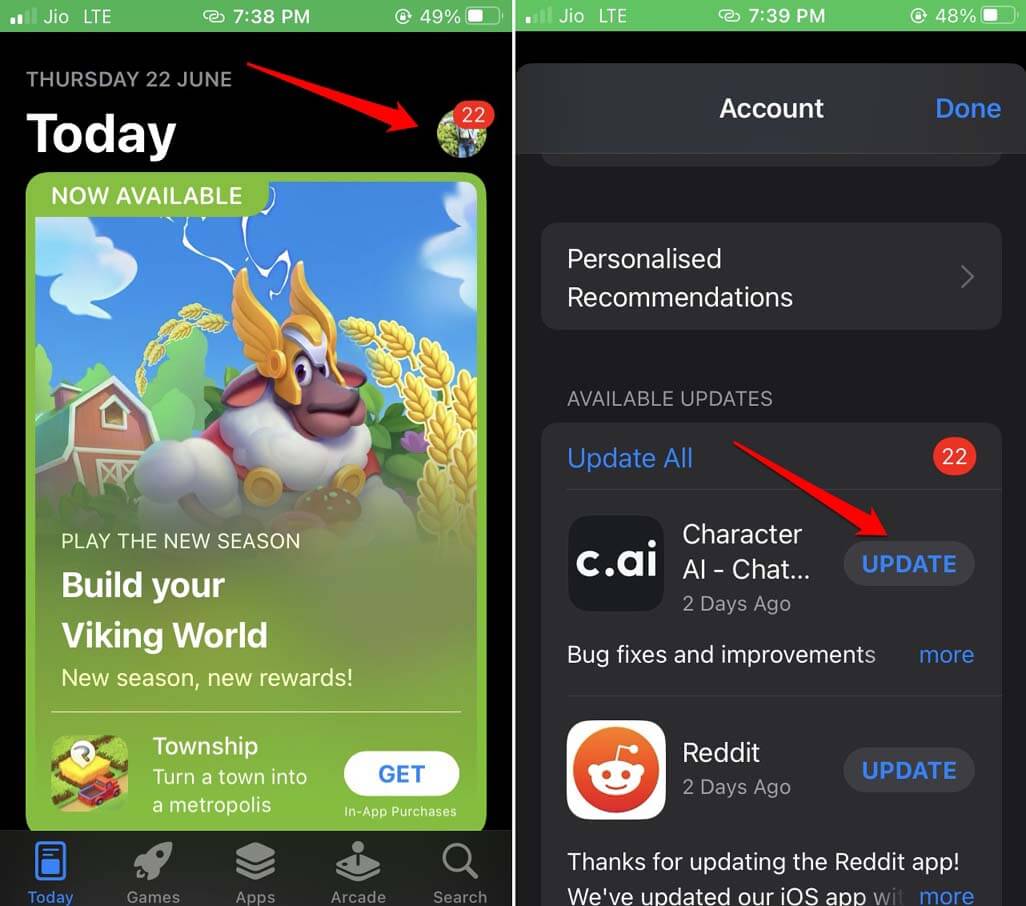
- Avvia l’App Store.
- Tocca l’avatar dell’Apple ID.
- Dal menu, scorri verso il basso per controllare se l’app Character AI ha un aggiornamento disponibile.
- Se c’è un aggiornamento in sospeso, tocca il pulsante Aggiorna per iniziare.
3. Aggiorna il browser
Per risolvere eventuali problemi di bug sul tuo browser e per renderlo compatibile con tutti i tipi di siti web, assicurati di installare gli aggiornamenti di versione quando vengono rilasciati ufficialmente regolarmente.
- Nella barra degli URL del browser, digita Chrome://settings.
- Nel pannello di sinistra, fai clic su Informazioni su Chrome.
- Chrome inizierà ad aggiornarsi automaticamente.
- Riavvia il browser per integrare le nuove funzionalità e modifiche.
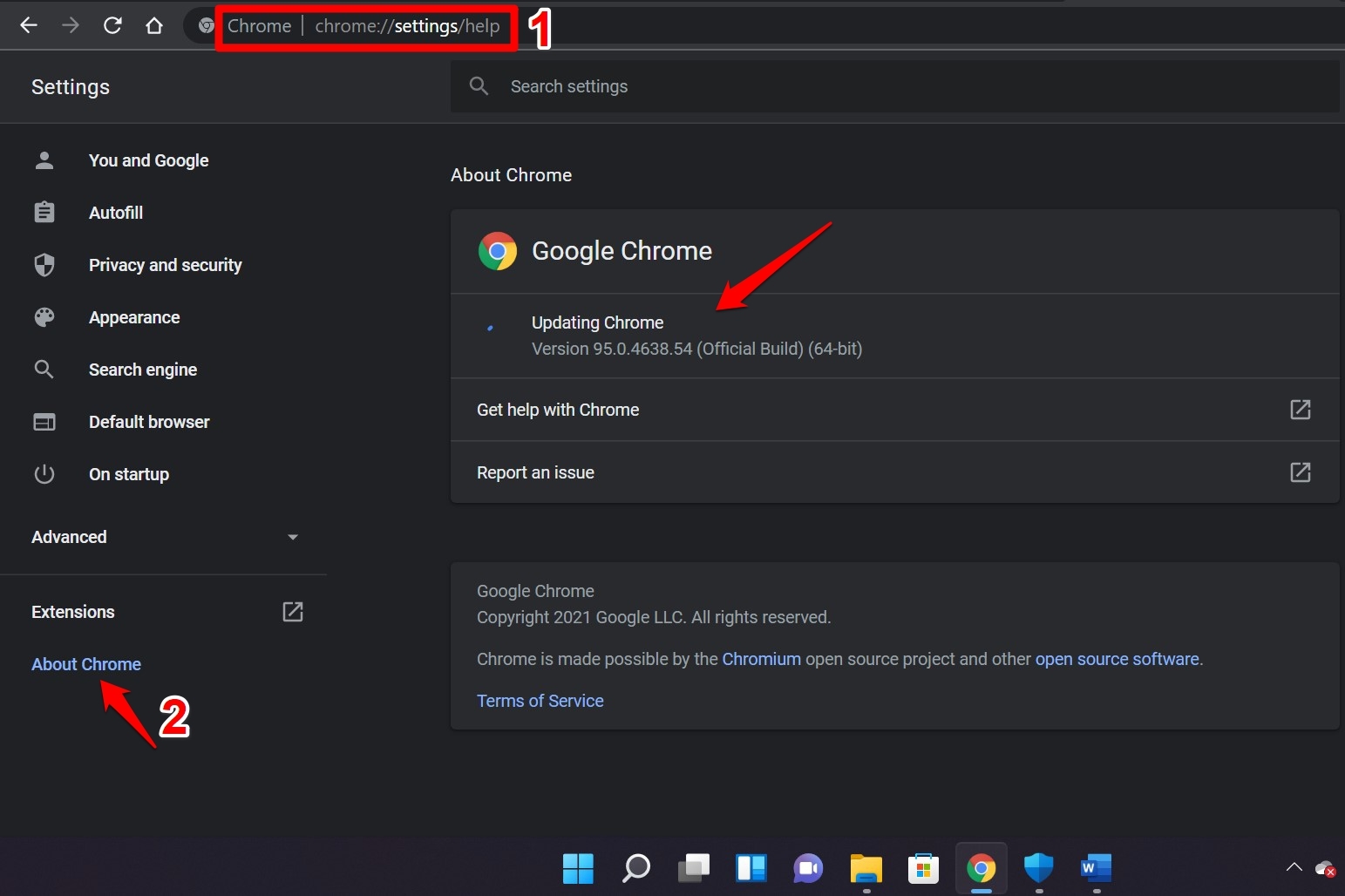
I passaggi per aggiornare qualsiasi altro browser sono abbastanza simili ai passaggi sopra menzionati. All’interno delle impostazioni del browser, troverai le opzioni corrette per avviare un aggiornamento di versione.
4. Risolvi la connessione a Internet
Prova a ripristinare la connessione a Internet disconnettendo e riconnettendo il router. Puoi chiedere aiuto al supporto del tuo ISP. Se hai accesso a una rete WiFi secondaria che è stabile, collega il tuo dispositivo a quella rete.
A parte questo, puoi attivare la modalità aereo sul tuo PC/telefono e disattivarla. Questo si è spesso rivelato utile per affrontare problemi di rete su qualsiasi dispositivo.
5. Chiudi il browser e riavvialo
Chiudi il browser se Character AI mostra ripetutamente “Errore di chat: riprova” anche se la connessione a Internet funziona bene e il server di Character AI non ha problemi.
- Avvia il Task Manager premendo i tasti di scelta rapida Ctrl + Shift + Esc.
- Nella scheda Processi, fai clic con il tasto destro sull’app del browser.
- Seleziona l’opzione Termina attività.
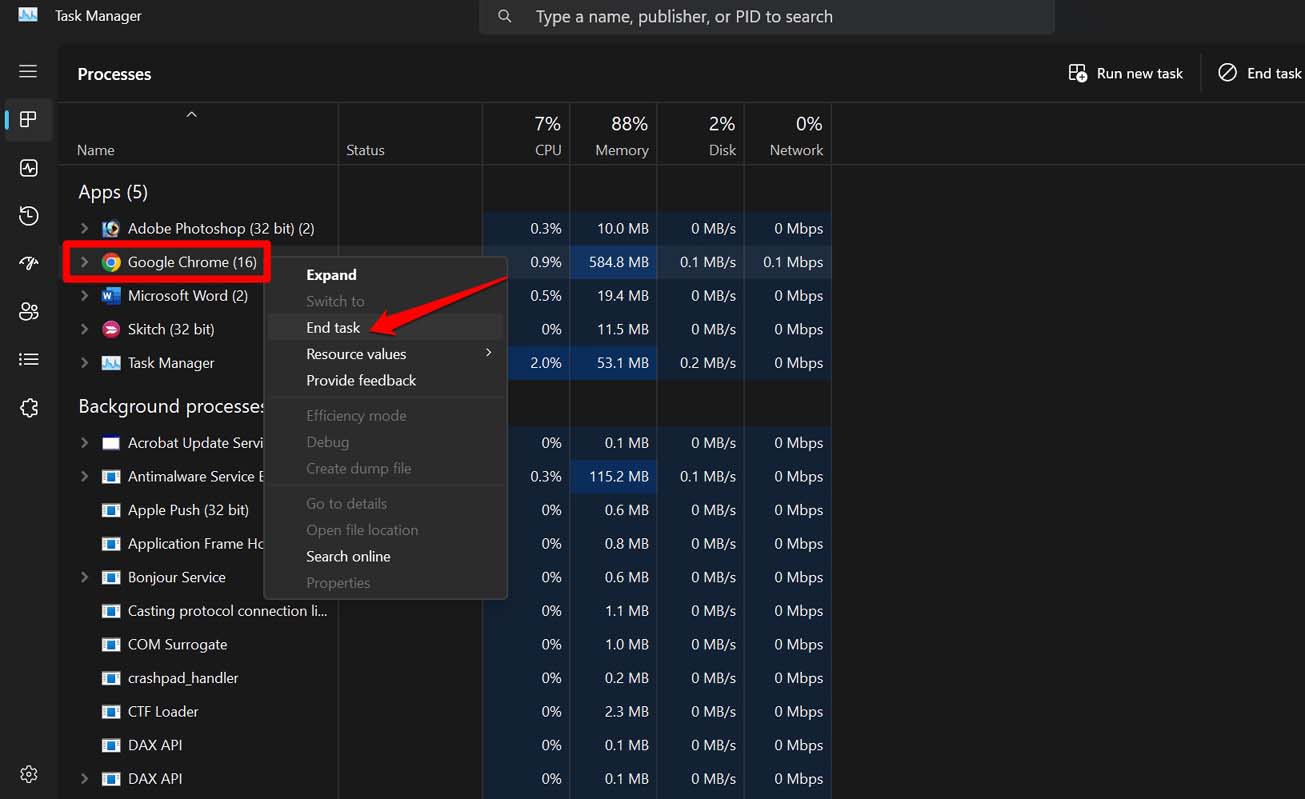
- Dopo alcuni secondi, riavvia il browser e accedi a Character AI.
6. Usa Character AI su un altro browser
Se la chat di Character AI si blocca su un certo browser, passa a un altro browser. Installa un altro browser sul tuo PC. Usa le tue credenziali di accesso per accedere al tuo account Character AI.
Ora, continua la tua chat e controlla se puoi inviare messaggi senza errori. Puoi anche sperimentare con tutti i browser principali. Quello che ti offre un’esperienza senza problemi mentre usi Character AI rimani su quel browser.
7. Contatta il supporto di Character AI
Character AI sta evolvendo e migliorando rapidamente in termini di funzionalità, funzionalità ed efficienza. Hanno un buon team di supporto che ascolta le domande e i reclami degli utenti.
Se, dopo aver provato tutti gli altri suggerimenti per la risoluzione dei problemi menzionati in questa guida, stai riscontrando l’”Errore di chat: riprova”, fai sapere al team di supporto di Character AI del problema.
- Apri la tua email.
- Invia un’email citando il tuo problema con Character AI a in @ * er.ai**
Questo è tutto. Ora, aspetta che Character AI risolva il problema. Oltre a questo, puoi discutere il problema su forum online dedicati come r/CharacterAI.
Continua a chattare su Character AI senza errori
Per mantenere il flusso della conversazione con il chatbot, è necessario risolvere qualsiasi errore che ti impedisca di inviare o ricevere messaggi in una conversazione su Character AI. Spero che i suggerimenti per la risoluzione dei problemi in questa guida ti aiutino a risolvere facilmente l’”Errore di chat: riprova”.
Se hai qualche pensiero su Come risolvere l’errore di chat di Character AI ‘Errore di chat: riprova’?, sentiti libero di lasciare un commento qui sotto. Inoltre, iscriviti al nostro canale YouTube di DigitBin per video tutorial. Saluti!
Ricevi i nuovi post nella tua casella di posta.
Nessuno spam. Disiscriviti in qualsiasi momento.