Problemi Tecnici · 5 min read · Jan 15, 2026
Come risolvere il problema delle chat di Character.AI che non vengono salvate?
È stato osservato che a volte le chat di Character AI non vengono salvate. In questa guida, scopriremo qual è il problema dietro a questo e i suggerimenti necessari per risolvere il problema. Questo inconveniente è principalmente attribuito a una cattiva capacità del server o a bug sul server di Character AI.
Ciò significa che è responsabilità di Character AI mantenere i propri server o risolvere i bug che causano la perdita delle chat salvate dagli utenti. Nelle comunità online, per Character AI, è stato segnalato che dopo un intervento di manutenzione, il problema delle chat non salvate e la cancellazione delle chat più vecchie è iniziato.
La maggior parte degli utenti afferma che il problema con il server è stato risolto. Alcuni altri utenti hanno affrontato casi casuali di chat non salvate e conversazioni più vecchie che scompaiono per sempre.
Suggerimenti per risolvere il problema delle chat di Character AI che non vengono salvate
Da quanto sembra, la causa principale del problema delle chat non salvate risiede nel server. Come ho già accennato, è responsabilità degli sviluppatori di Character AI gestire e contenere il problema. Come utente, puoi adottare alcune soluzioni temporanee per vedere se riesci a recuperare le tue chat più vecchie con i bot AI.
1. Cancella la cache del browser
Spesso, dopo essere stato utilizzato per lungo tempo, la cache del browser si riempie di dati spazzatura. Questo causa al browser di comportarsi in modo errato e i siti web che si caricano potrebbero essere influenzati. Quindi, dovresti considerare di cancellare la cache del browser.
- Avvia il browser.
- Premi i tasti Ctrl + Shift + Elimina.
- Nella finestra di dialogo Cancella dati di navigazione, imposta l’Intervallo di tempo su Tutto il tempo.
- Successivamente, seleziona le caselle accanto alle opzioni cookie e altri dati del sito e immagini e file memorizzati nella cache.
- Fai clic su Cancella dati.
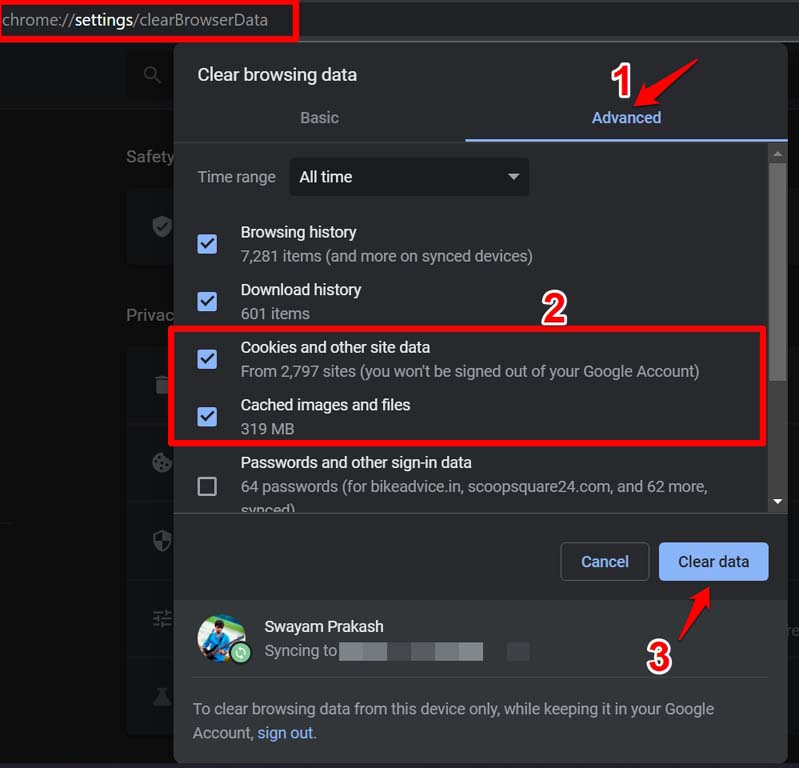
L’esempio sopra era per il browser Chrome, ma su qualsiasi altro browser, il processo di aggiornamento della cache è abbastanza simile.
2. Disconnettiti dal tuo profilo Character AI e accedi di nuovo
Può succedere che, per determinati motivi, quando hai effettuato l’accesso al tuo account Character AI, non si sia caricato correttamente. A condizione che il tuo dispositivo sia connesso a Internet, puoi disconnetterti e accedere nuovamente al tuo profilo.
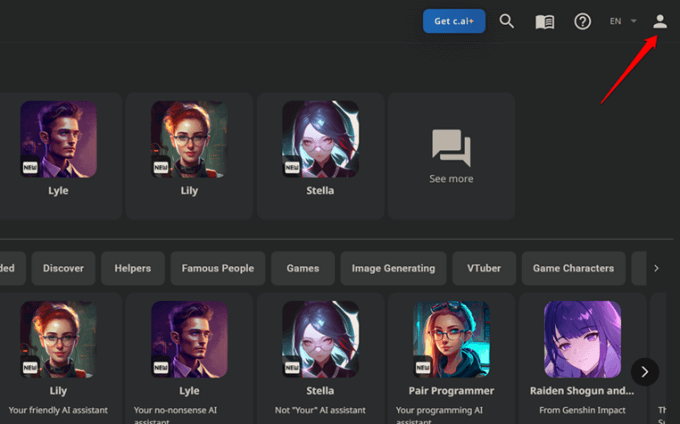
- Fai clic sull’avatar sul lato destro del feed di Character AI.
- Quindi fai clic sull’icona della matita accanto al tuo nome utente.
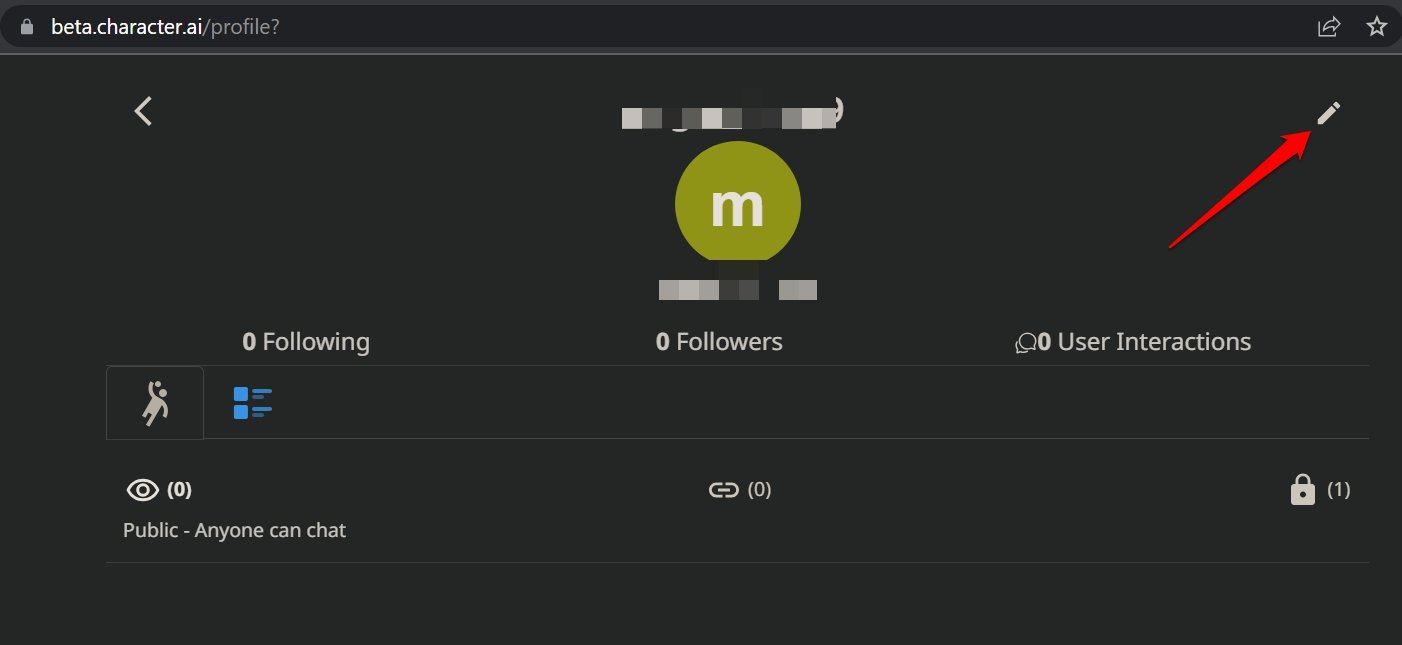
- Scorri fino a Disconnetti e fai clic su di esso.
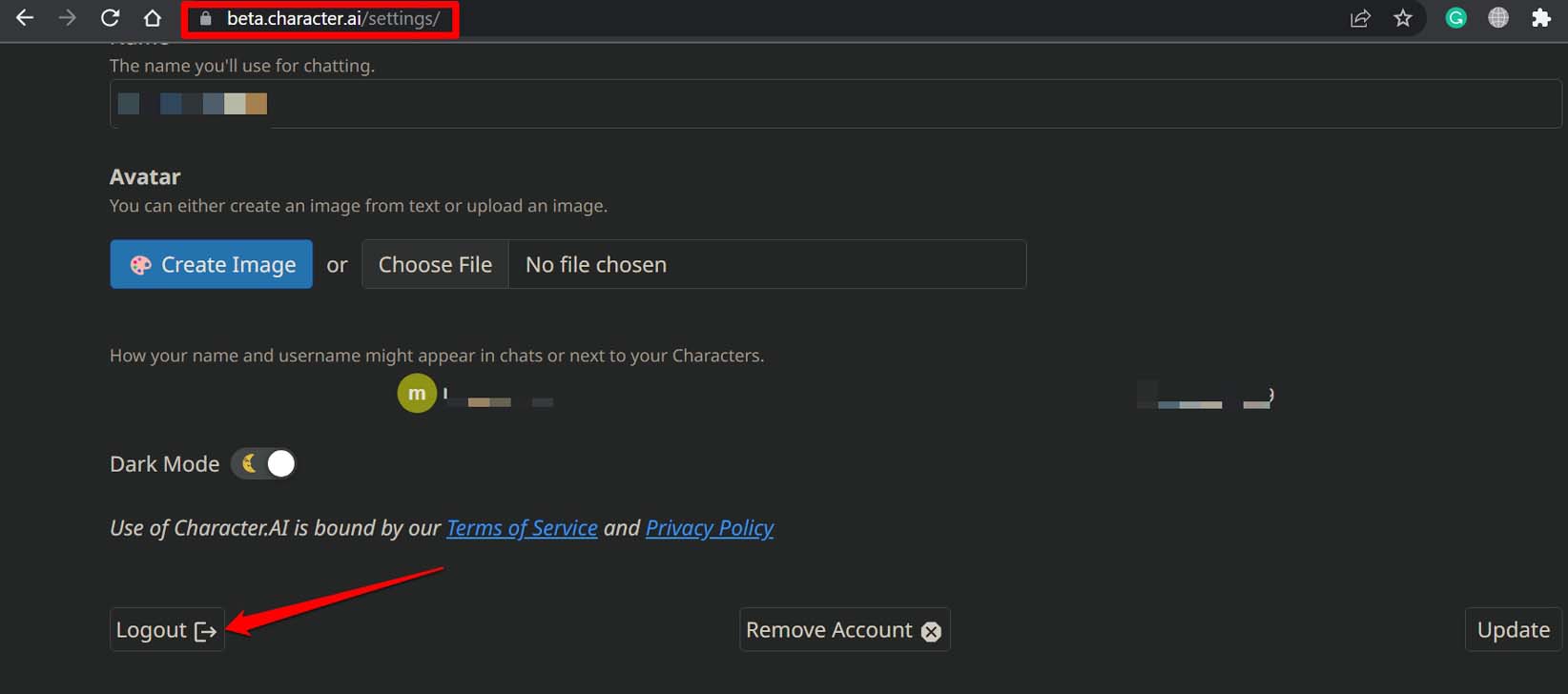
- Una volta tornato alla pagina di accesso, inserisci le tue credenziali e utilizza l’account Gmail per accedere.
3. Aggiorna l’app Character AI
Character AI è disponibile anche su Android e iOS sotto forma di app per smartphone. Per risolvere eventuali bug nell’app che ti fanno perdere le chat o la cancellazione delle chat più vecchie, aggiorna le app sui tuoi dispositivi Android e iPhone.
Per Android,
- Apri l’app Play Store.
- Tocca l’avatar > tocca Gestisci app e dispositivi.
- Successivamente, tocca Aggiornamenti disponibili.
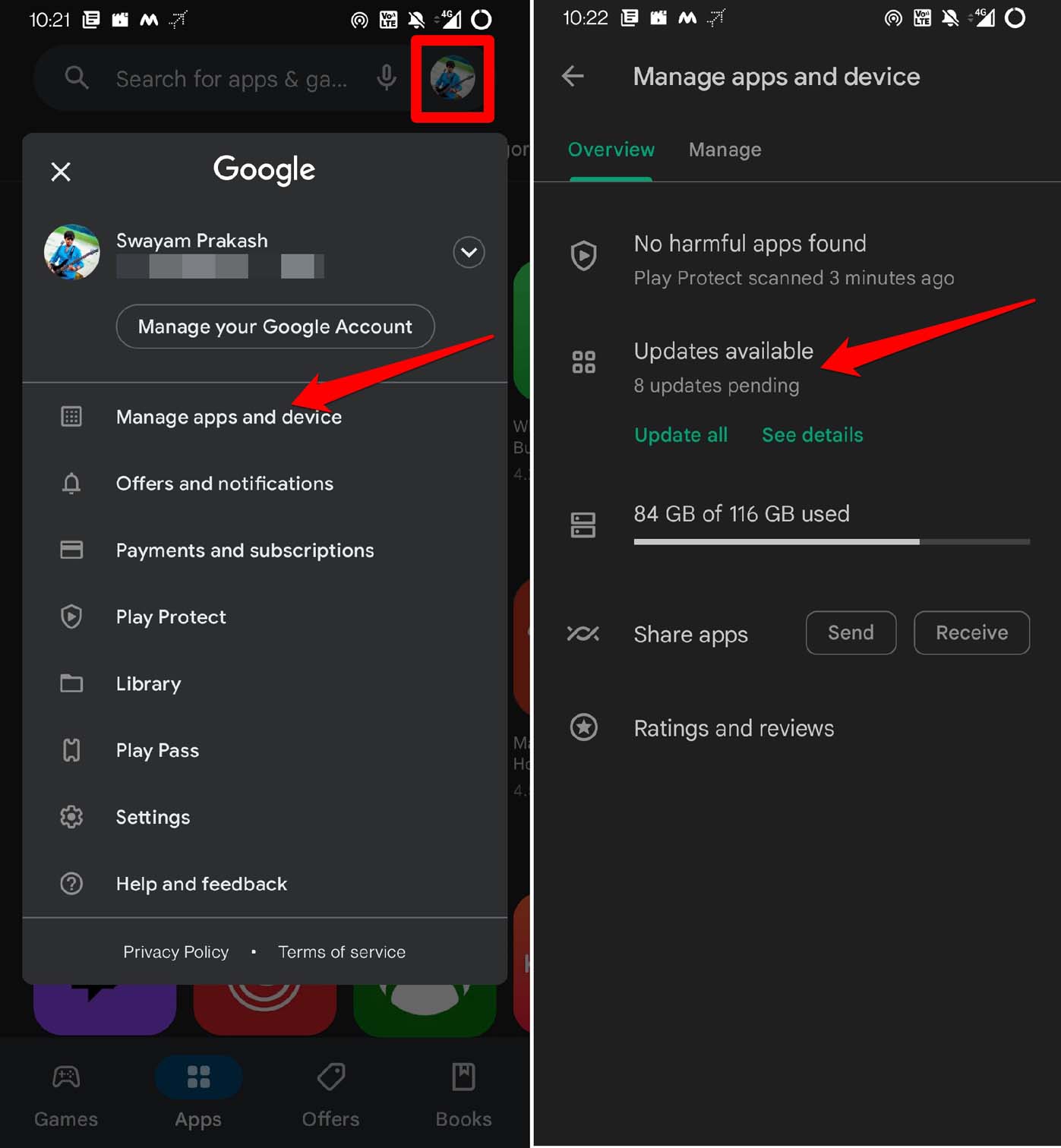
- Ora, controlla l’elenco delle app in attesa di aggiornamento.
- Se è disponibile un aggiornamento per Character AI, tocca il pulsante Aggiorna per iniziare.
Per iOS/iPadOS
- Avvia l’App Store e tocca l’avatar Apple ID nell’angolo in alto a destra.
- Ora, controlla le app che hanno un aggiornamento in attesa di installazione.
- Tocca l’opzione Aggiorna accanto a Character AI per installare la nuova versione.
4. Controlla la tua connessione Internet
Se la tua connessione Internet è instabile, le chat non si caricheranno. O si caricheranno in modo errato o ci vorrà troppo tempo per caricarle. Inoltre, le chat di qualsiasi conversazione attiva non verranno salvate a causa della costante interruzione di Internet.
Controlla se altre app o siti web che richiedono Internet per funzionare si stanno caricando o meno. In caso contrario, contatta il tuo ISP e registra un reclamo per controllare eventuali problemi con la rete. Inoltre, prova a disconnettere il tuo dispositivo dal router e riavviare il router seguendo le istruzioni necessarie dal supporto del tuo ISP.
5. Riporta il problema a Character AI
Se ritieni ci sia bisogno di segnalare il problema delle chat non salvate e la cancellazione delle conversazioni precedenti alle autorità dietro Character AI, puoi farlo. Per segnalare qualsiasi questione al team di gestione di Character AI, invia un’email a in @ * er.ai**.
Spiega il problema che stai affrontando con le chat che vengono eliminate dalle conversazioni più vecchie come tuo problema principale. Maggiore è la chiarezza con cui esponi un problema di fronte alla gestione/gli sviluppatori, maggiori sono le possibilità di ricevere una risposta o di risolvere quel problema.
6. Usa un browser diverso per accedere a Character AI
Hai problemi con le chat eliminate e non salvate ogni volta che utilizzi Character AI nel browser che usi principalmente? Allora perché non provare un browser web diverso questa volta?
Usa altri browser come Edge, Brave o Safari per accedere al tuo account Character AI. Poi controlla se le tue conversazioni più vecchie sono disponibili e se la conversazione recente con un altro bot AI viene salvata anche dopo che ti sei disconnesso dal tuo account o hai chiuso il browser.
7. Assicurati di aggiornare il tuo browser
Sebbene non sia stata osservata alcuna relazione tra i problemi di Character AI e un browser difettoso, è saggio installare eventuali aggiornamenti in sospeso che vedi disponibili per il browser. Ti mostrerò come aggiornare il browser Chrome. Il processo di aggiornamento di altri browser è molto simile.
- Avvia il browser.
- Nella barra degli URL, digita Chrome://settings e premi invio.
- Quindi naviga nel pannello di sinistra e fai clic su Informazioni su Chrome.
- se il tuo PC è connesso a Internet, Chrome inizierà automaticamente a installare la nuova versione (se disponibile).
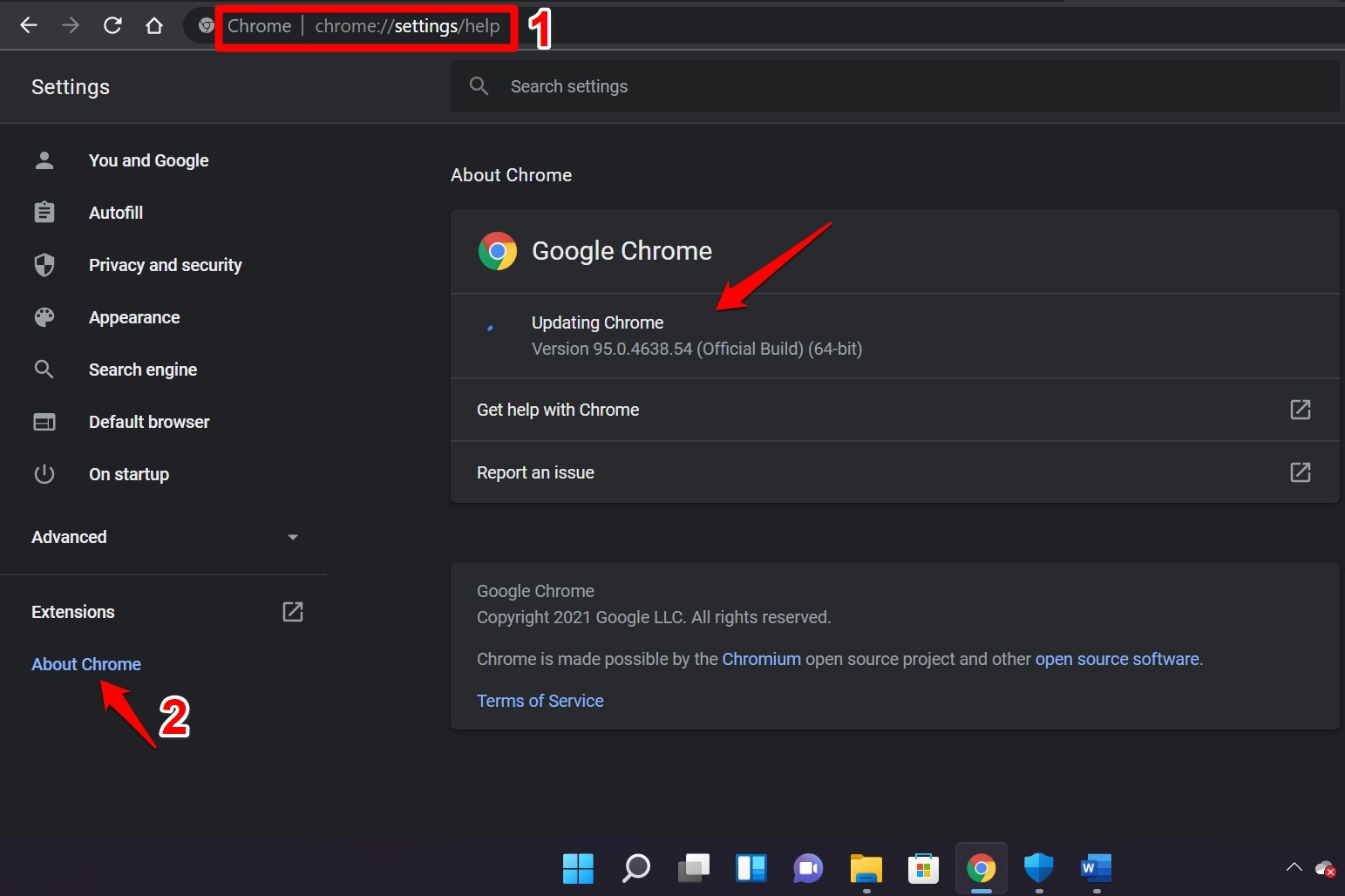
In caso contrario, vedrai un messaggio che indica che il browser è stato aggiornato con successo all’ultima versione.
Salva le tue chat importanti su Character AI
Spesso le conversazioni possono essere molto importanti per l’utente umano, indipendentemente dal fatto che siano basate su un lavoro di ricerca o su una chiacchierata informale con il bot AI per passare il tempo. Perdere queste conversazioni in modo permanente può essere dannoso per la maggior parte degli utenti di Character AI.
In gran parte, il problema è con i server di Character AI, e non hai controllo su di esso. Tuttavia, questi suggerimenti e trucchi possono aiutarti a risolvere il problema delle chat di Character AI che non vengono salvate sul tuo dispositivo. Provali e condividi le tue opinioni nella sezione commenti.
Se hai qualche pensiero su Come risolvere il problema delle chat di Character.AI che non vengono salvate?, sentiti libero di scrivere nel box commenti qui sotto. Inoltre, ti preghiamo di iscriverti al nostro canale YouTube DigitBin per video tutorial. Saluti!
Ricevi i nuovi post nella tua casella di posta.
Nessuno spam. Disiscriviti in qualsiasi momento.