Errore ChatGPT · 5 min read · Oct 28, 2025
Come risolvere l'errore di accesso negato di ChatGPT 1020?
Sin dal lancio, la base utenti di ChatGPT è cresciuta immensamente nel tempo. Oggi, registra ben 100 milioni di utenti attivi ogni mese. E con una base utenti così massiccia, è comune sviluppare occasionalmente alcuni problemi tecnici. Molti utenti si sono imbattuti in diversi problemi di tanto in tanto; ad esempio, problemi di rete con il chatbot o ChatGPT è attualmente al completo. Ma ultimamente, gli utenti hanno segnalato un altro errore con il servizio, ovvero l’errore di accesso negato di ChatGPT 1020.
Questo errore si verifica fondamentalmente mentre si cerca di accedere all’account o a volte mentre si cerca di accedere a determinati dati. Appare semplicemente sullo schermo come ‘Access Denied Error Code 1020. Non hai accesso a chat.openai.com’. E la parte peggiore è che un errore del genere può distruggere completamente l’intera esperienza di conversazione con ChatGPT. Ma fortunatamente, ci sono diversi trucchi per risolvere questo errore e continuare con la tua ricerca e conversazione. In questo articolo, evidenzieremo quei metodi per liberarti di tali problemi in pochissimo tempo.
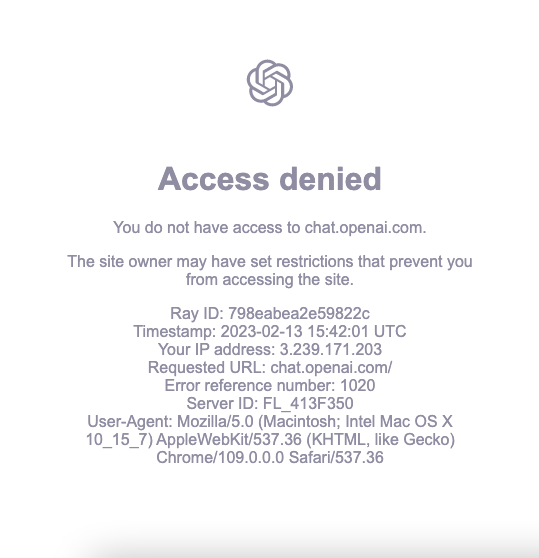
Modi principali per risolvere l’errore di accesso negato di ChatGPT 1020
L’errore di accesso negato di ChatGPT 1020 potrebbe sembrare un problema serio. Tuttavia, non è come sembra. Infatti, può verificarsi per molteplici motivi, e fortunatamente nessuno di essi sembra così rischioso. Ecco un elenco di modi che ti aiuteranno a risolvere facilmente l’errore 1020.
1. Aggiorna la pagina web
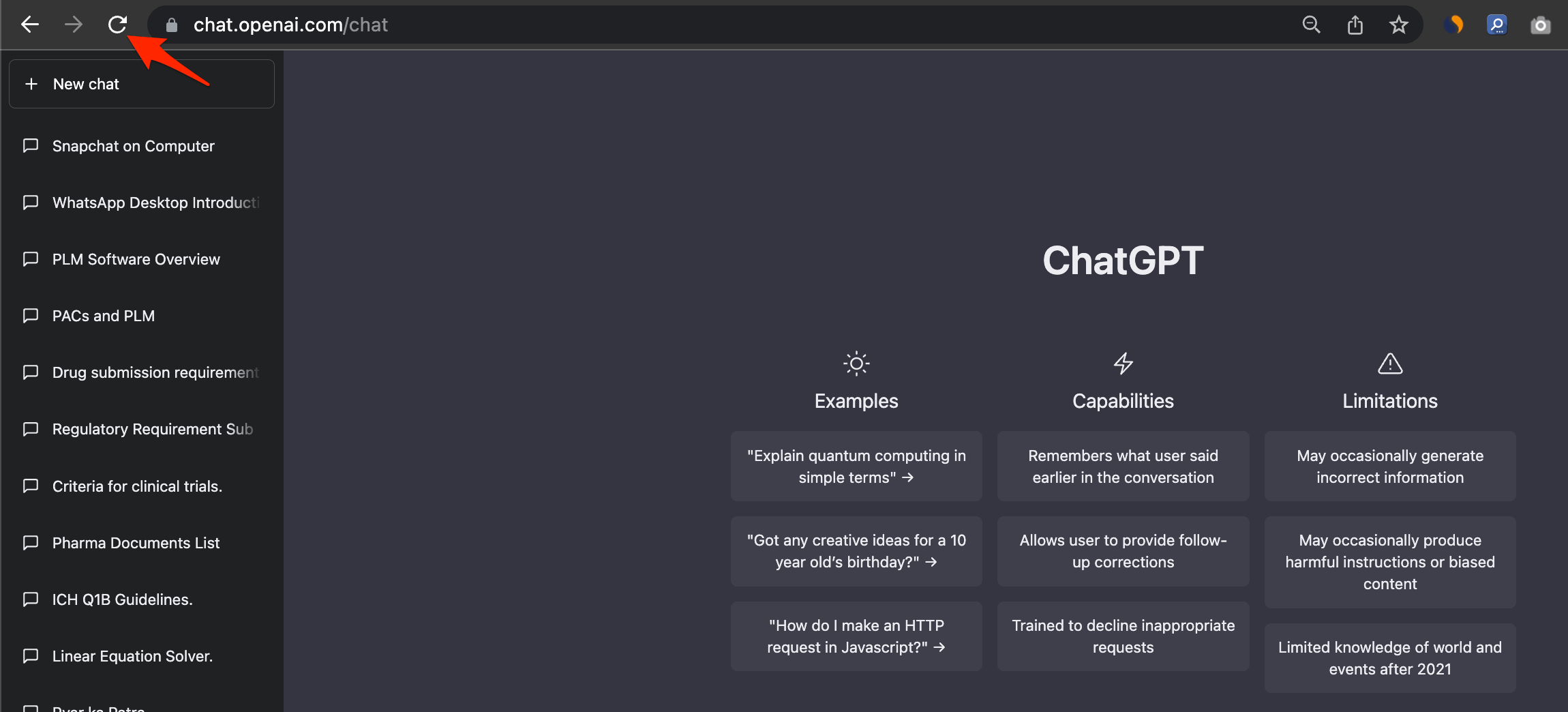
La maggior parte delle volte, un errore di accesso negato non è altro che un semplice glitch. Questo può accadere se hai utilizzato ChatGPT per lunghe ore e hai tenuto aperta la scheda per un po’. Quindi, la prossima volta che cerchi di accedere a una risposta, ti imbatterai nell’errore 1020. Tuttavia, il modo base per affrontare questo è aggiornare la pagina web. Se non funziona una volta, aggiornala un’altra paio di volte e dovrebbe risolvere il problema.
2. Passa a un altro browser
Se aggiornare la pagina non funziona, prova semplicemente a passare a un altro browser potenziale. Aprire chat.openai.com su un nuovo browser fresco eliminerà tali problemi e ti darà un ambiente nuovo per iniziare una nuova conversazione. E se questo funziona, significa che ci sono alcuni problemi con il tuo browser abituale che devono essere risolti.
3. Abilita/Disabilita la connessione VPN
Nel caso tu sia su una connessione VPN, c’è una grande possibilità che possa essere la causa dell’interruzione della tua esperienza complessiva con ChatGPT. Utilizzare una VPN può talvolta portare a restrizioni su vari servizi. E proprio così, potrebbe anche avere un impatto su ChatGPT. Quindi, se stai utilizzando una VPN, prova a disabilitarla ora e accedi al tuo account ChatGPT.
Se non utilizzi una VPN, allora il tuo ISP potrebbe essere la causa del blocco; utilizza una VPN proxy per cambiare il tuo IP e controlla se riesci ad accedere a Chat GPT di OpenAI.
4. Rimuovi i dati di ChatGPT
A volte, se la tua memoria cache è piena, potrebbe anche sollevare tali problemi in cui non hai più accesso ai servizi. Quindi, se i metodi precedenti hanno fallito, prova a rimuovere i dati di ChatGPT dal tuo browser. Per farlo, puoi fare riferimento ai seguenti passaggi:
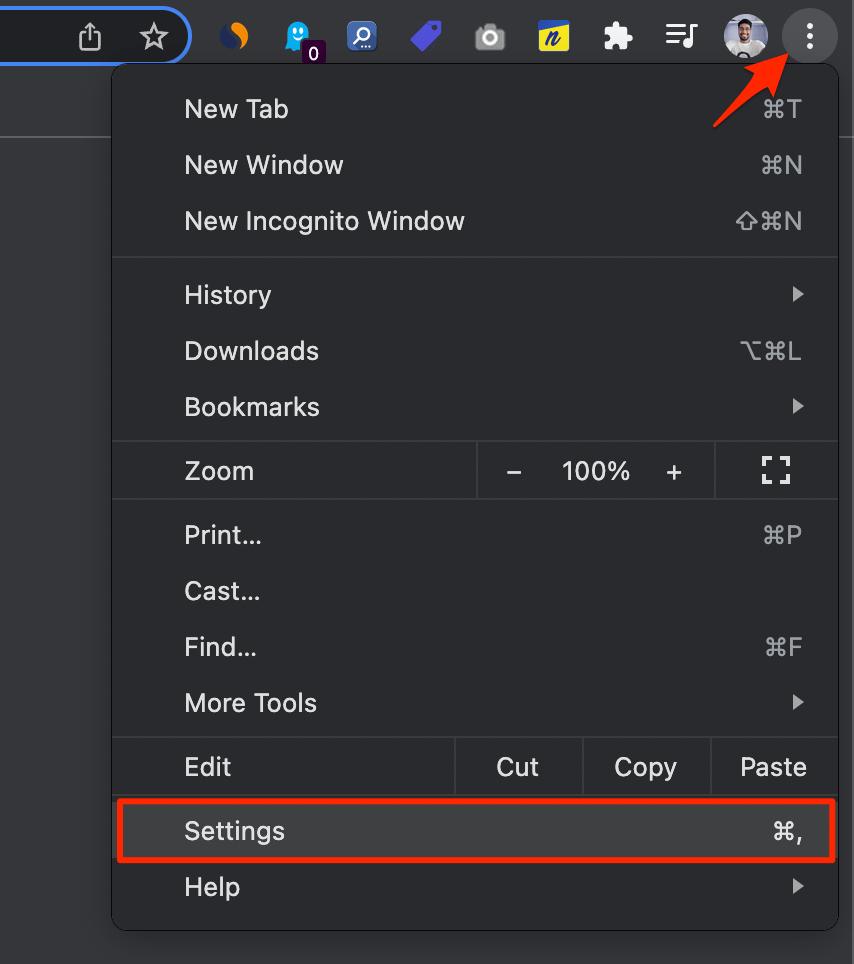
- Avvia il browser Chrome sul tuo PC.
- Fai clic sull’icona a tre punti nell’angolo in alto a destra dello schermo.
- Ora, seleziona Impostazioni.
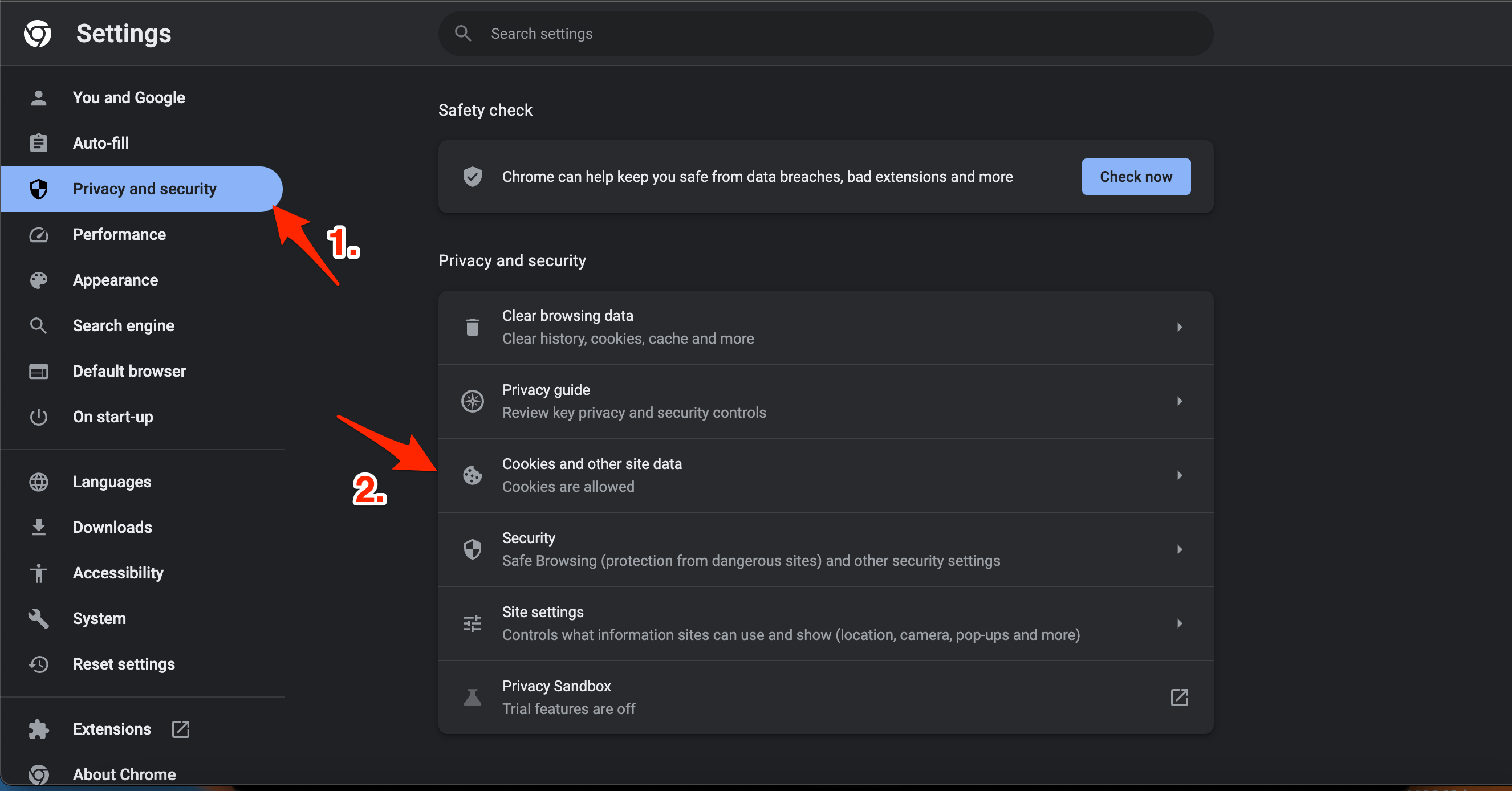
- Tocca la scheda Privacy e sicurezza.
- Successivamente, fai clic su ‘Cookie e altri dati dei siti.’
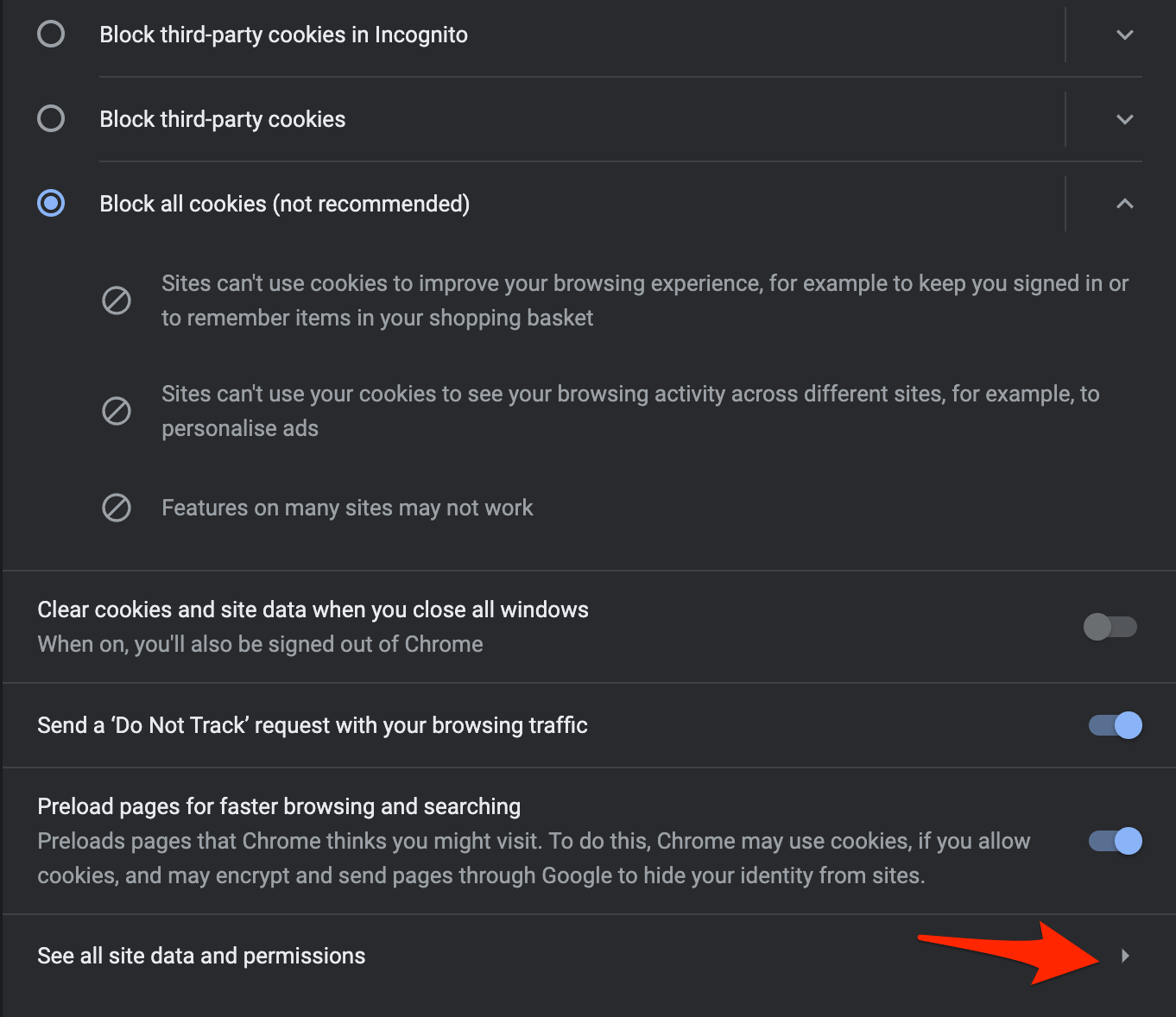
- Qui cerca ‘Vedi tutti i dati e le autorizzazioni dei siti.’
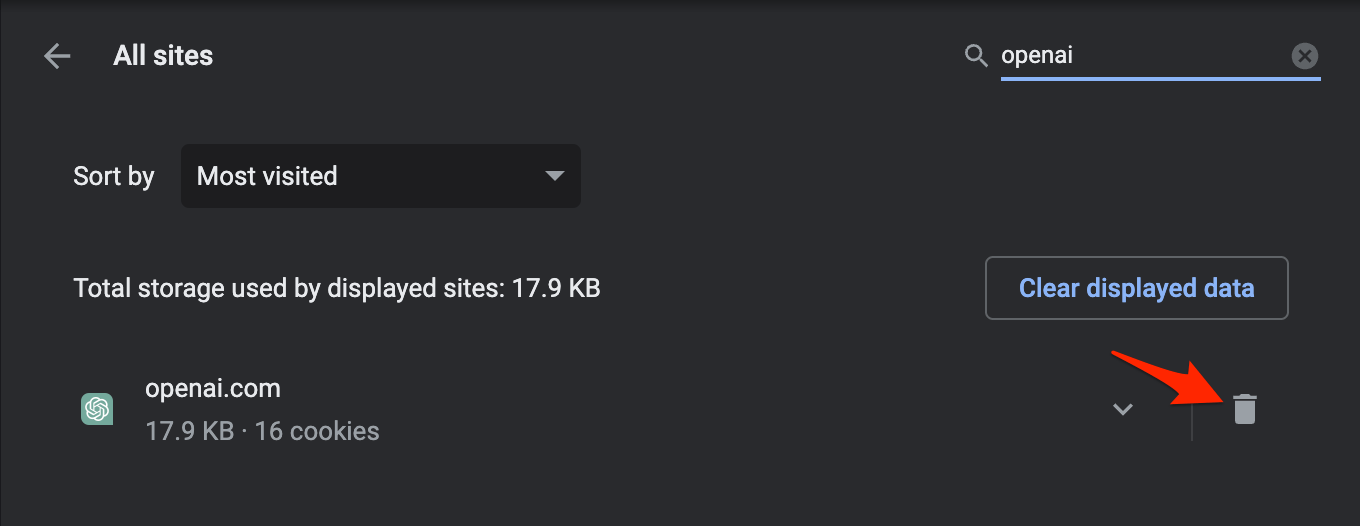
- Digita openai nella barra di ricerca.
- Infine, fai clic sull’icona del cestino e seleziona il pulsante Cancella per confermare, ed è tutto.
5. Cambia DNS
Cambiare DNS può aiutarti a risolvere problemi relativi al server; per impostazione predefinita, il browser seleziona il DNS impostato dall’ISP. Ma puoi passare ad altre reti DNS aperte per controllare se questo può aiutare a risolvere il ciclo Captcha di ChatGPT. Cambiare DNS non influirà sulle velocità di navigazione.
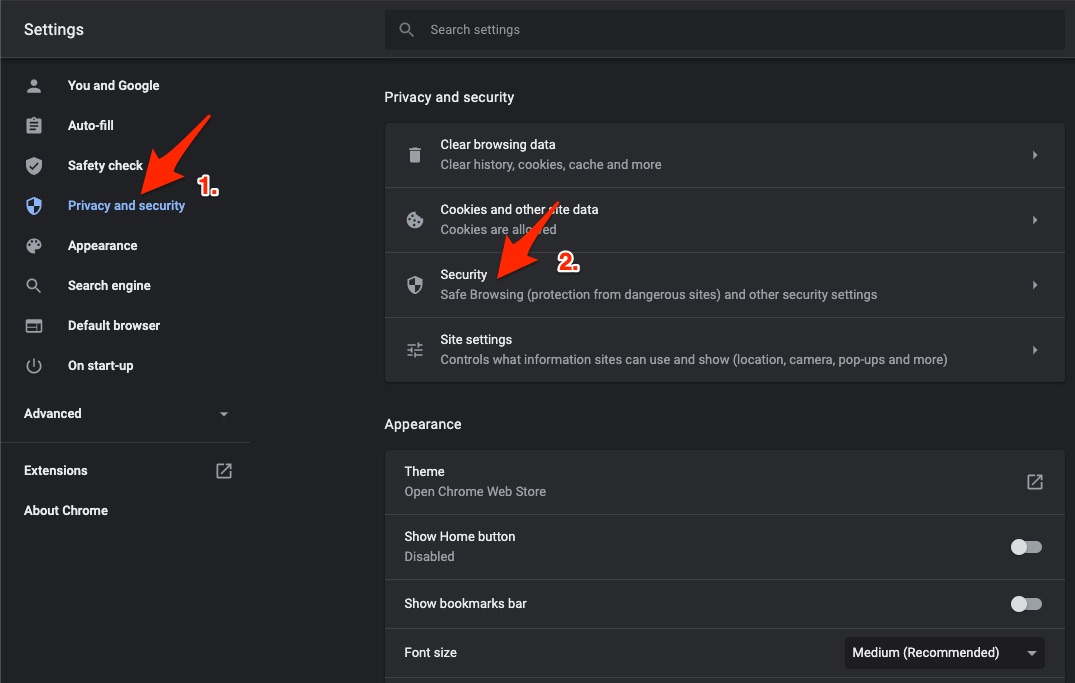
Apri le Impostazioni di Chrome.
Fai clic su Sicurezza e privacy.
Fai clic sull’opzione Sicurezza.
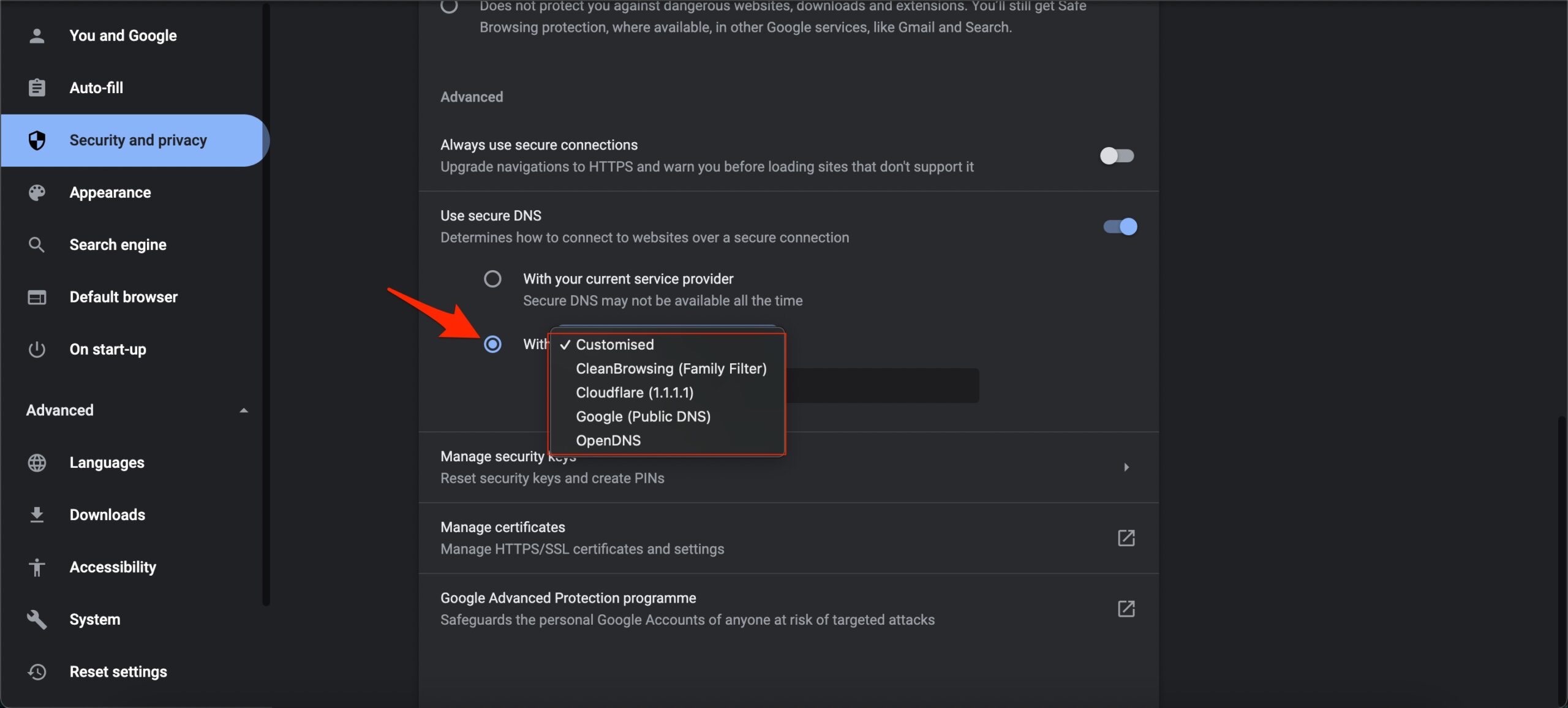
Seleziona DNS personalizzato. Puoi aggiungere DNS personalizzati o utilizzare qualsiasi DNS elencato nel menu a discesa.
| Server DNS | DNS 1 | DNS 2 |
|---|---|---|
| Google Public DNS | 8.8.8.8 | 8.8.4.4 |
| Cloudflare DNS | 1.1.1.1 | 1.0.0.1 |
| Quad9 DNS (IPv4) | 9.9.9.9 | 149.112.112.112 |
| Quad9 DNS (IPv6) | 2620:fe::fe | 2620:fe::9 |
| OpenDNS | 208.67.222.222 | 208.67.220.220 |
6. Disabilita le estensioni del browser
A volte, le estensioni del browser possono creare conflitti con alcuni siti web e servizi. Se è installata un’estensione sospetta nel tuo browser, potrebbe essere molto bene la causa di ciò. Pertanto, controlla e rimuovi tali estensioni dal browser e poi verifica se ChatGPT funziona correttamente. Ecco i passaggi per disabilitare le estensioni del browser su Chrome.
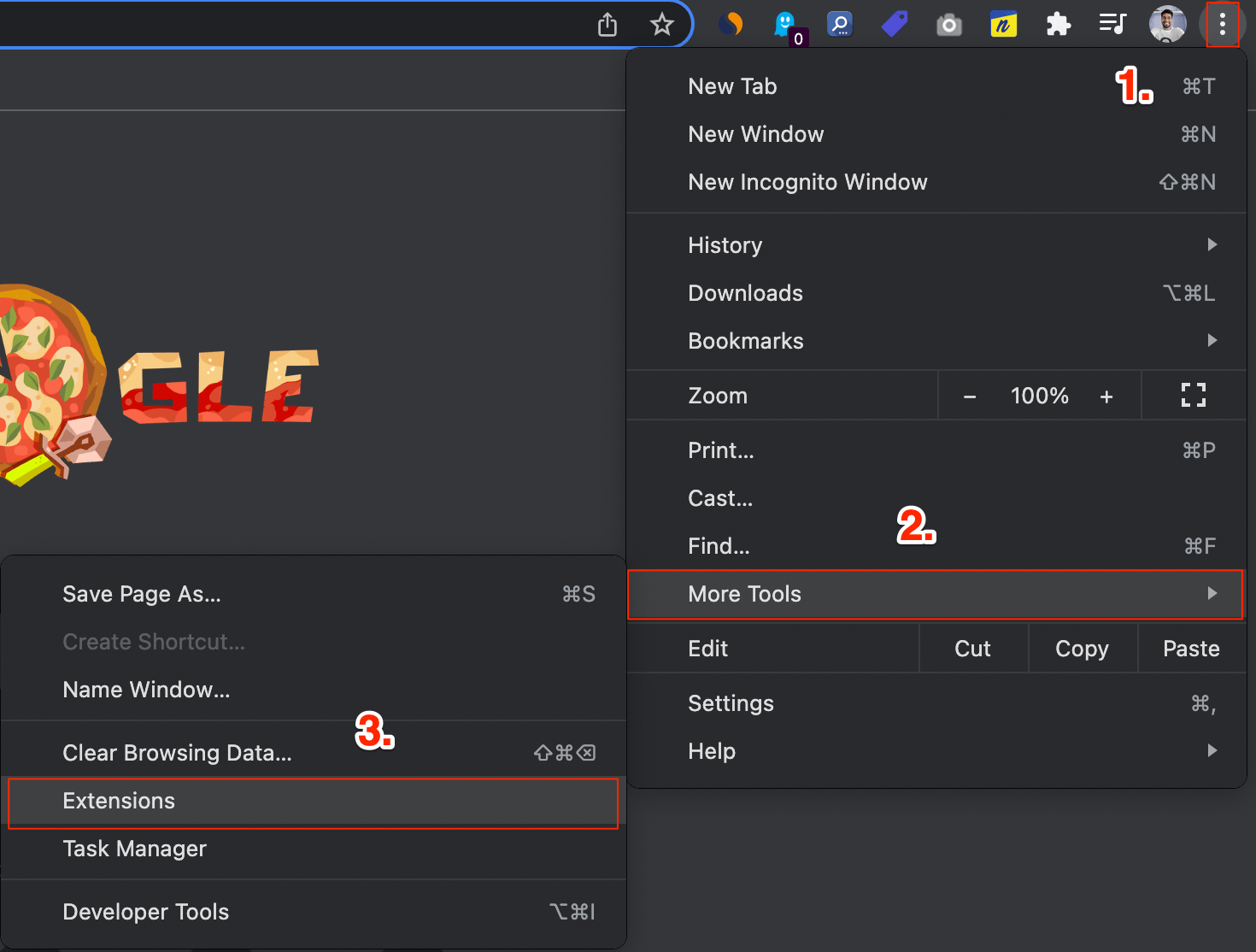
- Apri il browser Chrome e vai su Impostazioni.
- Fai clic su Altri strumenti → Estensioni dal pannello sinistro dello schermo.
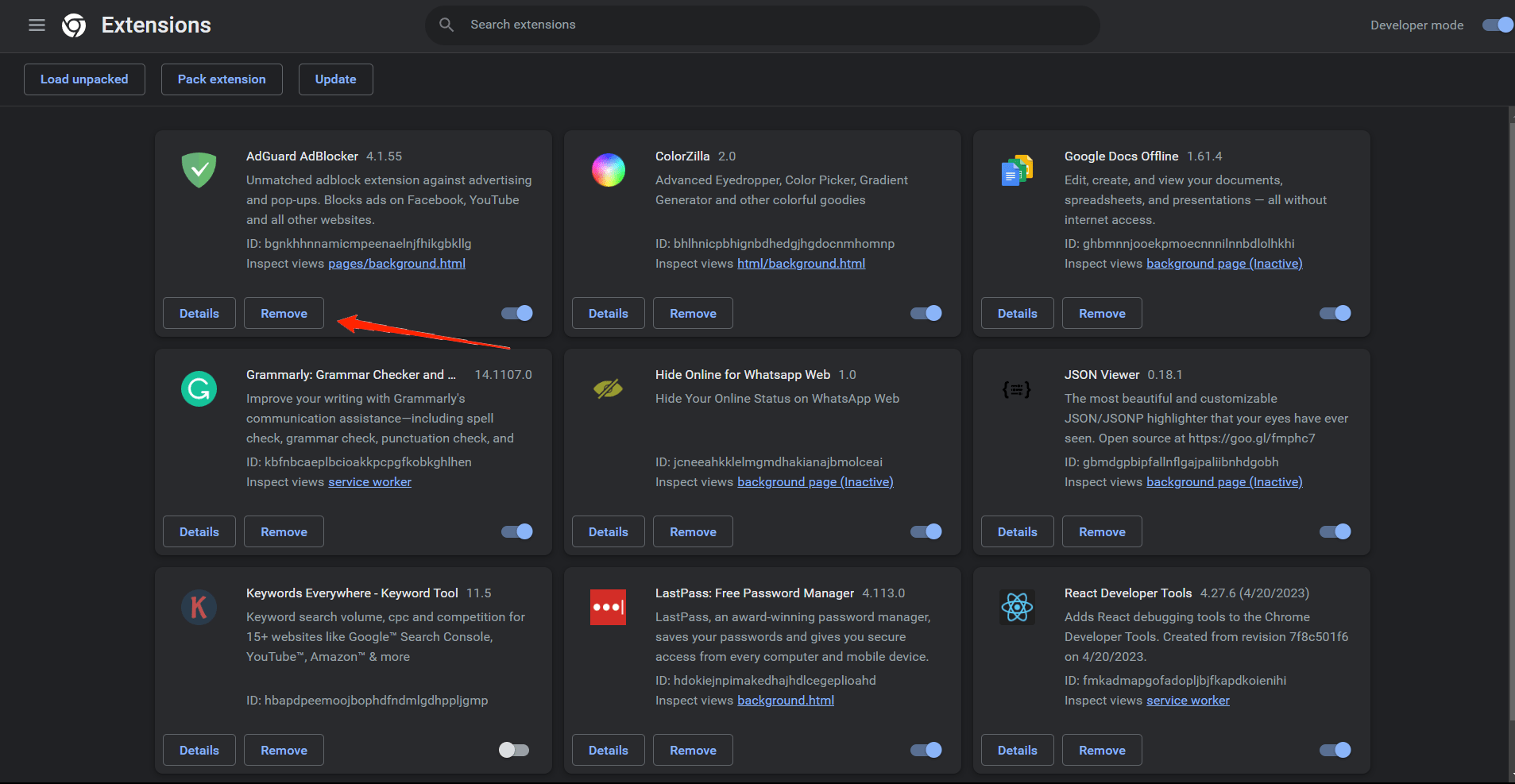
- Individua le estensioni che sembrano sospette e rimuovile.
Parole finali
In generale, ChatGPT è un ottimo strumento che può aiutarti con una varietà di cose. Tuttavia, problemi tecnici e glitch sono problemi comuni con qualsiasi software. E ChatGPT non fa eccezione. L’errore di accesso negato o errore 1020 è principalmente causato dai problemi sopra menzionati. Pertanto, speriamo che le soluzioni sopra indicate ti aiutino a risolvere questo problema per sempre. Facci sapere quale trucco ha funzionato per te e se hai trovato utile questo articolo.
Se hai qualche pensiero su Come risolvere l’errore di accesso negato di ChatGPT 1020?, sentiti libero di lasciare un commento qui sotto. Inoltre, iscriviti al nostro canale YouTube di DigitBin per video tutorial. Saluti!
Ricevi i nuovi post nella tua casella di posta.
Nessuno spam. Disiscriviti in qualsiasi momento.