ChatGPT · 4 min read · Jan 18, 2026
Come Risolvere il Problema dell'App ChatGPT che Non Funziona su iPhone?
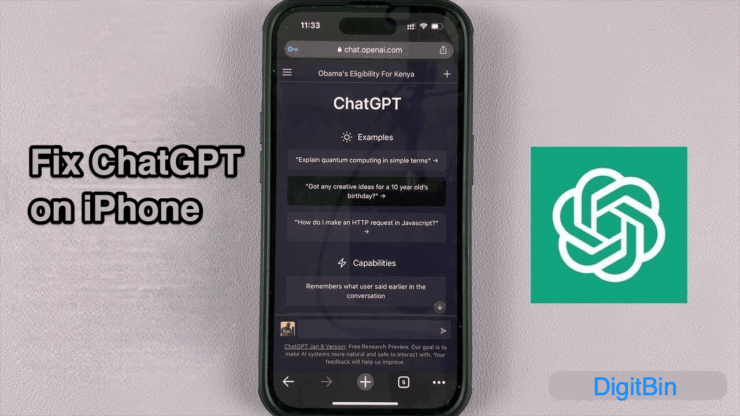
L’app ChatGPT non funziona sul tuo iPhone? Questa guida ti offre diversi suggerimenti utili per risolvere il problema. Il movimento dell’IA nel mondo ha fatto un gigantesco passo avanti dalla caduta dello scorso anno, quando ChatGPT è stato introdotto per un uso pubblico più ampio.
Utilizza modelli di linguaggio di grandi dimensioni per comunicare in modo intelligente con gli esseri umani. Il bot ChatGPT risponde tramite testo alle domande poste dagli input testuali dell’utente. Per il pubblico, ChatGPT è stato inizialmente offerto tramite browser web. Successivamente, è diventata disponibile un’app dedicata per ChatGPT su Android e iOS.
Perché l’App ChatGPT Non Funziona su iPhone?
I server di ChatGPT potrebbero essere sovraccarichi a causa di troppi utenti che accedono alla piattaforma contemporaneamente. Quindi, l’app diventa non reattiva. Se il dispositivo è connesso a una rete instabile, questo non caricherà la schermata della chat o non recupererà una risposta tempestiva dall’IA.
Se stai utilizzando una VPN, a seconda della capacità del server remoto, l’app ChatGPT potrebbe non funzionare. Non fornire le autorizzazioni corrette all’app ChatGPT la renderà inutile. Poiché stiamo trattando un’applicazione, potrebbe avere alcuni bug a causa dei quali non funziona come previsto.
Modi Principali per Risolvere il Problema di ChatGPT che Non Funziona su iPhone
Ora, esaminiamo i suggerimenti per la risoluzione dei problemi per rendere il chatbot di ChatGPT funzionale e riprendere la conversazione.
1. Aggiorna l’App ChatGPT
Inizia a risolvere i bug con l’app ChatGPT. Per farlo, devi cercare gli aggiornamenti più recenti disponibili per l’app nell’App Store.
- Avvia l’App Store > tocca l’immagine del profilo Apple ID nell’angolo in alto a destra.
- Ora, scorri tra gli aggiornamenti disponibili e controlla se ChatGPT ha un aggiornamento in sospeso.
- Se è disponibile un aggiornamento, tocca il pulsante di aggiornamento accanto a ChatGPT.
- Dopo aver aggiornato l’app, avviala e controlla se è diventata reattiva ora.
2. Forza la Chiusura di ChatGPT e Riaprila
Ecco una soluzione semplice per eliminare bug casuali sull’app ChatGPT per iPhone. Chiudi l’app e riaprila.
- Se hai un iPhone senza Touch ID, scorri verso l’alto dal fondo dello schermo. Questo aprirà il selettore delle app.
- Se hai un iPhone con Touch ID, premi due volte per vedere il selettore delle app.
- Naviga alla scheda dell’app ChatGPT e scorri verso l’alto per chiuderla.
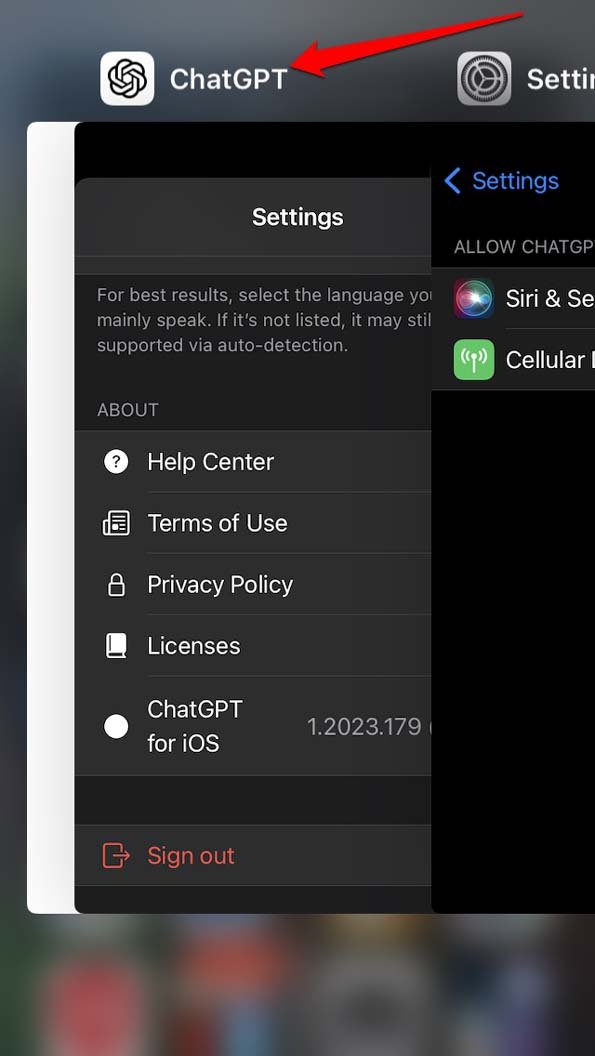
- Aspetta qualche secondo e apri di nuovo l’app ChatGPT.
3. Controlla se la Rete è Giù
Prova ad aprire altre app che dipendono da Internet per funzionare. Se nessun’altra app si apre, allora apparentemente la rete ha qualche problema. Puoi consultare il supporto del tuo ISP per gestire i problemi tecnici con la rete.
Per riprendere a lavorare con ChatGPT, puoi connettere il tuo dispositivo a un’altra rete WiFi. Prova a utilizzare i dati mobili sul tuo iPhone, ma potrebbe essere più lento rispetto al WiFi.
4. Abilita Tutte le Autorizzazioni Necessarie per ChatGPT
Puoi consentire tutte le autorizzazioni necessarie per ChatGPT dall’app Impostazioni dell’iPhone.
- Avvia l’app Impostazioni e scorri fino a ChatGPT. Toccalo.
- Nella scheda Consenti a ChatGPT di Accedere, tocca l’interruttore accanto a tutte le opzioni.
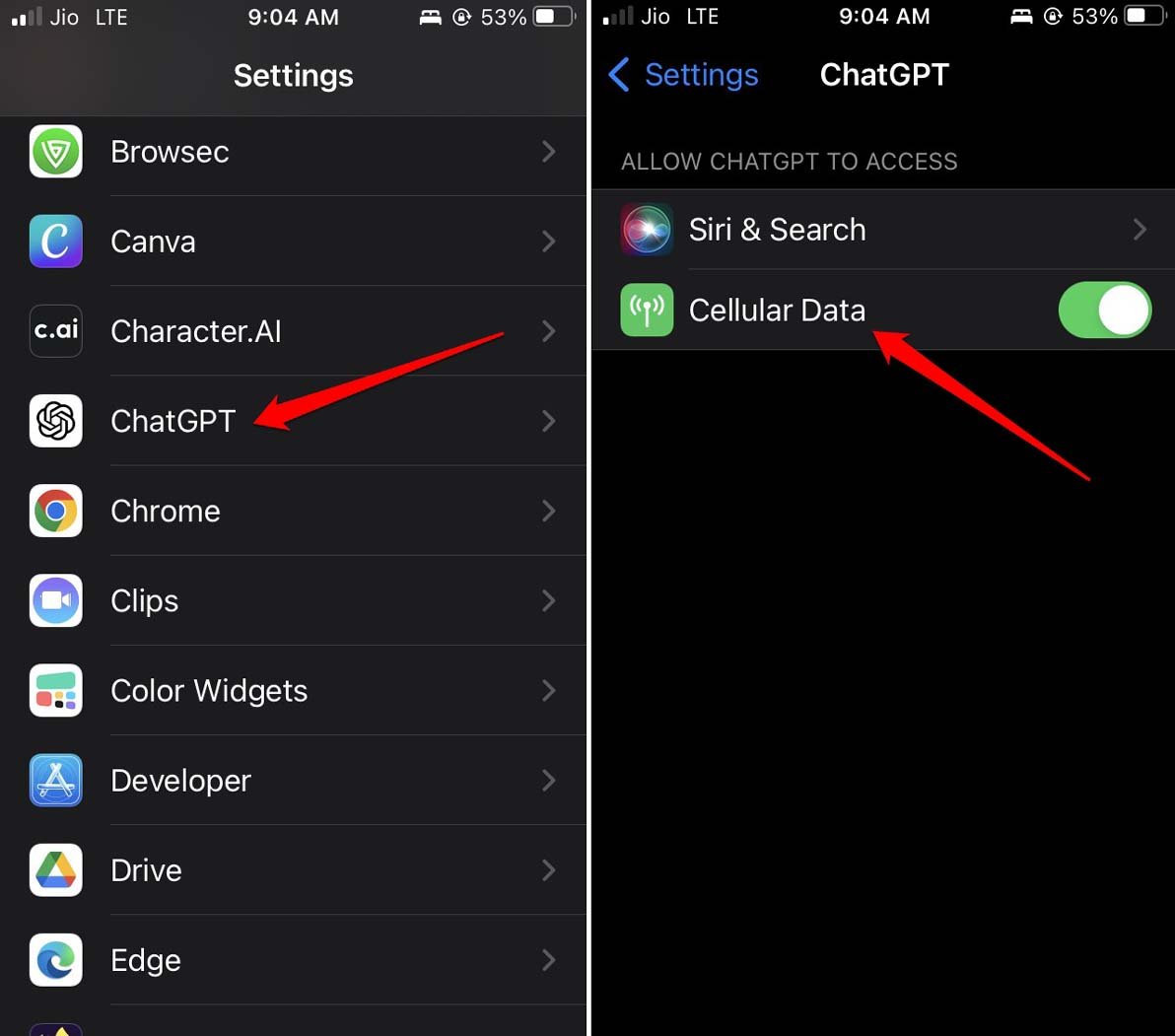
- Avvia ChatGPT e prova a iniziare una conversazione con il chatbot.
5. Aspetta Fino a Quando i Server di ChatGPT Diventano Funzionali
Puoi controllare se i server di ChatGPT sono giù. Visita la pagina ufficiale di stato del server di OpenAI. Le barre verdi sotto ChatGPT indicano che i server sono completamente funzionali senza problemi.
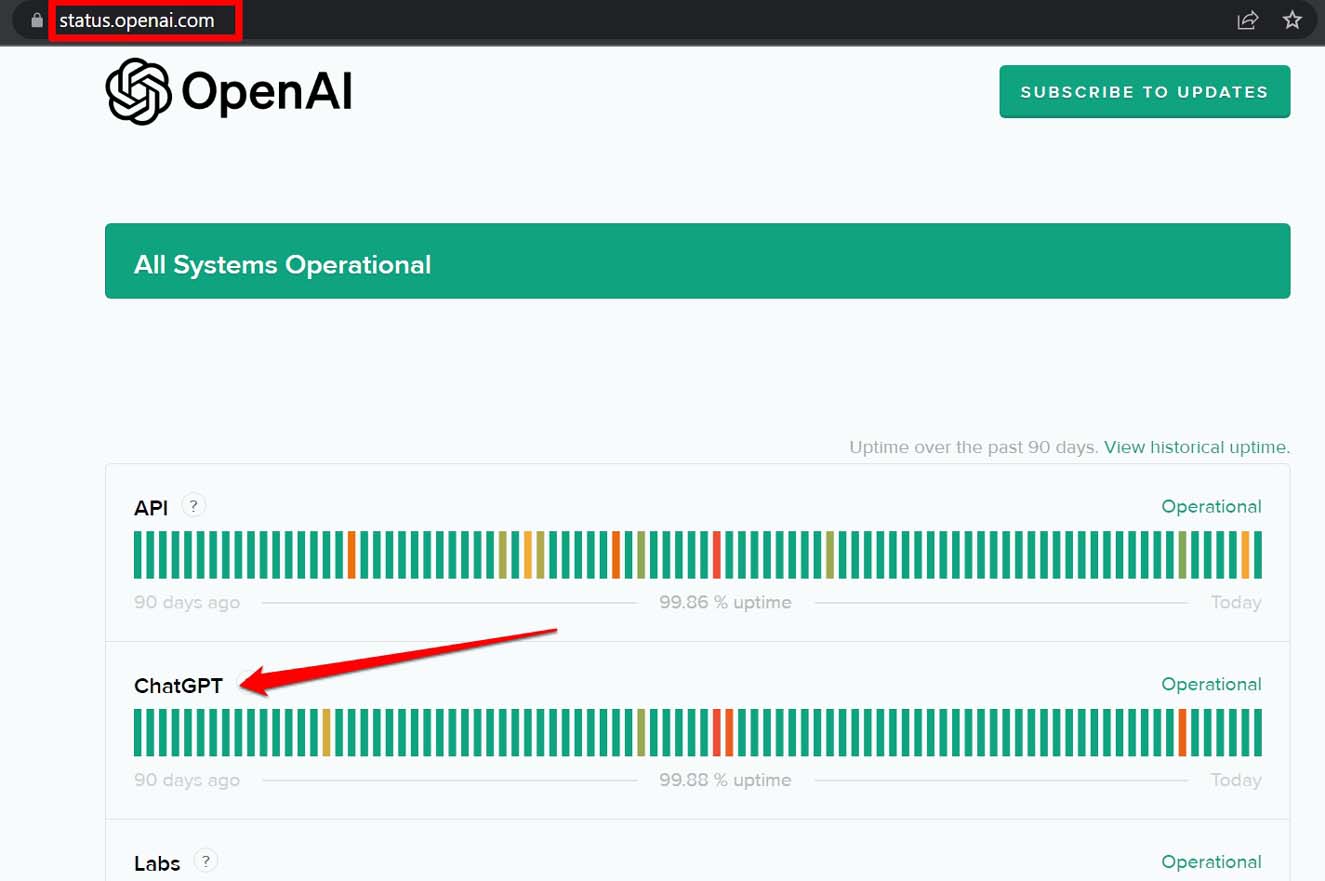
Le barre arancioni o rosse indicano un’interruzione importante in una certa data. Una volta che sai che è un problema del server, tutto ciò che devi fare è aspettare fino a quando i problemi nel backend non vengono risolti.
6. Disconnettiti e Riconnettiti a ChatGPT
Per alcuni utenti, semplicemente disconnettersi dal proprio account ChatGPT e riconnettersi ha risolto il problema di non risposta di ChatGPT sul loro iPhone.
- Nella schermata della chat, nell’angolo in alto a destra, tocca l’icona a 3 punti.
- Dal menu che appare, tocca Disconnetti.
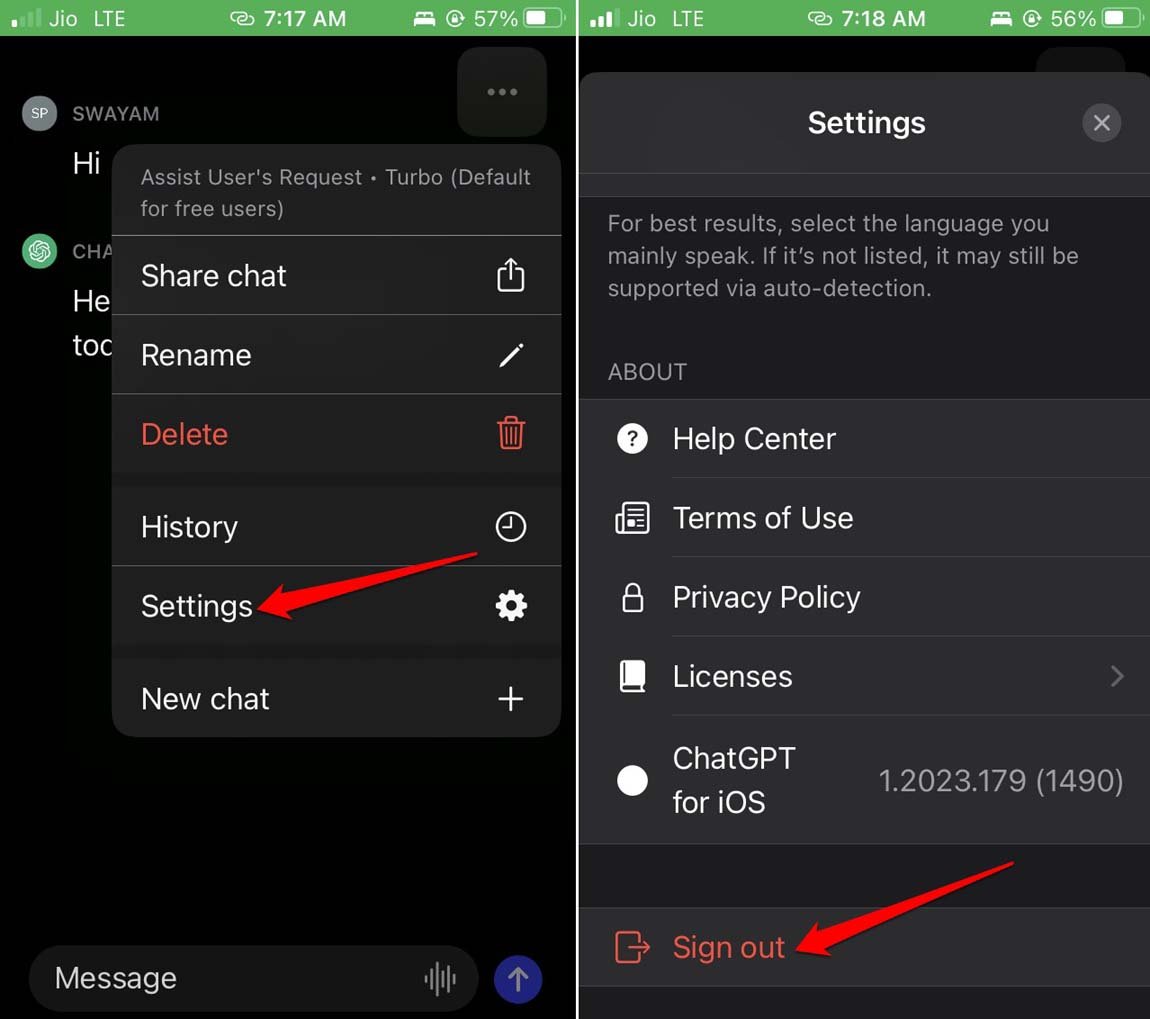
- Una volta tornato alla schermata di accesso, utilizza il tuo metodo di accesso preferito per accedere al tuo account.
7. Disattiva la VPN su iPhone
La VPN collega il tuo dispositivo al web tramite il server remoto del paese che selezioni nella tua app VPN. A volte, i server nella regione selezionata potrebbero essere fuori capacità per soddisfare la tua richiesta di accesso.
Quindi ti ritrovi ad affrontare una rete lenta e, infine, un chatbot non reattivo o che risponde lentamente mentre utilizzi l’app ChatGPT. La soluzione ideale è disattivare la VPN, e puoi farlo facilmente dalle impostazioni iOS.
- Avvia l’app Impostazioni.
- Naviga su VPN e tocca l’interruttore accanto alla VPN per disabilitarla.
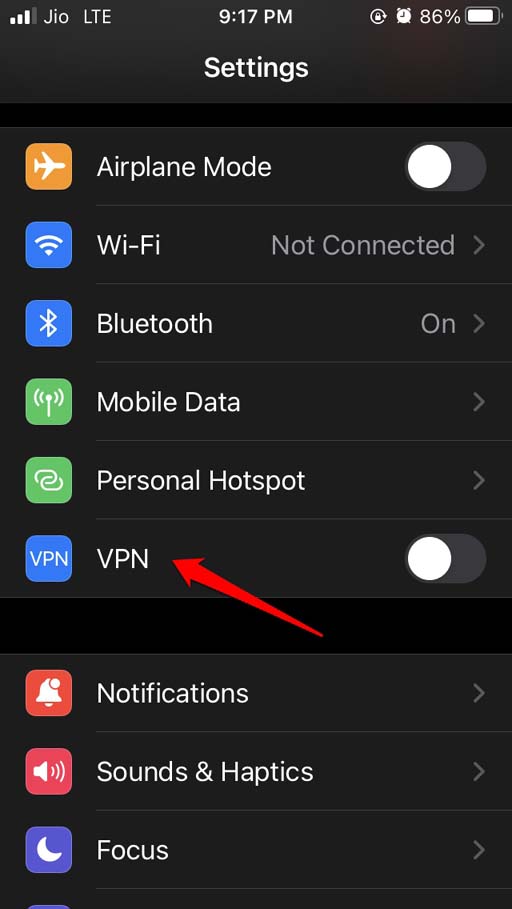
- Avvia di nuovo ChatGPT e accedi alle tue conversazioni. Controlla se puoi comunicare con il chatbot senza problemi.
Lascia che la Comunicazione Continui con ChatGPT
Se utilizzi ChatGPT per lavoro serio o scopi di studio, non dovrebbe mai essere interrotta. Spero che con questi suggerimenti per la risoluzione dei problemi tu possa risolvere i problemi con ChatGPT e farlo funzionare di nuovo. Questo è tutto per questa guida su “Come Risolvere il Problema dell’App ChatGPT che Non Funziona su iPhone”.
Se hai qualche pensiero su Come Risolvere il Problema dell’App ChatGPT che Non Funziona su iPhone?, sentiti libero di lasciare un commento qui sotto. Inoltre, ti preghiamo di iscriverti al nostro canale YouTube di DigitBin per video tutorial. Saluti!
Ricevi i nuovi post nella tua casella di posta.
Nessuno spam. Disiscriviti in qualsiasi momento.