ChatGPT · 6 min read · Sep 19, 2025
Come risolvere il problema del caricamento della cronologia di ChatGPT?
ChatGPT offre ai suoi utenti esperienze di chat interattive utilizzando un modello linguistico. Con l’aiuto di algoritmi avanzati di machine learning, può comprendere e rispondere alle domande degli utenti in modo conversazionale. Durante l’utilizzo di ChatGPT, alcuni utenti possono riscontrare problemi come l’errore ‘impossibile caricare la cronologia’. In questo caso, gli utenti non possono accedere alla loro cronologia delle chat precedenti, il che può essere frustrante. Questo articolo discuterà come risolvere il problema del caricamento della cronologia di ChatGPT.
I problemi di caricamento della cronologia si verificano in ChatGPT quando la cronologia delle chat non viene caricata o vengono visualizzati solo alcuni messaggi precedenti. Diversi fattori, tra cui connessioni internet lente, errori del server e problemi di cache del browser, possono causare questo. Può essere frustrante per gli utenti non poter visualizzare la propria cronologia delle chat precedenti quando si verifica questo problema, specialmente se devono fare riferimento a una conversazione precedente.
Perché ChatGPT non riesce a caricare la cronologia?
Molti fattori possono contribuire al problema del caricamento della cronologia in ChatGPT. Ci sono molte possibili ragioni per questo problema, tra cui:
- Connessione Internet Lenta o Instabile: La cronologia di ChatGPT potrebbe non caricarsi correttamente se la connessione internet è lenta o instabile. Per caricare e visualizzare le conversazioni precedenti, ChatGPT richiede una velocità di internet stabile e veloce.
- Cache del Browser Corrotta: In ChatGPT, una cache del browser corrotta può anche causare il problema del caricamento della cronologia. Le cronologie delle conversazioni di ChatGPT sono memorizzate nella cache del browser. In alcuni casi, ChatGPT potrebbe non caricare la cronologia delle conversazioni se la cache è corrotta o obsoleta.
- Ad-Blocker o Estensioni del Browser: Alcune estensioni del browser e ad-blocker possono interferire con la funzionalità di ChatGPT. ChatGPT potrebbe non riuscire a caricare la cronologia delle conversazioni se un ad-blocker o un’estensione impedisce l’accesso ad essa.
- Browser Obsoleto: È anche possibile riscontrare problemi con ChatGPT se si utilizza un browser obsoleto. Le versioni più recenti dei browser includono spesso aggiornamenti e correzioni di bug che migliorano le prestazioni complessive del browser e la compatibilità con siti web come ChatGPT.
- Problemi del Server: A volte, “la cronologia non viene caricata” è causata da problemi lato server sulla piattaforma ChatGPT. C’è la possibilità che gli utenti non possano accedere correttamente alla loro cronologia delle conversazioni se il server di ChatGPT sta riscontrando problemi.
Modi principali per risolvere l’errore di impossibilità di caricare la cronologia di ChatGPT
I seguenti sono alcuni passaggi che gli utenti possono seguire per risolvere il problema di caricamento della cronologia di ChatGPT:
Risoluzione 1: Controlla la tua Connessione Internet
Dovresti prima controllare la tua connessione internet se la tua cronologia non si sta caricando. Connessioni internet lente possono causare un caricamento lento della cronologia delle chat o addirittura impedirne il caricamento. Se non hai una connessione internet, prova ad aprire altri siti web o app che richiedono questa connessione. La tua connessione internet potrebbe necessitare di essere risolta se si caricano lentamente o non si caricano affatto.
Risoluzione 2: Aspetta qualche Minuto
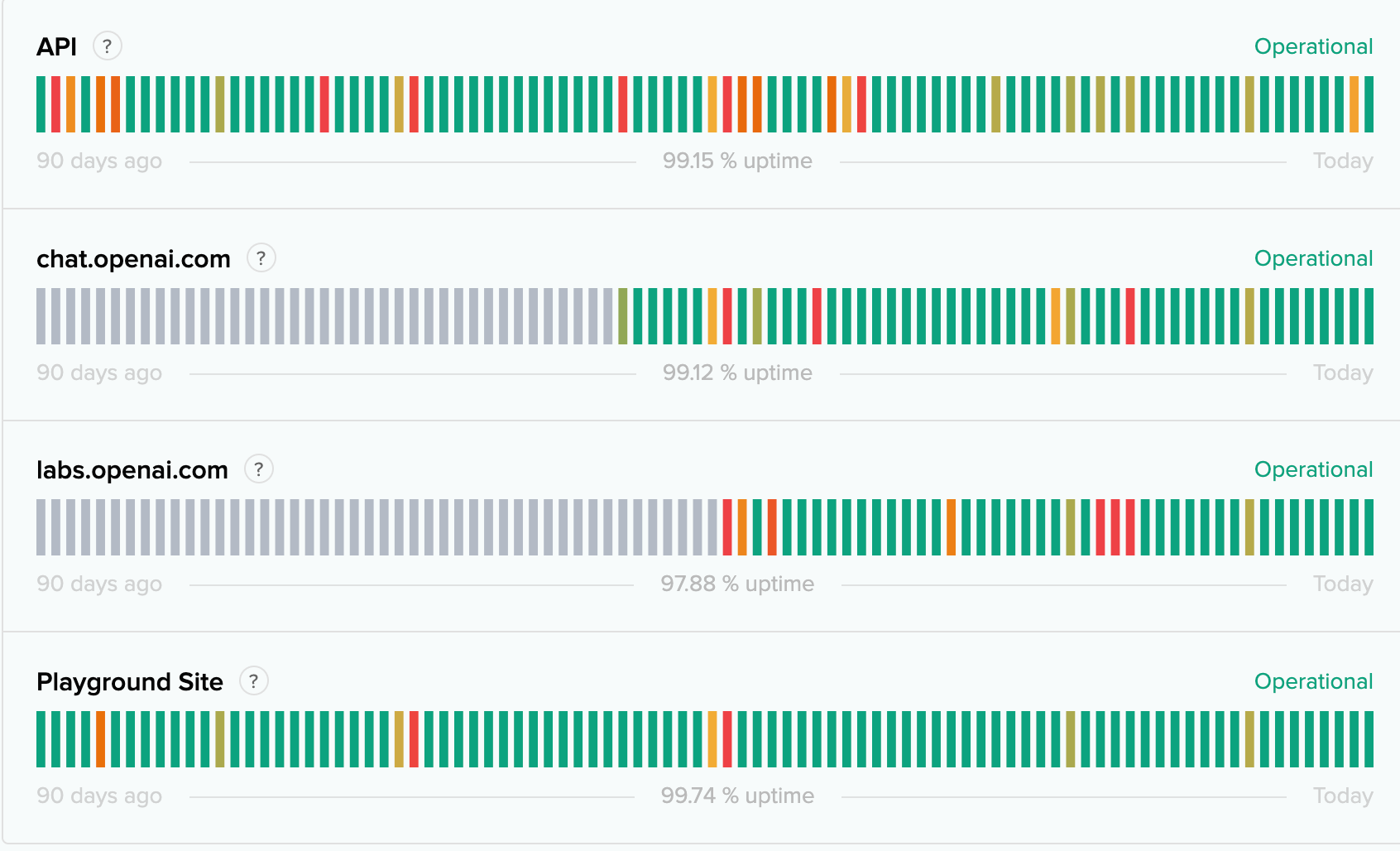
I server possono essere sovraccarichi a causa di un’enorme domanda per lo strumento gratuito. Pertanto, è meglio aspettare qualche minuto prima di ripetere la tua richiesta a Chatbot. A volte, il problema può essere su larga scala, come un’interruzione del server o un servizio temporaneamente non disponibile; in tali casi, è meglio aspettare fino a quando il problema non viene risolto. Puoi controllare lo stato del server OpenAI qui.
Risoluzione 3: Cancella la Cache del Tuo Browser
È anche possibile che la cronologia delle chat di ChatGPT non si stia caricando a causa di problemi di cache del browser. Per migliorare le prestazioni del sito web, la cache del browser memorizza dati temporanei. Tuttavia, se la cache diventa corrotta o obsoleta, può causare problemi di funzionalità del sito web. Per cancellare la cache del tuo browser, segui questi passaggi:
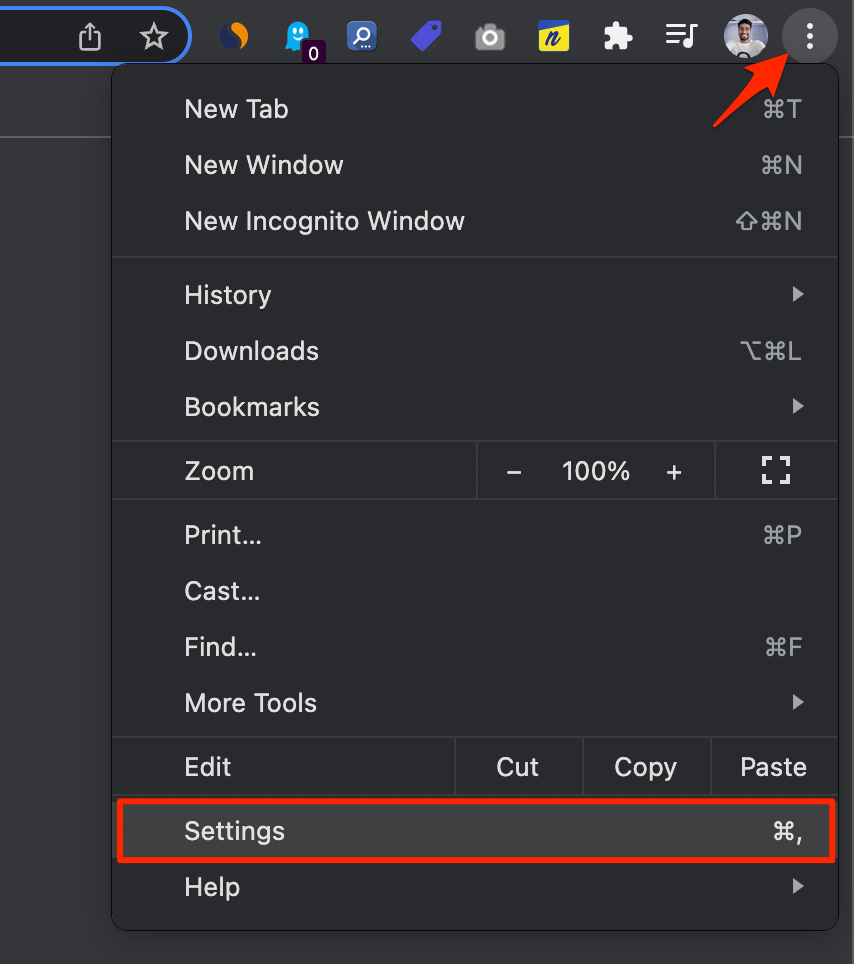
- Inizialmente, apri il tuo browser e fai clic sui tre puntini nell’angolo in alto a destra.
- Seleziona “Impostazioni” dal menu a discesa.
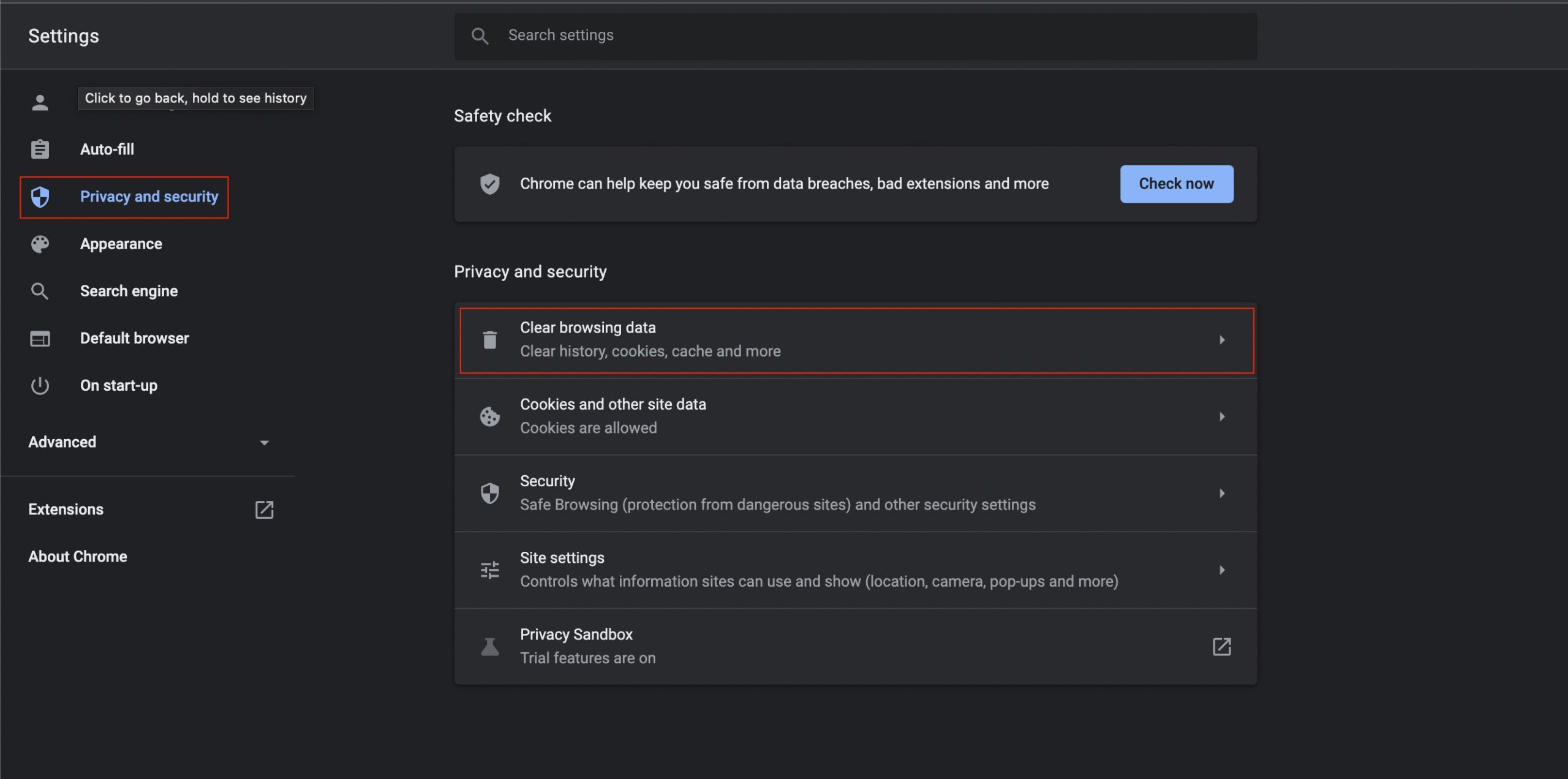
- Successivamente, scorri verso il basso e fai clic su “Privacy e Sicurezza.”
- Fai clic su “Cancella dati di navigazione.”
- Dopo, seleziona la casella accanto a “Immagini e file memorizzati nella cache.”
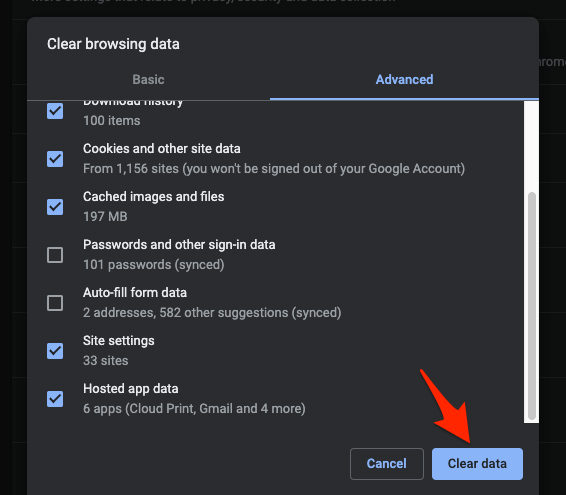
- Fai clic su “Cancella dati.”
Per vedere se il problema è stato risolto, cancella la cache del tuo browser e prova a riaccedere alla cronologia delle chat di ChatGPT.
Risoluzione 4: Disabilita Ad-Blocker o Estensioni
Ad-blocker o estensioni del browser possono interferire con la funzionalità dei siti web, causando problemi come il problema “la cronologia non si sta caricando” in ChatGPT. Prova a disabilitare i tuoi ad-blocker o estensioni e verifica se la cronologia delle chat si carica correttamente. Puoi disabilitare ad-blocker o estensioni seguendo questi passaggi:
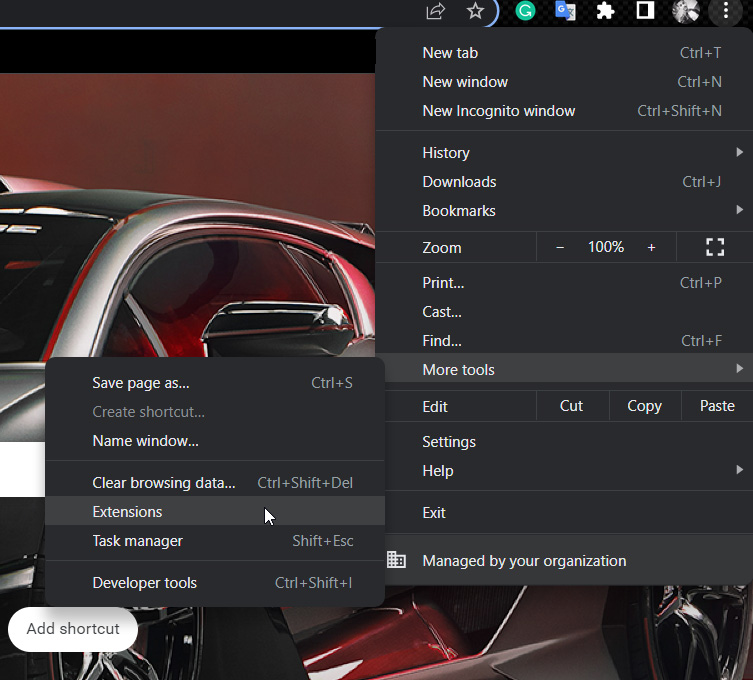
- Inizialmente, apri il tuo browser e fai clic sui tre puntini nell’angolo in alto a destra.
- Seleziona “Altri strumenti” dal menu a discesa.
- Fai clic su “Estensioni.”
- Individua l’ad-blocker o l’estensione che desideri disabilitare e disattivalo.
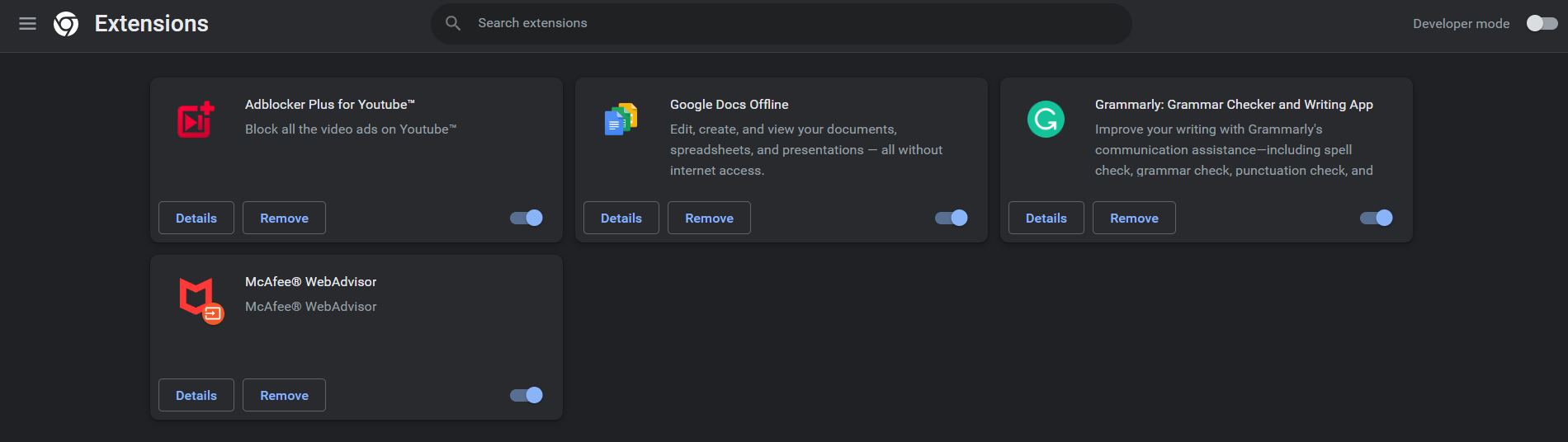
Prova a riaccedere alla cronologia delle chat di ChatGPT dopo aver disabilitato il tuo ad-blocker o le estensioni.
Risoluzione 5: Aggiorna la Pagina di ChatGPT
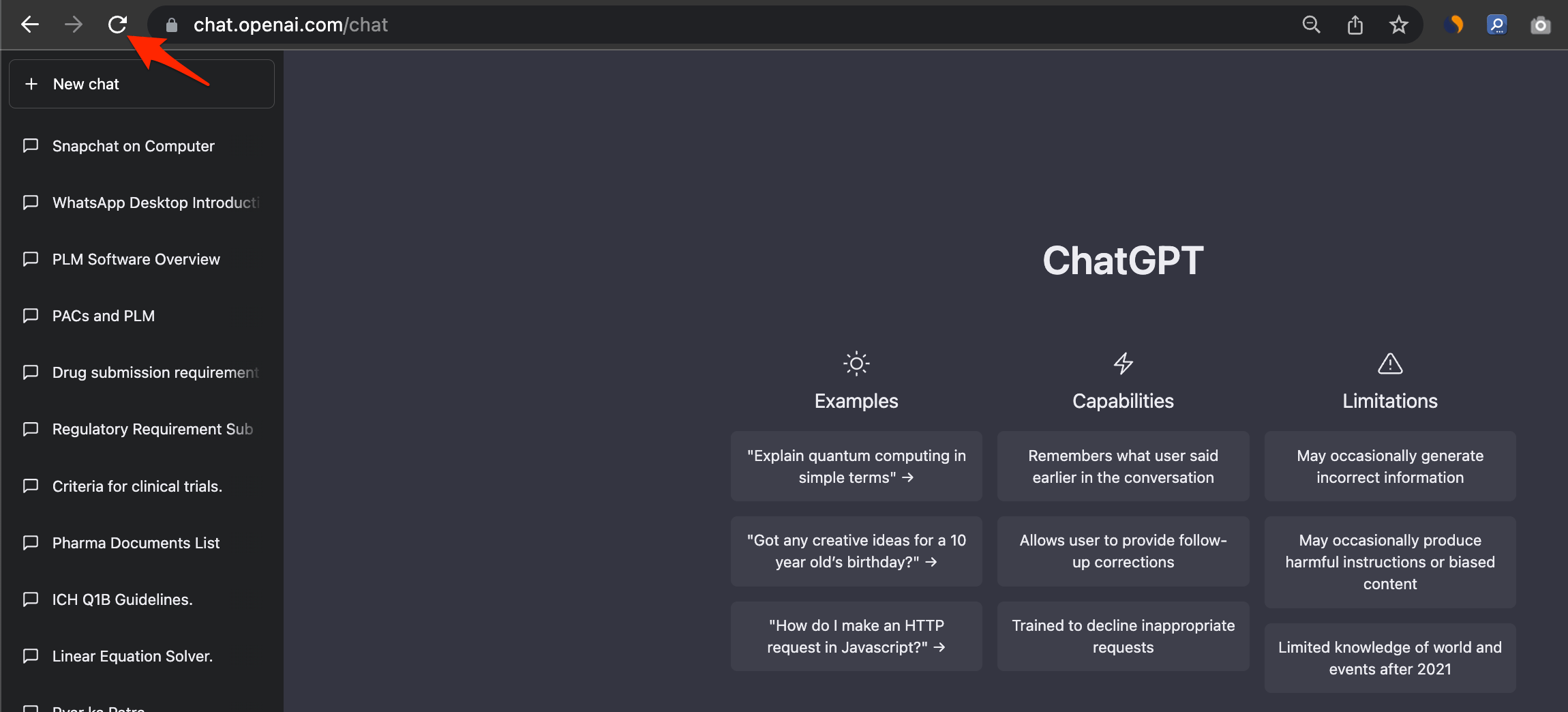
Se nessuno dei passaggi sopra funziona, prova ad aggiornare ChatGPT. Puoi farlo facendo clic sul pulsante di aggiornamento nel tuo browser o premendo F5. Se questo viene fatto, la pagina di ChatGPT dovrebbe ricaricarsi e il problema di caricamento della cronologia potrebbe essere risolto.
Risoluzione 6: Contatta il Supporto di ChatGPT
Se nessuno dei passaggi sopra ha funzionato, potresti dover contattare il supporto di ChatGPT. Puoi contattare il supporto di ChatGPT per risolvere un problema e ottenere soluzioni. Puoi contattare ChatGPT su https://help.openai.com/
Misure Preventive
Ecco alcune informazioni su come prevenire che gli utenti riscontrino problemi con ChatGPT in futuro.
- Il problema “la cronologia non si sta caricando” è comunemente causato da una connessione internet instabile o lenta. Quando utilizzi ChatGPT, assicurati che la tua connessione internet sia stabile per evitare questo problema. Verifica la tua velocità di internet e la forza del segnale, e assicurati di essere connesso a una rete affidabile.
- Il problema può essere prevenuto cancellando regolarmente la cache del browser. Per evitare che la cache del tuo browser diventi corrotta o obsoleta, dovresti cancellarla una volta al mese.
- Ad-blocker o estensioni web possono migliorare la tua esperienza di navigazione e bloccare annunci indesiderati, ma possono anche interferire con la funzionalità di un sito web. Prova a disabilitare temporaneamente i tuoi ad-blocker o estensioni se riscontri problemi di caricamento della cronologia.
- Aggiorna il Tuo Browser Un browser obsoleto può talvolta causare problemi con la funzionalità del sito web, incluso il problema di caricamento della cronologia di ChatGPT. Si consiglia di utilizzare l’ultima versione del tuo browser per evitare di incontrare questo problema.
Conclusione
L’errore di impossibilità di caricare la cronologia di ChatGPT può essere frustrante per te, specialmente se stai cercando di fare riferimento a una conversazione precedente. Tuttavia, puoi prevenire che il problema si verifichi in futuro seguendo i passaggi delineati in questo articolo. In alternativa, contatta il supporto di ChatGPT se il problema persiste.
Se hai qualche pensiero su Come risolvere il problema del caricamento della cronologia di ChatGPT?, sentiti libero di lasciare un commento qui sotto. Inoltre, ti preghiamo di iscriverti al nostro canale YouTube di DigitBin per video tutorial. Saluti!
Ricevi i nuovi post nella tua casella di posta.
Nessuno spam. Disiscriviti in qualsiasi momento.