ChatGPT problemi · 3 min read · Jan 06, 2026
Come risolvere il problema di ChatGPT che non funziona su Chrome?
ChatGPT è un chatbot AI creato da OpenAI. Fornisce risposte simili a quelle umane a qualsiasi domanda. Tuttavia, a causa dell’alto traffico di utenti, ChatGPT potrebbe non caricarsi o rispondere correttamente nel tuo browser Chrome.
Ci possono essere molteplici motivi per cui un chatbot AI non funziona nel tuo browser; da una connessione dati scadente a file di cache corrotti nel browser. Ecco una guida semplice per risolvere il problema di ChatGPT che non funziona nel browser.
Ecco le guide dettagliate per risolvere vari problemi su ChatGPT:
- Come risolvere il problema di ChatGPT bloccato nel ciclo di captcha di Cloudflare?
- Come risolvere il problema del ciclo di accesso di ChatGPT o errore interno del server?
- Come risolvere il problema del caricamento della cronologia di ChatGPT?
- Come risolvere l’errore di rete di ChatGPT su risposte lunghe?
- Come risolvere ‘C’è stato un errore nella generazione di una risposta’ su ChatGPT?
1. Cambiare DNS
Cambiare DNS può aiutarti a risolvere problemi legati al server; per impostazione predefinita, il browser seleziona il DNS impostato dal provider di servizi Internet. Ma puoi passare ad altre reti DNS aperte per verificare se questo può aiutare a risolvere il problema di caricamento di ChatGPT. Cambiare DNS non influirà sulla velocità di navigazione.
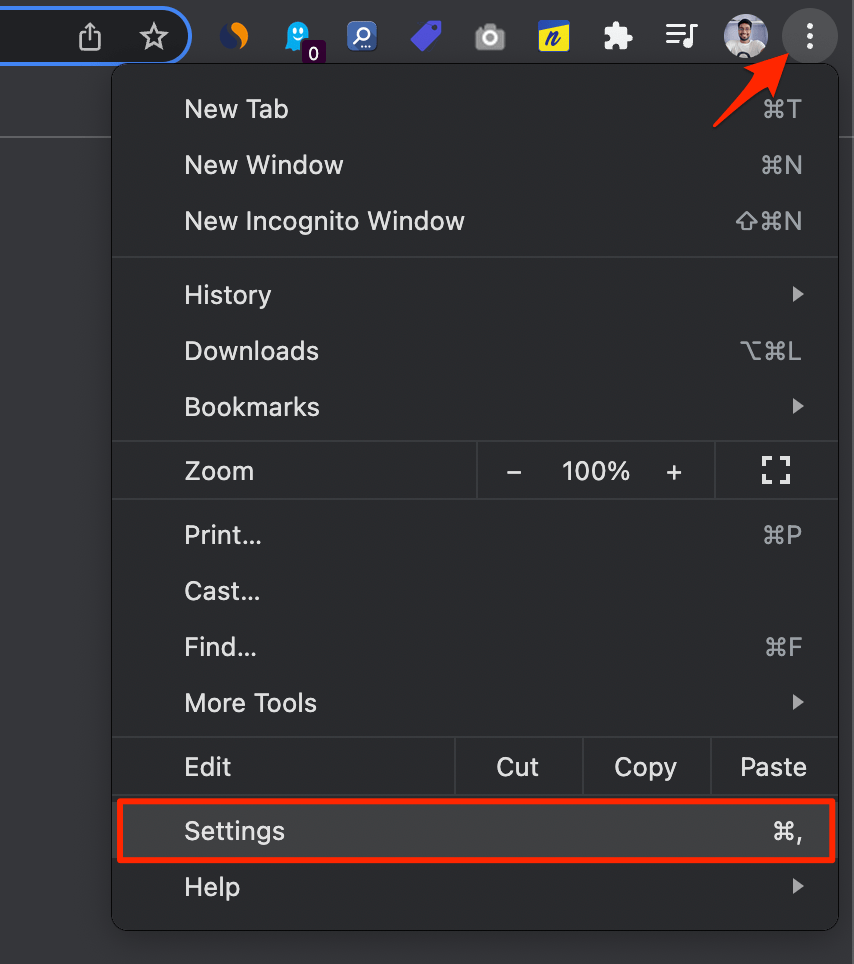
- Apri Impostazioni di Chrome.
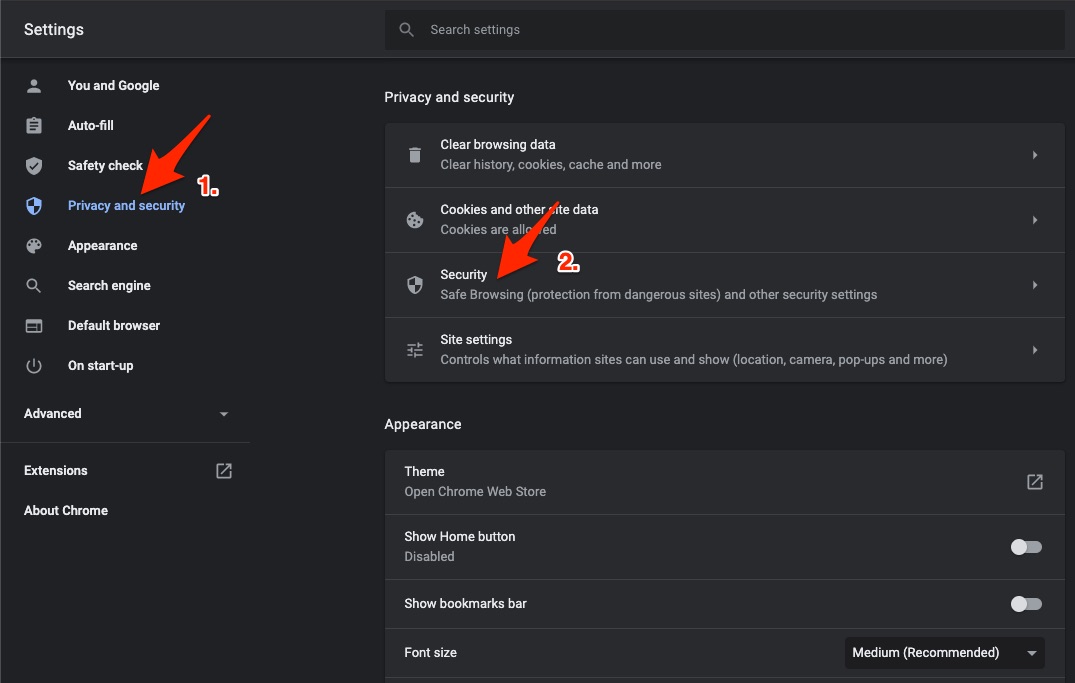
- Clicca su Sicurezza e Privacy.
- Clicca sull’opzione Sicurezza.
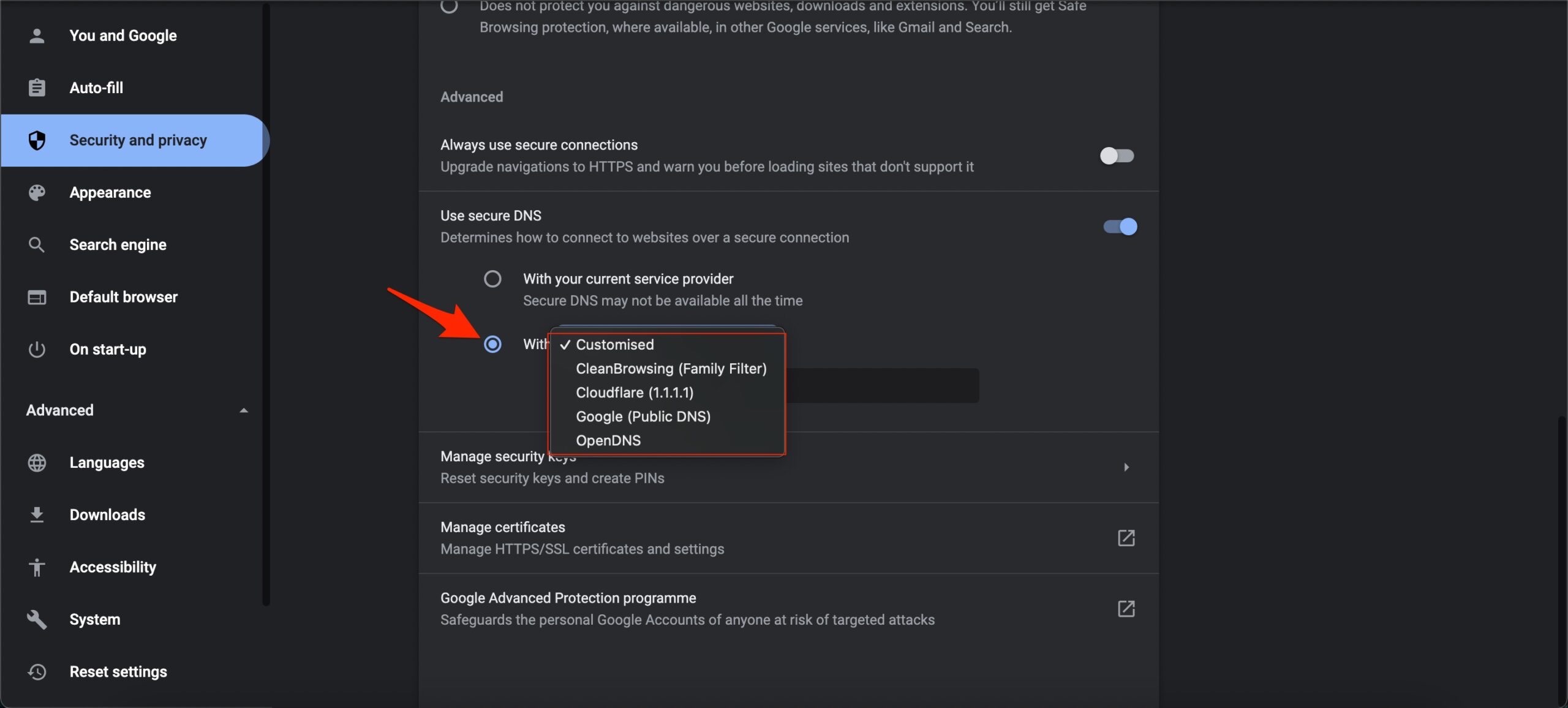
- Seleziona DNS personalizzato. Aggiungi DNS personalizzati o utilizza uno dei DNS elencati nel menu a discesa.
| Server DNS | DNS 1 | DNS 2 |
|---|---|---|
| Google Public DNS | 8.8.8.8 | 8.8.4.4 |
| Cloudflare DNS | 1.1.1.1 | 1.0.0.1 |
| Quad9 DNS (IPv4) | 9.9.9.9 | 149.112.112.112 |
| Quad9 DNS (IPv6) | 2620:fe::fe | 2620:fe::9 |
| OpenDNS | 208.67.222.222 | 208.67.220.220 |
2. Disabilitare Proxy o VPN
VPN è utile per proteggere la tua attività online e anche per bypassare eventuali restrizioni. Anche se ChatGPT funziona bene con una VPN, a volte potrebbe attivare un errore a causa di una risposta lenta del server. Pertanto, è meglio disabilitare il Proxy VPN sul tuo sistema per verificare se questo aiuta a risolvere il problema di ChatGPT che non funziona.
3. Cancellare i dati di Chrome
- Digita
chrome://settings/clearBrowserDatanella barra degli URL. Si aprirà la finestra di dialogo per cancellare i dati di navigazione. - Clicca sulla scheda Avanzate.
- Per impostazione predefinita, i cookie e altri dati del sito, immagini e file memorizzati nella cache avranno un segno di spunta. Se non lo hanno, seleziona manualmente queste due opzioni. Seleziona l’intervallo di tempo appropriato.
- Non è necessario selezionare i Dati di accesso/Password; altrimenti, le password che hai salvato su Chrome verranno rimosse.
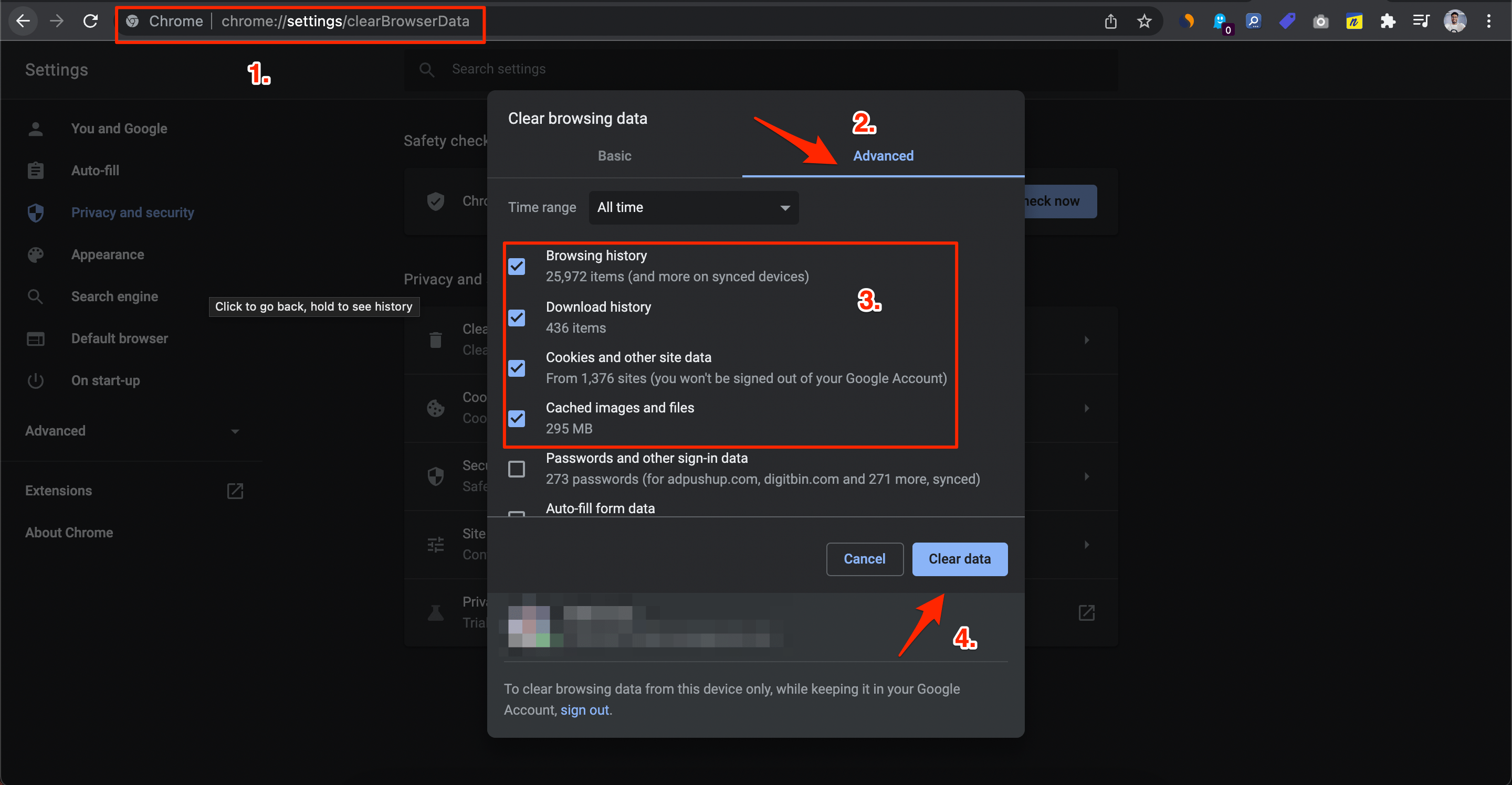
- Una volta fatto, clicca su Cancella Dati.
4. Disabilitare l’estensione del browser
Alcune estensioni del browser possono interferire con la funzionalità di ChatGPT, causando malfunzionamenti. Disabilitare le estensioni può aiutare a capire se una o più di esse stanno causando il problema.
Puoi disabilitare le estensioni del browser in Google Chrome seguendo questi passaggi:
- Avvia Google Chrome.
- Inserisci chrome://extensions/ nella barra degli URL.
- Trova l’estensione che desideri disattivare e clicca sull’interruttore.
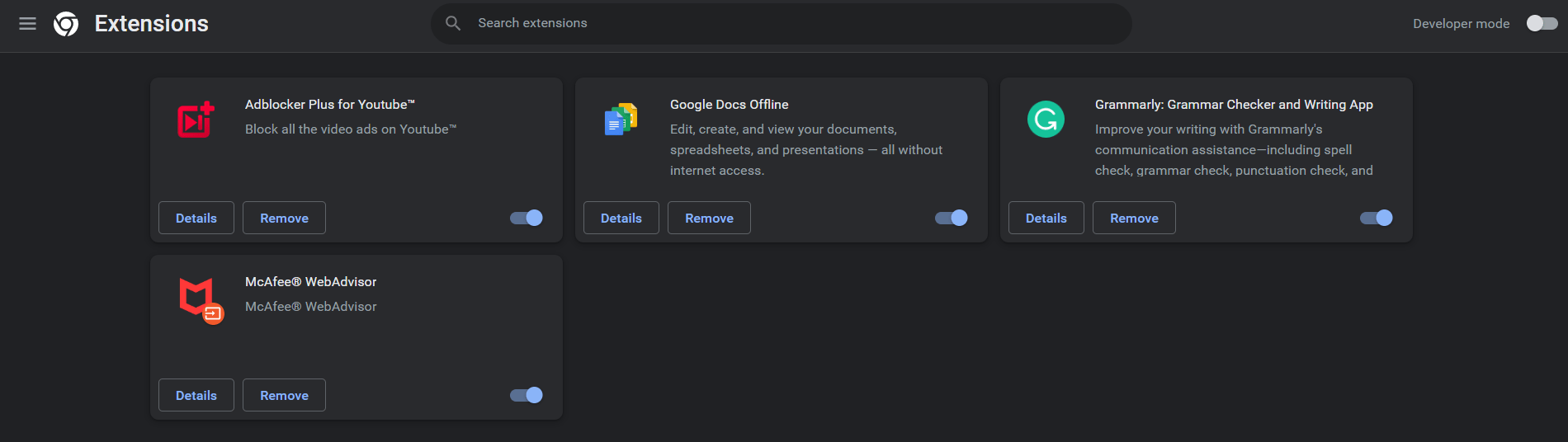
- Ripeti questa procedura per ogni estensione che desideri rimuovere.
- Dopo aver disabilitato le estensioni, riavvia Google Chrome per vedere se il problema è stato risolto.
5. Ripristinare il browser Chromium
Puoi ripristinare il browser Chrome. Questo ripristinerà le impostazioni del browser e risolverà tutti i problemi tecnici con il browser e risolverà i problemi di caricamento di ChatGPT nel tuo browser PC.
- Apri il browser Chrome.
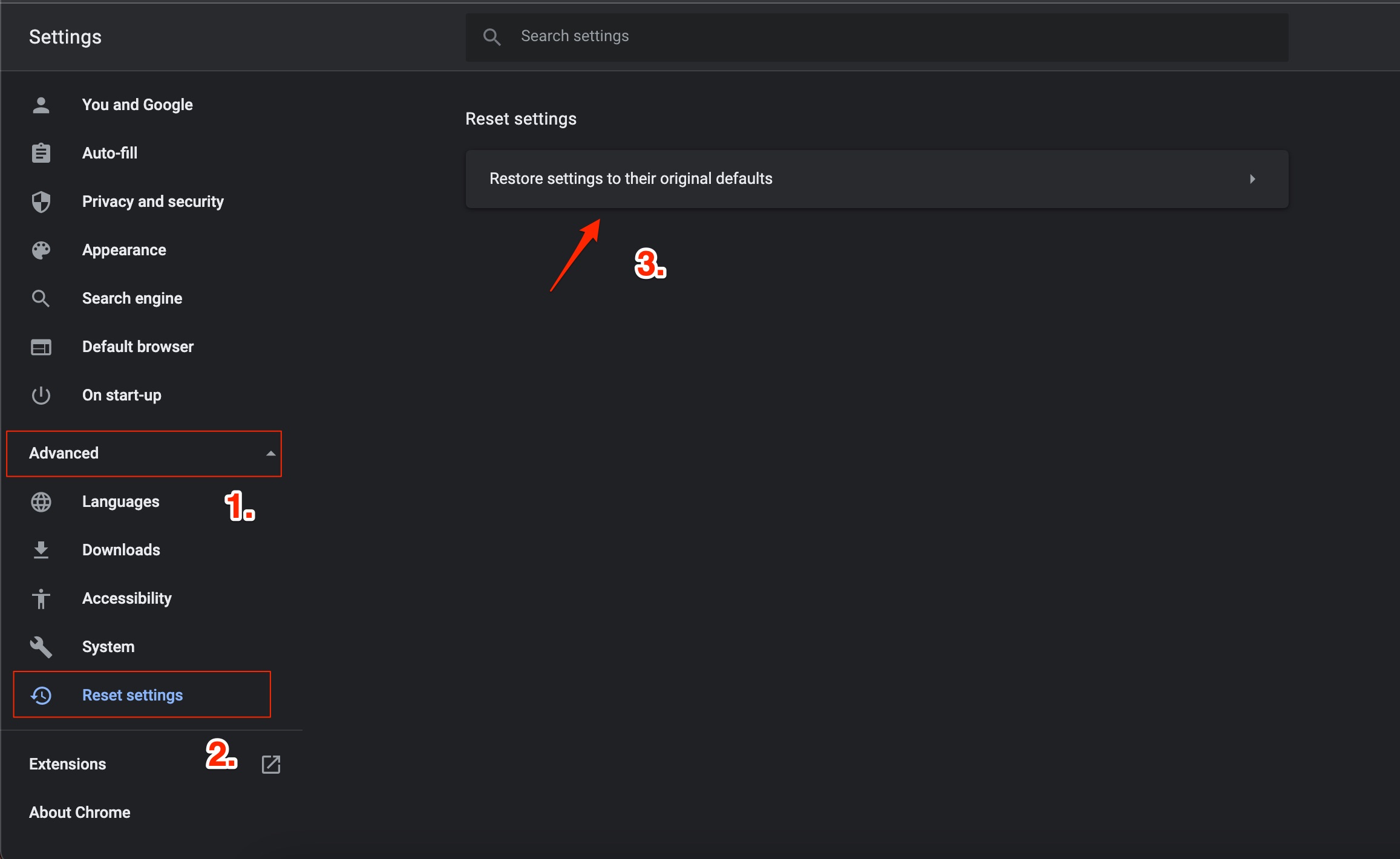
- Vai su Chrome://Settings.
- Sul lato sinistro, clicca su Avanzate.
- Clicca su Ripristina e Pulisci.
- Successivamente, clicca su Ripristina le impostazioni ai valori predefiniti originali.
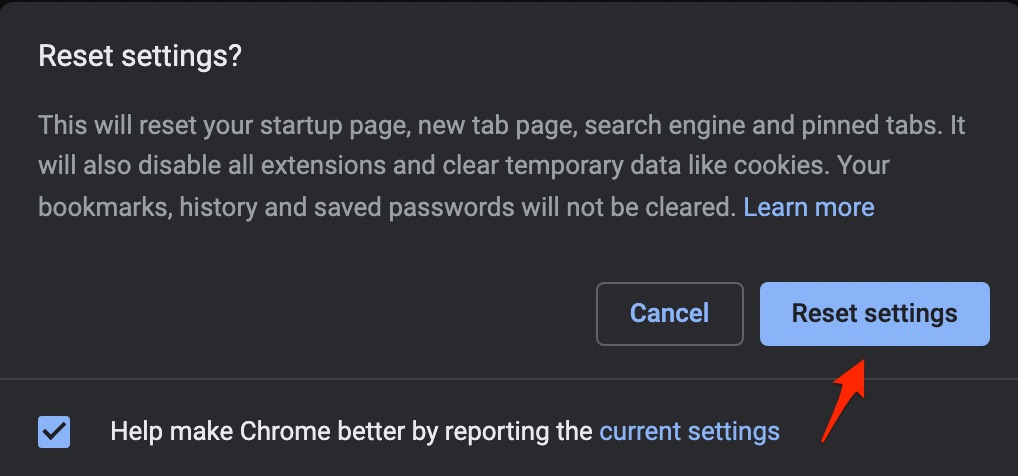
- Poi clicca su Ripristina impostazioni dalla finestra di dialogo che appare.
- Riavvia il browser Chrome e prova a utilizzare ChatGPT.
Questo è tutto con questa semplice guida; ecco la guida semplice per risolvere ChatGPT che non funziona o non si carica nel browser Chromium per PC Windows o Mac.
Se hai qualche pensiero su Come risolvere il problema di ChatGPT che non funziona su Chrome?, sentiti libero di lasciare un commento qui sotto. Inoltre, iscriviti al nostro canale YouTube DigitBin per video tutorial. Saluti!
Ricevi i nuovi post nella tua casella di posta.
Nessuno spam. Disiscriviti in qualsiasi momento.