Gioco pc · 7 min read · Dec 19, 2025
Come risolvere Chivalry 2 bloccato sulla schermata di caricamento su PC?
Ispirato dalla epica linea temporale medievale, Chivalry 2 è un gioco multiplayer in prima persona che è costruito nell’impulso dell’azione. I giocatori possono vivere le iconiche battaglie dell’epoca e scegliere tra una varietà di armi, dalle spade infuocate, a docce di frecce fiammeggianti, assedi a castelli e molto altro.
Nonostante la sua popolarità, molti giocatori hanno segnalato di affrontare problemi con il gioco. A causa di arresti anomali e di essere bloccati sulla schermata di caricamento, la rabbia e la delusione dei giocatori hanno preso piede su Twitter e Reddit. Gli sviluppatori di Torn Banner Studios hanno preso nota e stanno lavorando a una soluzione. Fino a quando non verrà rilasciata una patch per correggere l’errore, puoi provare le seguenti soluzioni per rendere di nuovo giocabile il gioco.
Modi per Chivalry 2 bloccato sulla schermata di caricamento su PC
Ci sono molte soluzioni che puoi provare; esamina ognuna di esse per capire quale sia la migliore per te. Quindi, iniziamo con le soluzioni e vediamo se queste ti aiutano a risolvere il problema di Chivalry 2 bloccato sulla schermata di caricamento su PC.
Soluzione 1: Riavvia il tuo PC
Il primo passo che dovresti fare ogni volta che affronti un errore imprevisto è riavviare quell’app e dispositivo. È una buona pratica farlo perché riavviare un’applicazione costringe a chiuderla e riaprirla ogni singola risorsa e materiale, il che riduce le possibilità di portare avanti eventuali glitch/bug. Basta premere il pulsante di accensione e attendere che il sistema si avvii di nuovo per controllare se l’errore è scomparso o meno. Se no, prova una soluzione diversa.
Soluzione 2: Ferma qualsiasi app in esecuzione in background
Un’altra semplice soluzione che puoi provare è fermare un’app dall’esecuzione in background insieme a aggiornamenti e download. Ciò che accadrà è che, dopo aver fermato eventuali aggiornamenti e app, il tuo PC sarà in grado di dare più potenza di calcolo al gioco e aumentare il suo focus sul gioco riducendo le possibilità di problemi e errori. Per fermare qualsiasi app in esecuzione in background, devi seguire questi passaggi:
Passo 1, Apri il Task Manager e passa sopra alla scheda Processi.
Passo 2, Dopo di che, seleziona le app che desideri chiudere.
Passo 3, Quindi, premi il pulsante Termina attività. 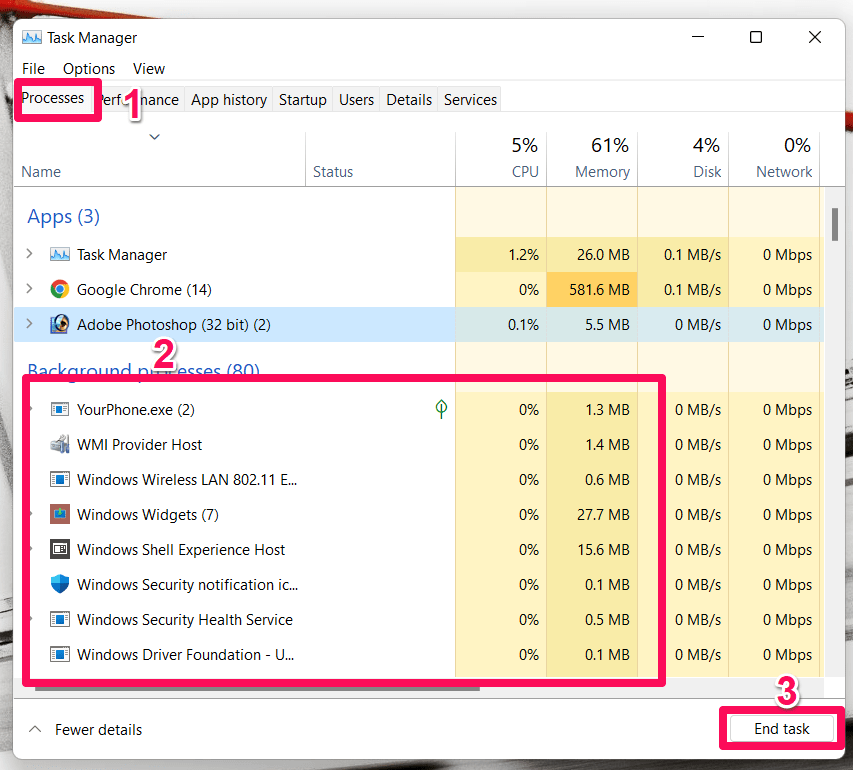
Soluzione 3: Esegui Chivalry 2 come amministratore
Il motivo per cui stai affrontando problemi con Chivalry 2 potrebbe essere a causa di alcune autorizzazioni ristrette. Dovresti cercare di eseguire il gioco come amministratore solo per essere al sicuro. Eseguire un gioco come amministratore gli concede autorizzazioni che potrebbero essere state ristrette dall’utente, il che potrebbe essere cruciale per il suo corretto funzionamento. Segui i passaggi seguenti per eseguire Chivalry 2 come amministratore.
Passo 1, Nel disco C, trova la cartella di installazione di Chivalry 2. La cartella dovrebbe trovarsi in questa posizione,
C:\Program Files (x86)\Steam\steamapps\common.Passo 2, Nella cartella di installazione di Chivalry 2, scorri e trova il file .exe di Chivalry 2.
Passo 3, Fai clic destro sul file Chivalry 2.exe e seleziona le sue proprietà.
Passo 4, Nella tabella delle proprietà, sotto la scheda di compatibilità, seleziona l’opzione Esegui questo programma come amministratore e premi il pulsante Applica > Ok. 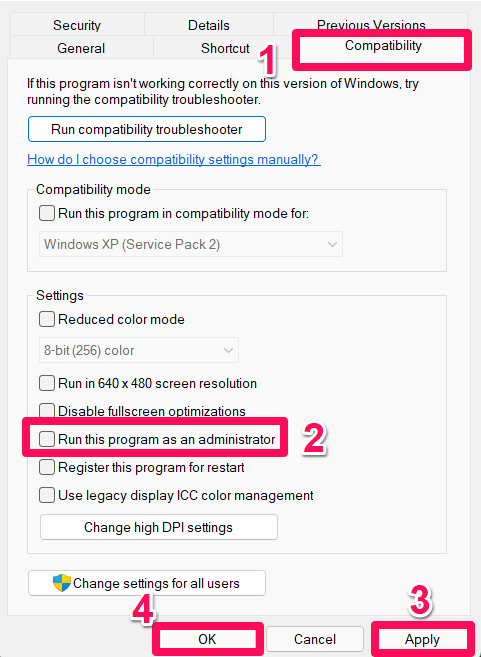
Dopo aver seguito i passaggi, apri il gioco e controlla se le modifiche che hai appena apportato hanno risolto il problema. Se l’errore è ancora presente, prova a eseguire in modalità compatibilità per Windows 8.
Soluzione 4: Verifica l’integrità dei file di gioco
C’è una buona possibilità che il problema non sia lato client e che i file di gioco scaricati siano corrotti o manchino di qualcosa. Per controllare se c’è o meno un problema con i file di gioco, può essere eseguita una scansione per controllare l’integrità dei file di gioco. Per farlo, segui i passaggi seguenti.
Passo 1, Fai clic sull’icona Steam sulla schermata principale per aprire l’app Steam.
Passo 2, Vai alla scheda Libreria, seleziona Chivalry 2 e fai clic su proprietà.
Passo 3, Fai clic su file locali e seleziona l’opzione Verifica integrità dei file di gioco per avviare il processo. 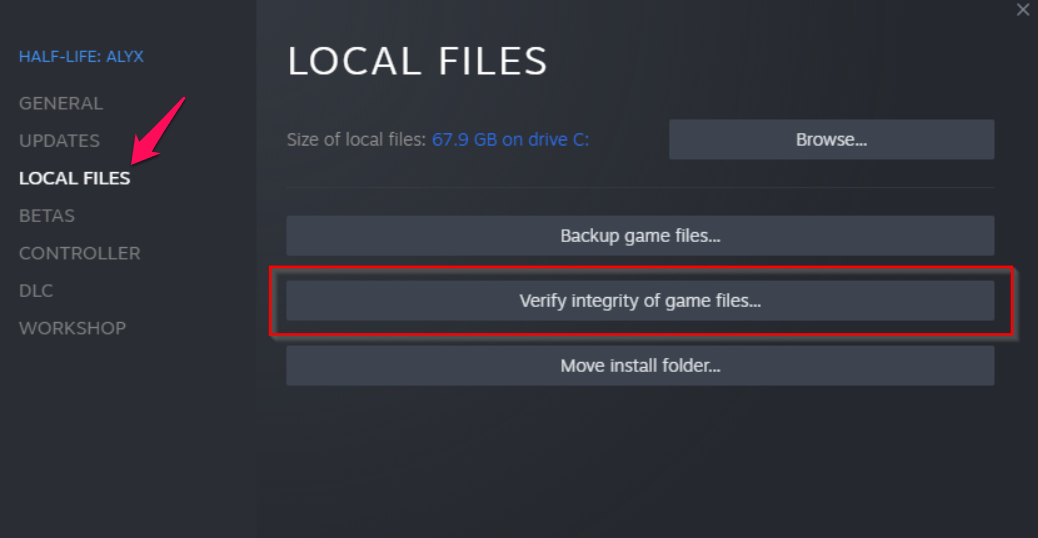
Un processo di scansione e riparazione avrà luogo dopo alcuni minuti dall’inizio del processo. Una volta completata la scansione, riavvia il PC e poi apri il gioco per controllare se puoi giocare o meno. Se l’errore esiste ancora, prova le soluzioni rimanenti.
Soluzione 5: Aggiorna il tuo driver GPU
Il driver GPU è responsabile della visualizzazione di qualsiasi cosa sullo schermo e gestisce la corretta comunicazione tra i componenti del tuo PC. Un driver obsoleto è cruciale per le buone prestazioni del tuo PC, dei giochi e di altre applicazioni. Inoltre, mantenere il tuo driver GPU aggiornato all’ultima versione aiuterà il tuo PC a lungo termine, poiché i driver obsoleti rappresentano un rischio per la sicurezza e rendono i dispositivi vulnerabili a hacker e virus dannosi. Per aggiornare il tuo driver GPU, segui i passaggi seguenti.
Passo 1, Cerca “Gestione dispositivi” nella barra di ricerca di Windows e fai clic per aprirlo.
Passo 2, Individua l’opzione che dice “Adattatori video” ed espandila.
Passo 3, Quindi, fai clic destro sul nome della tua GPU e seleziona l’opzione Aggiorna driver dal sottomenu espanso visibile sullo schermo. 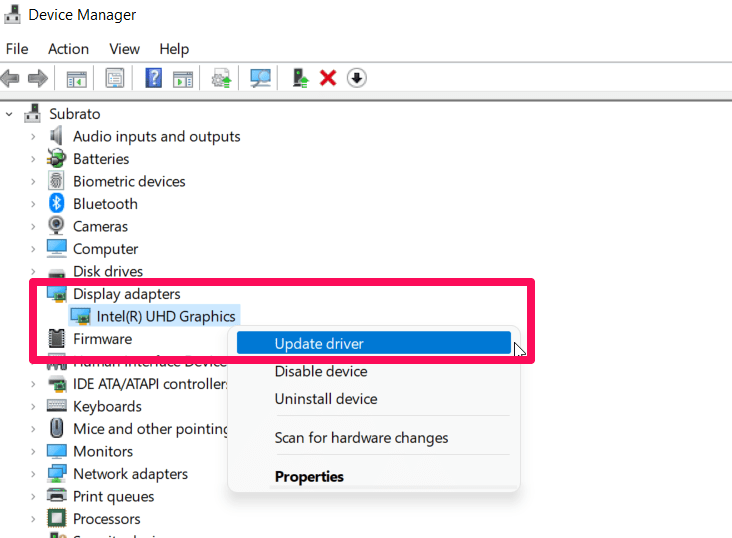
Passo 4, Una volta che tutti i driver di sistema sono aggiornati, riavvia il PC per applicare le modifiche apportate.
Soluzione 6: Disabilita IPv6
Molti suggerimenti per Chivalry 2 hanno risolto l’errore che causava problemi a Chivalry 2. Dovresti anche cercare di disabilitare IPv6; forse risolverà il gioco anche per te. I seguenti passaggi funzionano sia per gli utenti di Windows 10 che per quelli di Windows 11 che cercano di disabilitare IPv6.
Passo 1, Tieni premuti insieme i tasti Windows + R per aprire Esegui. Puoi anche cercare Esegui di Windows nella barra di ricerca per aprirlo.
Passo 2, Digita ncpa.cpl nella casella di dialogo Esegui di Windows e premi Invio.
Passo 3, Vai alla scheda Proprietà dopo aver selezionato la rete attuale facendo clic destro su di essa.
Passo 4, Deseleziona l’opzione TCP/IPv6, premi Ok ed esci per applicare le modifiche apportate. Apri di nuovo il gioco e controlla se l’errore è ancora presente. 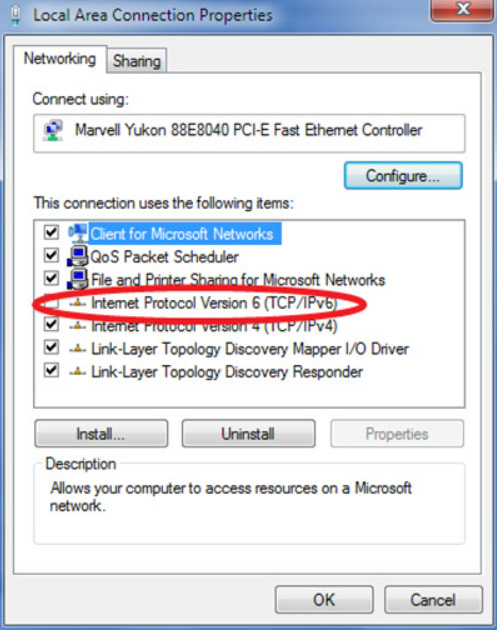
Soluzione 7: Passa a un piano di alimentazione ad alte prestazioni
Per impostazione predefinita, Windows è impostato su piani di alimentazione “Bilanciato” o “risparmio energetico”. Potresti riscontrare problemi con Chivalry 2 a causa di queste impostazioni predefinite. Dovresti aumentare l’opzione del piano di alimentazione a “Alta prestazione” in modo che la tua CPU abbia più energia per eseguire le sue applicazioni. Farlo aumenterà automaticamente il livello di prestazioni del tuo PC e risolverà i problemi di Chivalry 2. Per passare a un piano di alimentazione ad alte prestazioni, segui i passaggi seguenti.
Passo 1, Apri il Pannello di controllo e vai alla scheda Opzioni risparmio energia.
Passo 2, Quindi seleziona il piano Ad alte prestazioni visibile sullo schermo. 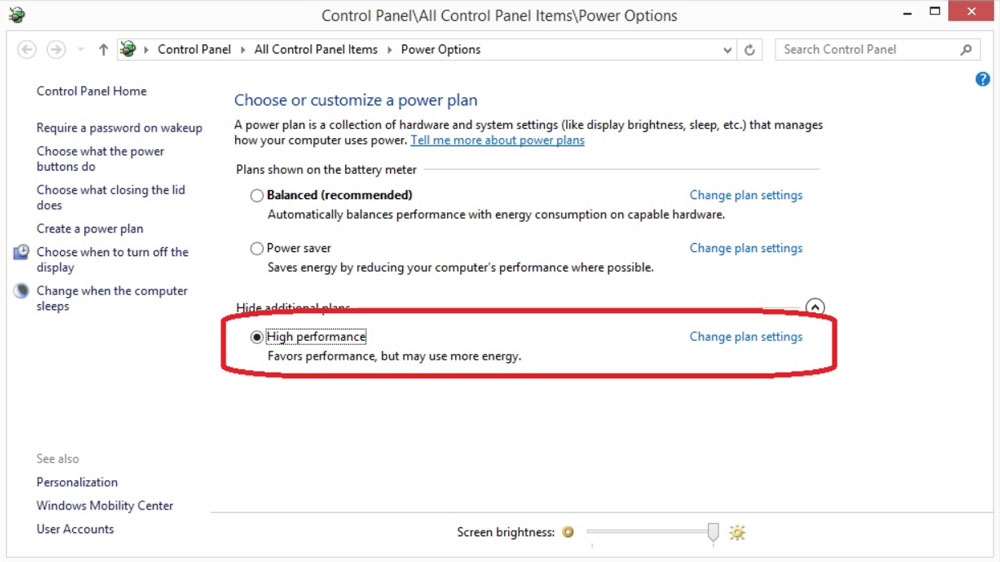
Passo 3, Riavvia il computer una volta apportate tutte le modifiche necessarie.
Soluzione 8: Imposta alta priorità nel Task Manager
Per rendere Chivalry 2 una priorità ogni volta che lo esegui sul tuo PC, assicurati di impostare il gioco come alta priorità nel Task Manager in modo che il tuo PC cerchi di eseguirlo senza problemi. Per impostare Chivalry 2 come alta priorità, segui i passaggi seguenti.
Passo 1, Fai clic destro sull’icona del menu Start e seleziona Task Manager per aprirlo.
Passo 2, Fai clic sulla scheda Processi e fai clic destro sul compito del gioco Chivalry 2.
Passo 3, Imposta la Priorità del gioco su Alta.
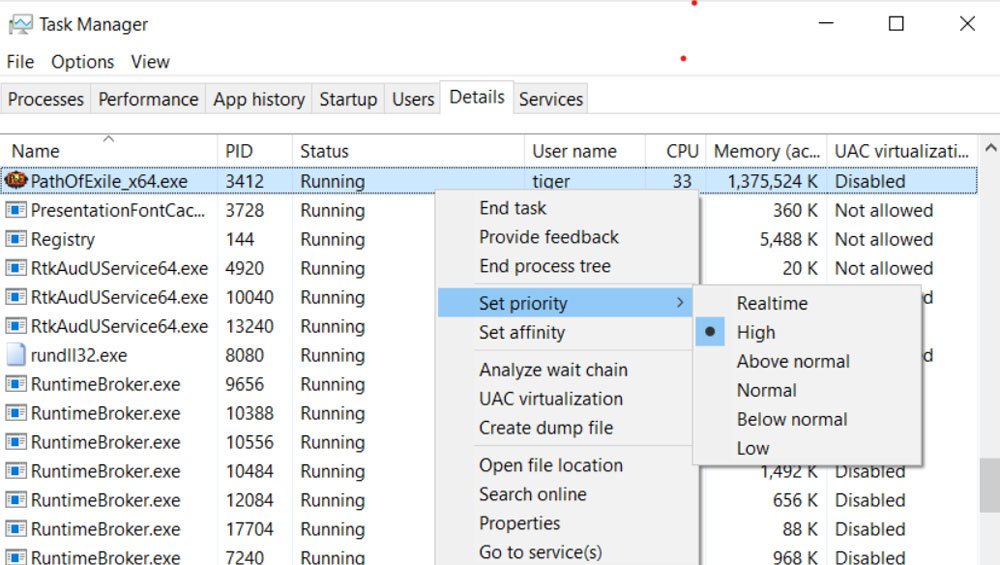
Passo 4, Chiudi il Task Manager per salvare tutte le modifiche apportate.
Passo 5, Apri Chivalry 2 per controllare se il gioco è giocabile o meno.
Soluzione 9: Aggiorna Windows
Supponiamo che tu abbia già aggiornato il tuo driver GPU e sia ancora bloccato sulla schermata di caricamento mentre giochi a Chivalry 2. In tal caso, puoi provare ad aggiornare Windows, poiché ci sono possibilità che Windows non sia aggiornato a causa di problemi di compatibilità. Pertanto, devi seguire questi passaggi per controllare se ci sono aggiornamenti disponibili per il tuo PC Windows. Per farlo,
Passo 1, Premi Win+I e tocca la scheda Aggiornamento di Windows.
Passo 2, Successivamente, assicurati di premere il pulsante Controlla aggiornamenti. 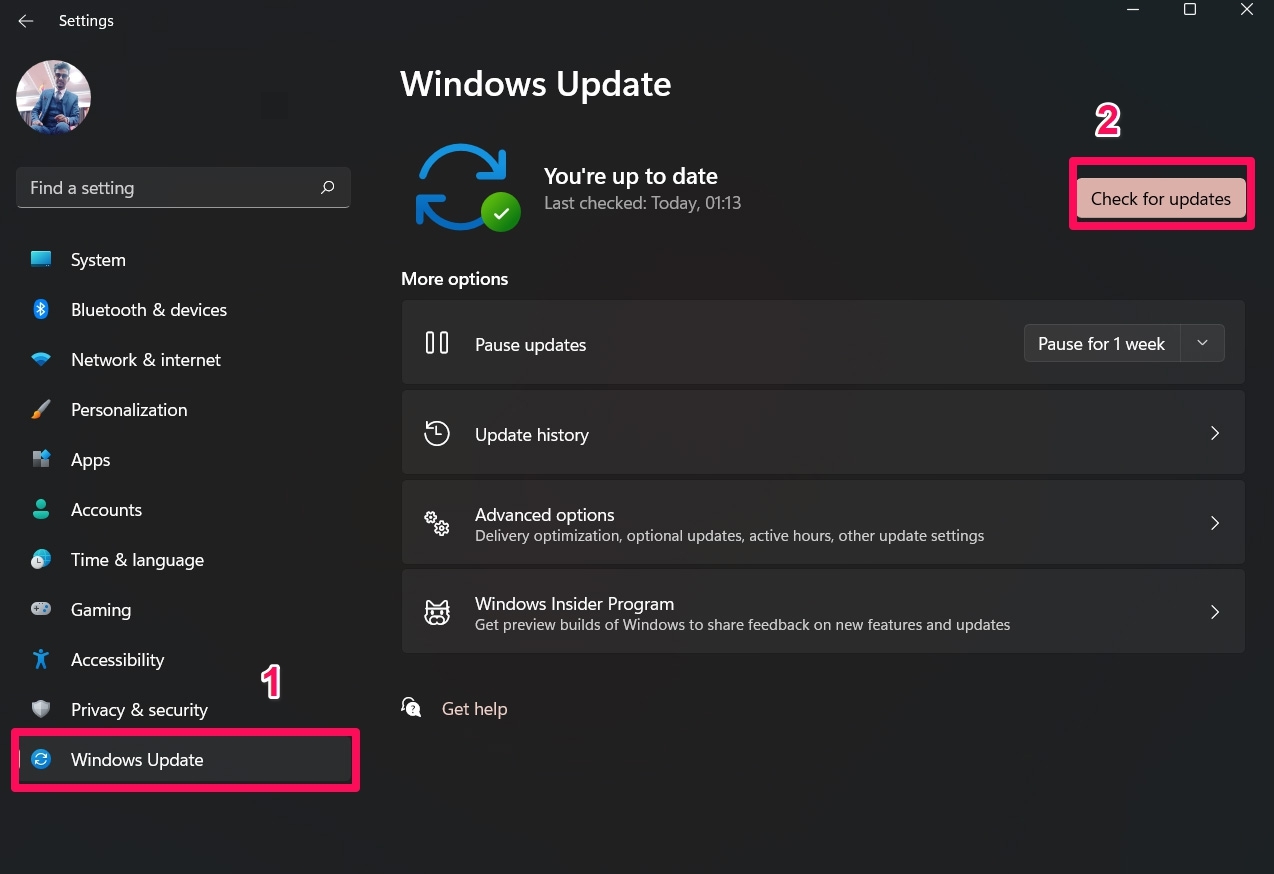
Soluzione 10: Reinstalla Chivalry 2
Anche dopo aver provato le soluzioni elencate sopra, se non riesci a risolvere i problemi di Chivalry 2 bloccato sulla schermata di caricamento; semplicemente reinstalla il gioco e riavvia il PC. Speriamo che il tuo gioco sia giocabile dopo la reinstallazione. Molti utenti hanno già menzionato che questo li ha aiutati a risolvere il problema della schermata di caricamento. Pertanto, dovresti anche provare questo e farci sapere se ti aiuta.
Se hai qualche pensiero su Come risolvere Chivalry 2 bloccato sulla schermata di caricamento su PC?, sentiti libero di lasciare un commento qui sotto. Inoltre, iscriviti al nostro canale YouTube di DigitBin per video tutorial. Saluti!
Ricevi i nuovi post nella tua casella di posta.
Nessuno spam. Disiscriviti in qualsiasi momento.