Risoluzione problemi · 3 min read · Oct 14, 2025
Come risolvere il problema dello schermo nero del Chromebook?
Uno schermo nero sul tuo Chromebook può essere un’esperienza frustrante, specialmente quando è necessario accedere a documenti o dati importanti.
Questa guida completa approfondisce i vari fattori che possono contribuire al problema dello schermo nero e offre passaggi di risoluzione dei problemi efficaci per riportare in vita il tuo Chromebook.
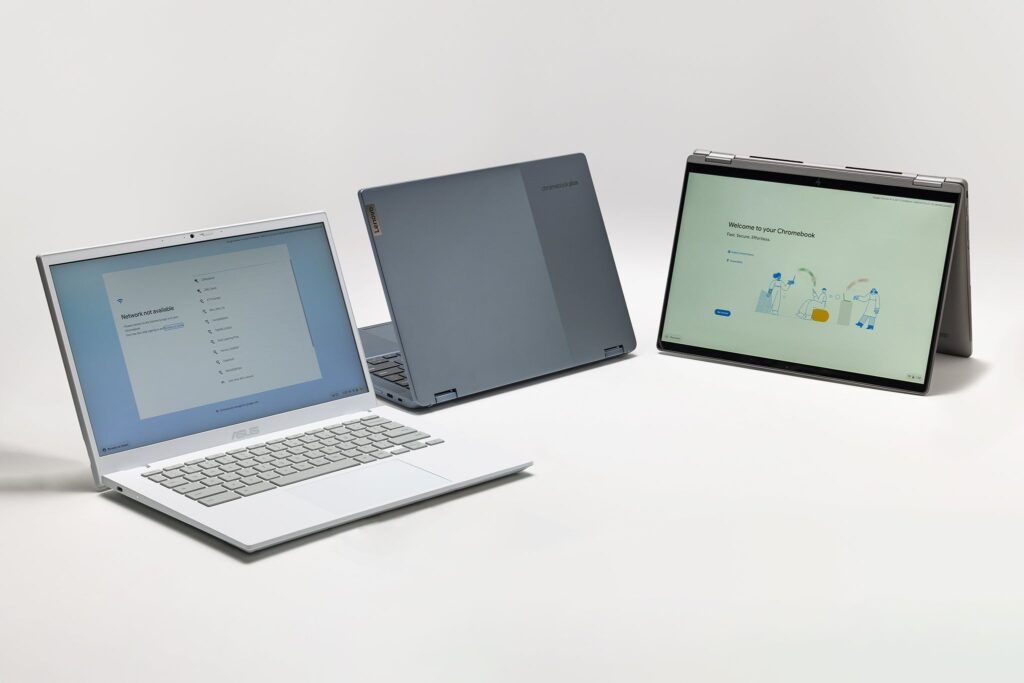
Risolvere il problema dello schermo nero del Chromebook
Cause potenziali dello schermo nero del Chromebook:
1. Problemi hardware:
Problemi di batteria: Una batteria scarica o una connessione difettosa possono causare uno schermo nero.
Surriscaldamento: Il calore eccessivo può causare spegnimenti termici, risultando in uno schermo nero.
Schermo rotto: Quando il display è fisicamente danneggiato, può malfunzionare.
Guasto hardware: Problemi con la scheda madre, la RAM o altri componenti possono causare uno schermo nero.
2. Problemi software:
Luminosità abbassata: Assicurati che il livello di luminosità non sia accidentalmente impostato al minimo.
ChromeOS obsoleto: Utilizzare versioni software obsolete può comportare bug e malfunzionamenti.
File di ChromeOS danneggiati: File di sistema danneggiati possono causare il fallimento del processo di avvio e risultare in uno schermo nero.
Bug software: Estensioni o applicazioni software incompatibili possono causare instabilità del sistema.
3. Altri problemi:
- Periferiche esterne: Dispositivi USB difettosi o display esterni possono causare malfunzionamenti del Chromebook.
Passaggi per la risoluzione dei problemi
1. Controlli di base:
Controlla la luminosità: Premi il pulsante di aumento della luminosità per assicurarti che lo schermo non sia stato completamente oscurato.
Collega la fonte di alimentazione: Collega il tuo Chromebook a una presa di corrente e cerca la spia di indicazione della carica.
Spegni forzatamente: Tieni premuto il pulsante di accensione per 10 secondi, poi aspetta e premi di nuovo.
2. Controlli avanzati:
Ripristino forzato: Per cancellare la RAM e provare un avvio normale, premi e tieni premuti i tasti “ Esc ” + “ Rinfresca ” mentre premi il pulsante di accensione.
Avvia in modalità di recupero: Per entrare in modalità di recupero, tieni premuti i tasti “ Esc ” e “ Rinfresca ” mentre premi il pulsante di accensione.
Power wash: In modalità di recupero, il power wash cancella i dati e le impostazioni locali. Prima di procedere, esegui un backup dei tuoi dati.
Esamina i conflitti dei dispositivi esterni: Rimuovi eventuali periferiche esterne e riavvia il tuo Chromebook.
Aggiorna ChromeOS: Naviga nella sezione “ Informazioni su Chrome OS ” nelle impostazioni per assicurarti che il tuo Chromebook stia eseguendo la versione più recente.
Contatta il supporto Google: Se i problemi persistono, contatta il supporto Google per ulteriore assistenza.
Suggerimenti aggiuntivi:
Se la batteria è rimovibile, rimuovila e riconnettila.
Se il Chromebook si surriscalda frequentemente, pulisci le aperture e le ventole.
Per eliminare problemi di alimentazione, utilizza un caricabatterie e una presa di corrente diversi.
Per prestazioni ottimali, mantieni il tuo Chromebook aggiornato.
Esegui regolarmente il backup dei tuoi dati per evitare la perdita di dati in caso di guasto hardware grave.
Conclusione
Sebbene uno schermo nero sul tuo Chromebook sia inquietante, seguire i passaggi sistematici di risoluzione dei problemi delineati in questa guida aumenta la probabilità di risolvere il problema.
Se i problemi persistono, si consiglia di contattare il supporto Google o un tecnico qualificato.
Riporta in vita il tuo Chromebook con queste soluzioni complete e torna senza problemi al lavoro o all’intrattenimento.
Ulteriori letture:
Risolvi: Errore di rete non disponibile su Chromebook
Come risparmiare batteria su Chromebook? (9 suggerimenti)
I migliori modi per installare e utilizzare iTunes su Chromebook
Ricevi i nuovi post nella tua casella di posta.
Nessuno spam. Disiscriviti in qualsiasi momento.