Cloud Gaming · 5 min read · Oct 25, 2025
Come Risolvere il Problema del Cloud Gaming Non Funzionante nell'App Xbox per Windows
Il cloud gaming di Xbox ti consente di giocare senza installare i giochi sui tuoi dispositivi. Tutto ciò di cui hai bisogno è una connessione a Internet. In precedenza, questo era conosciuto come Project xCloud. Puoi giocare in movimento e risparmiare spazio di archiviazione sul tuo dispositivo poiché non devi scaricare il gioco.
Se hai una connettività Internet instabile, il cloud gaming di Xbox non funzionerà. A parte questo, questo prodotto di Microsoft non è disponibile in tutto il mondo. Attualmente, solo alcune regioni supportano l’Xbox Game Pass Ultimate, sotto il quale è supportata la funzione di cloud gaming.
Problemi tecnici su app o bug specifici della versione e servizi di gioco corrotti possono impedire il funzionamento del cloud gaming di Xbox su Windows OS. Controlla i suggerimenti per la risoluzione dei problemi che ho spiegato in questa guida per risolvere il problema.
Migliori Suggerimenti per Risolvere il Cloud Gaming Non Funzionante nell’App Xbox
Segui le seguenti soluzioni e implementale per riprendere il cloud gaming sull’app Xbox sul tuo PC Windows 11.
1. Controlla se la tua Regione Supporta il Cloud Gaming di Xbox
Il cloud gaming di Xbox è disponibile solo in alcuni paesi al momento. Se vivi in un paese in cui il prodotto/servizio di Xbox non è disponibile, non puoi usarlo per giocare.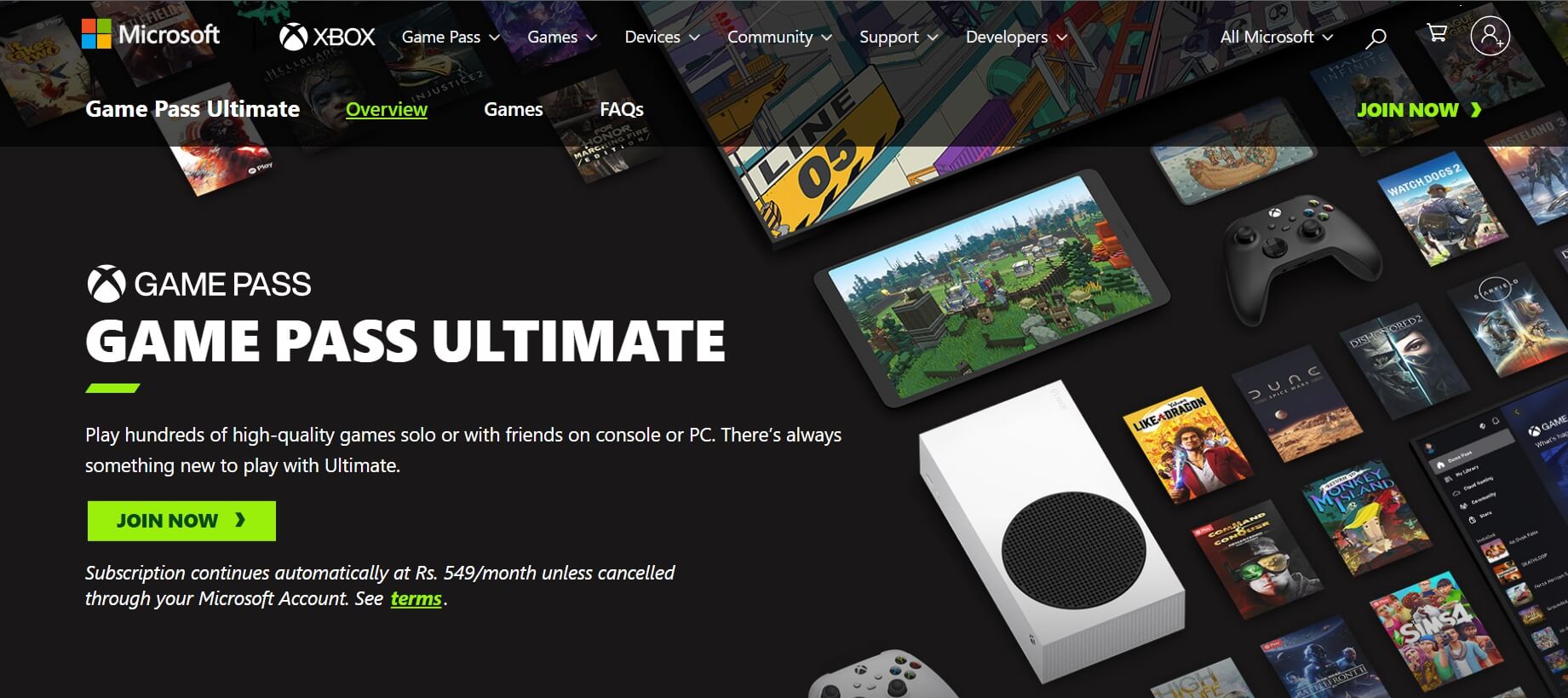
Ecco l’elenco dei paesi/regioni che attualmente supportano il cloud gaming di Xbox (Game Pass Ultimate)
| Argentina |
| Austria |
| Australia |
| Belgio |
| Brasile |
| Canada |
| Repubblica Ceca |
| Danimarca |
| Finlandia |
| Francia |
| Germania |
| Ungheria |
| Italia |
| Irlanda |
| Giappone |
| Corea |
| Messico |
| Nuova Zelanda |
| Paesi Bassi |
| Norvegia |
| Polonia |
| Portogallo |
| Slovacchia |
| Spagna |
| Svezia |
| Svizzera |
| Stati Uniti |
| Regno Unito |
2. Risolvi il Problema con Internet
In questa risoluzione dei problemi, risolvi i problemi di connettività Internet. Contatta il tuo ISP e registra un reclamo se stai affrontando problemi come frequenti disconnessioni di rete o una velocità deludente.
Manualmente, puoi spegnere il router WiFi e riconnettere il tuo PC a Internet. Esegui un test di velocità della rete per garantire la stabilità della tua rete WiFi.
Se hai accesso a una connessione Internet alternativa stabile, collega il tuo PC a quella mentre il supporto ISP risolve la rete WiFi difettosa. Poiché stiamo parlando di cloud gaming, una migliore stabilità e velocità sulla rete WiFi offrirà un’esperienza di gioco fluida.
3. Il tuo PC/versione di Windows Supporta il Cloud Gaming?
Il cloud gaming su un PC è possibile se il tuo computer esegue una particolare versione di Windows OS che può supportare l’applicazione basata sul cloud.
Ecco i requisiti minimi per eseguire il cloud gaming su Windows
- Windows 10 con Aggiornamento di Ottobre 2020 o successivo.
- Bluetooth 4.0 o successivo.
- Velocità di connessione Internet di 20 Mbps o superiore.
Nel cloud gaming, non hai bisogno di un computer di fascia alta per giocare su Xbox. Tuttavia, è una pratica comune possedere un computer considerevolmente potente al giorno d’oggi per eseguire compiti e applicazioni intensive in modo efficiente.
4. Aggiorna l’App Xbox
Stai utilizzando l’ultima versione dell’app Xbox sul tuo PC? Assicurati di installare gli aggiornamenti di versione rilasciati da Xbox sul Microsoft Store. Utilizzare l’ultima versione dell’app garantirà che non ci siano bug o errori funzionali.
Per installare un aggiornamento dell’app in sospeso,
- Apri l’app Microsoft Store.
- Clicca su Libreria.
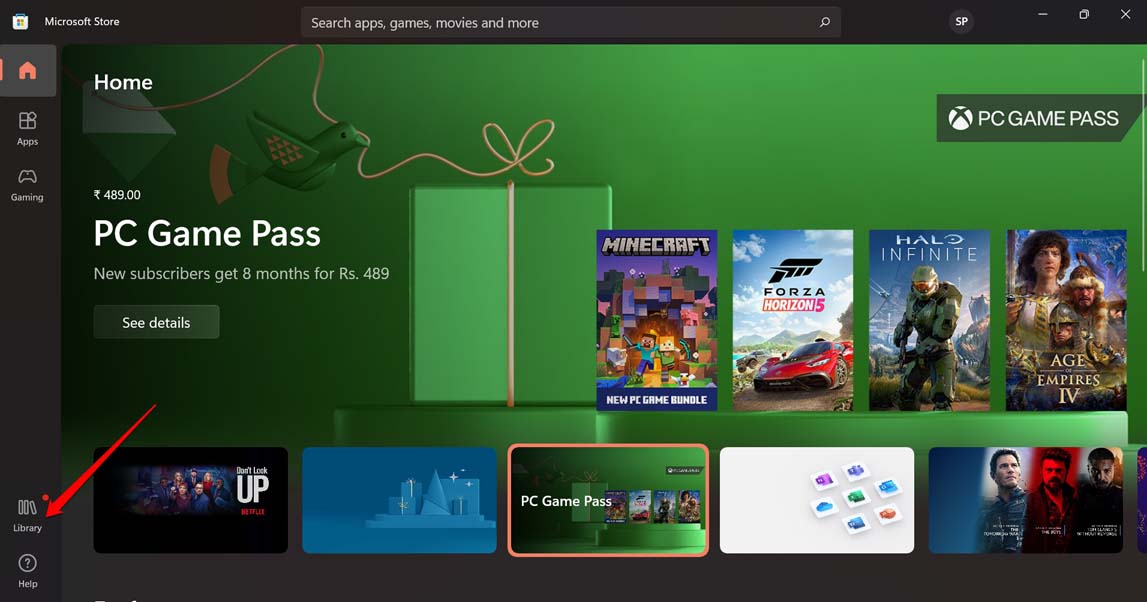
- Successivamente, clicca sul pulsante Ottieni Aggiornamenti.
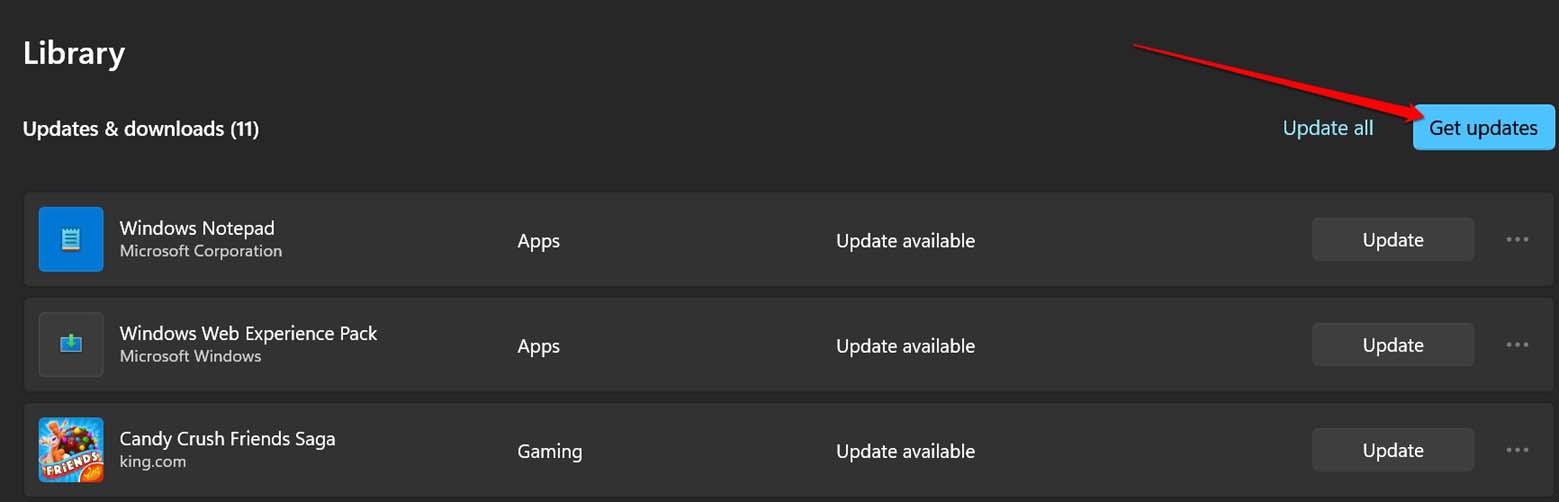
Se il tuo computer è connesso a Internet, gli aggiornamenti dell’app in sospeso si installeranno automaticamente. Una volta terminato l’aggiornamento di Xbox, avvialo e inizia a utilizzare il cloud gaming. Con i bug risolti e le prestazioni ottimizzate, puoi goderti il cloud gaming su Xbox senza problemi.
5. Reinstalla i Servizi di Gioco
I servizi di gioco sono un’applicazione di sistema di Windows che gestisce i servizi di cloud gaming di Xbox e altre funzionalità che offre. Se questa app ha un errore, si rifletterà sul cloud gaming di Xbox e quest’ultimo non funzionerà. La soluzione ideale è disinstallare e reinstallare i servizi di gioco.
- Avvia Windows PowerShell utilizzando la ricerca di Windows Win + S.
- Clicca su Esegui come Amministratore.
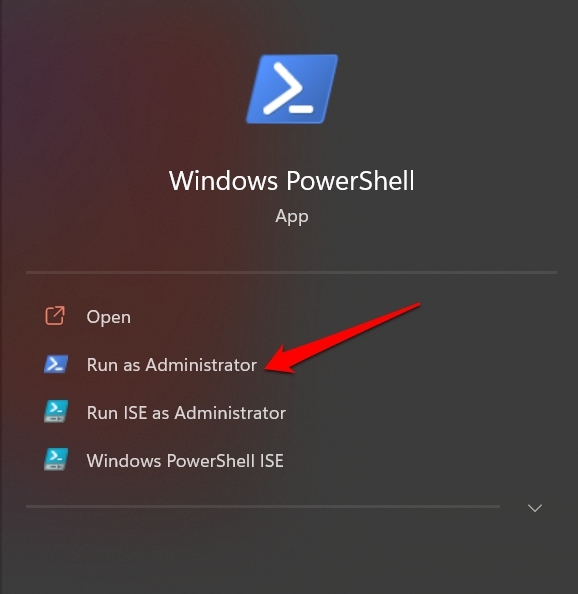
- Per disinstallare il servizio di gioco, inserisci il seguente comando
get-appxpackage Microsoft.GamingServices | remove-AppxPackage -allusers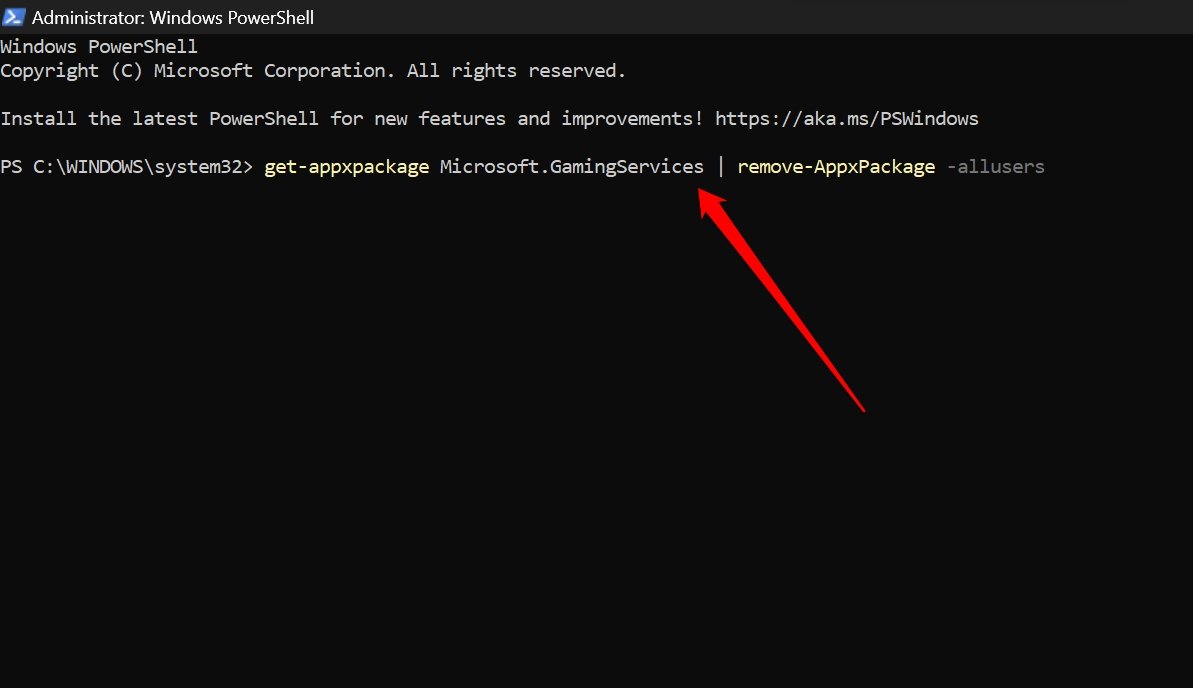
- Premi invio.
- Per reinstallare il pacchetto dell’app di sistema dei Servizi di Gioco, inserisci questo comando e premi invio.
start ms-windows-store://pdp/?productid=9MWPM2CQNLHN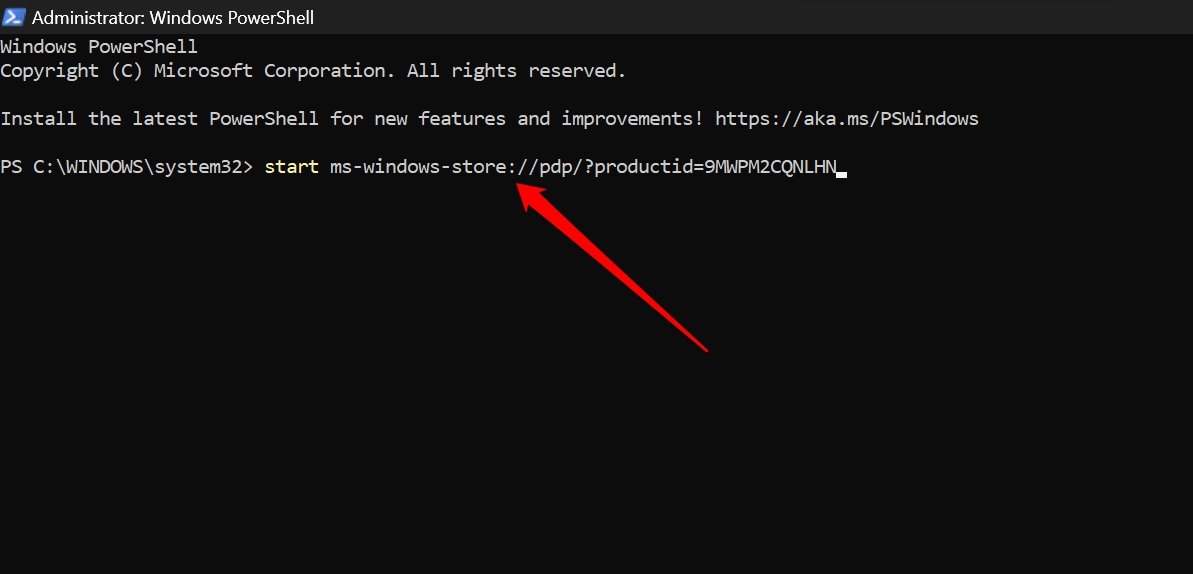
- Successivamente, installa i Servizi di Gioco dal Microsoft Store.
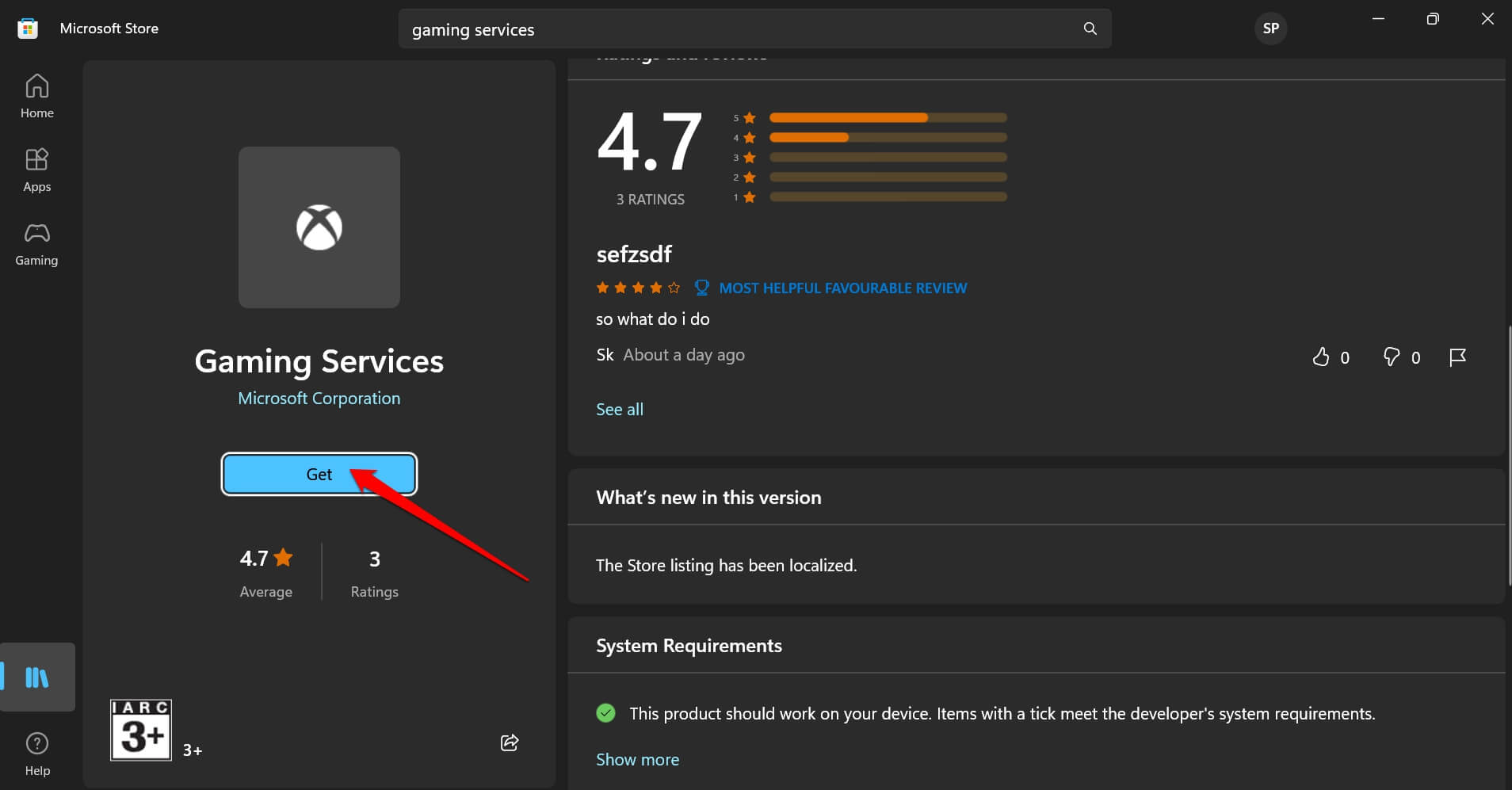
- Riavvia il PC e prova ad accedere al cloud gaming di Xbox.
6. Ripara l’App Xbox su Windows
Se l’app Xbox ha qualche problema tecnico, puoi risolverlo riparando l’app dalle impostazioni di sistema di Windows.
- Premi Windows + S per aprire la console di ricerca
- Digita App installate e clicca su Apri.
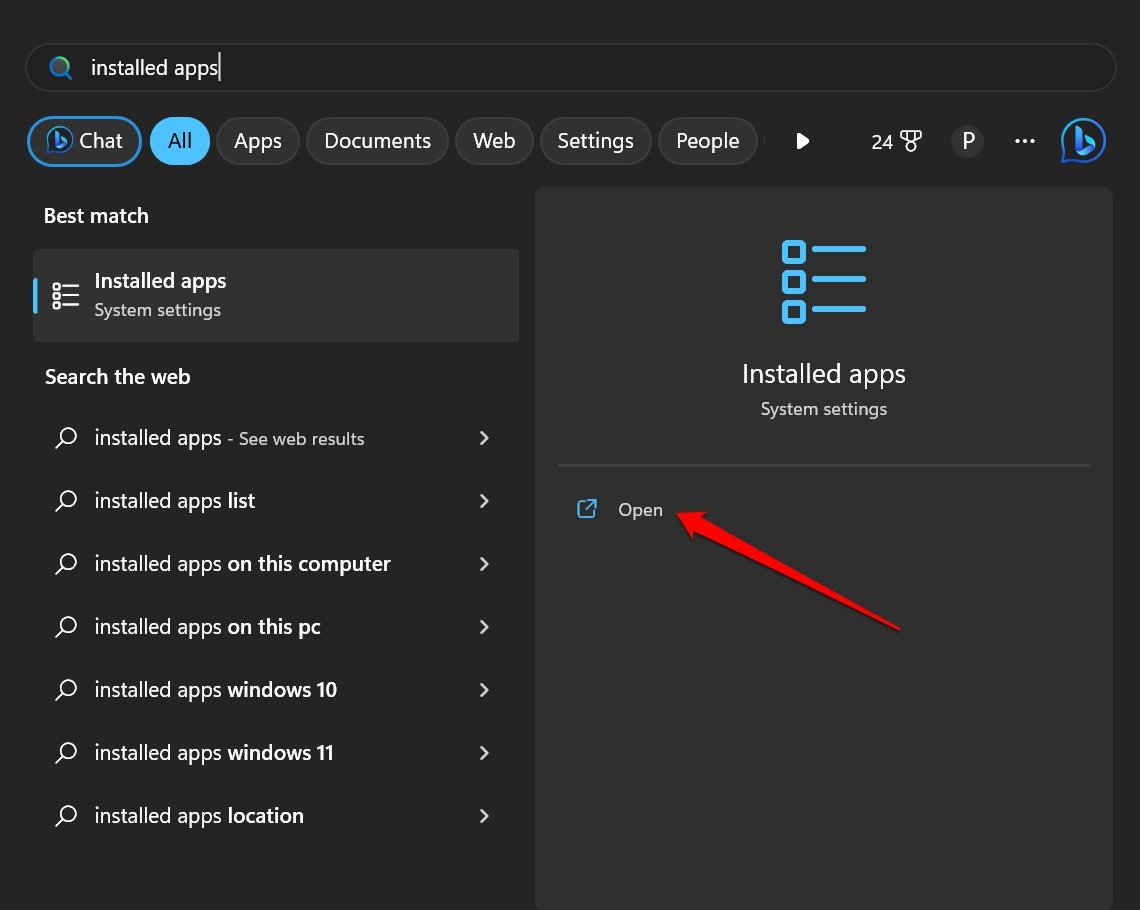
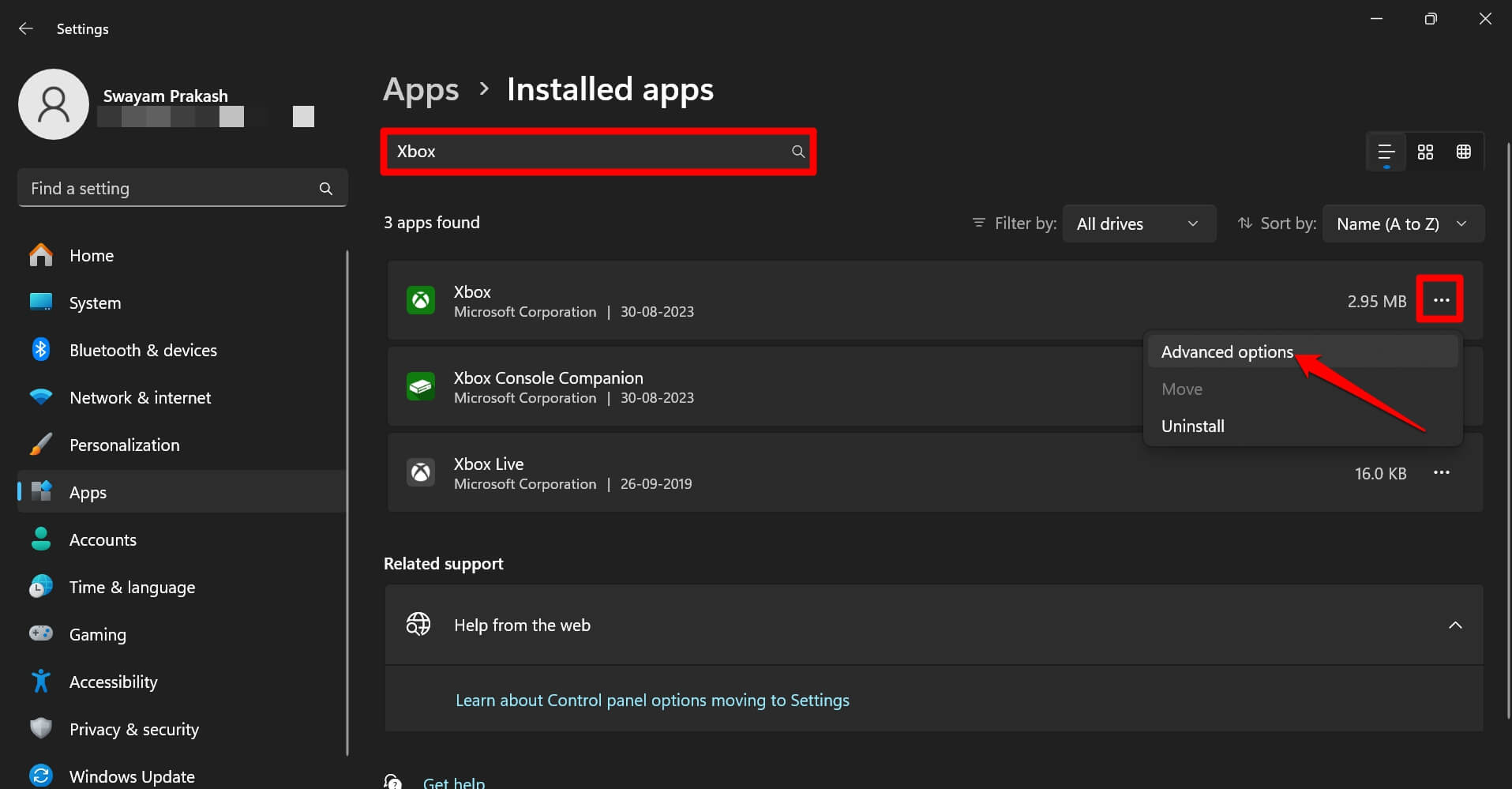
- Nella barra di ricerca delle App Installate, digita Xbox.
- Clicca sull’icona a 3 punti accanto a Xbox e seleziona Opzioni Avanzate.
- Scorri fino a Ripara e clicca su di essa.
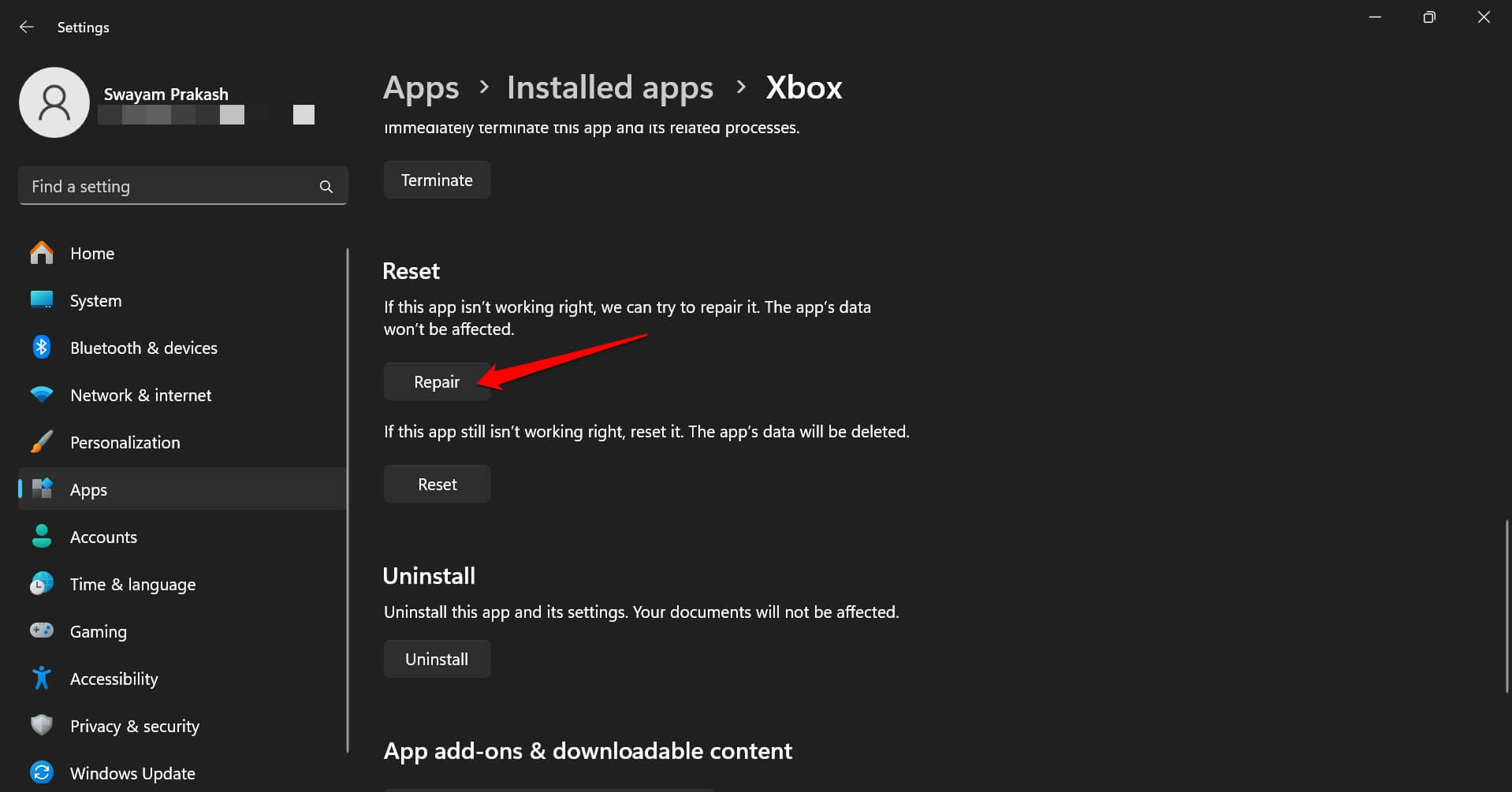
In alternativa, puoi anche ripristinare l’app cliccando sul pulsante Ripristina. Il ripristino eliminerà i dati dell’app, cosa che non accade quando preferisci riparare l’app.
Abbraccia il Futuro del Cloud Gaming con Xbox
Sebbene la disponibilità regionale limitata possa ridurre la presenza del cloud gaming di Xbox, è comunque un ottimo mezzo per giocare a giochi che richiedono molte risorse sul tuo PC, anche quando la macchina non ha una configurazione di fascia alta per il gaming.
Se ti trovi in un paese idoneo per l’Xbox Game Pass Ultimate, ma hai problemi nell’utilizzare il cloud gaming, segui i suggerimenti per la risoluzione dei problemi in questa guida per risolvere i problemi.
Se hai qualche pensiero su Come Risolvere il Problema del Cloud Gaming Non Funzionante nell’App Xbox per Windows, sentiti libero di lasciare un commento qui sotto. Inoltre, iscriviti al nostro canale YouTube di DigitBin per video tutorial. Saluti!
Ricevi i nuovi post nella tua casella di posta.
Nessuno spam. Disiscriviti in qualsiasi momento.