Errore di gioco · 5 min read · Jan 13, 2026
Come risolvere l'errore UI 100002 di COD Black Ops Cold War?
Mentre giocavi a Call of Duty Black Ops Cold War, hai incontrato l’errore UI 100002?
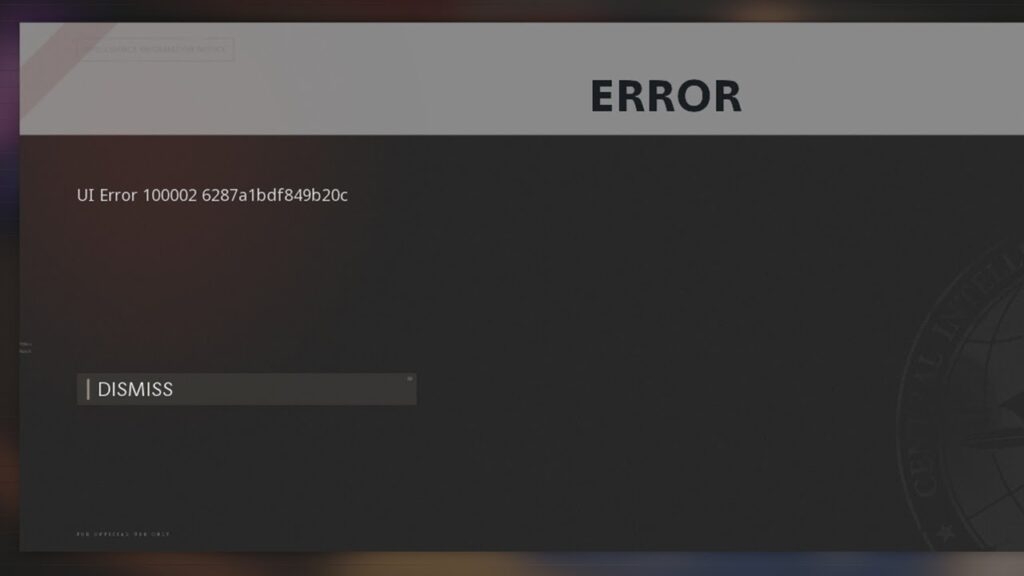
Molti utenti hanno segnalato che durante l’esecuzione di compiti di gioco come la selezione delle armi, la navigazione nei menu o ogni volta che avviano il gioco, incontrano l’errore UI 100002.
Nonostante la chiusura di questo popup di errore, continua a ripresentarsi nel gioco.
In questo articolo, abbiamo trattato vari modi per risolvere il bug dell’errore UI 100002 nel gioco Call of Duty.
Possibili motivi per l’errore UI 100002 di COD Black Ops Cold War
Gioco obsoleto: Questo errore si verifica quando i componenti essenziali del gioco, chiamati moduli, non riescono a comunicare efficacemente con i server del gioco. Pertanto, si consiglia di aggiornare sempre i file di gioco.
Problemi di cache: Se i file di cache sono danneggiati, possono causare l’errore UI 100002.
Firmware danneggiato: Se il firmware della console è danneggiato, i componenti essenziali del gioco non possono caricarsi.
Come risolvere l’errore UI 100002 di COD Black Ops Cold War?
Soluzione 1: Riavviare la console / PC
Come accennato in precedenza, i glitch temporanei sono una causa comune dell’errore nel gioco Call of Duty. Per risolvere questo problema, è necessario riavviare il PC o la console.
Innanzitutto, esci dal gioco e rilancialo per controllare se l’errore è stato risolto o meno.
Ora, se non è stato risolto, spegni il sistema navigando nella barra di ricerca di Windows e cliccando sull’opzione Spegni.
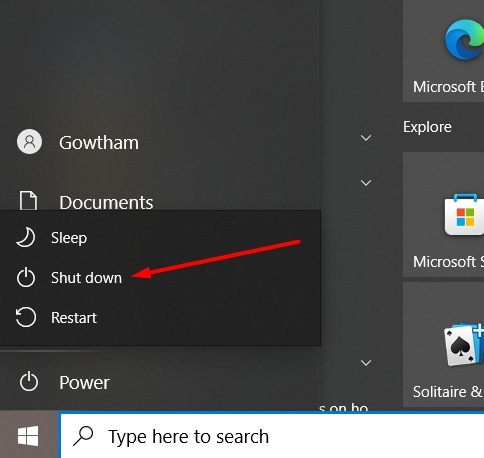
Ora, attendi almeno 30 secondi prima di accendere il PC.
Controlla se il problema è stato risolto o meno.
Se stai utilizzando una console, puoi eseguire il riavvio seguendo il processo qui sotto:
Devi eseguire cicli di alimentazione per eliminare i glitch temporanei sulla console. Puoi farlo spegnendo e scollegando il dispositivo.
Attendi almeno 30 secondi e riavvia la console.
Ora, avvia il gioco e controlla se l’errore è stato risolto o meno.
Soluzione 2: Cancella la cache della console
Se stai riscontrando questo problema sulla tua PS4 o Xbox, si consiglia di cancellare la cache. Se i dati della cache sono danneggiati, non sarà in grado di caricare i moduli di gioco. Ecco come puoi cancellare la cache nella console:
Per risolvere l’errore, segui questi passaggi:
Premi il pulsante Xbox sul tuo controller.
Clicca su “ Impostazioni ” dal menu che appare.
Seleziona “ Disco e Blu-Ray ” dalla sezione “ Impostazioni console ”.
Clicca su “ Memoria persistente ” sotto “ Blu-Ray ” nella pagina che appare.
Scegli “ Cancella memoria persistente ” per cancellare la cache.
Riavvia la tua console Xbox e controlla se l’errore è stato risolto quando avvii Black Ops.
Soluzione 3: Ripristina la console alle impostazioni di fabbrica
Se la soluzione sopra non ha funzionato per te, ti consigliamo di ripristinare le impostazioni della console ai valori di fabbrica. Ecco come puoi farlo:
Innanzitutto, apri il menu guida cliccando sul pulsante Xbox.
Ora, clicca su Tutte le impostazioni e seleziona l’opzione Impostazioni. Naviga nella scheda Sistema da qui.
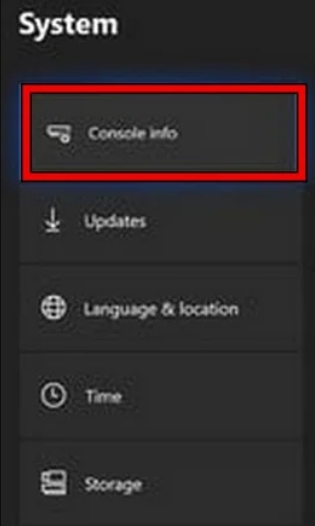
- Sul lato sinistro del menu, puoi trovare l’opzione Ripristina console. Cliccaci sopra.
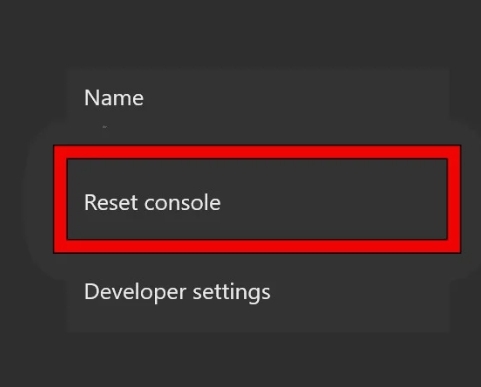
- Clicca sull’opzione Ripristina console e clicca sull’opzione Ripristina e mantieni i miei giochi e app quando vedi un messaggio di conferma.
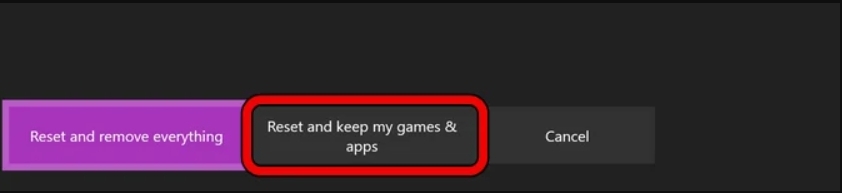
- Una volta completato il ripristino, lascia che la console si riavvii. Ora, controlla se l’errore UI nel gioco è stato risolto o meno.
Soluzione 4: Aggiorna i file di gioco
Come accennato in precedenza, se il gioco è obsoleto, non può comunicare con i server del gioco Call of Duty. Pertanto, potresti vedere questo errore visualizzato frequentemente. Ecco come puoi farlo:
Innanzitutto, apri il Game Launcher di Battle.net e naviga nella sezione giochi.
Ora, trova il titolo del gioco Call of Duty Black Ops e cliccaci sopra.
Espandi le opzioni cliccandoci sopra. Qui, seleziona l’opzione Controlla aggiornamenti.
Se il gioco Black Ops ha un nuovo aggiornamento, cliccaci sopra e lascia che l’installazione venga completata.
Ora controlla se il problema è stato risolto o meno.
Soluzione 5: Riavvia il router
Insieme alle soluzioni sopra, puoi anche provare a riavviare il router (se pensi che la connessione internet non sia stabile). Ecco come puoi farlo:
Innanzitutto, spegni il router e scollega i cavi da esso.
Ora, attendi almeno 5 minuti e ricollega il cavo di alimentazione al router.
Accendi l’alimentazione e, una volta che il router si riavvia, collegalo al tuo PC o console e verifica se il problema è stato risolto o meno.
Suggerimento aggiuntivo: Investi in un buon router
Per ogni gamer, una buona console/PC e una connessione internet affidabile sono molto importanti. In questo caso, avere una buona connessione internet gioca un ruolo cruciale nell’eliminare l’errore UI 100002. Ecco alcune delle migliori raccomandazioni per router che possono ridurre la latenza nel gioco:
Asus GT-AXE11000: Questo router è progettato per fornire velocità internet incredibilmente veloci e offre anche molte opzioni per personalizzare la tua esperienza online. Inoltre, include software di sicurezza integrato per aiutarti a rimanere al sicuro mentre sei online e ha anche una funzione speciale per migliorare le prestazioni di gioco.
TP-Link Archer C5400X: Questo router offre un grande potenziale di personalizzazione e fornisce eccellenti prestazioni di gioco con latenza bassa o trascurabile. Ha una delle migliori velocità tri-band che possono raggiungere velocità fino a 1Gbps sulla sua banda a 2.4GHz e 2.167Gbps sulle altre due bande a 5G.
Netgear Nighthawk XR1000: Questo è uno dei migliori router da gioco Wi-Fi 6 che offre buone opzioni di configurazione per i gamer. Include anche protezione malware che mantiene la tua navigazione online sicura e protetta. Se desideri un buon router con prestazioni di fascia media, questo è la scelta migliore.
Conclusione – Errore UI 100002 di COD Black Ops Cold War
Questi sono alcuni dei migliori modi per risolvere l’errore UI 100002 nel gioco Call of Duty. Tuttavia, prima di passare ai metodi sopra, assicurati innanzitutto di avere una connessione internet adeguata. Anche questo può essere la causa principale di questo errore.
Ulteriori letture:
È Exitlag sicuro e legittimo per il gioco?
Esempi di PC a parete che non puoi togliere dagli occhi
Tutto ciò che devi sapere sulla regola numero 34 di Fortnite e altro
Ricevi i nuovi post nella tua casella di posta.
Nessuno spam. Disiscriviti in qualsiasi momento.