Tecnologia · 4 min read · Nov 06, 2025
Come risolvere l'errore ‘Command Not Found brew’ su Mac?

Quando si dà un comando brew sul proprio Mac e si incontra un errore “command not found: brew”, può essere dovuto a due motivi: uno è la selezione errata del file di percorso o la directory non è elencata nel percorso dell’ambiente, e l’altro motivo può essere che ‘Brew’ non è installato sul tuo Mac.
In questo articolo, abbiamo fornito le soluzioni funzionanti per l’errore del comando brew. Dai un’occhiata qui sotto.
Perché ricevo ‘brew: command not found’?
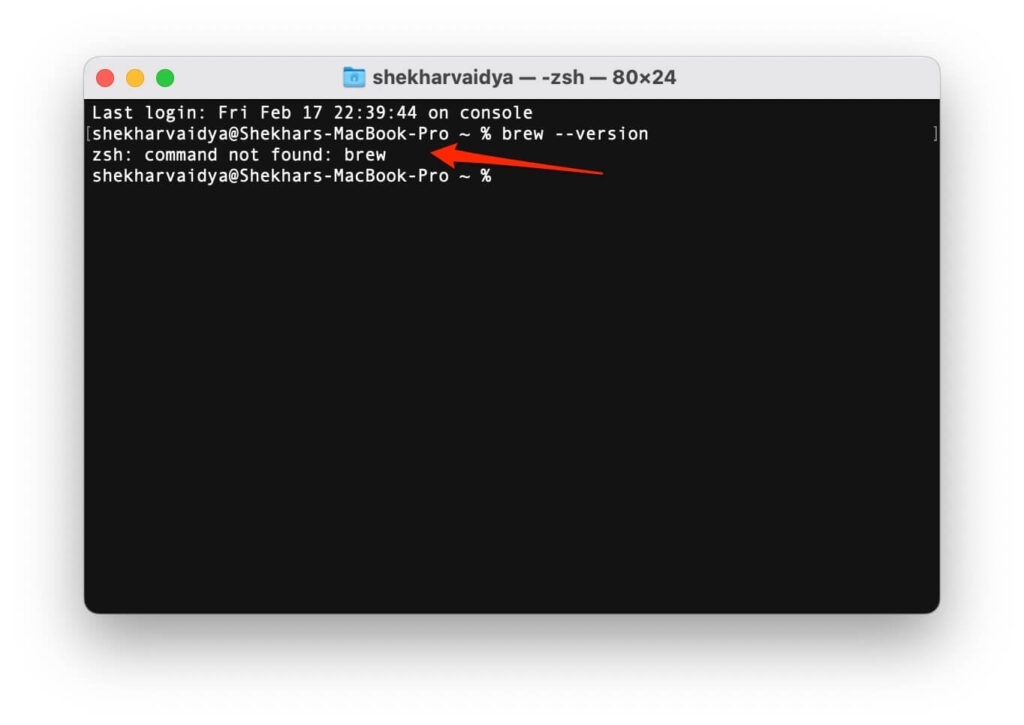
Come accennato sopra, uno dei motivi comuni per ricevere l’errore ‘command not found brew’ su Mac è dovuto alla directory eseguibile di brew che non è presente nell’ambiente ‘PATH’.
Cos’è la variabile d’ambiente ‘PATH’?
Queste sono le variabili di sistema che possono essere accessibili sia dai processi che dagli utenti che operano il sistema operativo. Le variabili d’ambiente memorizzano i valori a livello di sistema, e ‘PATH’ è una di queste variabili.
‘PATH’ ha l’indirizzo delle directory che vengono cercate per i file eseguibili di un programma.
Come risolvere l’errore ‘Command Not Found brew Mac’?
Prima di procedere con le soluzioni, segui i passaggi qui sotto per controllare i problemi effettivi,
Metodo 0.1: Riavviare il Terminale
La soluzione migliore e più semplice è riavviare il terminale e controllare se è stato risolto o meno.
Apri il Terminale ed esegui il seguente comando,
$ brew doctorSe Brew è installato e il riavvio ha funzionato per te, riceverai una risposta come la seguente, altrimenti riceverai l’errore che dice zsh: command not found: brew.
Il tuo sistema è pronto per brewMetodo 0.2: Controllare il PATH
A volte, quando Brew è installato ma il percorso non è impostato, potresti vedere quel problema. Quindi, possiamo controllare il percorso eseguendo il seguente comando,
$ echo $PATHPer i sistemi Apple M1, M2 e M3, otterrai un risultato come questo /opt/homebrew/bin, e per i sistemi Apple Intel, otterrai questo percorso, /usr/local/bin
Metodo 1: Reinstallare Homebrew
Quando il software Homebrew non funziona come previsto, il modo migliore è disinstallare il software e reinstallarlo.
Se desideri disinstallare completamente il software ‘Homebrew’, senza lasciare alcuna cache, devi aprire il terminale sul tuo Mac e poi inserire il seguente comando:
/bin/bash -c "$(curl -fsSL https://raw.githubusercontent.com/Homebrew/install/HEAD/uninstall.sh)"Questo è un comando fornito dagli sviluppatori ufficiali di Homebrew su GitHub.
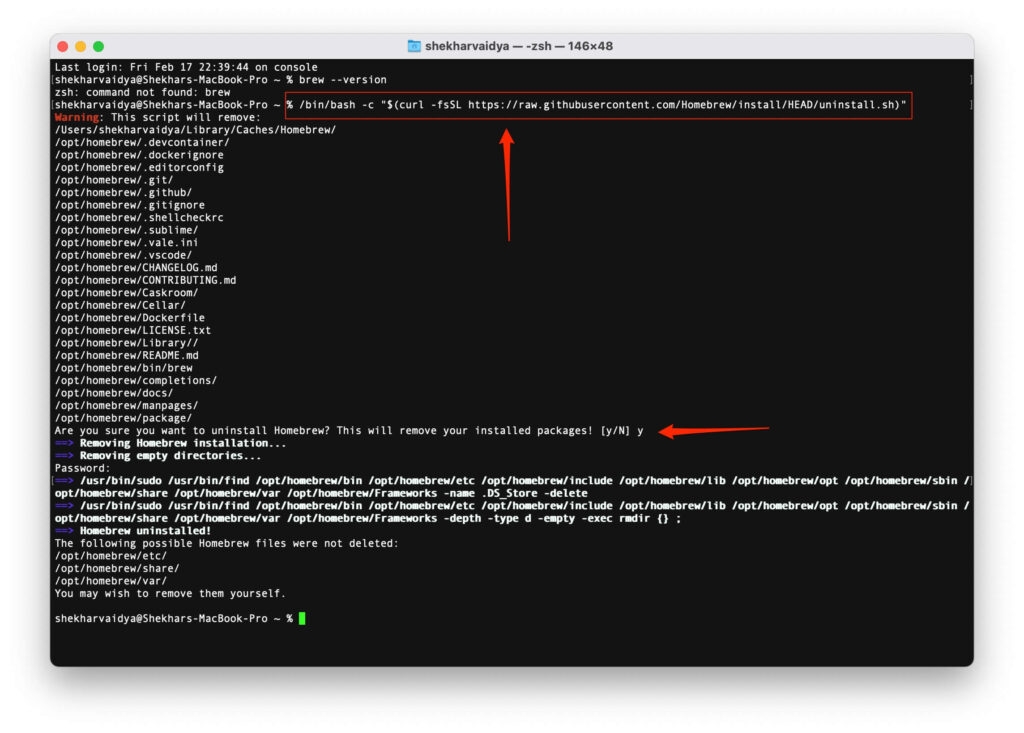
Dopo aver disinstallato completamente il software Homebrew, riavvia il sistema.
Ora, copia e poi incolla il seguente codice nel terminale macOS per l’installazione ( vai sul sito di Homebrew per controllare il comando di installazione):
/bin/bash -c "$(curl -fsSL https://raw.githubusercontent.com/Homebrew/install/HEAD/install.sh)"Poiché Homebrew è completamente riscritto sulla piattaforma ‘Bash’, la riga di comando è cambiata in /bin/bash invece di ruby.
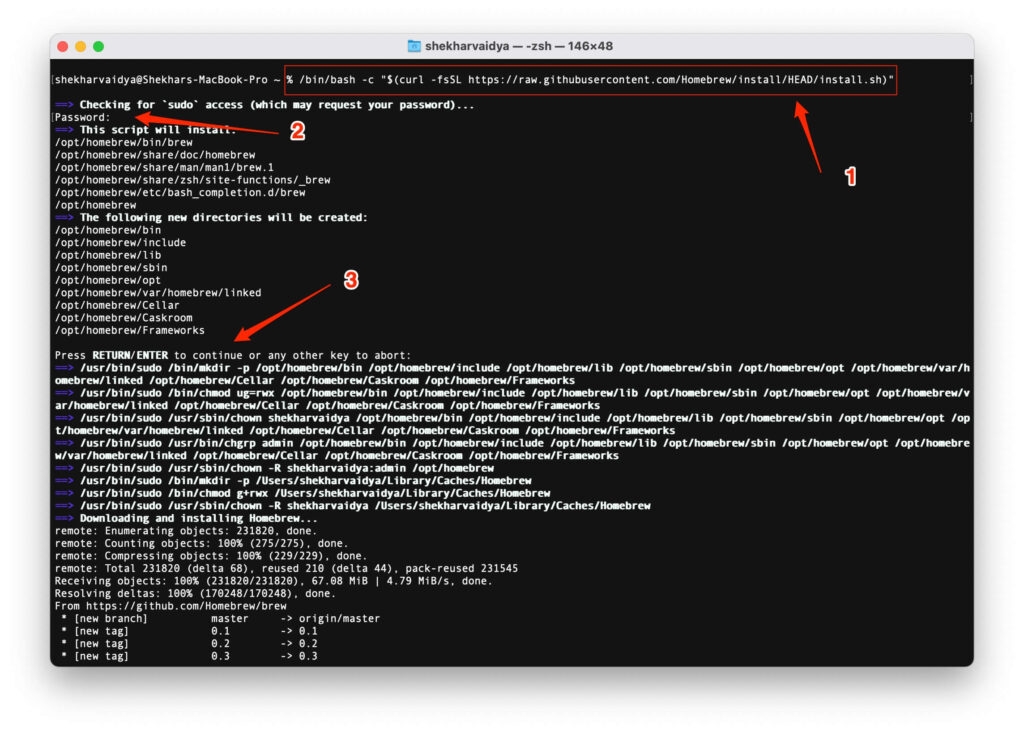
Ora, esegui il seguente comando per impostare il PATH:
echo 'PATH="/usr/local/bin:$PATH"' >> ~/.bash_profileInstallare la versione ARM su dispositivo M1
Se stai utilizzando un Mac alimentato da un chip M1, il tuo dispositivo mostra un’istruzione per aggiungere brew al file di configurazione zsh con il nome .zprofile.
Invece del percorso /usr/local/homebrew, devi installare Homebrew in /opt/Homebrew.
Usa il seguente codice sul tuo dispositivo M1 per installare la versione ARM di Homebrew:
/bin/bash -c "$(curl -fsSL https://raw.githubusercontent.com/Homebrew/install/HEAD/install.sh)"Ora, esegui questi due comandi nel tuo terminale per aggiungere Homebrew al tuo PATH:
echo 'eval $(/opt/homebrew/bin/brew shellenv)' >> /Users/$yourdevicename/.zprofile
eval $(/opt/homebrew/bin/brew shellenv)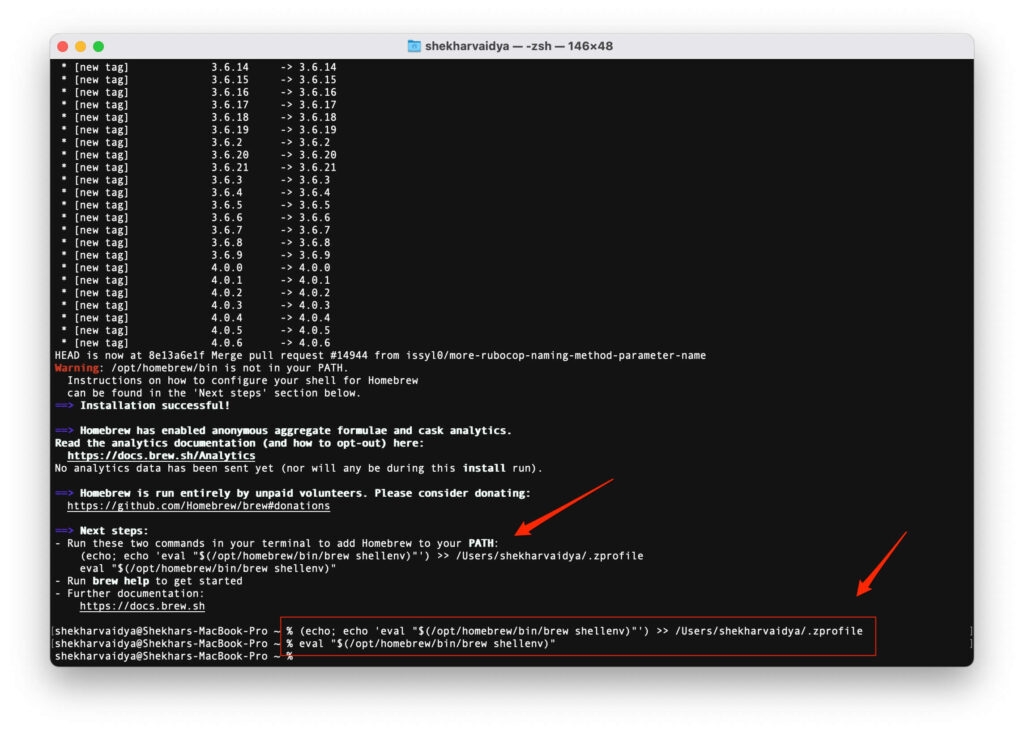
Puoi anche aggiungere brew a .zshrc seguendo il comando qui sotto:
echo 'export PATH="/opt/homebrew/bin:$PATH"' >> $HOME/.zshrcMetodo 2: Installare XCode sul tuo Mac
La maggior parte degli utenti Mac si è lamentata che il software Homebrew non funzionava se Xcode non era installato sul sistema. Quindi, devi avere un Xcode sul tuo sistema; segui il processo qui sotto:
- Prima, esegui il seguente comando per sapere se XCode è già installato sul tuo sistema.
/usr/bin/xcodebuild -version- Nel caso in cui XCode sia già installato sul tuo Mac, troverai la versione esatta in questo modo:
Xcode 12.3 Build version 12C33- Nel caso in cui non hai già installato Xcode, usa il seguente comando per farlo:
xcode-select --install- Ora, apri Xcode e vai su Preferenze → Posizione. Puoi trovare questa opzione sotto ‘Strumenti da riga di comando.’
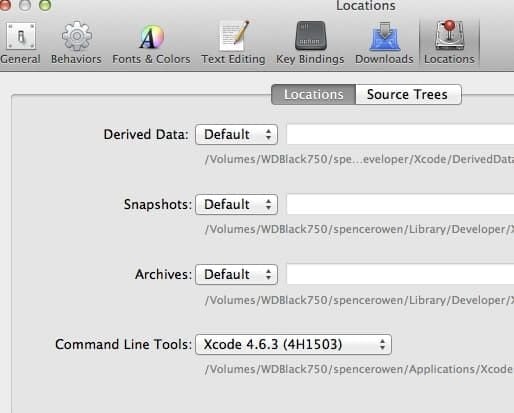
- Ora, esegui il seguente comando dopo aver aperto il terminale:
/bin/bash -c "$(curl -fsSL https://raw.githubusercontent.com/Homebrew/install/HEAD/install.sh)"Per gli utenti Mac M1, si consiglia di utilizzare il seguente comando:
echo "export PATH=/opt/homebrew/bin:$PATH" >> ~/.zshrcConclusione
Speriamo che questo articolo ti abbia aiutato a risolvere l’errore ‘command not found brew’ sul tuo Mac. Se nessuno dei metodi sopra menzionati funziona, ti consigliamo di presentare un reclamo su Github nel repository di Homebrew.
Ulteriori letture:
Come risolvere l’errore “Qualcosa è andato storto” su YouTube?
Come risolvere l’errore err_empty_response in Google Chrome?
Come risolvere il codice errore 142 di Disney Plus?
Ricevi i nuovi post nella tua casella di posta.
Nessuno spam. Disiscriviti in qualsiasi momento.