Errori Slack · 10 min read · Dec 18, 2025
Come Risolvere gli Errori Comuni di Slack?
Slack è una piattaforma di comunicazione aziendale collaborativa che fornisce tutte le funzionalità IRC per creare una grande chat privata e un forum di discussione per l’intero team. Slack è arricchito con un sacco di funzionalità che consentono ai professionisti aziendali di semplificare l’intero processo di comunicazione.
Tuttavia, Slack è solo software, può avere bug e problemi, poiché nessuno può creare un software perfetto e senza errori. Se lo osserviamo correttamente, scopriremo che i bug sono uno dei motivi per cui gli sviluppatori lavorano sul software. Se pensiamo ipoteticamente, supponiamo che un software sia perfetto, allora i creatori e gli sviluppatori non farebbero un grande sforzo per cambiarlo e modificarlo.
Ora, parlando di errori, abbiamo cercato di coprire tutti gli errori comuni di Slack e le rispettive soluzioni. Abbiamo ricercato i 5 errori più comuni di Slack e fornito la loro soluzione.
Correggi gli Errori Comuni di Slack
Ecco alcune soluzioni per risolvere tutti i principali errori sull’app o sul sito di comunicazione Slack
1. Problemi Audio Durante le Chiamate Slack
Questo è uno dei problemi comuni che le persone affrontano mentre utilizzano Slack. Prendiamo un esempio, supponiamo che tu stia parlando con qualcuno tramite una chiamata Slack, e dopo un paio di minuti di conversazione, l’audio della chiamata inizia a interrompersi e dopo un paio di momenti, non riesci a sentire la seconda persona.
Prima di tutto, comprendiamo i requisiti per una chiamata Slack, sia che si tratti di una chiamata audio o video. Slack ha fornito i requisiti di base per ogni tipo di chiamata. Per una chiamata solo vocale, avrai bisogno di una velocità minima di 200 Kbps in download e 100 Kbps in upload per effettuare una corretta chiamata vocale Slack, similmente per una chiamata video con 2 persone, avrai bisogno di un minimo di 600 kbps in download e upload. Inoltre, se stai aumentando il numero di partecipanti, avrai bisogno di una velocità di download e upload ancora maggiore.
Quindi, prima controlla i requisiti di base di una chiamata Slack, se li stai soddisfacendo ma stai ancora riscontrando problemi audio, segui le altre soluzioni qui sotto. Tuttavia, nel caso in cui non stai soddisfacendo i requisiti di base della chiamata Slack, allora devi aggiornare la tua connessione internet.
Secondo, controlla se l’app che stai utilizzando è aggiornata all’ultima versione o meno. Per aggiornare l’app Slack all’ultima versione, apri il rispettivo app store (come Microsoft Store per gli utenti Windows) e clicca sui tre puntini e poi clicca su ‘Download e Aggiornamenti’. E se vedi qualche aggiornamento in sospeso per l’app Slack, allora aggiornala.
Terzo, se non riesci a chiamare nell’app nativa di Slack, prova ad aprire il tuo account Slack su un qualsiasi browser web e poi prova a chiamare da lì. Se non riscontri alcun problema lì, allora il problema è con l’app. Prova a reinstallare l’app e riprova. Probabilmente il problema sarà risolto con l’app appena installata.
Quarto, controlla se hai configurato correttamente le impostazioni audio e video. Se le hai impostate correttamente in precedenza, ti chiediamo di controllarle di nuovo poiché ogni volta che colleghi il tuo PC/dispositivo con un nuovo dispositivo audio/video, a volte cambia automaticamente. Per farlo, clicca sulla tua immagine situata nella barra superiore dell’applicazione, poi clicca su Preferenze e infine clicca su Audio e Video.
2. Errore del Server Slack
Bene, questo non è un errore molto comune, ma un gruppo di utenti riporta l’errore, quindi lo stiamo coprendo. Sebbene l’errore non abbia una soluzione adeguata poiché si verifica dal server di origine. Potresti vedere un errore simile a questo, ma la cosa comune che noterai è che il messaggio di errore avrà lo stesso intestazione, cioè Errore del Server.
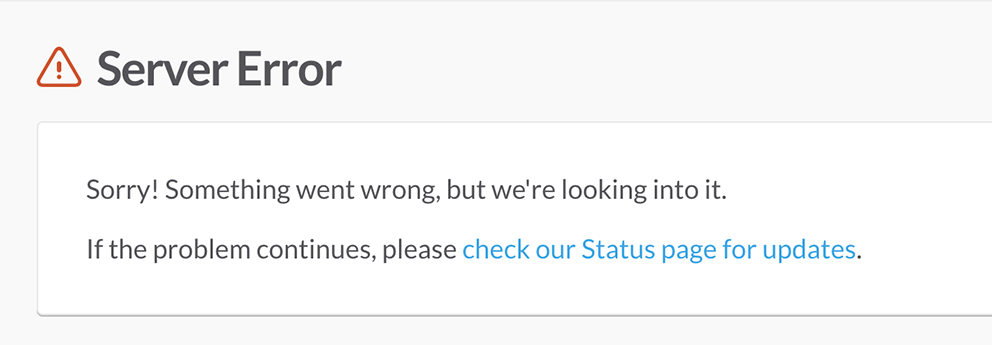
Questo errore ti impedirà di aprire Slack tramite un browser web o un’app nativa. Non appena provi ad aprire l’app, il sistema mostrerà un popup di questo errore, dicendo ‘Spiacenti! Qualcosa è andato storto.’
La prima soluzione che anche Slack raccomanda è controllare lo stato del sistema del server Slack visitando questa pagina, slack.com/help/test. Questo test cercherà di individuare sia i server Slack che i tuoi problemi di connettività. Il sistema testerà i problemi e gli errori tramite diversi segmenti, Browser, File, Websockets e Larghezza di banda. Se tutto è a posto, riceverai un risultato simile a questo.
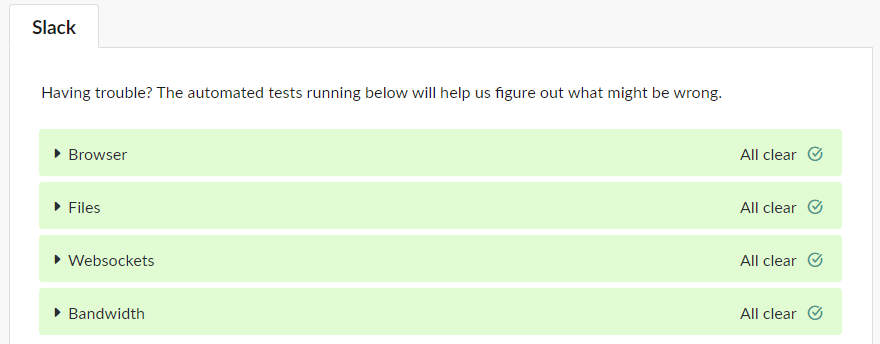
Nel caso in cui tu ottenga un risultato diverso da questo, allora dovrai contattare tramite questa pagina e informarli sui risultati.
Inoltre, puoi utilizzare strumenti di terze parti per controllare se i server Slack sono attivi o inattivi. Siti web come DownDetector possono fare un ottimo lavoro e hanno anche una pagina di stato dedicata per Slack. Vai a questa pagina per controllare lo stato del server Slack, downdetector.com/status/slack/.
3. Impossibile Aprire Link (Esterni)
Slack è un software collaborativo che consente a gruppi di persone di unirsi alla comunità, condividere i propri pensieri/opinioni tramite testo, immagine/video e hyperlink. A volte si osserva che gli hyperlink non si aprono una volta pubblicati nel forum di discussione. Questo potrebbe essere fastidioso se il tuo lavoro dipende totalmente dallo scambio di link.
Prima di tutto, se stai utilizzando un browser web per utilizzare Slack, allora la prima cosa che puoi fare è aggiornare il browser se stai utilizzando una versione obsoleta. Slack raccomanda Google Chrome con versione 66 o superiore, Mozilla Firefox con versione 60 o superiore e Microsoft Edge con versione 41 o superiore.
Secondo, devi cancellare i dati della cache del browser, quindi se il browser è il problema, questo ci aiuterà a rimuovere i dati precedenti e riavviare i processi normali. Per cancellare la cache del browser, clicca sull’icona del menu situata nell’angolo in alto a destra della barra URL. Poi clicca su Impostazioni, all’apertura delle Impostazioni, cerca Impostazioni Avanzate, poi vai alla sezione Privacy e clicca sull’opzione Cancella Dati di Navigazione.
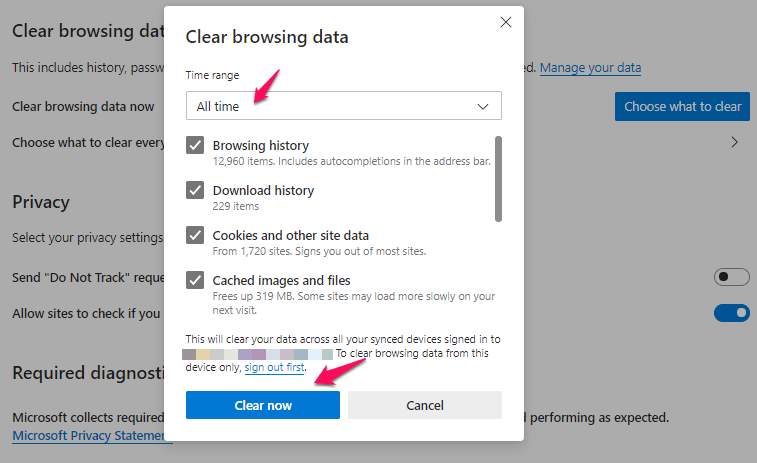
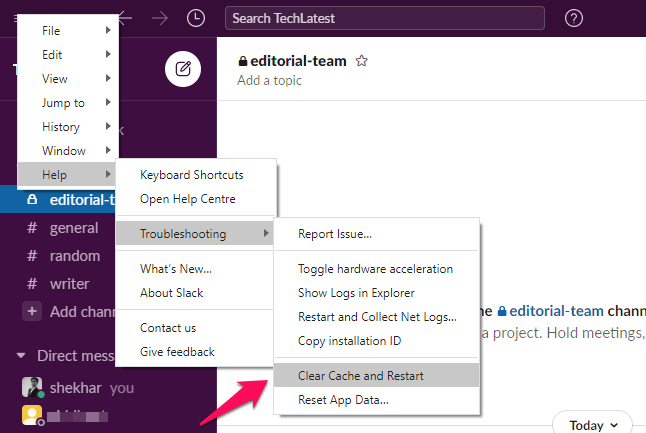
Nel caso in cui tu stia utilizzando un software nativo, allora cancellare la cache e i dati dell’app può risolvere il problema. Se stai utilizzando il software installato direttamente, allora i dati possono essere cancellati dall’app stessa. Prima, clicca sulle tre linee situate nella sezione in alto a sinistra della finestra, e poi vai su Aiuto -> Risoluzione dei Problemi -> Cancella Cache e Riavvia. Questo cancellerà i dati e poi riavvierà automaticamente l’app. Dopo di che, puoi utilizzare l’app correttamente.
4. Problemi di Connettività Durante l’Apertura di Slack
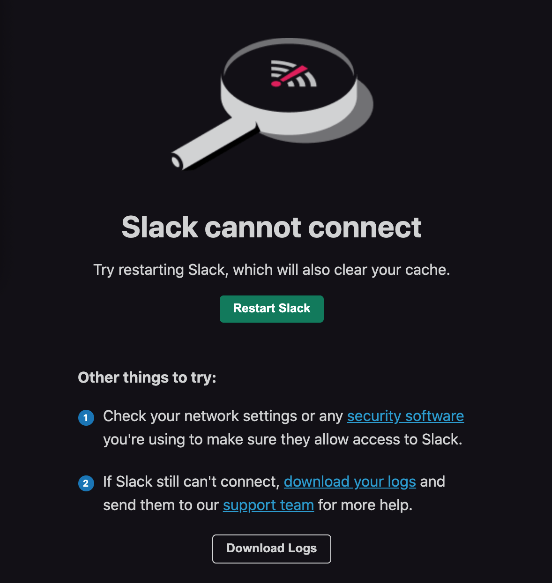
Questo è uno dei problemi più comuni che gli utenti di Slack affrontano. Ogni volta che provano ad aprire l’app web o nativa di Slack, appare un popup con errori come ‘Slack non può connettersi’ o ‘Per qualche motivo, Slack non è riuscito a caricarsi’, ecc. Il numero di errori è elevato, ma cercheremo di mostrarti tutte le possibili soluzioni che possono aiutarti a risolvere i problemi di connettività o connessione.
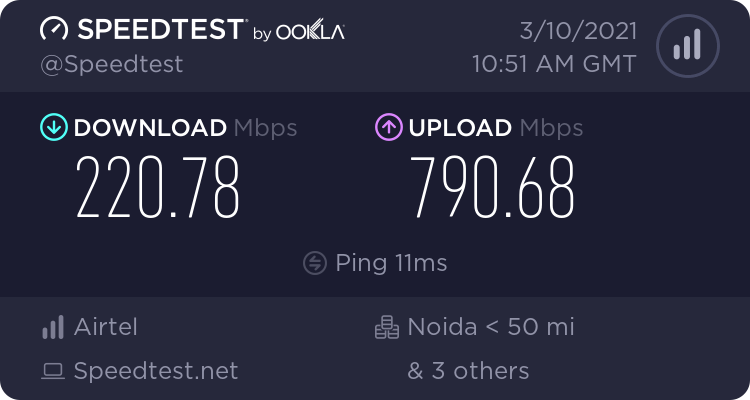
Prima di tutto, controlla la tua connessione internet, se sta funzionando correttamente o meno. Prova ad aprire qualsiasi altro sito web per controllare la connessione, oppure puoi provare uno dei tanti strumenti di test della velocità disponibili online per verificare la connessione e la sua velocità. Ad esempio, stiamo utilizzando il sito web speedtest.net per controllare la nostra connessione e la sua velocità.
Secondo, cercheremo di cancellare la cache dell’app nativa. Se stai utilizzando il software installato direttamente, allora i dati possono essere cancellati dall’app stessa. Prima, clicca sulle tre linee situate nella sezione in alto a sinistra della finestra, e poi vai su Aiuto, cerca l’opzione chiamata Risoluzione dei Problemi, e poi clicca infine su Cancella Cache e Riavvia. Questo cancellerà i dati e poi riavvierà automaticamente l’app. Dopo di che, puoi utilizzare l’app correttamente.
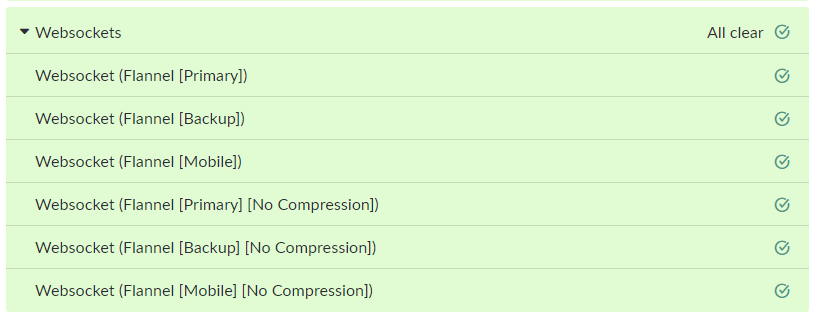
Terzo, utilizzeremo lo strumento di test del sistema raccomandato da Slack per rettificare il problema reale che sta causando a Slack di non aprirsi o caricarsi correttamente. Vai a questa pagina e fai tutti i test forniti sulla pagina, e controlla i risultati per rettificare il problema. Controlla specificamente il test Websocket, se uno dei test sotto quella sezione è fallito o meno, in tal caso, contatta il tuo ISP o chiedi a Slack cosa fare in quel caso. Il test conterrà tre diversi test individuali, il Primario, il Backup e il Mobile, e poi i rispettivi test No Compression. La tua connessione dovrebbe superare ciascun test.
Quarto, in questa soluzione, cercheremo di autorizzare gli URL dello spazio di lavoro per mantenere la connessione Slack aperta per quello specifico Spazio di lavoro. Per farlo, segui correttamente le istruzioni qui sotto,
- Vai a questa pagina URL di Slack, conterrà tutti gli URL che Slack utilizza per mantenere la connettività aperta.
- Ora, controlla il file host del tuo sistema, se uno di questi URL è stato bloccato o meno. Se è presente nel file host, allora rimuovi quegli URL dal file host. Nel caso in cui non sai come modificare il file host, segui il percorso qui sotto per aprire la directory del file host e poi semplicemente modificalo come qualsiasi altro file di testo.
Per Windows 2003/XP/Vista/7/8 e Windows 10, il percorso del file host è C:\WINDOWS\system32\drivers\etc\
Per Apple Mac OS X, il percorso del file host è a /private/etc/hosts - Dopo aver rimosso l’URL dal file host, riavvia il sistema e prova ad aprire Slack di nuovo.
Quinto, se nessuna delle soluzioni sopra ha funzionato per te, allora, l’ultima cosa da fare è raccogliere i log di rete e inviarli a Slack. Per farlo, segui i seguenti passaggi,
- Prima, clicca sulle tre linee situate nella sezione in alto a sinistra della finestra,
- Poi cerca Risoluzione dei Problemi e poi clicca su Riavvia e raccogli i log di rete.
- Dopo il riavvio, apparirà una nuova finestra popup con un testo che dice ‘Il tuo log è in corso’. Non appena riscontri lo stesso problema, clicca sul pulsante ‘Interrompi registrazione’.
- Un zip verrà scaricato con tutti i log.
- Ora, apri questa pagina e invia quel file zip tramite quel modulo di contatto.
5. Errore di Browser Particolare
Questo di solito accade quando stai utilizzando un browser web obsoleto o il browser non soddisfa i requisiti minimi di Slack.
Prima di tutto, controlleremo se il tuo browser soddisfa i criteri minimi di requisito o meno. Vai a questa pagina, Slack ha fornito i criteri di requisito minimi per utilizzare un browser web. Questi sono i requisiti di base di un browser web per eseguire Slack correttamente.
| Browser | Requisiti |
| Google Chrome | Versione 66 o superiore |
| Mozilla Firefox | Versione 60 o superiore |
| Apple Safari | Versione 11.0 o superiore |
| Microsoft Edge | Versione 41 o superiore |
Se stai utilizzando qualcosa di meno di questo, allora dovresti aggiornare il tuo browser all’ultima versione proprio ora. Poiché queste versioni sono antiche, e se stai utilizzando una versione ancora più obsoleta di quella, allora ti stai perdendo molto, sia in termini di funzionalità che di sicurezza.
Per aggiornare Google Chrome, clicca sui tre puntini situati nella sezione in alto a destra. E poi clicca sull’etichetta Impostazioni. Poi clicca sulla Sezione Informazioni su Chrome. All’apertura della pagina informativa, se la tua connessione internet è forte, allora inizierà automaticamente ad aggiornare il browser.
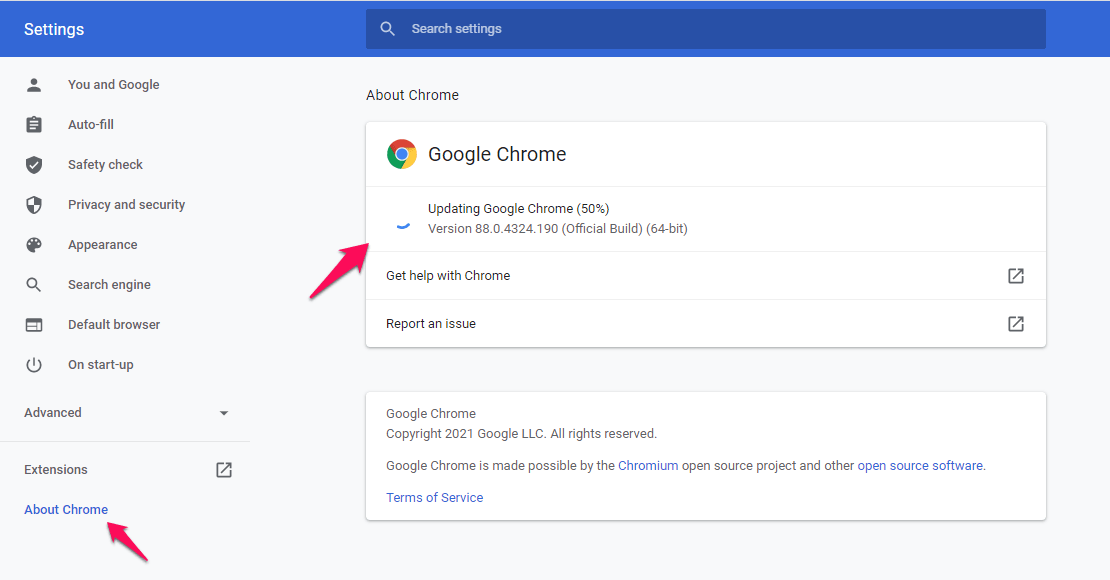
Allo stesso modo, puoi aggiornare sia Microsoft Edge che Firefox Mozilla. Aggiorna i browser e poi riavvia il browser e prova ad aprire Slack di nuovo.
Se sei su un computer Apple e utilizzi il browser Safari, allora utilizza l’App Store di Apple per aggiornare il sistema (macOS). Poiché il browser Safari è collegato con il macOS, per aggiornare il browser, dovrai aggiornare l’intero sistema operativo.
Se hai qualche pensiero su Come Risolvere gli Errori Comuni di Slack?, sentiti libero di lasciare un commento qui sotto. Inoltre, ti preghiamo di iscriverti al nostro canale YouTube DigitBin per video tutorial. Saluti!
Ricevi i nuovi post nella tua casella di posta.
Nessuno spam. Disiscriviti in qualsiasi momento.