Risoluzione problemi · 4 min read · Dec 29, 2025
Come risolvere l'errore 'La cartella compressa (zippata) non è valida' su Windows 11?
Stai ricevendo un errore “la cartella compressa (zippata) non è valida” quando cerchi di accedere a una cartella zippata su Windows 11? Ho raccolto alcuni suggerimenti per la risoluzione dei problemi in questa guida per risolvere il problema. Un file compresso nel sistema operativo Windows è un formato di file che si trova solitamente nei formati ZIP o RAR. Occupa meno spazio su un disco rigido o su uno storage ausiliario. Utilizzando un algoritmo di compressione, la dimensione del file viene ridotta rimuovendo i dati ridondanti.
L’errore della cartella zippata non valida può verificarsi a causa di bug nel sistema operativo Windows, in Esplora file o nel pacchetto MS Visual C++. Potrebbero esserci uno o più file di sistema danneggiati nel tuo PC che causano l’errore “La cartella zippata non è valida”. In base al tipo di elemento memorizzato in una cartella, la cartella compressa potrebbe richiedere alcune modifiche riguardo alla sua ottimizzazione. Senza ciò, la cartella potrebbe essere considerata non valida quando cerchi di aprirla.
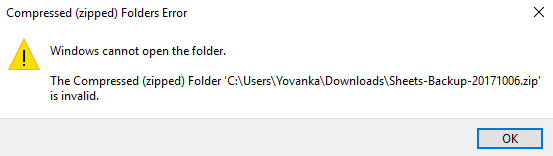
Modi principali per risolvere l’errore della cartella compressa (zippata) non valida su PC
Ecco i semplici metodi di risoluzione dei problemi che ti aiuteranno ad accedere alla cartella compressa sul tuo PC Windows.
1. Installa l’aggiornamento del sistema operativo Windows
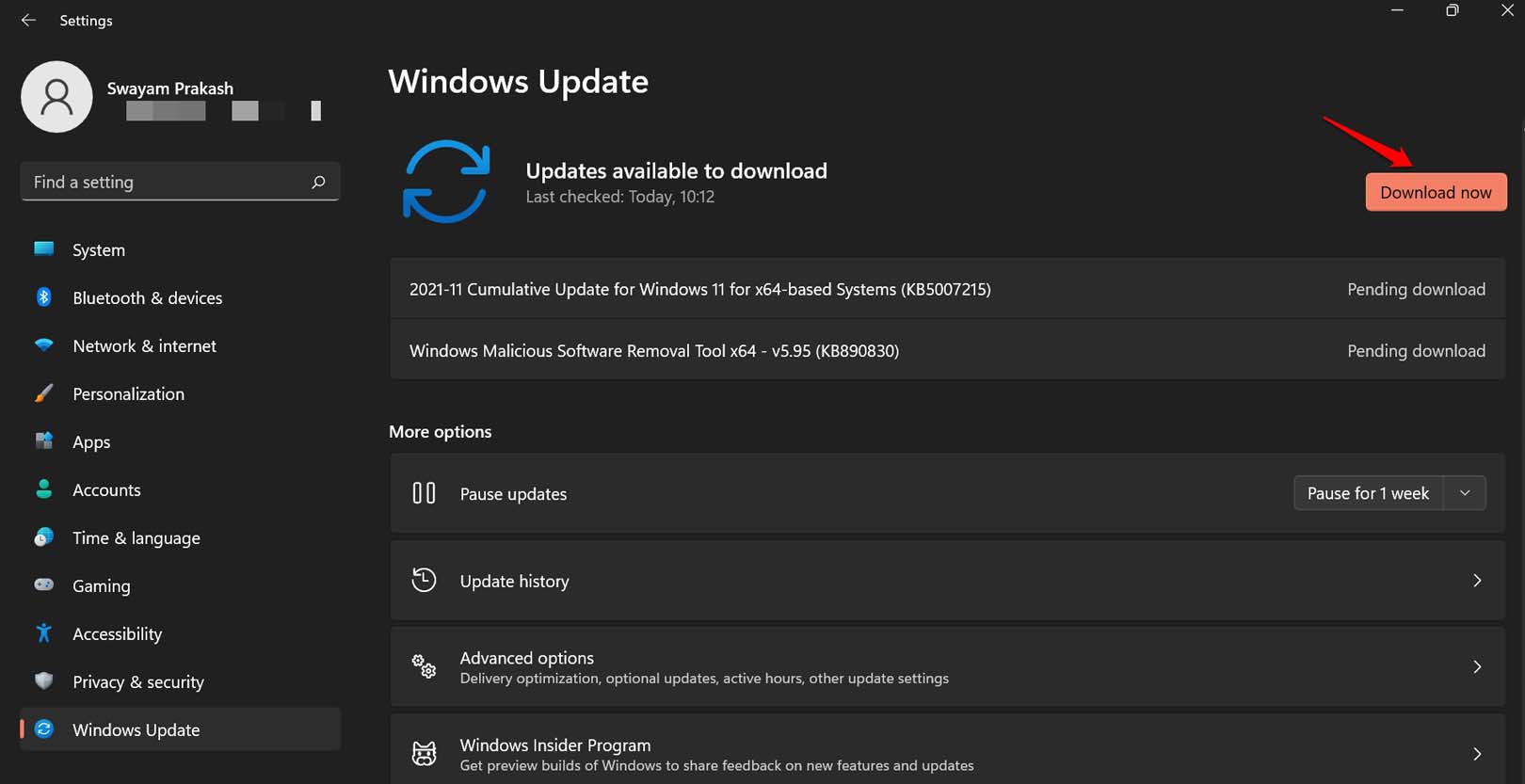
Inizia la risoluzione dei problemi gestendo i bug nel sistema operativo Windows. Aggiorna il sistema a una versione più recente. Per cercare aggiornamenti di sistema,
- Apri le impostazioni di Windows premendo Windows +I.
- Nel pannello a sinistra, fai clic sulla scheda Aggiornamento di Windows.
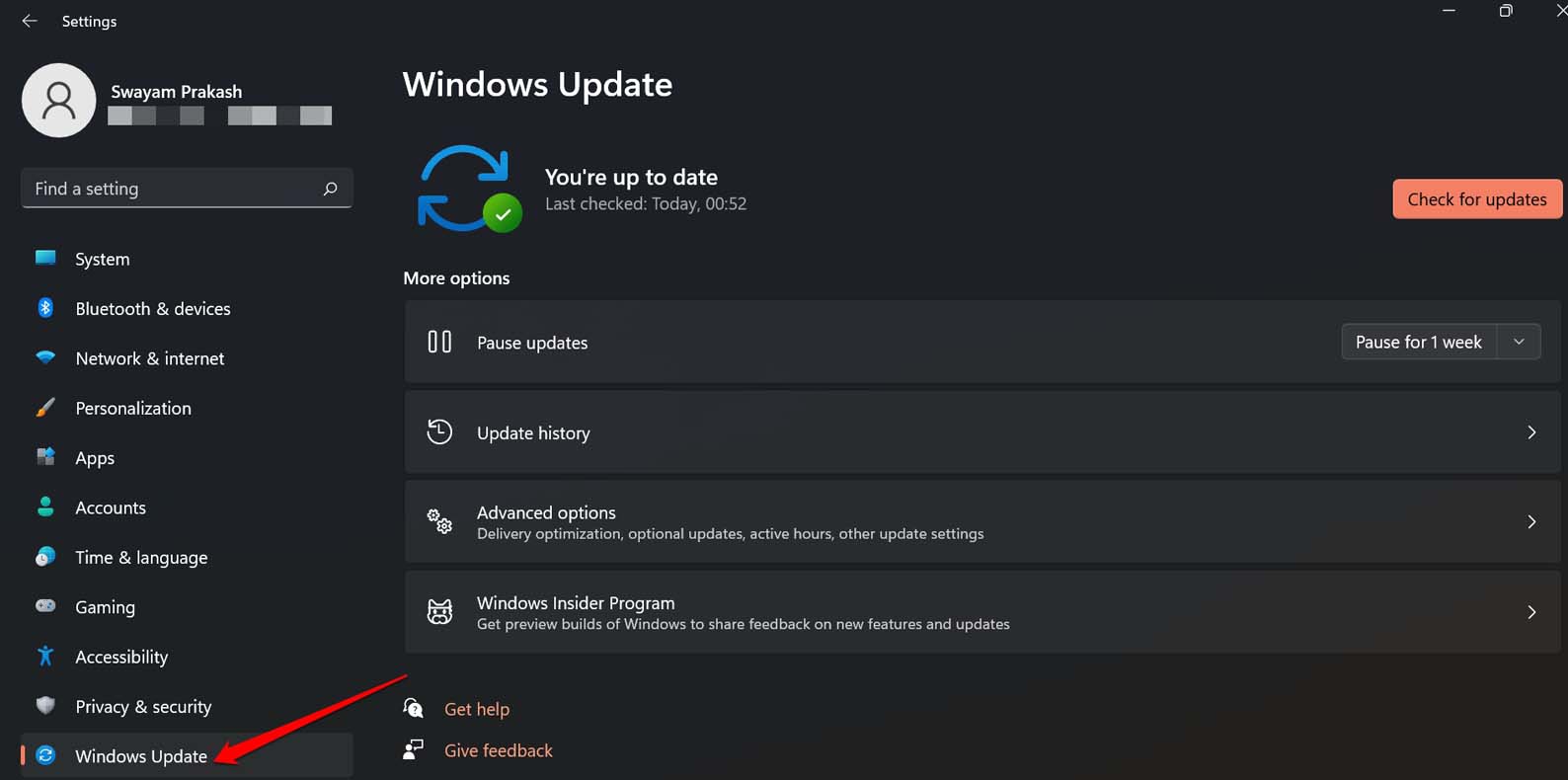
- Fai clic su Controlla aggiornamenti.
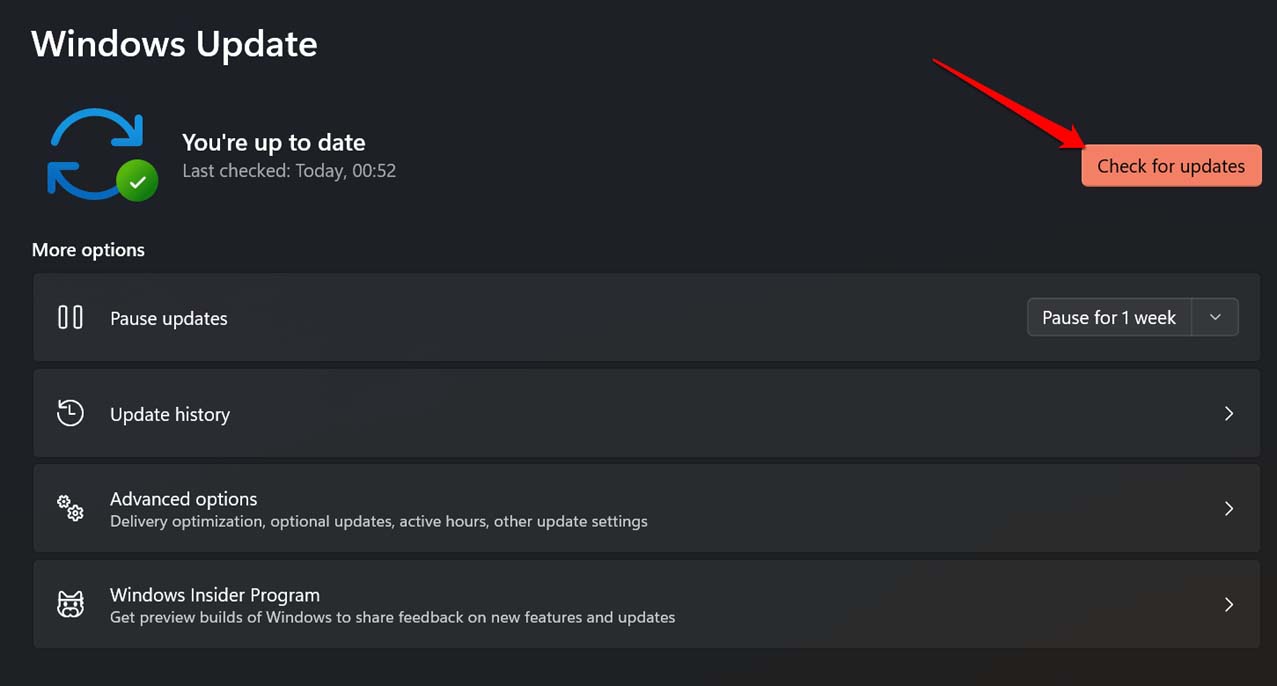
- Fai clic su Scarica ora se il dispositivo trova un nuovo aggiornamento di sistema.
2. Chiudi e riavvia Esplora file
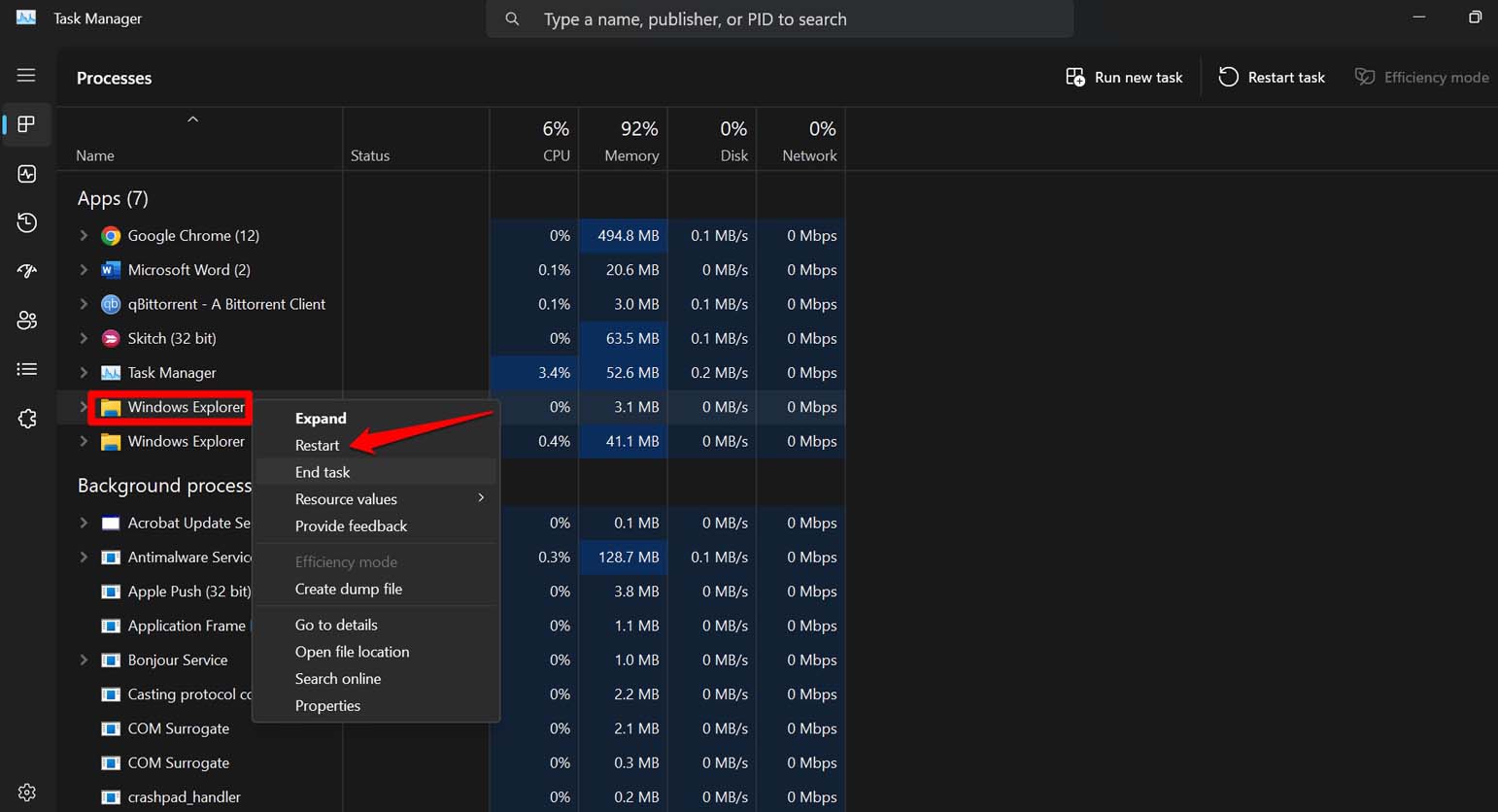
Potrebbe esserci un problema tecnico casuale con Esplora file. È meglio riavviare Esplora file e poi accedere alla cartella compressa sul tuo PC.
- Premi i tasti di scelta rapida Ctrl + Shift + Escape per avviare il Task Manager.
- Nella scheda Processi, vai su Esplora file, clicca con il tasto destro su di esso e seleziona l’opzione Riavvia.
3. Gestisci le impostazioni di ottimizzazione della cartella
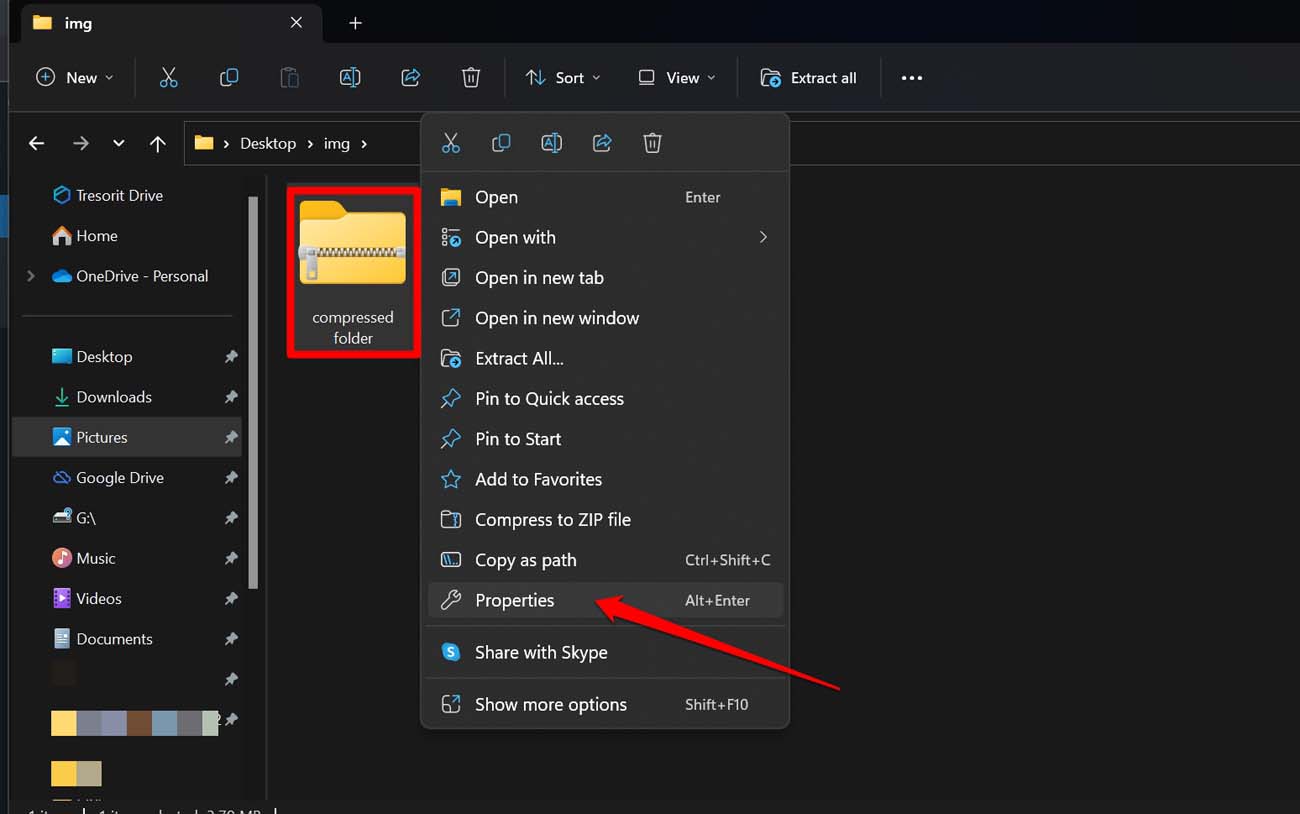
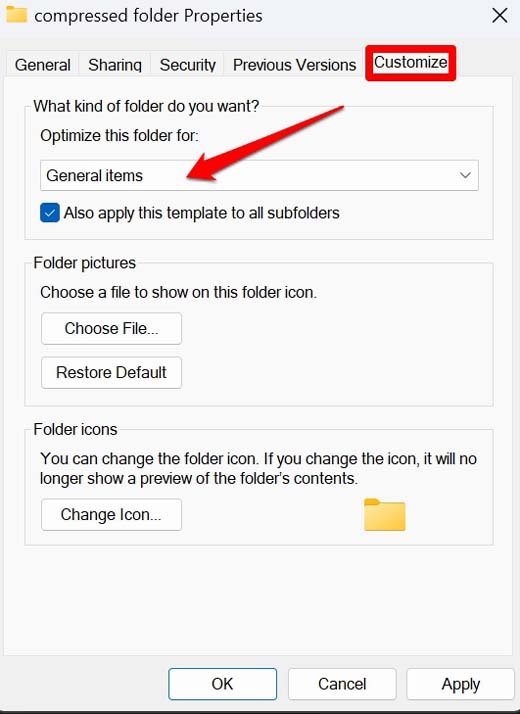
Devi ottimizzare la cartella compressa per gli elementi generali. Questo risolverà l’errore “la cartella compressa è non valida”.
- Fai clic con il tasto destro sulla cartella compressa e seleziona Proprietà.
- Fai clic sulla scheda Personalizza.
- Fai clic sull’icona a discesa sotto “ Ottimizza questa cartella per.”
- Impostalo su Elementi generali.
- Fai clic sulla casella di controllo Applica anche questo modello a tutte le sottocartelle.
- Chiudi i passaggi facendo clic su Applica > OK.
- Apri la cartella compressa.
4. Ripara i pacchetti Microsoft Visual C++
Per risolvere eventuali problemi con i pacchetti Microsoft Visual C++, puoi ripararli accedendo al Pannello di controllo.
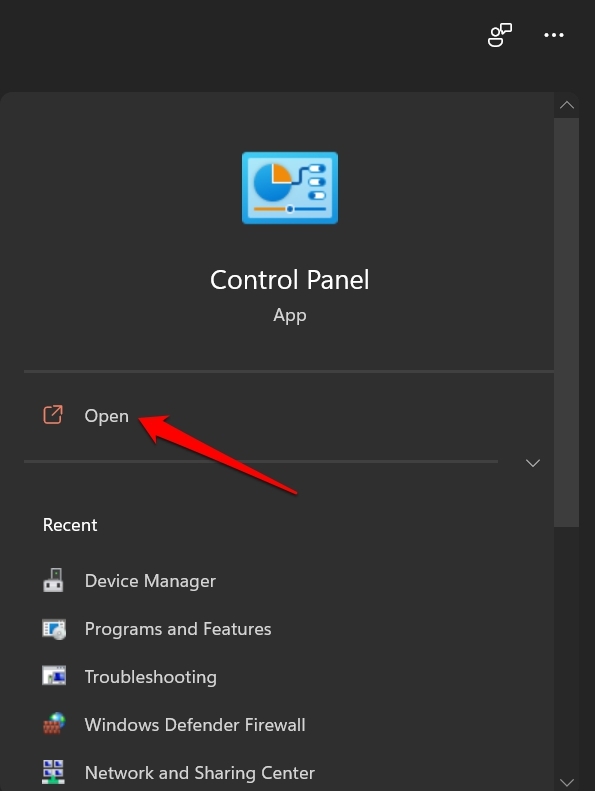
- Avvia il Pannello di controllo.
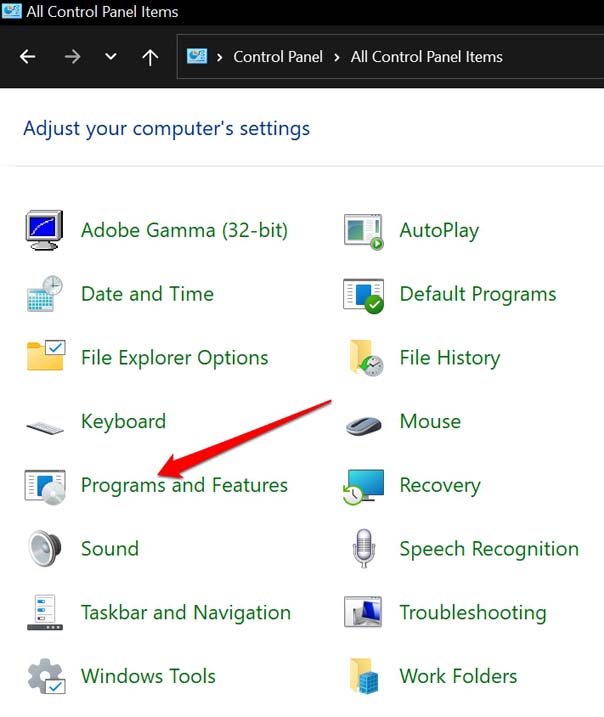
- Fai clic su Programmi e funzionalità.
- Tra l’elenco dei programmi installati, vedrai un elenco di pacchetti Visual C++.
- Fai clic con il tasto destro su uno dei pacchetti Visual C++.
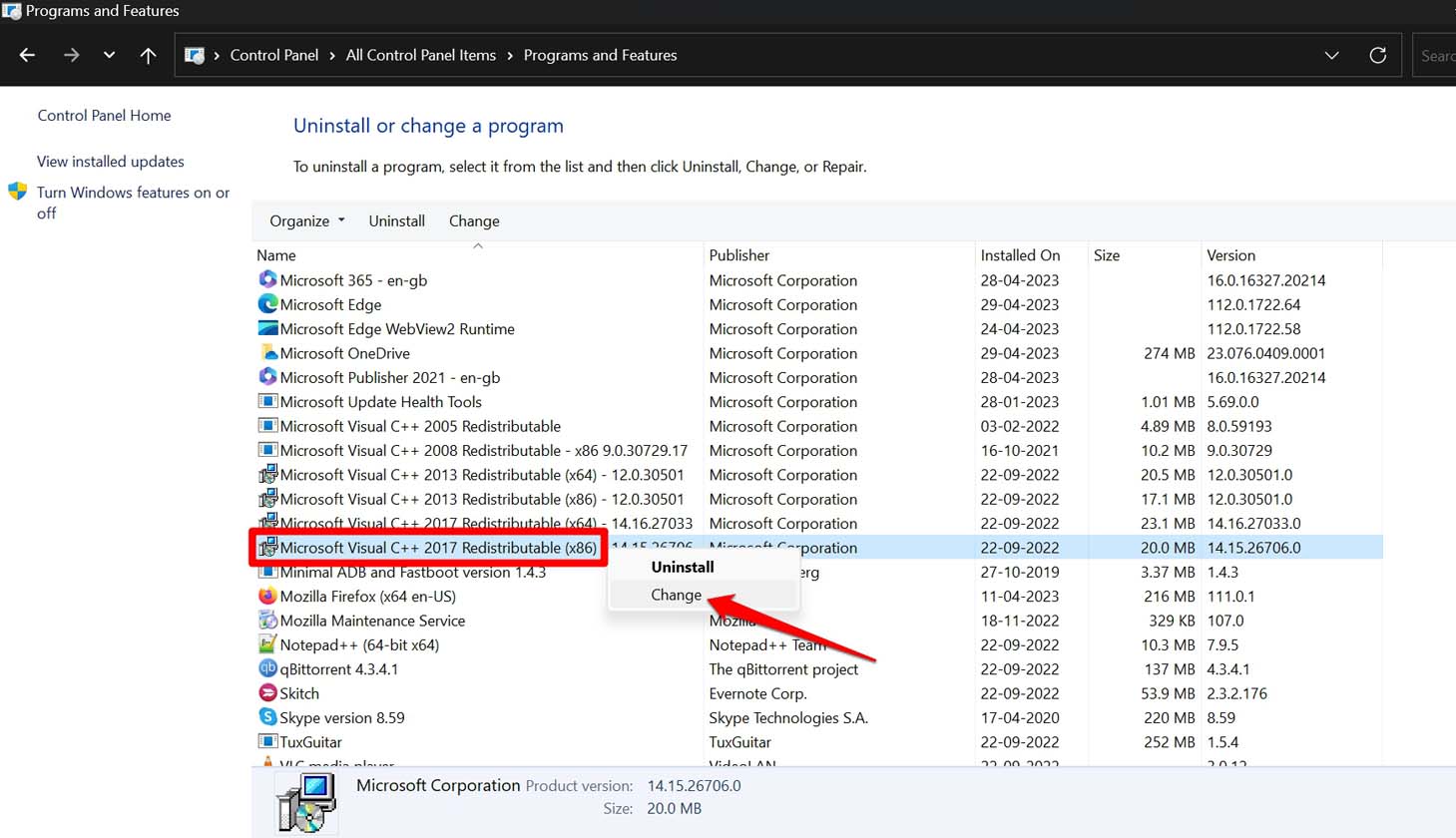
- Seleziona Cambia e, dal pop-up, fai clic sull’opzione Ripara.
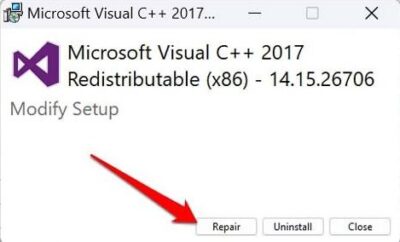
Una volta completato il processo, riavvia il PC e prova ad aprire la cartella compressa. Dovrebbe ora aprirsi se era il pacchetto Microsoft Visual C++ a causare l’errore di cartella non valida.
5. Usa lo strumento di risoluzione dei problemi di file e cartelle
Puoi scaricare lo strumento di risoluzione dei problemi di file e cartelle da Microsoft. Su Windows 11, questo strumento non è fornito nativamente con il sistema operativo. Ho collegato direttamente allo strumento, che puoi solitamente trovare nel forum della comunità Microsoft.
- Scarica lo strumento di risoluzione dei problemi di file e cartelle.
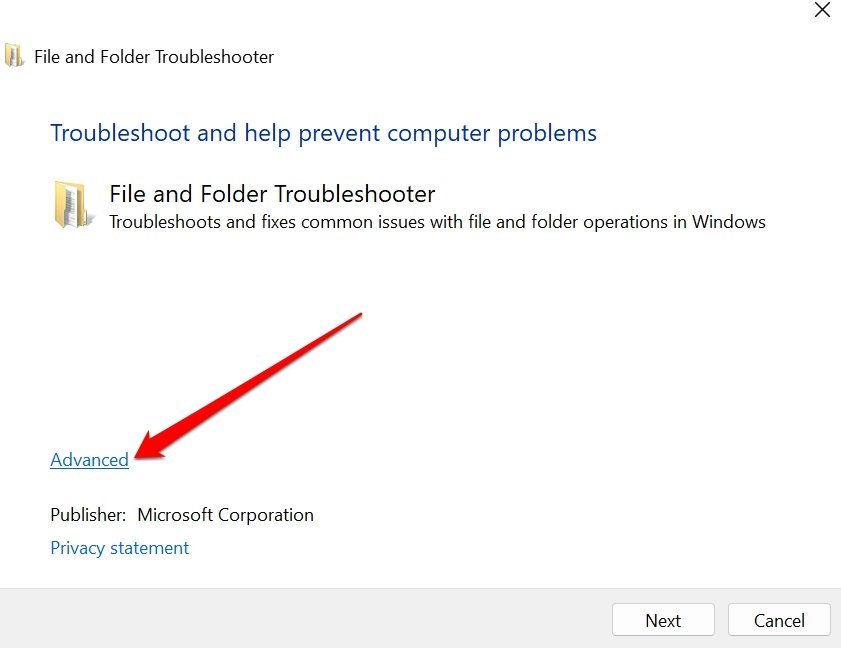
- Avvia lo strumento facendo doppio clic su di esso dalla cartella Download del tuo PC.
- Fai clic su Avanzate.
- Quindi seleziona la casella di controllo Applica riparazioni automaticamente e fai clic su Avanti per continuare.
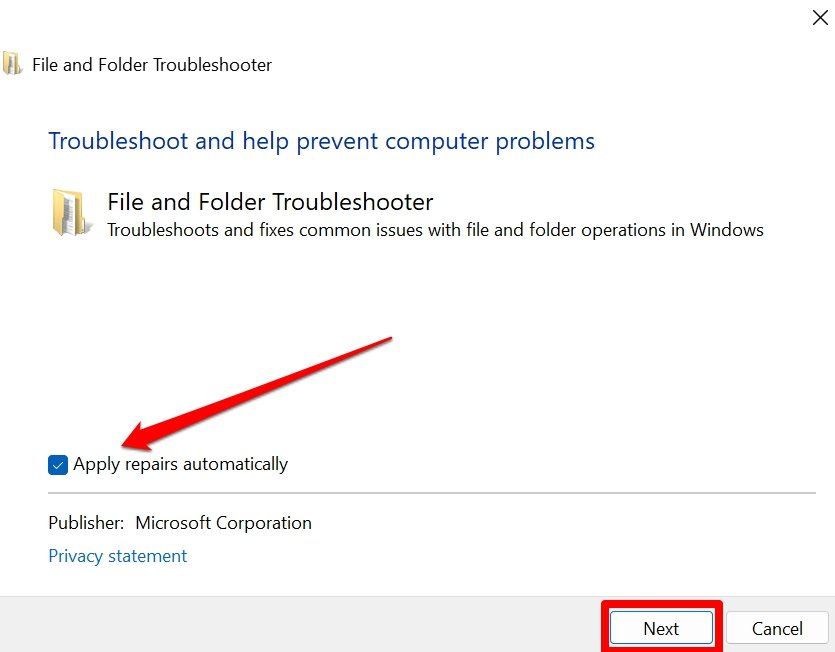
Lo strumento inizierà a cercare problemi con la cartella compressa che non riesci ad aprire e a risolverli.
6. Cerca file di sistema danneggiati utilizzando le scansioni SFC e DISM
Questa scansione di sistema aiuta a rilevare file danneggiati e a liberarsene per risolvere eventuali problemi con la cartella zip su PC Windows.
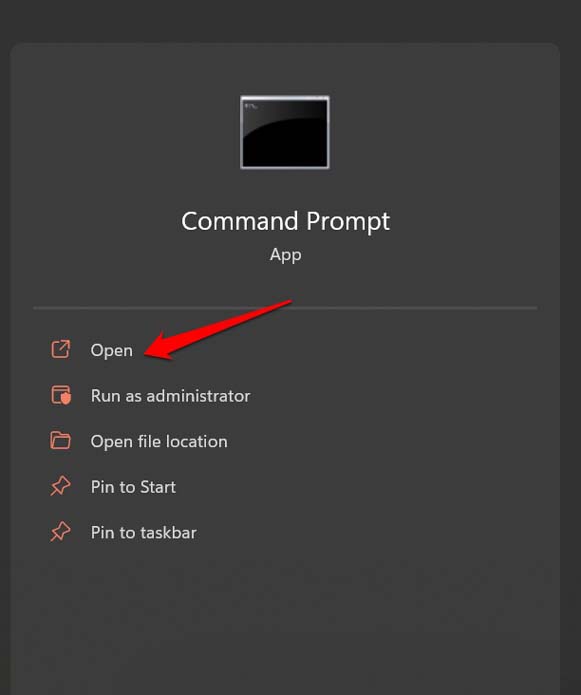
- Apri il Prompt dei comandi sul tuo PC.
- Inserisci il seguente comando
*sfc/scannow***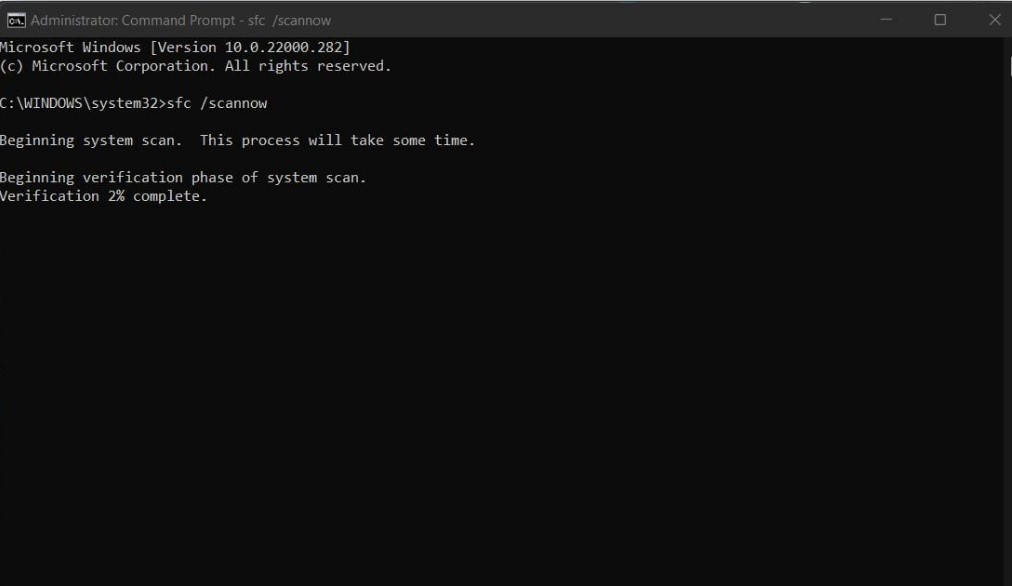
- Premi invio.
- Successivamente, avvia la scansione DISM inserendo ed eseguendo i seguenti comandi uno dopo l’altro.
DISM.exe /Online /Cleanup-image /CheckHealth DISM.exe /Online /Cleanup-image /ScanHealth DISM.exe /Online /Cleanup-image /RestoreHealth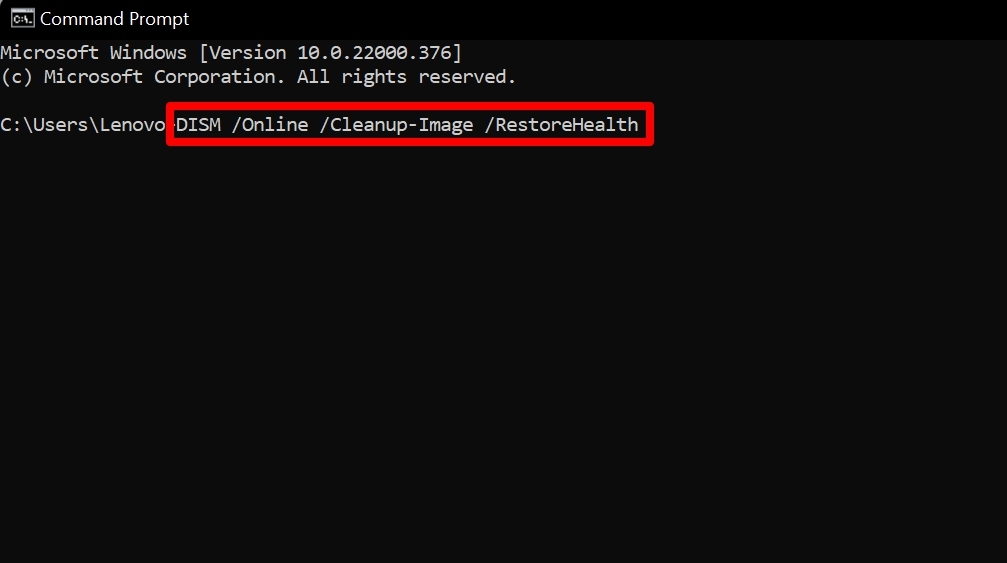
Mentre questi comandi vengono eseguiti e il sistema cerca eventuali file di sistema danneggiati e li ripara, devi attendere pazientemente. A seconda del volume di file presenti sul tuo PC Windows, il processo potrebbe richiedere del tempo per completarsi.
Dopo aver seguito queste soluzioni, sono sicuro che potrai aprire tutte le cartelle compresse sul tuo computer. Non sarai più disturbato dall’errore “Il file zippato non è valido” su Windows 11.
Se hai qualche pensiero su Come risolvere l’errore ‘La cartella compressa (zippata) non è valida’ su Windows 11?, sentiti libero di lasciare un commento qui sotto. Inoltre, ti preghiamo di iscriverti al nostro canale YouTube di DigitBin per video tutorial. Saluti!
Ricevi i nuovi post nella tua casella di posta.
Nessuno spam. Disiscriviti in qualsiasi momento.