Errore browser · 8 min read · Sep 26, 2025
Come risolvere l'errore di reinvio del modulo di conferma ERR_CACHE_MISS

Il reinvio del modulo di conferma o ERR_CACHE_MISS è un errore molto comune; per un utente non tecnico può sembrare un errore, ma come persone tecniche non possiamo considerarlo tale. Invece, ci piacerebbe dire che è una funzionalità dei browser web. In realtà, il modulo avanti/indietro di Google Chrome è costruito in modo molto debole, il che rende il problema quasi impossibile da risolvere.
La maggior parte delle volte, il problema si verifica in Google Chrome e a volte anche in altri browser; il problema è stato segnalato da molti utenti molte volte. Ma il problema è incessante. L’errore di reinvio del modulo di conferma o ERR_CACHE_MISS appare generalmente quando premiamo il pulsante indietro o il pulsante di aggiornamento subito dopo aver inviato dati sul web o caricato altri file sul server utilizzando Google Chrome.
Come risolvere l’errore di reinvio del modulo di conferma o ERR_CACHE_MISS
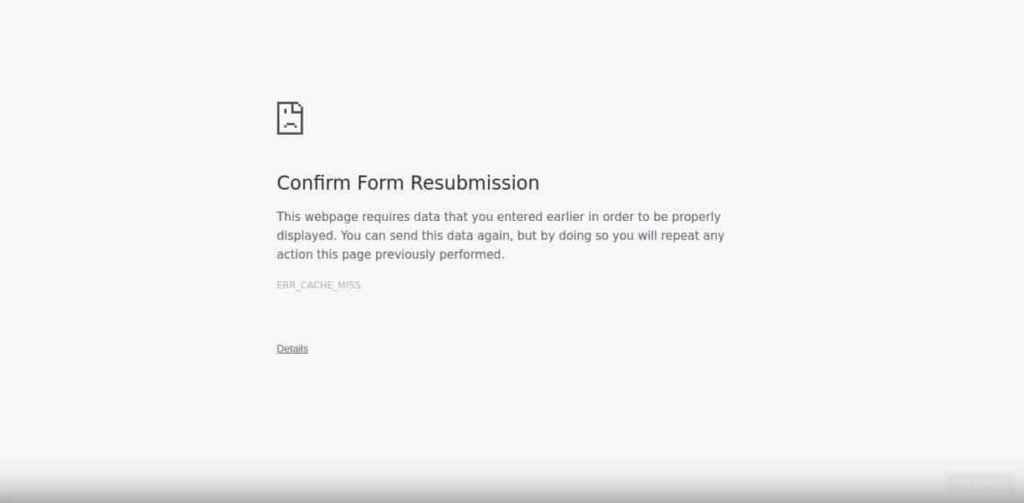
Il messaggio di errore di reinvio del modulo di conferma o ERR_CACHE_MISS può apparire come mostrato di seguito, o simile
*Conferma reinvio modulo
La pagina web richiede i dati che hai inserito in precedenza per essere visualizzata correttamente. Puoi inviare di nuovo i dati, ma facendo così ripeterai qualsiasi azione che questa pagina ha eseguito in precedenza.
ERR__CACHE_MISS*
*Conferma reinvio modulo La pagina che stai cercando utilizza le informazioni che hai inserito. Tornare a quella pagina potrebbe causare la ripetizione di qualsiasi azione che hai intrapreso. Vuoi continuare? Continua Annulla*
*Il sito non può essere caricato dalla cache
La copia salvata (nella cache) di questo sito non era raggiungibile.
ERR_CACHE_MISS*
Motivi
- Connettività Internet
- Aggiornamento della pagina durante l’invio del modulo.
- Premere il pulsante indietro durante l’invio del modulo.
- A causa di alcuni bug o estensioni corrotte.
- Per motivi di sicurezza.
- Il browser non riesce a connettersi con i file cache del sito web.
L’errore di reinvio del modulo di conferma è importante anche perché, mentre inviamo un modulo o dati tramite una pagina web, compiliamo i nostri dettagli che sono unici. Quindi, quando inviamo il modulo e premiamo il pulsante di aggiornamento o il pulsante indietro subito dopo l’invio del modulo mentre il modulo viene inviato, la pagina web mostra questo errore per evitare l’inserimento duplicato nel database.
Leggi anche: Come risolvere l’errore di autenticazione di Google Play è richiesta
Prima di iniziare
Prima di procedere con le procedure complesse, ti guideremo con alcuni trucchi brevi, che ti aiuteranno a risolvere l’errore ERR_CACHE_MISS durante l’invio del modulo. Quando pensi di non aver premuto alcun pulsante o che il pulsante indietro sia stato premuto accidentalmente.
- Controlla la tua connessione Internet. Mentre invii un modulo potresti pensare di non aver fatto nulla né premuto tasti o pulsanti, quindi perché hai ricevuto l’errore. Quindi la connettività Internet sarebbe la causa principale.
- Puoi provare ad aggiornare la pagina. Bene, ora potresti pensare che l’errore sia causato dall’aggiornamento della pagina e ora la soluzione sia anche la stessa. Quindi, aggiornare la pagina potrebbe riportarti al modulo, e se il tuo modulo non è stato inviato correttamente e il database non è aggiornato, quindi aggiornare la pagina ti darà un’altra possibilità di compilare il modulo. Aggiorna facendo clic sul pulsante di aggiornamento nell’angolo in alto a sinistra del sito o premendo F5 dalla tastiera.
- Controlla se il tuo browser funziona correttamente o meno. Prova ad aprire lo stesso sito su un altro browser; se il sito si apre in un altro browser, allora il problema è con il browser, non con il sito o Internet. Ripristina il tuo browser alle impostazioni predefinite, se il problema persiste. Quindi prova a disinstallare e poi reinstallare il software.
Leggi anche: Come risolvere l’errore di Google Play Services ha smesso di funzionare
Correggi l’errore di reinvio del modulo di conferma o ERR_CACHE_MISS
Qui abbiamo elencato alcune soluzioni; utilizzandole puoi facilmente risolvere l’errore di reinvio del modulo di conferma. Quindi iniziamo.
Cancella i dati di navigazione
Molte volte l’errore ERR_CACHE_MISS appare a causa della cache presente nei tuoi dati di navigazione, quindi devi pulire i dati di navigazione. Per farlo, segui i seguenti passaggi
- Apri il browser web.
- Fai clic sull’opzione Menu (tre punti verticali) nell’angolo in alto a destra dello schermo.
- Ora, vai su Impostazioni.
- Scorri verso il basso e trova un pulsante avanzato.
- Sotto l’opzione privacy e sicurezza, scegli Cancella dati di navigazione.
- Nella schermata successiva, seleziona l’intervallo di tempo su Tutto il tempo.
- Seleziona tutte le caselle di controllo.
- Ora, fai clic su Cancella dati.
- Riavvia il sistema e controlla se il problema è stato risolto o meno.
Leggi anche: Come risolvere l’errore ‘Nessun dispositivo di output audio installato’ in Windows
Disabilita l’estensione del browser
Le estensioni del browser sono utili per aumentare la funzionalità aggiuntiva, ma a volte possono essere in conflitto e generare l’errore di reinvio del modulo di conferma o ERR_CACHE_MISS. Per farlo, segui i passaggi seguenti:
- Apri il browser web.
- Fai clic sull’opzione Menu (tre punti verticali) nell’angolo in alto a destra dello schermo.
- Ora, vai su Altri strumenti.
- Seleziona Estensioni.
- Elimina le estensioni non utilizzate e disabilita quelle sospette.
- Fai questo per tutte le estensioni sospette installate.
- Riavvia il sistema e controlla se il problema è stato risolto o meno.
Leggi anche: Come scaricare canzoni da SoundCloud
Ripristina le impostazioni del browser
Le modifiche nelle impostazioni del browser possono anche portare a generare l’errore di reinvio del modulo di conferma o ERR_CACHE_MISS. Per farlo, segui i passaggi seguenti:
- Apri il browser web.
- Fai clic sull’opzione Menu (tre punti verticali) nell’angolo in alto a destra dello schermo.
- Ora, vai su Impostazioni.
- Vai al pulsante avanzato.
- Scorri verso il basso e scegli Ripristina e pulisci opzione > Ripristina le impostazioni ai valori predefiniti originali.
- Nella finestra di dialogo pop-up, fai clic su Ripristina impostazioni.
- Riavvia il sistema e controlla se il problema è stato risolto o meno.
Leggi anche: Come ripristinare il PC Windows 10 utilizzando l’installazione dei media
Ripristina le impostazioni di rete
A volte le impostazioni di rete modificate possono portare a generare l’errore di reinvio del modulo di conferma o ERR_CACHE_MISS. Per farlo, segui i passaggi seguenti:
- Apri il prompt dei comandi sul computer.
- Digita ipconfig/release nel prompt dei comandi e premi invio.
- Successivamente, digita ipconfig/all nel prompt dei comandi e premi invio.
- Successivamente, digita ipconfig/flushdns nel prompt dei comandi e premi invio.
- Successivamente, digita ipconfig/renew nel prompt dei comandi e premi invio.
- Successivamente, digita netsh Winsock reset nel prompt dei comandi e premi invio.
- Se tutti i comandi sono stati eseguiti con successo, allora le reti sono state ripristinate.
- Riavvia il sistema e controlla se il problema è stato risolto o meno.
Leggi anche: Come scaricare e installare macOS Big Sur Beta subito
Sostituisci il metodo POST
Sostituire il metodo POST con il metodo GET può risolvere l’errore di reinvio del modulo di conferma o ERR_CACHE_MISS. Il metodo POST viene utilizzato per inviare dati nel modulo al browser. Per farlo, segui i passaggi seguenti
Devi solo rimuovere il POST dal modulo e sostituirlo con GET, ecco un esempio
Inizialmente, l’URL del modulo apparirà in questo modo
*** *Sostituisci “post” con “get”, come mostrato di seguito
**Leggi anche: Come ripristinare Windows 10 alle impostazioni di fabbrica
Utilizza le proprietà di Google Chrome
- Vai al collegamento Chrome dalla finestra del desktop.
- Seleziona Proprietà.
- Nella schermata successiva, sotto Collegamenti, vai a un campo chiamato Target.
- Aggiungi – disable-prompt-on-repost alla fine del target.
- Ecco l’esempio
- Questo era il target inizialmente
*"C:\Program Files (x86)\Google\Chrome\Application\chrome.exe*"- Aggiungi – disable-prompt-on-repost alla fine
- Apparirà in questo modo
*“C:\Program Files (x86)\Google\Chrome\Application\chrome.exe”-disable-prompt-on-repost*- Ora, ci saranno due collegamenti nella finestra, uno con impostazioni predefinite e l’altro con impostazioni modificate.
- Vai con l’ultimo, dopo aver riavviato il sistema.
Leggi anche: Come specchiare lo schermo Android o iOS sulla TV
Elimina ‘no-store’ dall’intestazione
Per questo metodo devi aprire il codice sorgente della pagina web e quindi individuare il seguente pezzo di codice
header('Cache-Control: no-store, no-cache, must-revalidate, max-age=0');Elimina ‘no-store’ da qui, il codice apparirà
header('Cache-Control: no-cache, must-revalidate, max-age=0');Poi salva il codice e aggiorna la pagina. Ora, inserisci i dati nel modulo e invialo. Controlla se l’errore di reinvio del modulo di conferma o ERR_CACHE_MISS è scomparso.
Leggi anche: Come risolvere l’errore “Dispositivo USB non riconosciuto” in Windows 10
Utilizzando il pulsante di invio AJAX
Puoi anche utilizzare AJAX jQuery in modo che dopo l’invio del modulo la pagina non venga ricaricata e quindi l’errore di reinvio del modulo di conferma o ERR_CACHE_MISS non verrà visualizzato. Per farlo, segui i seguenti passaggi
Devi aggiungere la funzione fornita nel codice della tua pagina web
$.ajax({
type: “POST”,
URL: “bin/validation.php”
data: dataString,
success: function(){
// Scrivi quello che desideri fare all’invio
}
});
return false;
In questo codice, la funzione ajax elaborerà i dati inseriti nel modulo come da proprietà URL. Se i dati sono stati convalidati e inviati correttamente, la funzione restituirà false e non ricaricherà la pagina.
Quindi questi erano alcuni metodi che puoi utilizzare per risolvere l’errore o il messaggio pop-up che dice di confermare il reinvio del modulo. Spero che ti piaccia l’articolo; se stai affrontando un problema simile su Google Chrome e non riesci a trovare la soluzione, scrivi il tuo problema al supporto Google per segnalare un bug. Se hai ulteriori suggerimenti o metodi che non sono stati menzionati nell’articolo sopra, faccelo sapere nella sezione commenti.
Leggi anche: Come risolvere i problemi del microfono in Windows 10
Ricevi i nuovi post nella tua casella di posta.
Nessuno spam. Disiscriviti in qualsiasi momento.