Steam Errori · 5 min read · Dec 18, 2025
Come risolvere l'errore di file di contenuto bloccato in Steam per Windows?
In questa guida, daremo un’occhiata ai suggerimenti per la risoluzione dei problemi per risolvere l’”Errore di file di contenuto bloccato” in Steam. Quando si verifica questo problema, non sarai in grado di aggiornare i giochi che hai scaricato su Steam.
Principalmente, a causa della presenza di dati spazzatura nella cache di download di Steam, potrebbe verificarsi l’”Errore si è verificato durante l’aggiornamento su Steam, errore di file di contenuto bloccato”. Potrebbe esserci un bug nella cartella Download di Steam, che ti impedisce di aggiornare i file di gioco scaricati.
Motivi comuni per l’errore di file di contenuto bloccato
Se stai cercando di aggiornare un gioco particolare e ti imbatti nell’”Errore si è verificato durante l’aggiornamento su Steam, errore di file di contenuto bloccato”, allora il gioco potrebbe avere qualche bug o altro problema tecnico. Se il socket di Windows ha qualche problema, impedirà a Steam di connettersi a Internet. Per aggiornare qualsiasi gioco che hai scaricato su Steam, devi connettere il tuo dispositivo a Internet.
La versione dell’app Steam che stai utilizzando potrebbe avere alcuni errori. Spesso, l’antivirus di terze parti installato sul tuo PC può ostacolare il download degli aggiornamenti per qualsiasi app, incluso Steam, considerandolo una minaccia malware.
Modi principali per risolvere l’errore di file di contenuto bloccato in Steam
Iniziamo a risolvere questo errore ‘Si è verificato un errore durante l’aggiornamento su Steam’ per aggiornare i giochi nella tua libreria Steam.
1. Disabilita l’antivirus di terze parti sul tuo PC
Inizia disabilitando temporaneamente l’antivirus di terze parti che hai installato sul tuo PC. Possono considerare i componenti scaricabili come malware. Quindi, mentre è disabilitato per un po’, puoi provare ad aggiornare i giochi su Steam.
- Avvia l’app Antivirus.
- All’interno delle sue impostazioni, dovrebbe esserci un’opzione per disabilitare temporaneamente l’app. Clicca su di essa.
Le impostazioni per disabilitare temporaneamente la protezione possono variare da un antivirus all’altro. Assicurati di riattivare l’antivirus una volta terminato il download degli aggiornamenti per i tuoi giochi nella libreria Steam.
2. Ripristina Winsock
Per risolvere la connessione di rete di Steam per aggiornare i giochi nel suo repository, ripristina il programma Windows Winsock. Puoi farlo dal Terminale di Windows.
- Premi Windows + X per invocare il menu utente avanzato.
- Dal menu, clicca su Terminale (Admin).
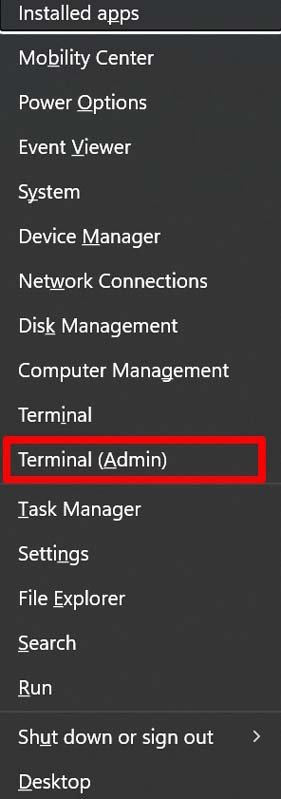
- Successivamente, clicca su Sì nel Controllo dell’Account Utente (UAC).
- Ora, inserisci il seguente comando.
netsh winsock reset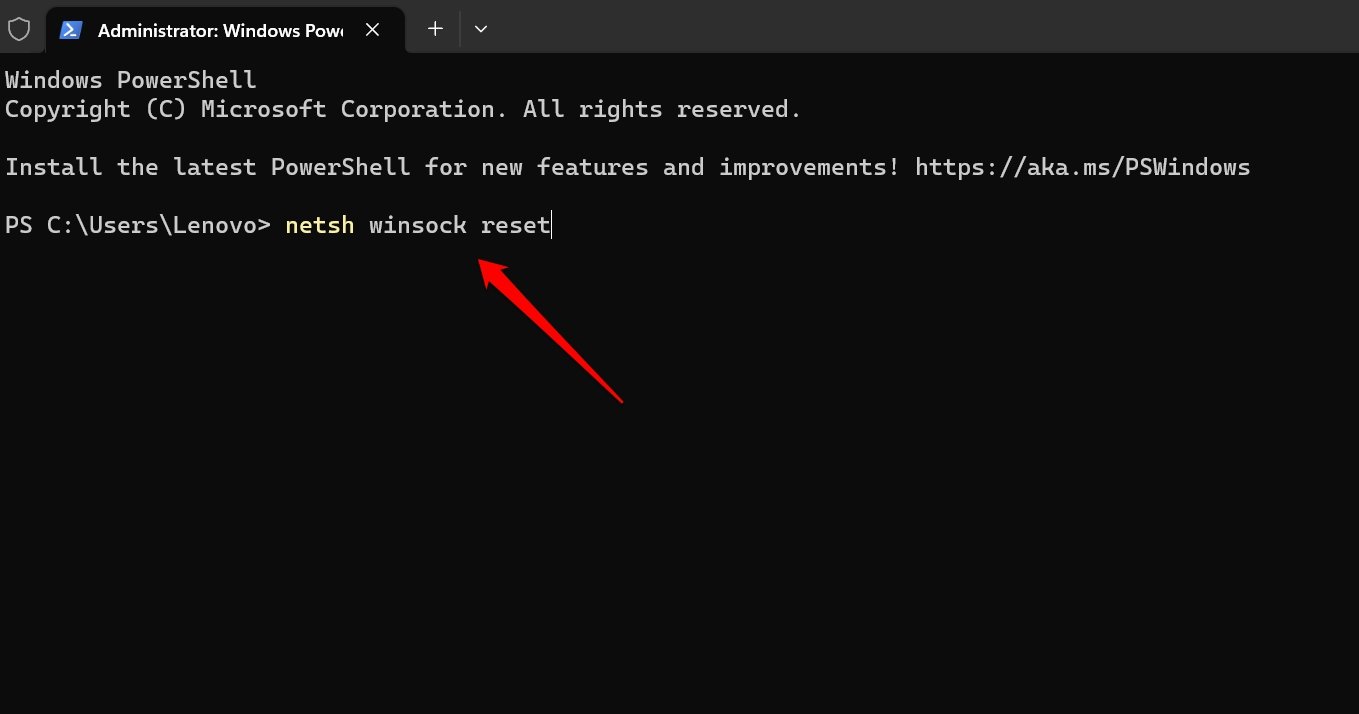
- Premi il tasto invio.
- Per completare il processo, riavvia il computer e apri Steam.
Ora puoi aggiornare i giochi su Steam e giocarci senza problemi.
3. Avvia Steam come amministratore
Se stai cercando di accedere a Steam su un PC su cui non sei un amministratore, potresti non essere in grado di aggiornare i giochi su Steam. Puoi contattare l’amministratore della rete a cui appartiene il PC per aggiornare i giochi su Steam. Altrimenti, se hai accesso da amministratore, avvia Steam come amministratore.
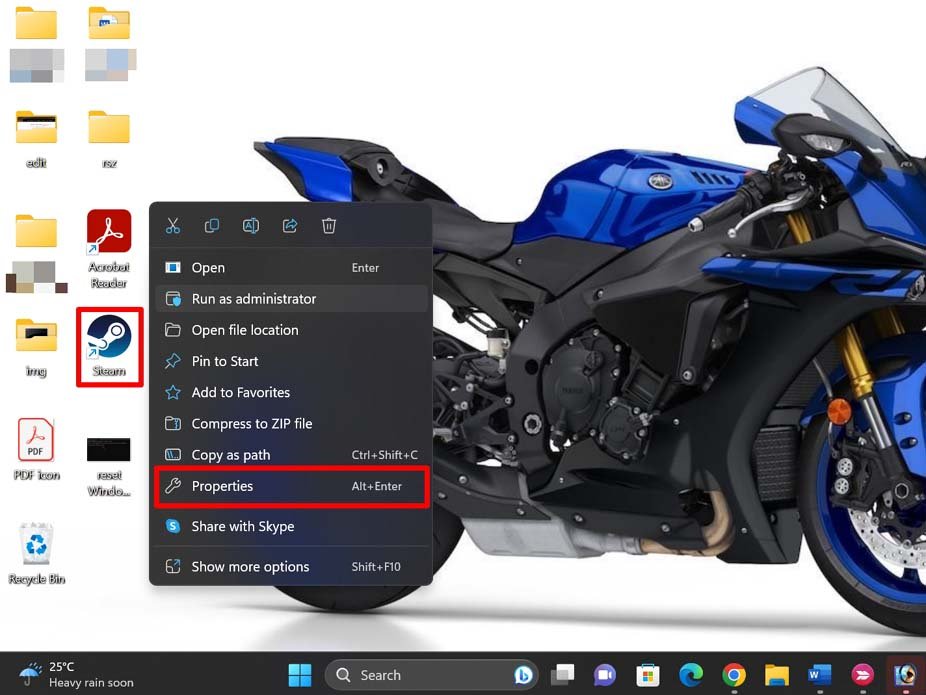
- Fai clic destro sull’icona di Steam sul desktop del tuo PC.
- Dal menu, seleziona l’opzione Esegui come amministratore.
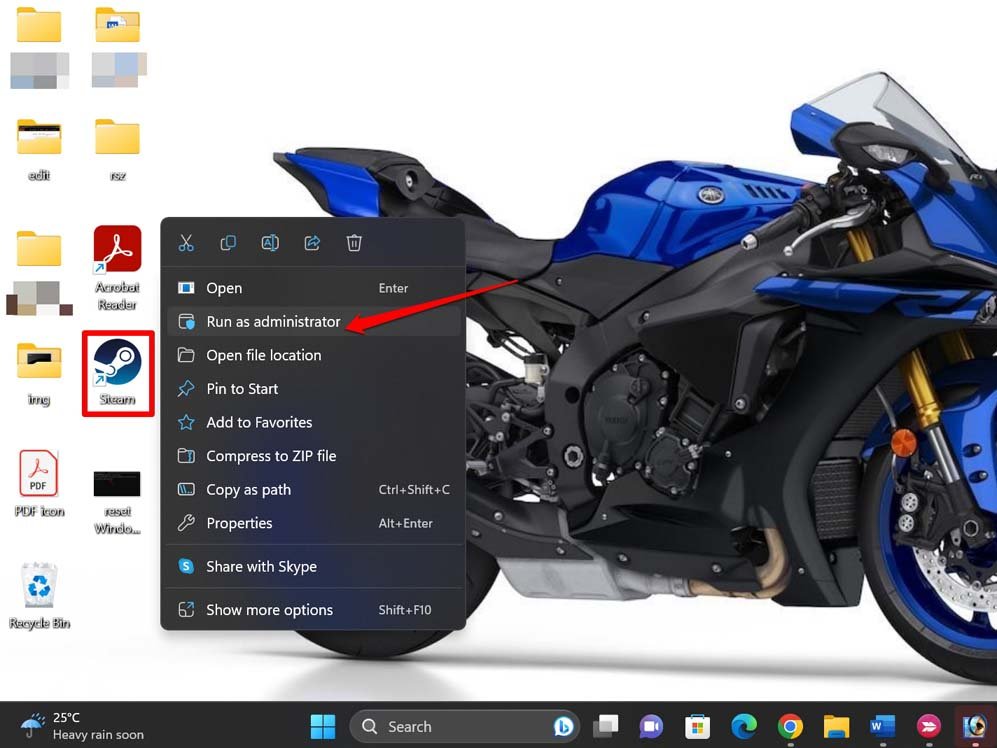
- Conferma facendo clic su Sì, nel prompt UAC.
In secondo luogo, puoi anche abilitare l’opzione per avviare sempre Steam come amministratore. Ecco i passaggi per farlo.
- Fai clic destro sull’icona di Steam.
- Clicca su Proprietà dal menu.
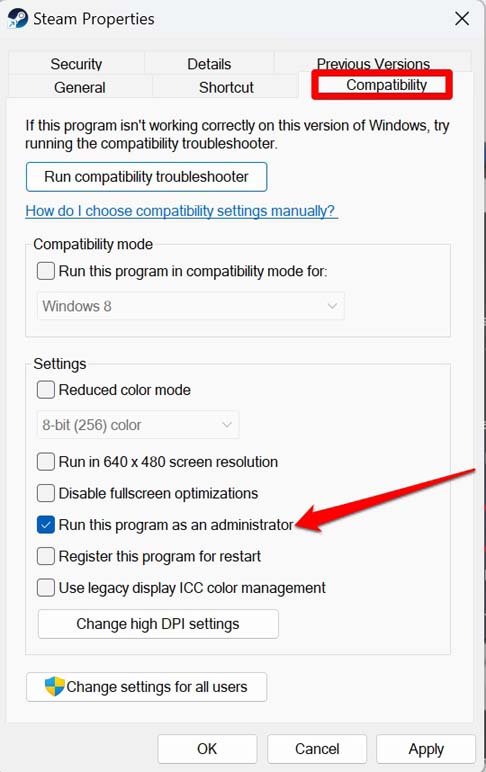
- Naviga alla scheda Compatibilità e clicca su di essa.
- Scorri fino all’opzione Esegui questo programma come amministratore. Clicca sulla casella di controllo accanto ad essa per abilitare la funzione.
- Clicca su Applica per confermare la modifica.
4. Verifica l’integrità dei giochi problematici su Steam
Se pensi che l’errore di file di contenuto bloccato in Steam si verifichi per un certo gioco che hai scaricato, controlla se ci sono problemi in esso. Tecnologicamente, Steam lo farà per te. Ecco i passaggi che devi seguire.
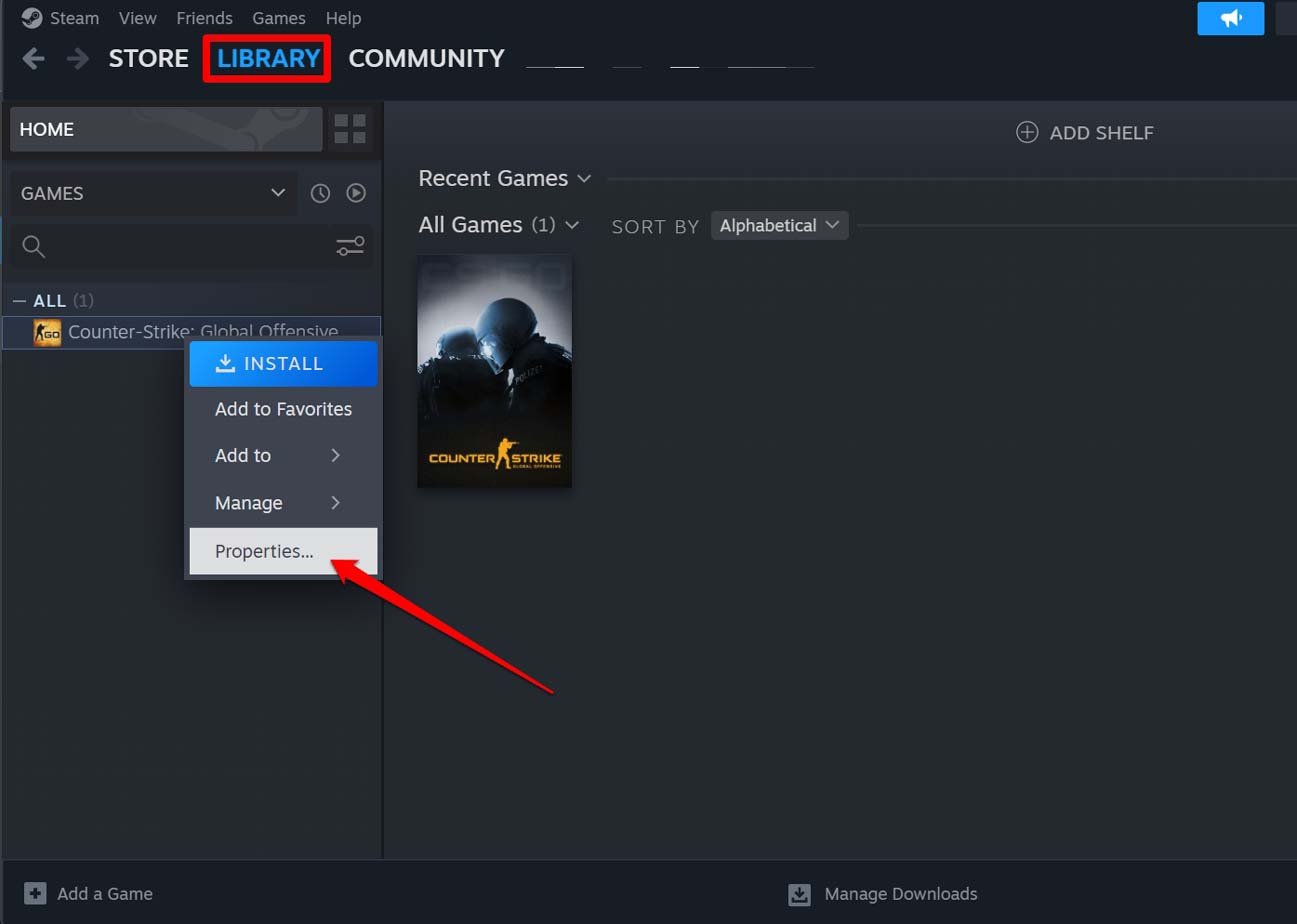
- Avvia l’app Steam > Quindi clicca su Libreria per accedere ai tuoi giochi.
- Fai clic destro sul gioco interessato che mostra l’Errore di file di contenuto bloccato.
- Dal menu, seleziona Proprietà.
- Nel pannello di sinistra, sotto le proprietà del gioco, clicca su File locali.
- Successivamente, clicca su Verifica integrità dei file di gioco.
Steam controllerà la presenza di errori nel gioco e li correggerà. Una volta risolto, avvia di nuovo il gioco e inizia a giocare. Ora, aggiornare il gioco non restituirà alcun messaggio di errore.
5. Elimina il contenuto nella cartella di download di Steam
Segui questi passaggi per eliminare manualmente la cartella di download dell’app Steam.
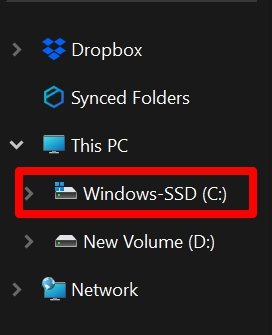
- Apri Esplora file facendo clic su Windows + E.
- Clicca sul C-drive sotto Questo PC.
- Vai a Program Files(X86) > Steam > steamapps > downloading
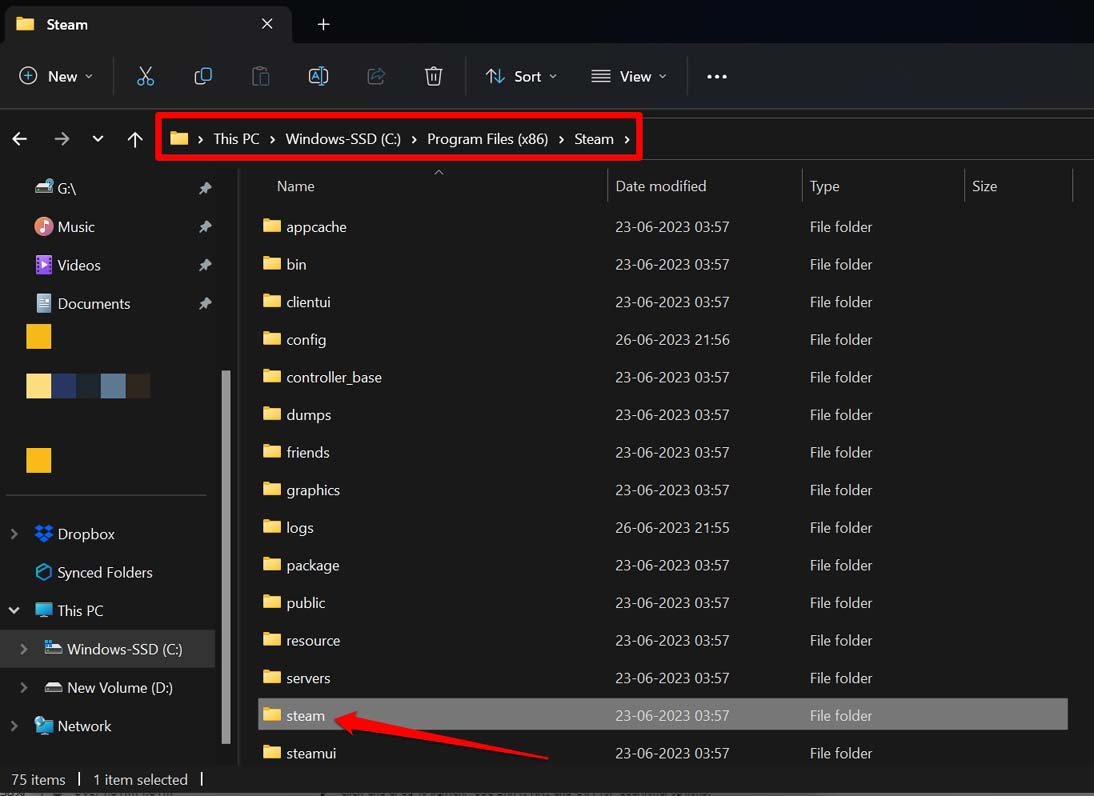
- Nella cartella “ downloading “, seleziona tutti i file e premi Shift + Elimina per eliminarli permanentemente.
- Ora, avvia Steam e prova ad aggiornare i giochi su di esso.
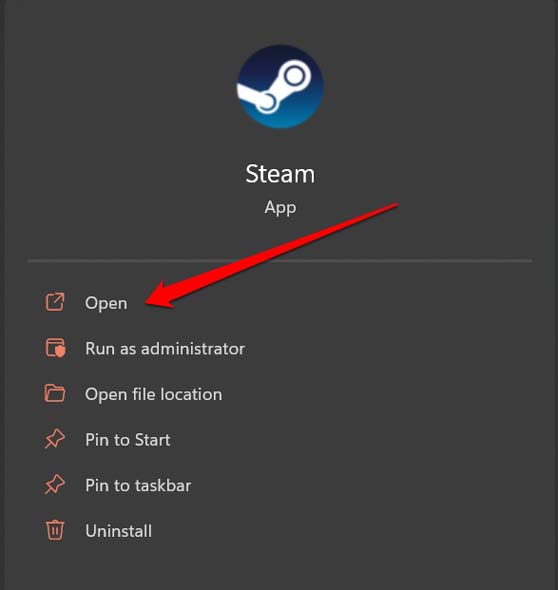
6. Pulisci la cache di download di Steam
Ecco i passaggi per pulire la cache di download di Steam. Pulire la cache la aggiornerà e rimuoverà i file spazzatura.
- Avvia Steam sul tuo PC.
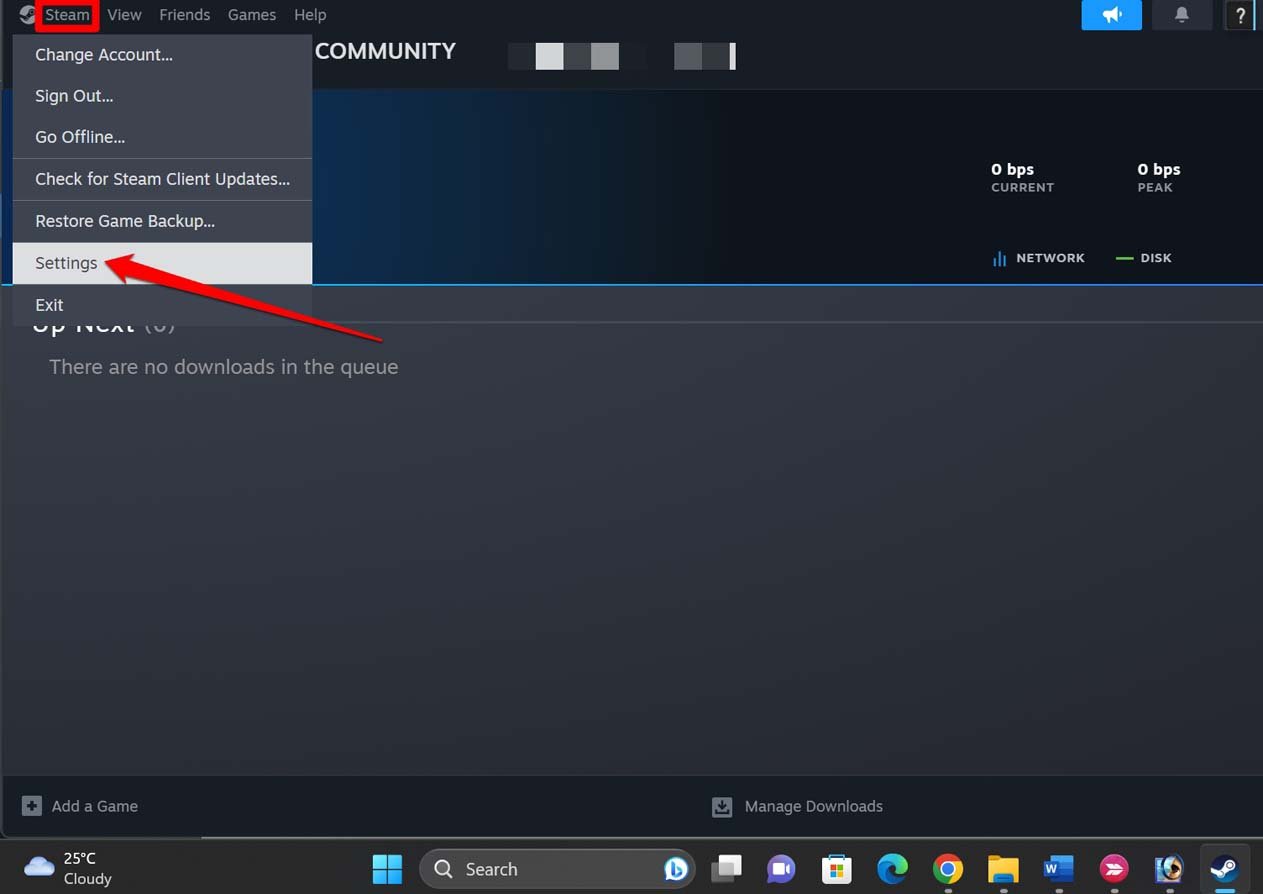
- Nella barra dei menu clicca su Steam > seleziona l’opzione Impostazioni dal menu.
- All’interno della finestra di dialogo delle impostazioni, clicca sulla scheda Download e clicca sul pulsante Pulisci cache accanto alla scheda Pulisci cache di download.
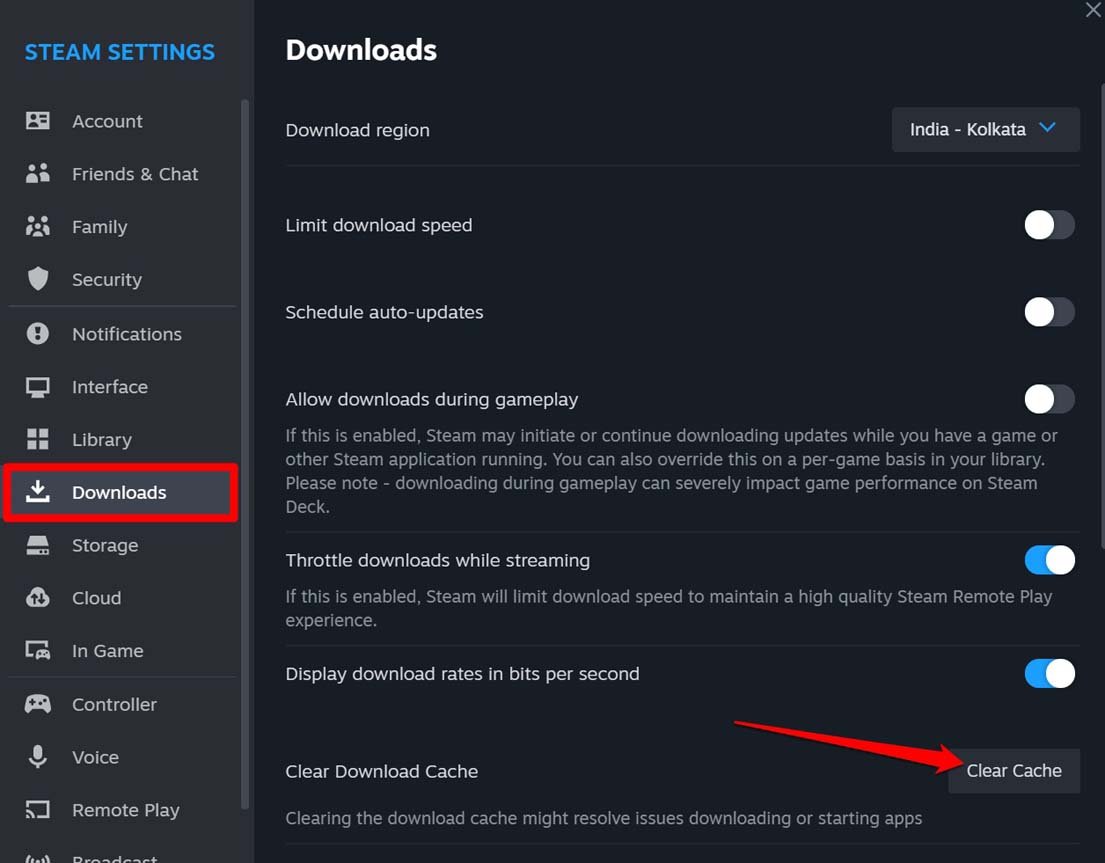
- Nella finestra di conferma, clicca su OK.
Aggiorna i giochi senza problemi su Steam
Può essere molto deludente quando hai giochi nella tua cartella di download di Steam, ma non puoi aggiornarli per goderti nuove funzionalità. Speriamo che i suggerimenti e i trucchi in questa guida ti aiutino a risolvere l’”Errore di file di contenuto bloccato” in Steam. Poi puoi aggiornare i tuoi giochi e divertirti a giocarci.
Se hai qualche pensiero su Come risolvere l’errore di file di contenuto bloccato in Steam per Windows?, sentiti libero di lasciare un commento qui sotto. Inoltre, iscriviti al nostro canale YouTube di DigitBin per video tutorial. Saluti!
Ricevi i nuovi post nella tua casella di posta.
Nessuno spam. Disiscriviti in qualsiasi momento.