Gioco · 7 min read · Nov 17, 2025
Come Risolvere l'Errore della Chat Vocale di Avviso di Contenuto
L’Avviso di Contenuto è un popolare gioco horror cooperativo che è stato rilasciato per guadagnare reddito e diventare popolare. Tutto ciò è possibile catturando momenti horror e caricandoli su SpookTube. Dovrai comunicare con i tuoi amici durante le sessioni di gioco tramite chat vocale per completare il compito.
Se sei un giocatore di Avviso di Contenuto, allora potresti sapere quanto sia cruciale la chat vocale. Molti utenti hanno affermato di non essere stati in grado di accedere alla chat vocale o che non funzionava nella sessione di gioco. Se sei uno di loro, non preoccuparti. In questa guida, ti mostreremo possibili soluzioni per risolvere il problema della chat vocale di Avviso di Contenuto che non funziona.
Perché la Chat Vocale di Avviso di Contenuto Non Funziona?
Molti utenti affermano che la chat vocale continua a interrompersi quando i membri del gruppo tornano in superficie. Alcuni utenti hanno affermato che i problemi della chat vocale sono apparsi dopo aver installato l’ultimo aggiornamento. Prima di immergerci nelle soluzioni, diamo un’occhiata alle possibili ragioni.
- Conflitti e glitch software
- Dispositivi di input audio errati
- Driver audio obsoleti
- Impostazioni audio mal configurate nel gioco
- Problema di compatibilità con Windows
- Livello di volume basso nel PC Windows
- Versione del patch di gioco obsoleta
- File di gioco corrotti o mancanti
- Problema di autorizzazione del microfono
Modi Principali per Risolvere la Chat Vocale di Avviso di Contenuto che Non Funziona
Abbiamo delineato le soluzioni efficaci per risolvere i problemi della chat vocale di Avviso di Contenuto che non funziona.
1. Imposta il Giusto Input Audio
La chat vocale che non funziona potrebbe essere dovuta a un input audio errato selezionato in Avviso di Contenuto. Per affrontare il problema, dovresti impostare il giusto input audio e questo risolverà il problema della chat vocale che non funziona.
Segui i passaggi seguenti per impostare il giusto input audio in Avviso di Contenuto:
- Nel gioco Avviso di Contenuto, fai clic sull’opzione Impostazioni e naviga nella scheda Audio.
- Espandi la sezione Microfono e seleziona il giusto input audio.
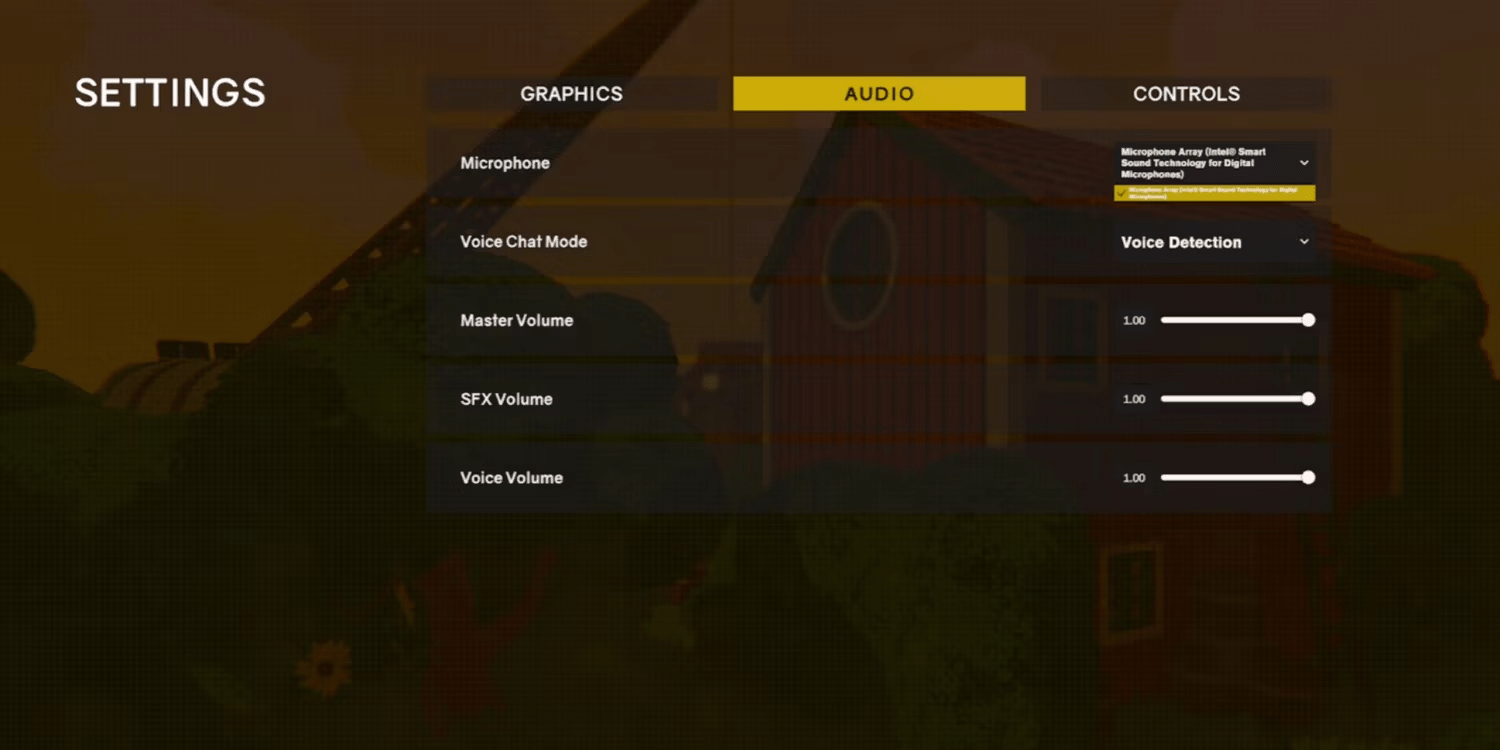
Questo garantirà che il microfono corretto sia selezionato nella scheda audio e controlla se il problema è stato risolto riavviando il gioco.
2. Verifica e Regola la Modalità di Chat Vocale
Se scegliere il giusto input audio non funziona, allora dovresti verificare e regolare la modalità di chat vocale in Avviso di Contenuto. Ecco come regolare la modalità di chat vocale:
- Nel gioco Avviso di Contenuto, scegli Opzioni e naviga su Audio.
- Espandi la Modalità di Chat Vocale e impostala su Rilevamento Vocale. Se il Rilevamento Vocale non funziona, allora seleziona l’opzione Push-to-Talk.
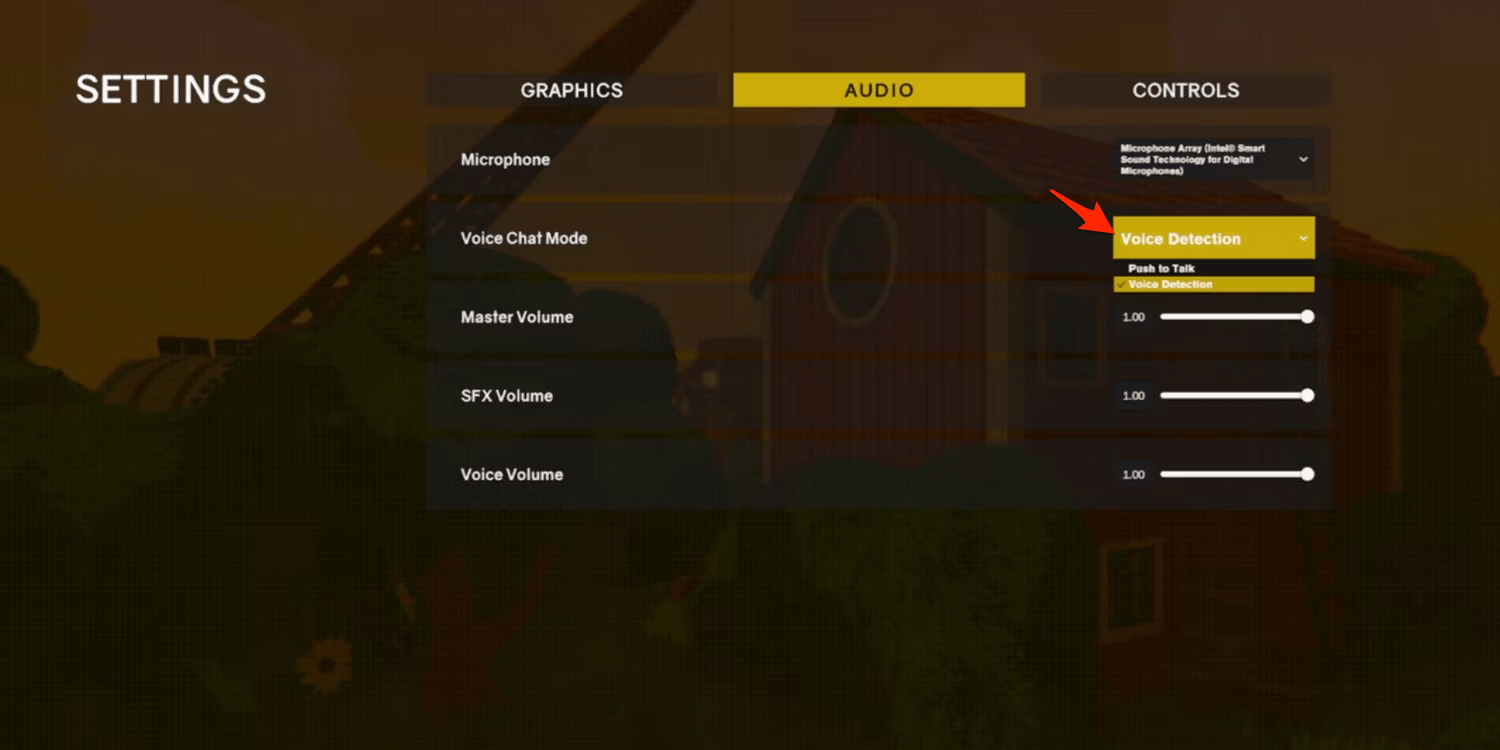
- Assicurati che il cursore del Volume Master e del Volume Vocale siano impostati su un livello alto.
3. Controlla le Impostazioni Audio di Windows
Dovrai aumentare anche il volume di sistema dalle impostazioni per garantire che tutto il volume vocale sia aumentato per il microfono e altri dispositivi audio collegati. Segui i passaggi seguenti per farlo.
- Premi insieme i tasti Windows + I sulla tastiera per avviare Impostazioni di Windows.
- Fai clic su Sistema e seleziona Audio sul lato destro.
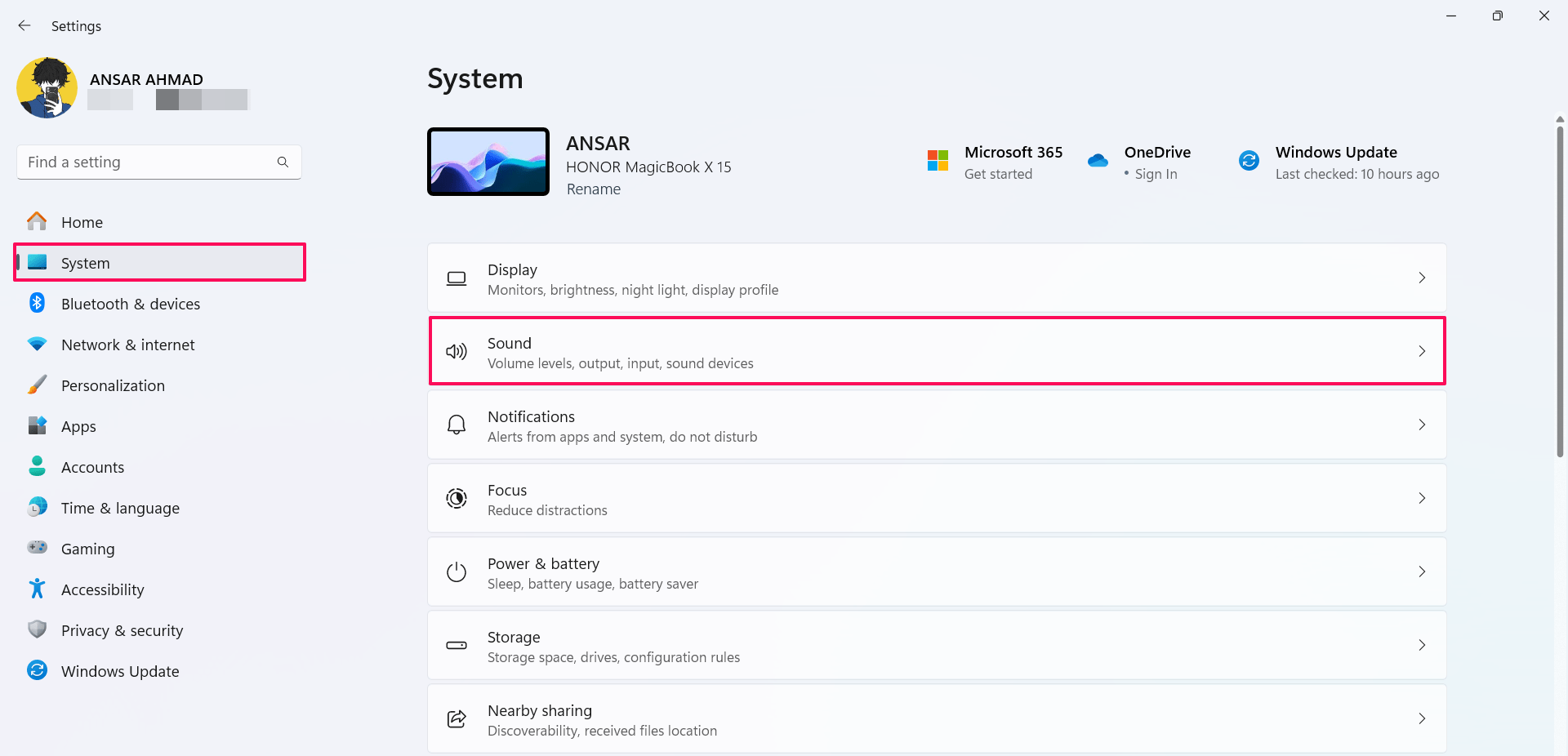
- Scorri verso il basso e fai clic su Mixer Volume.
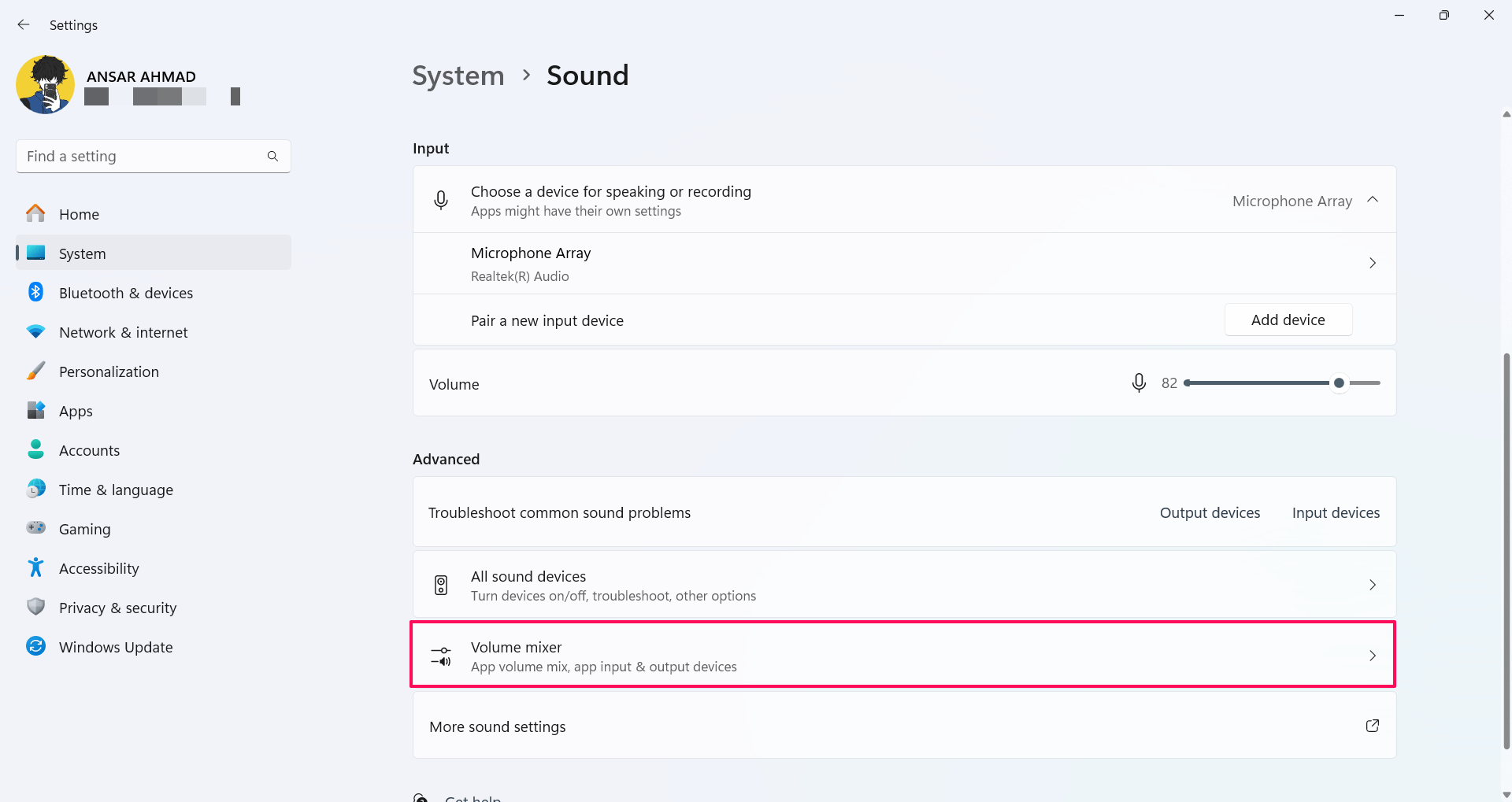
- Qui vedrai i Dispositivi di Output e Input.
- Seleziona il giusto input audio e aumenta il Cursore del Mixer Volume per il microfono/cuffie a un livello alto.
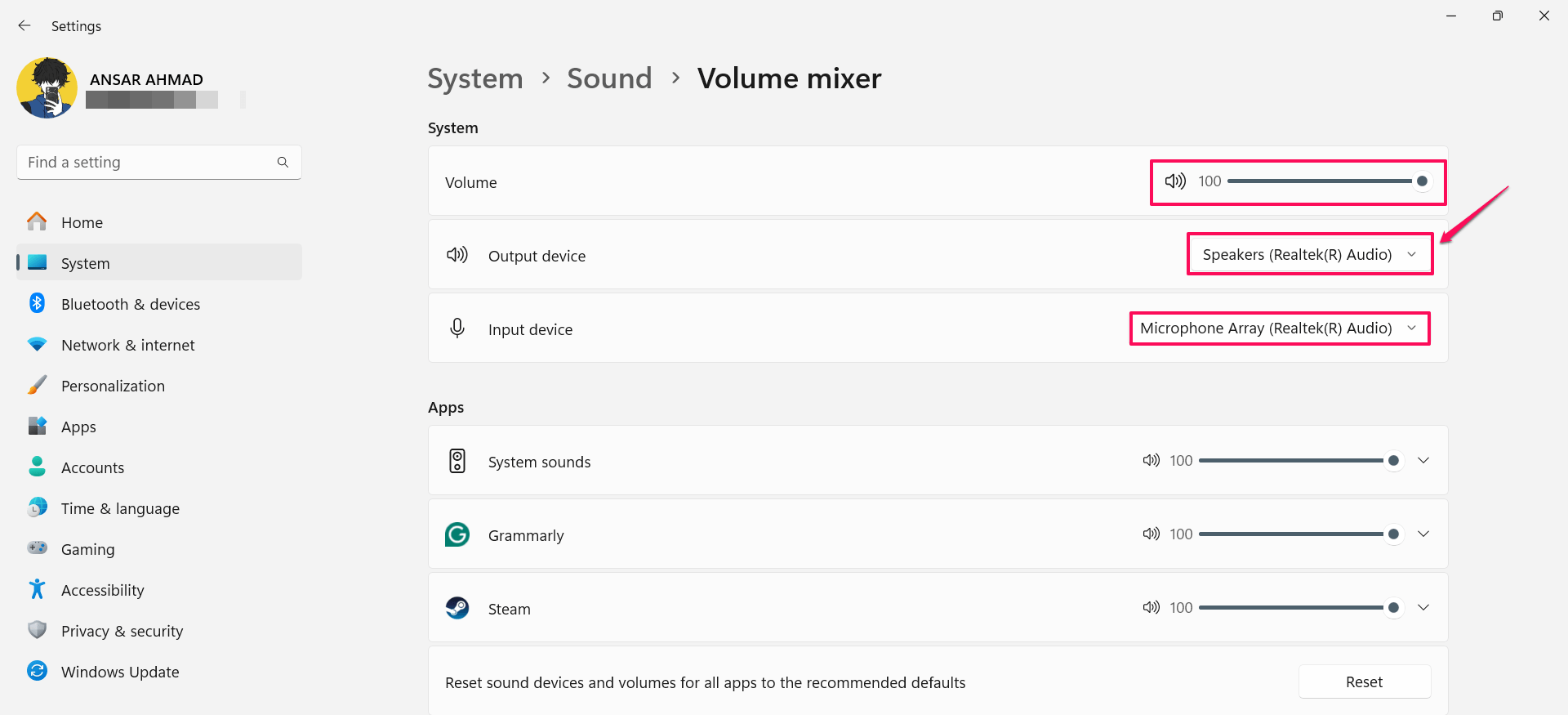
- Torna indietro e avvia il gioco Avviso di Contenuto per controllare se il problema è stato risolto.
4. Riavvia il Tuo PC
A volte, conflitti software e glitch temporanei potrebbero interferire con i giochi di Avviso di Contenuto, causando il malfunzionamento della chat vocale del gioco. In tal caso, è meglio riavviare il computer per rimuovere i conflitti software e i glitch. Ecco come farlo.
- Premi l’icona di Windows sulla barra delle applicazioni per avviare il Menu Start.
- Fai clic sull’icona di Accensione e scegli Riavvia.
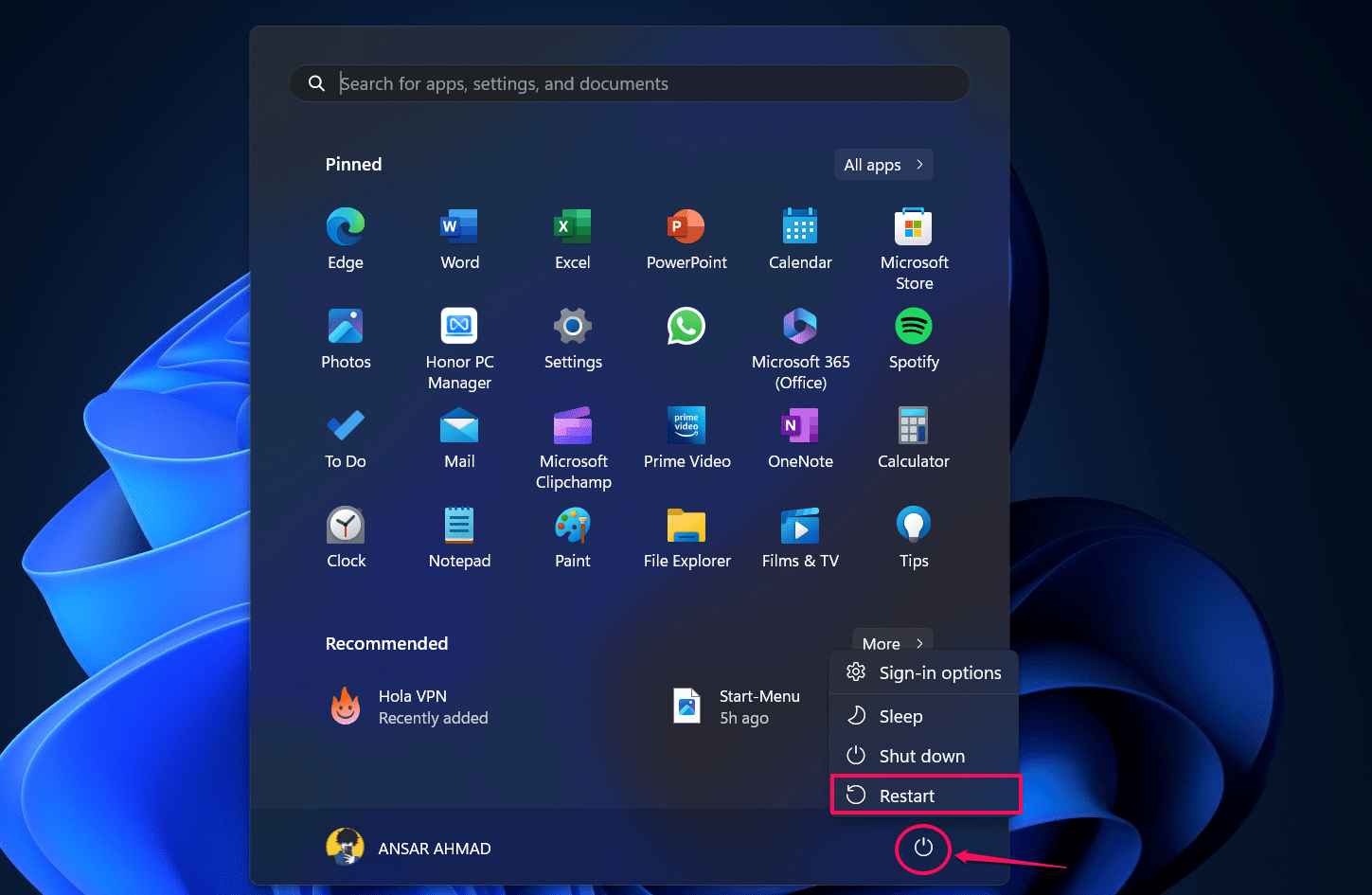
- Dopo aver riavviato il computer, controlla se la chat vocale funziona.
5. Verifica l’Integrità dei File di Gioco
In alcuni casi, la chat vocale potrebbe non funzionare in Avviso di Contenuto a causa di file di gioco corrotti o mancanti. Pertanto, è consigliabile verificare l’integrità dei file di gioco. Questo risolverà il problema della chat vocale.
- Avvia il client Steam sul tuo PC e naviga nella Libreria.
- Trova e fai clic con il tasto destro sul gioco Avviso di Contenuto.
- Vai su Impostazioni e seleziona Proprietà.
- Fai clic su File Locali sul lato sinistro e seleziona “Verifica l’integrità dei file di gioco.”
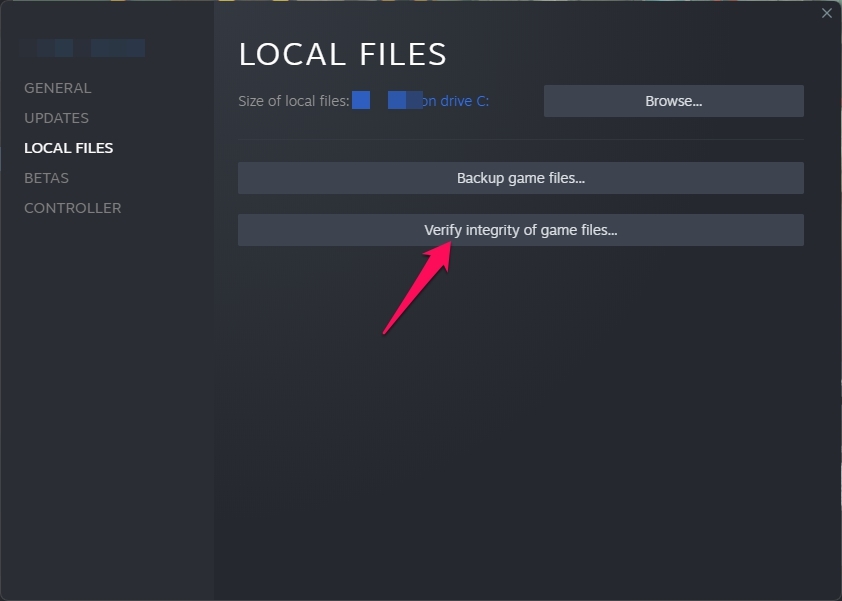
- Aspetta un momento per completare il processo.
- Una volta completato, avvia il gioco e controlla se la chat vocale funziona o meno.
6. Disabilita i Programmi Software in Conflitto
Se stai utilizzando programmi di terze parti sul tuo computer che stanno funzionando in background, potrebbero interferire con la scheda audio. Quindi, è meglio disabilitare i programmi di terze parti o le app in conflitto prima di avviare il gioco.
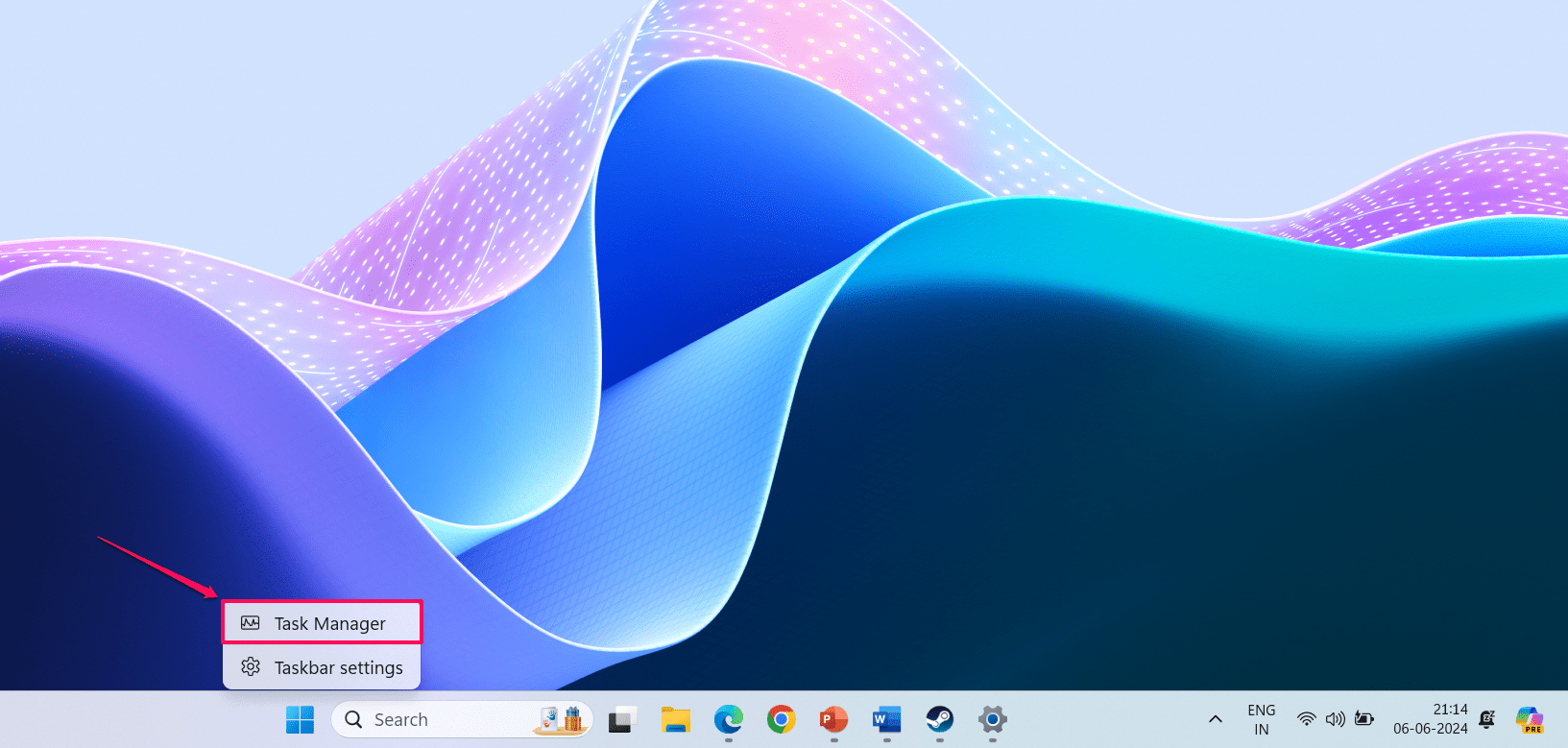
- Sul desktop di Windows, fai clic con il tasto destro sulla barra delle applicazioni e seleziona Task Manager.
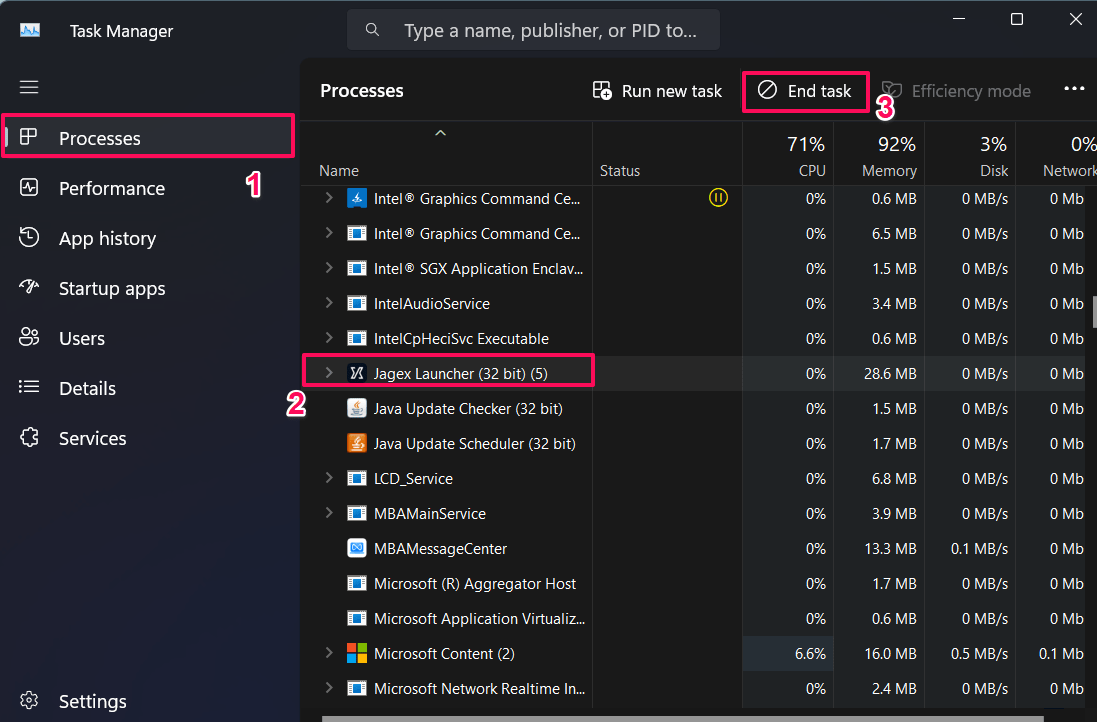
- Nella finestra del Task Manager, fai clic su Processi nella barra laterale sinistra.
- Trova e seleziona il programma colpevole o l’applicazione sospetta che desideri disabilitare in background.
- Una volta selezionato il programma, fai clic sul pulsante Termina Attività per chiudere il programma.
Dopo aver disabilitato i programmi in conflitto, esegui il gioco Avviso di Contenuto e controlla se la chat vocale funziona o meno. Se il problema persiste, segui il metodo successivo.
7. Aggiorna il Driver della Scheda Audio
Se hai un driver della scheda audio obsoleto o mancante sul tuo sistema, potrebbe causare vari problemi con la chat vocale nel gioco Avviso di Contenuto. Per risolvere il problema, devi aggiornare il driver della scheda audio all’ultima versione.
Segui i passaggi seguenti per aggiornare il driver della scheda audio su Windows 11:
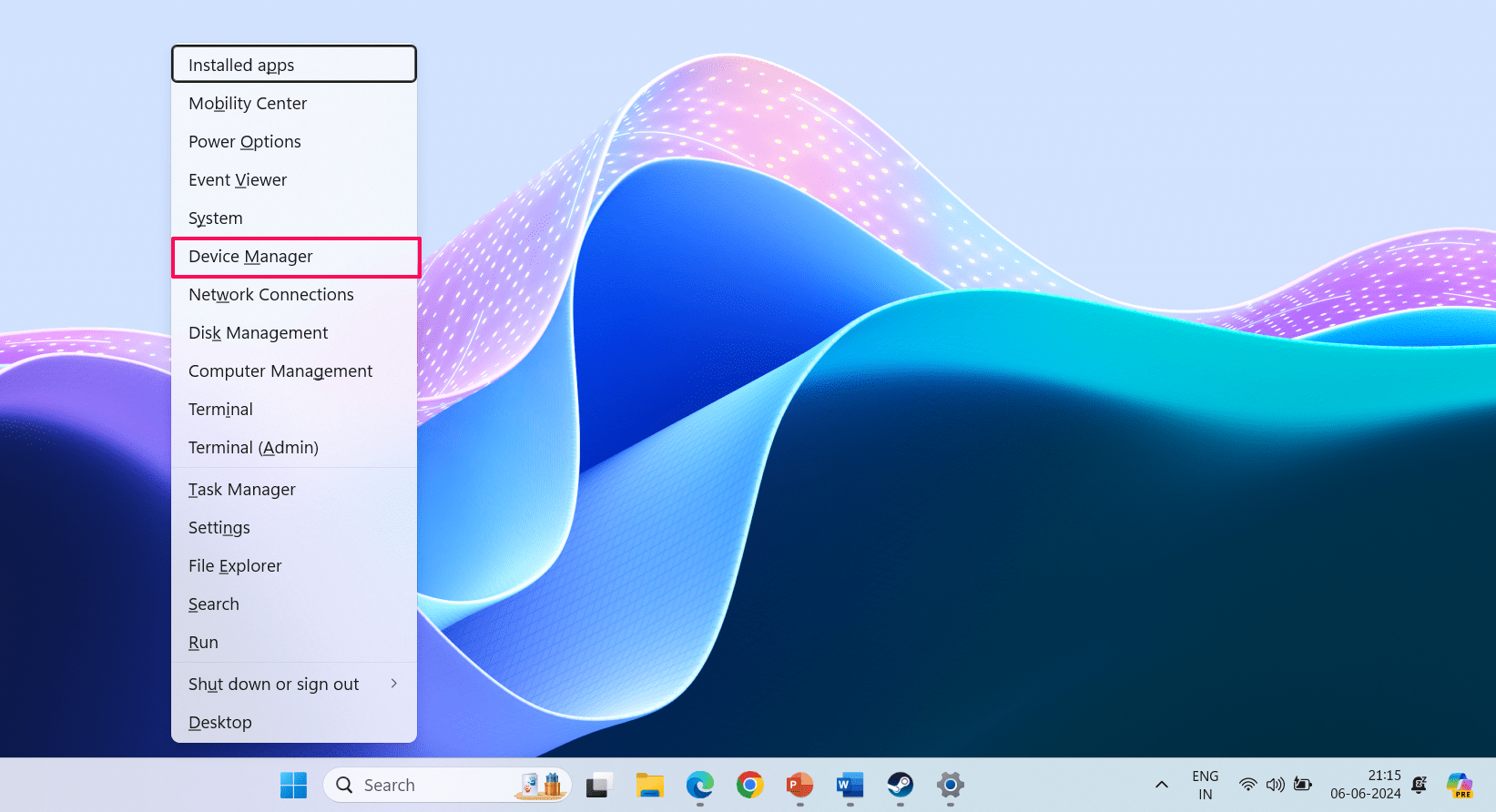
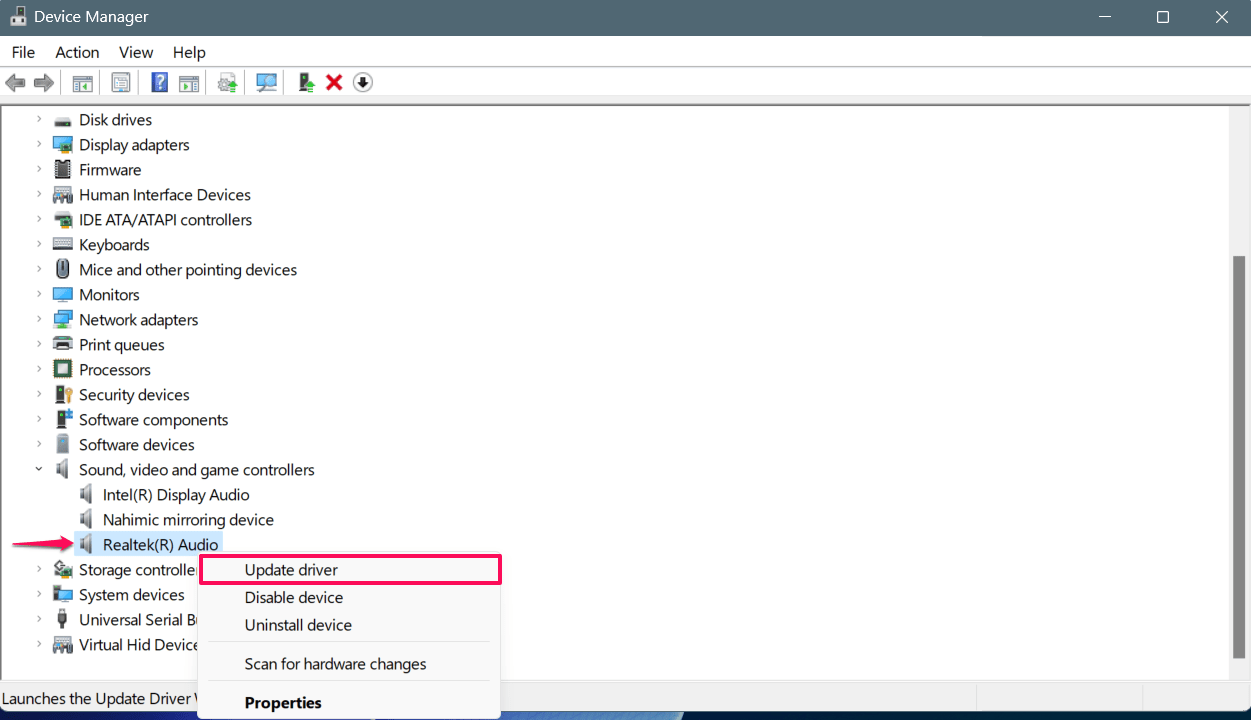
- Premi insieme i tasti Windows + X sulla tastiera e scegli “Gestione Dispositivi” dal menu.
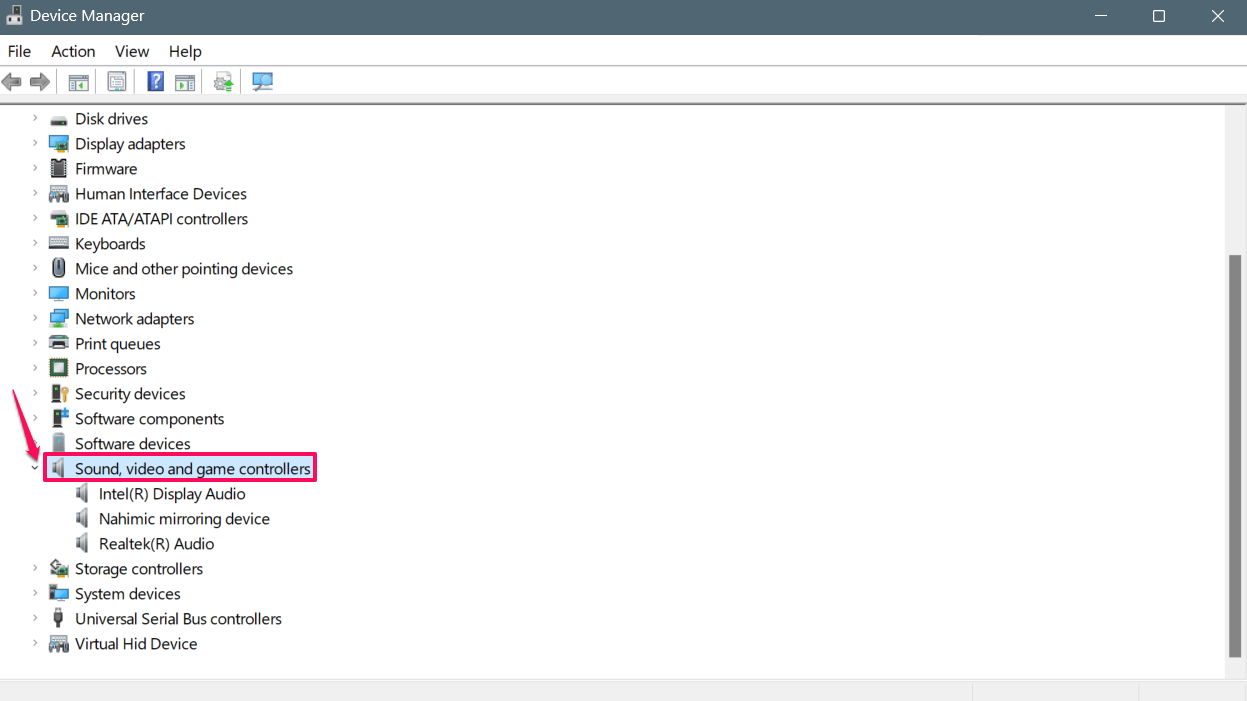
- Espandi Controller audio, video e giochi facendo clic sulla freccia accanto ad esso.
- Fai clic con il tasto destro sul dispositivo della scheda audio attiva e seleziona “Aggiorna driver.”
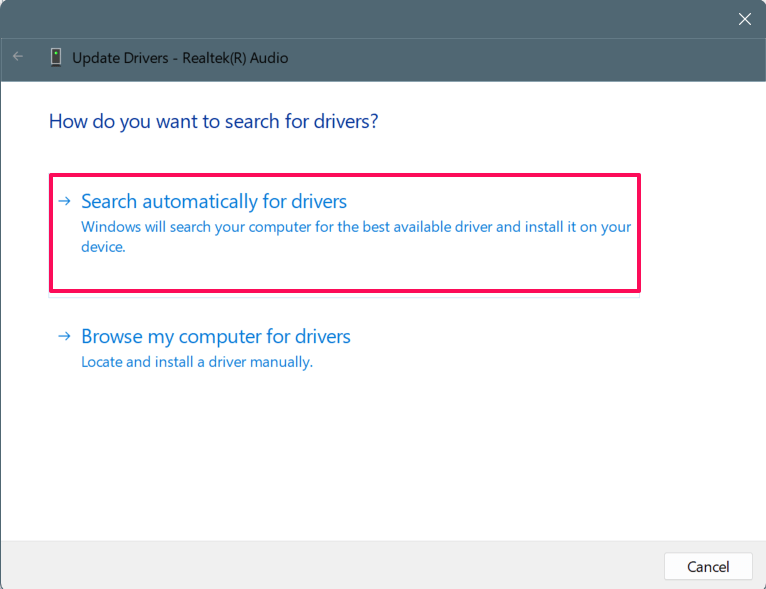
- Nella finestra successiva, scegli “Cerca automaticamente i driver.”
- Se è disponibile un aggiornamento per il driver della scheda audio, installalo seguendo le istruzioni sullo schermo.
- Una volta completato l’aggiornamento, riavvia il computer per applicare le modifiche.
Nota: Puoi aggiornare l’adattatore di input e output audio seguendo lo stesso passaggio menzionato sopra.
8. Disinstalla e Reinstalla Avviso di Contenuto
Se le soluzioni sopra non funzionano per te, allora dovresti disinstallare e reinstallare il gioco Avviso di Contenuto nel tuo sistema. Potrebbe essere possibile che ci sia un problema con l’installazione o che il file sia mancante o corrotto.
- Avvia il client Steam sul tuo computer e vai alla Libreria.
- Trova e fai clic con il tasto destro sul gioco Avviso di Contenuto.
- Quindi, scegli Disinstalla e fai clic su Elimina per confermare l’azione.
- Ora dovresti aspettare un momento, fino al completamento del processo.
- Una volta disinstallato il gioco, esci dal client Steam e riavvia il computer.
- Per reinstallare il gioco, avvia il client Steam e cerca Avviso di Contenuto.
- Qui, puoi scaricare e installare nuovamente il gioco Avviso di Contenuto.
Conclusione
Questo è tutto. Ecco come puoi risolvere rapidamente l’errore della chat vocale in Avviso di Contenuto su un PC Windows. Tuttavia, la chat vocale gioca un ruolo cruciale nel gameplay, specialmente se vuoi completare il compito con i tuoi compagni di squadra per diventare popolare e ricco.
Se la chat vocale non funziona per te, non preoccuparti. Puoi facilmente affrontare il problema seguendo le soluzioni sopra menzionate. Spero che tu abbia trovato utile questa guida.
Se hai qualche pensiero su Come Risolvere l’Errore della Chat Vocale di Avviso di Contenuto, sentiti libero di lasciare un commento qui sotto. Inoltre, iscriviti al nostro canale YouTube di DigitBin per video tutorial. Saluti!
Ricevi i nuovi post nella tua casella di posta.
Nessuno spam. Disiscriviti in qualsiasi momento.