Windows 11 · 6 min read · Sep 25, 2025
Come risolvere il problema del copia e incolla che non funziona su Windows 11?

I comandi di copia e incolla sono i comandi più basilari di un PC Windows. Sono presenti nel sistema operativo sin dalla sua nascita. Tuttavia, per alcune ragioni sconosciute, molti utenti segnalano che il copia e incolla non funziona su PC Windows 11. Uno dei principali colpevoli dietro il problema può essere un programma antivirus di terze parti.
Se anche tu stai affrontando lo stesso problema, non preoccuparti. In questa guida parleremo di come risolvere il problema del copia e incolla che non funziona in Windows 11. Quindi, senza ulteriori indugi, entriamo subito nel vivo dell’argomento.
I migliori modi per risolvere il problema del copia e incolla che non funziona in Windows 11
Possono esserci molteplici motivi dietro il problema del copia e incolla che non funziona in Windows 11. Dai programmi antivirus di terze parti, a Windows danneggiato, fino a bug e glitch temporanei. Ma fortunatamente, è abbastanza facile liberarsi del problema. Quindi, vediamo come si fa.
Metodo 1: Scarica l’ultimo aggiornamento di Windows
La prima cosa che dovresti fare ogni volta che scopri che il comando di copia e incolla non funziona sul tuo PC Windows 11 è controllare se ci sono aggiornamenti disponibili. Il problema che stai attualmente affrontando è principalmente causato da un bug o glitch temporaneo. E il modo migliore per liberarsene è scaricare l’ultimo aggiornamento di Windows. Quindi, ecco i passaggi da seguire.
- Premi il tasto Windows + I per aprire il menu Impostazioni.
- Clicca sull’opzione “ Aggiornamento di Windows ” presente nel pannello sinistro dello schermo.
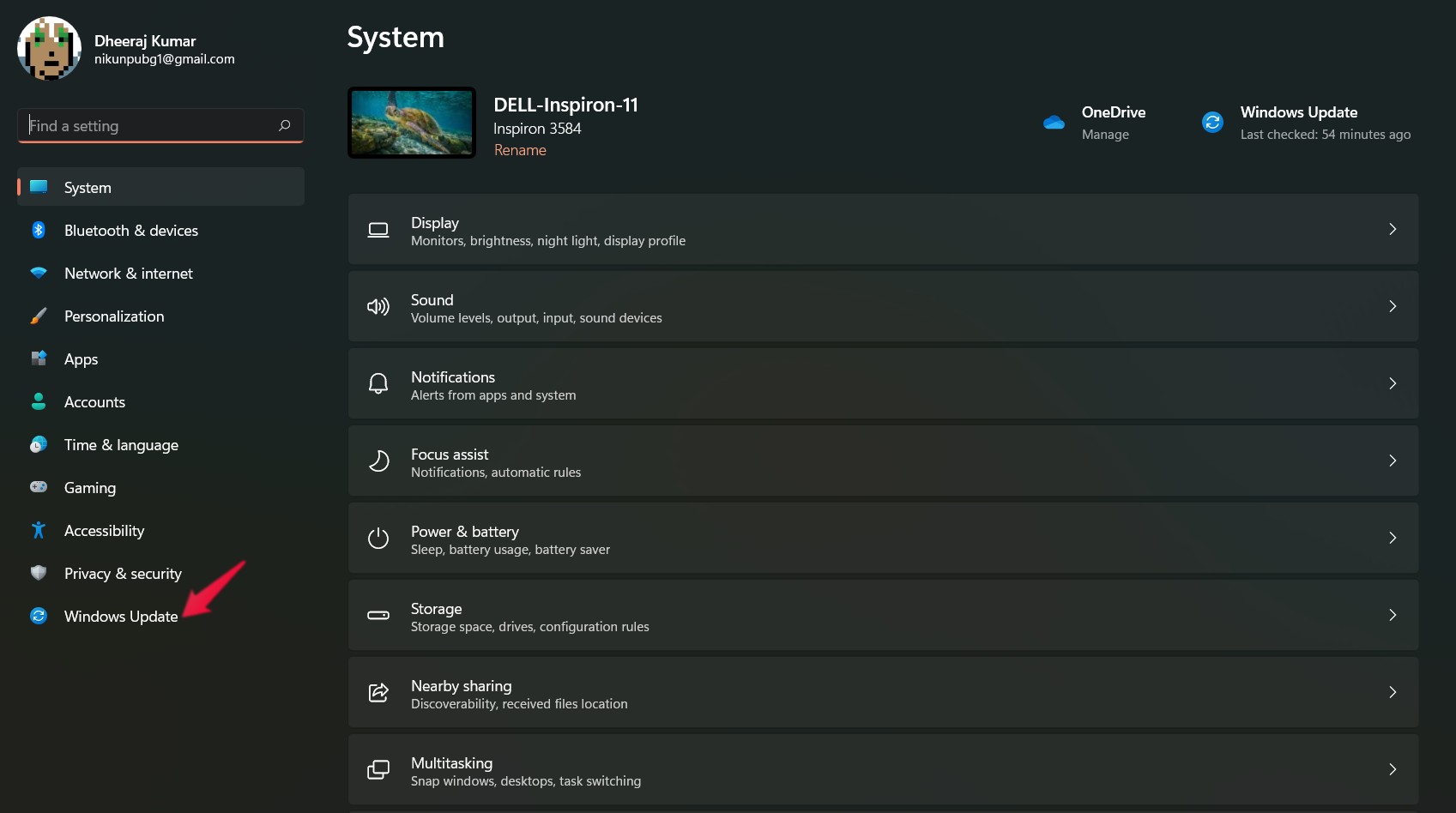
- Clicca sull’opzione “ Controlla aggiornamenti ”.
Windows ora controllerà eventuali aggiornamenti disponibili. Se trovati, scaricali per risolvere il problema menzionato.
Metodo 2: Esegui la scansione “CHKDSK”
La scansione “CHKDSK” è uno dei migliori modi per liberarsi di file danneggiati. Quindi, ecco i passaggi da seguire per eseguire la scansione.
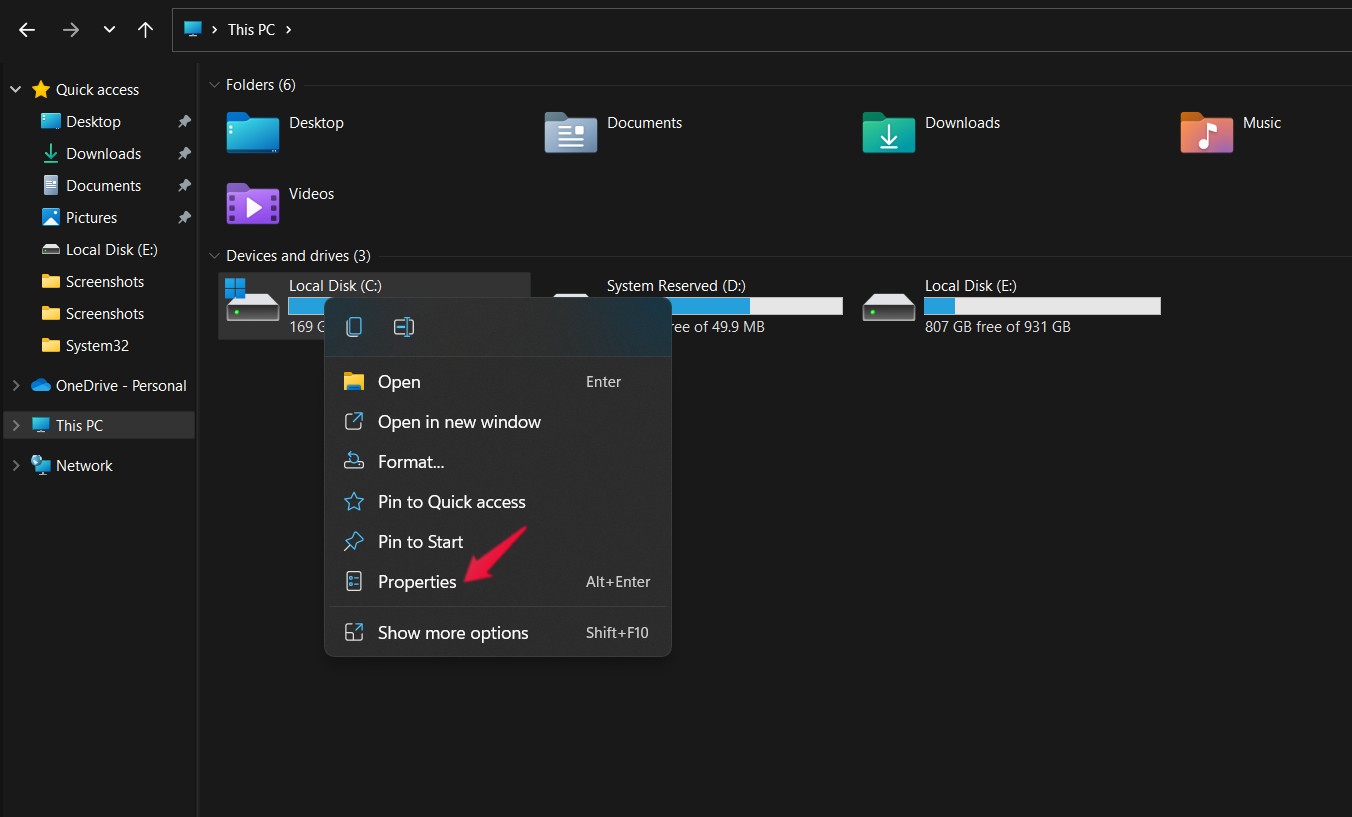
- Apri l’ “ Esplora file ” sul tuo PC Windows 11 premendo il tasto Windows + E.
- Ora fai clic destro sull’unità su cui hai installato Windows e seleziona “ Proprietà “.
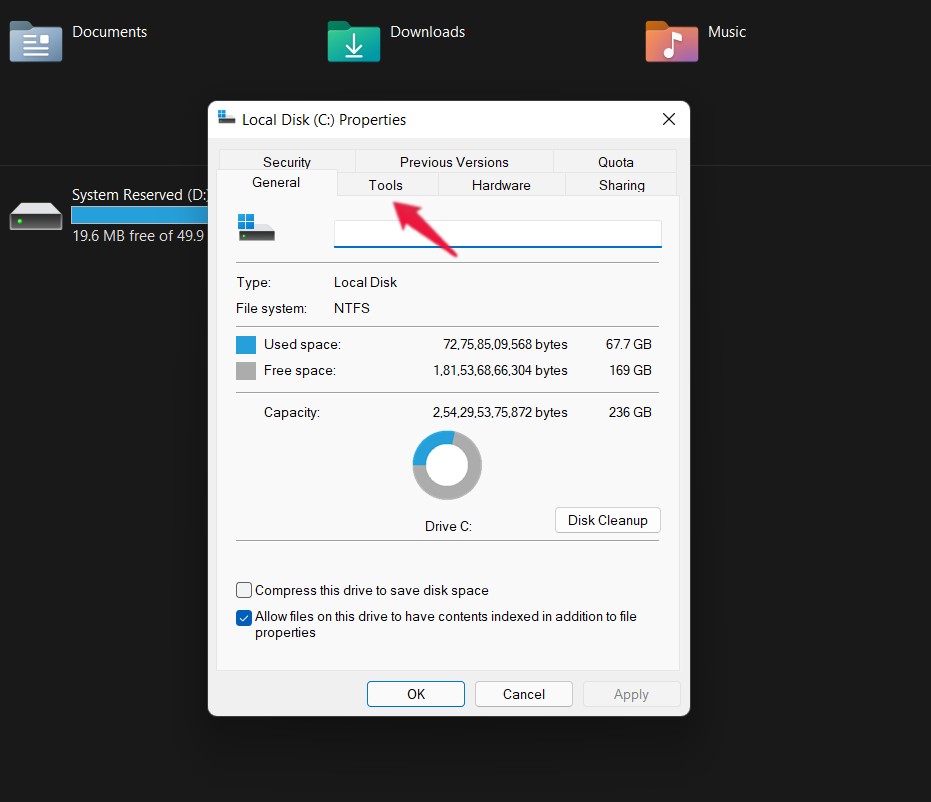
- Nella finestra delle proprietà, fai clic sull’opzione “strumenti”.
- Infine, clicca su “Controlla”.
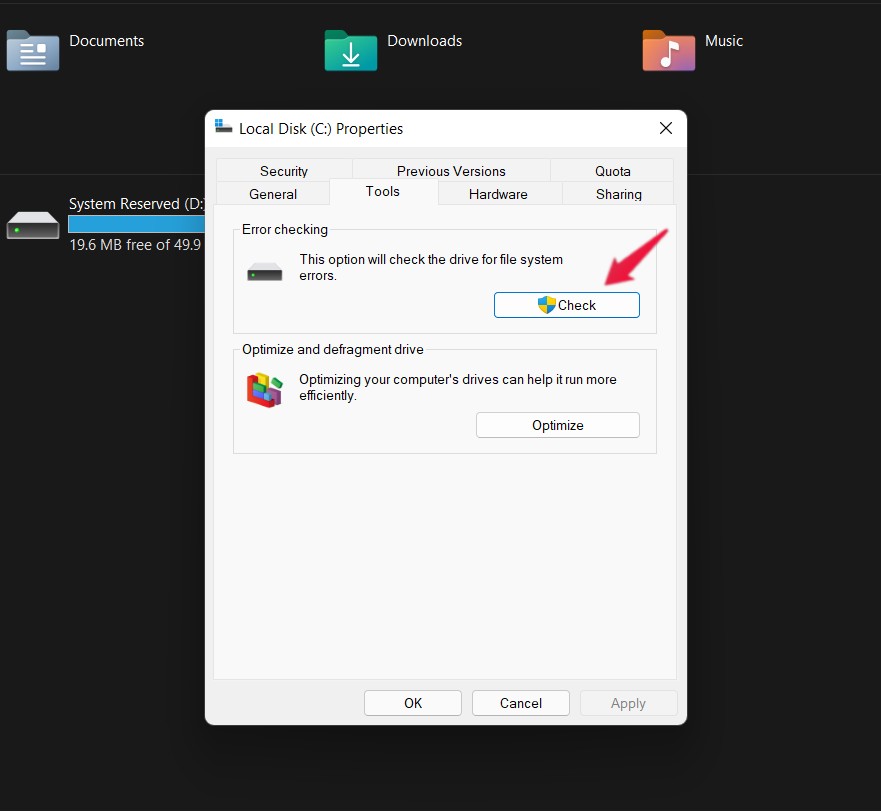
Ora Windows controllerà quell’unità per errori nel file system. Se trovati, li rimuoverà automaticamente. Una volta completato il processo, controlla se il problema è stato risolto o meno.
Metodo 3: Riavvia rdpclip.exe
Se stai affrontando il problema menzionato sulla connessione desktop remoto, puoi provare a riavviare “rdpclip.exe”. Per farlo, ecco i passaggi da seguire.
- Apri il Task Manager sul tuo sistema premendo il tasto Ctrl + Shift + Esc.
- Naviga nella sezione “Dettagli”. Contiene i dati di diversi file di sistema in esecuzione in background.
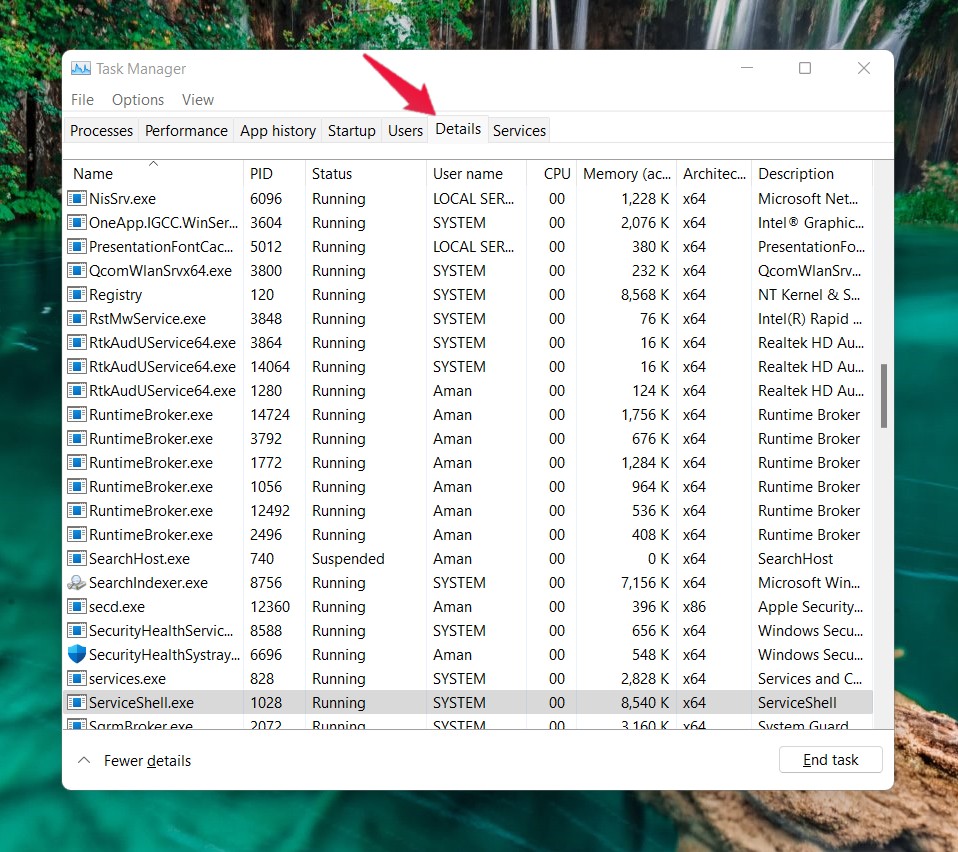
- Individua e fai clic destro su “ rdpclip.exe ” e seleziona il task.
Ora, vai alla cartella “system32” presente nell’unità in cui hai installato Windows. Nella barra di ricerca, digita “rdpclip.exe” e premi il tasto invio per eseguire il programma.
Questo è tutto. Ora controlla se il problema del copia e incolla che non funziona su Windows 11 è stato risolto o meno.
Metodo 4: Riavvia Windows Explorer
Il problema che stai attualmente affrontando può essere il risultato di un clic temporaneo di Windows Explorer. Ma fortunatamente, puoi liberartene semplicemente con un riavvio. Quindi, ecco i passaggi da seguire per riavviare Windows Explorer sul tuo PC.
- Apri il task manager sul tuo sistema.
- Nella sezione “Processi”, fai clic destro su Windows Explorer e seleziona l’opzione “Riavvia”.
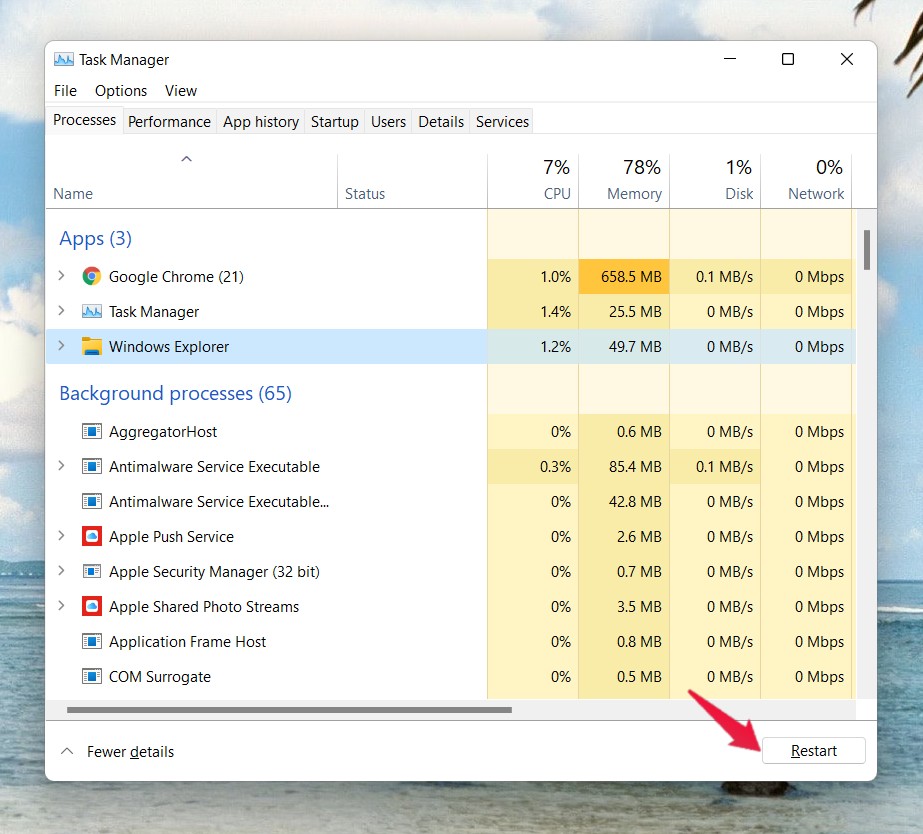
Windows 11 impiegherà alcuni secondi per riavviare Windows Explorer. Una volta fatto, controlla se i comandi di copia e incolla funzionano o meno.
Metodo 5: Aggiorna l’applicazione
Le probabilità sono basse, ma se il problema del copia e incolla che non funziona è specifico per l’applicazione, cioè se stai affrontando il problema solo in alcune applicazioni, allora è un’indicazione che non c’è alcun problema con il copia e incolla. Infatti, c’è qualche problema con quella particolare applicazione che sta attivando il problema. La soluzione migliore in tal caso è aggiornare quella particolare applicazione.
Una volta aggiornato, controlla se il problema menzionato è stato risolto o meno. Se no, continua con la prossima soluzione.
Metodo 6: Elimina la cache degli appunti di Windows
Tutto ciò che copi su un PC Windows viene memorizzato nella memoria degli appunti di Windows. Ma nel caso tu sia un cliente abituale di copia e incolla, allora le probabilità sono molto alte che Windows abbia memorizzato molta cache degli appunti, che sta causando direttamente il problema attuale.
Quindi, per liberarti del problema, dovrai eliminare la memoria della cache degli appunti di Windows. Per farlo, ecco i passaggi da seguire
- Premi il tasto Windows per aprire il menu di avvio su Windows 11.
- Nella barra di ricerca, digita Prompt dei comandi e fai clic sull’opzione “Esegui come amministratore” presente nel pannello destro dello schermo.
- Nella finestra del prompt dei comandi, digita il comando sotto menzionato e premi il tasto invio.
echo off | clip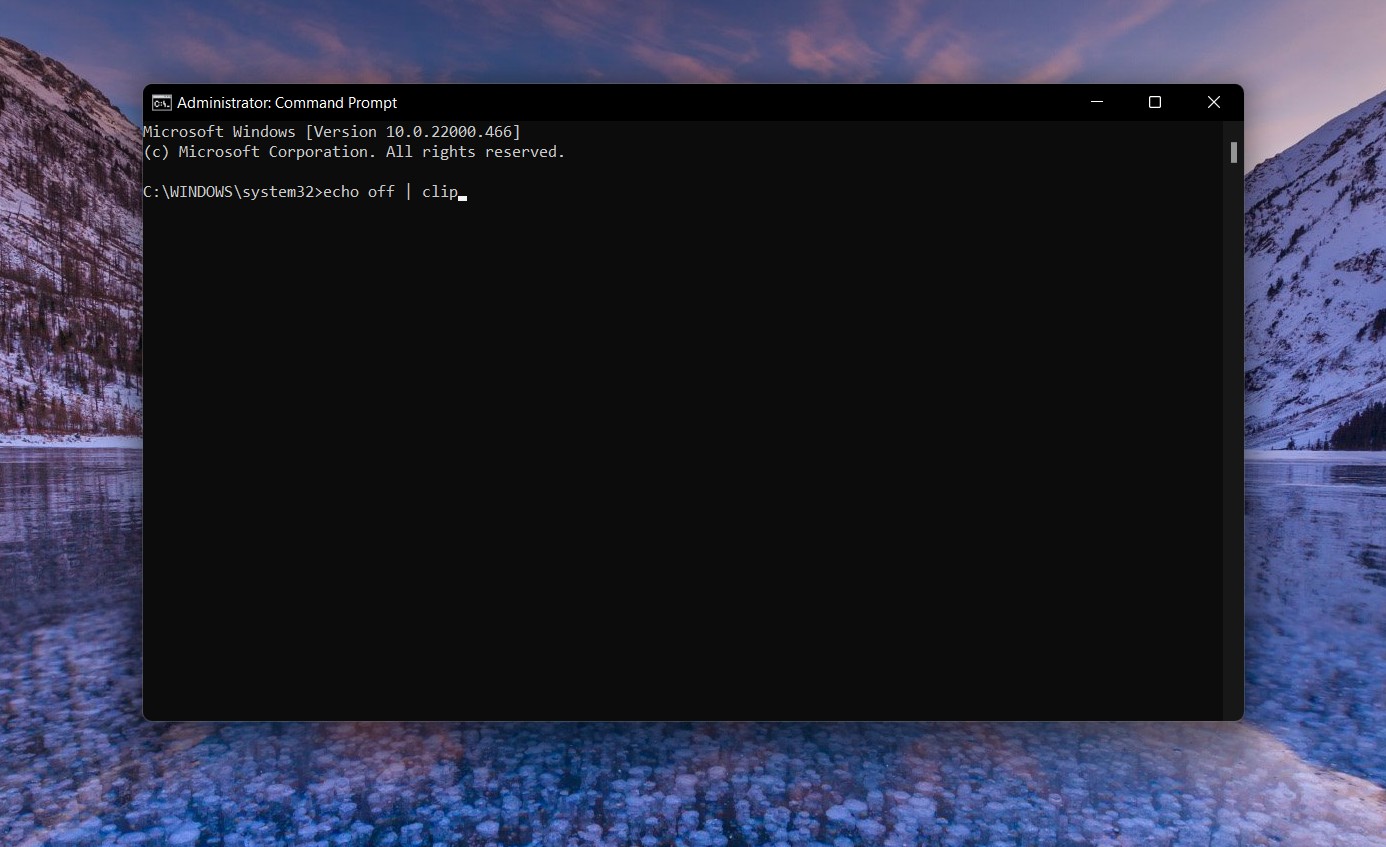
Il prompt dei comandi impiegherà alcuni secondi per eseguire il comando. Questo comando andrà a cancellare tutta la cache degli appunti di Windows. Una volta completato il processo di esecuzione, controlla se il problema è stato risolto o meno.
Metodo 7: Risolvi i problemi della tastiera
La risoluzione dei problemi è un altro modo efficace per liberarsi del problema che stai attualmente affrontando. Ecco i passaggi da seguire per risolvere i problemi della tastiera di Windows 11.
- Vai alle impostazioni di Windows 11 premendo il tasto Windows + I.
- Clicca su questa opzione “ Risoluzione dei problemi ”, seguita da un tocco su “ Altri risolutori di problemi “.
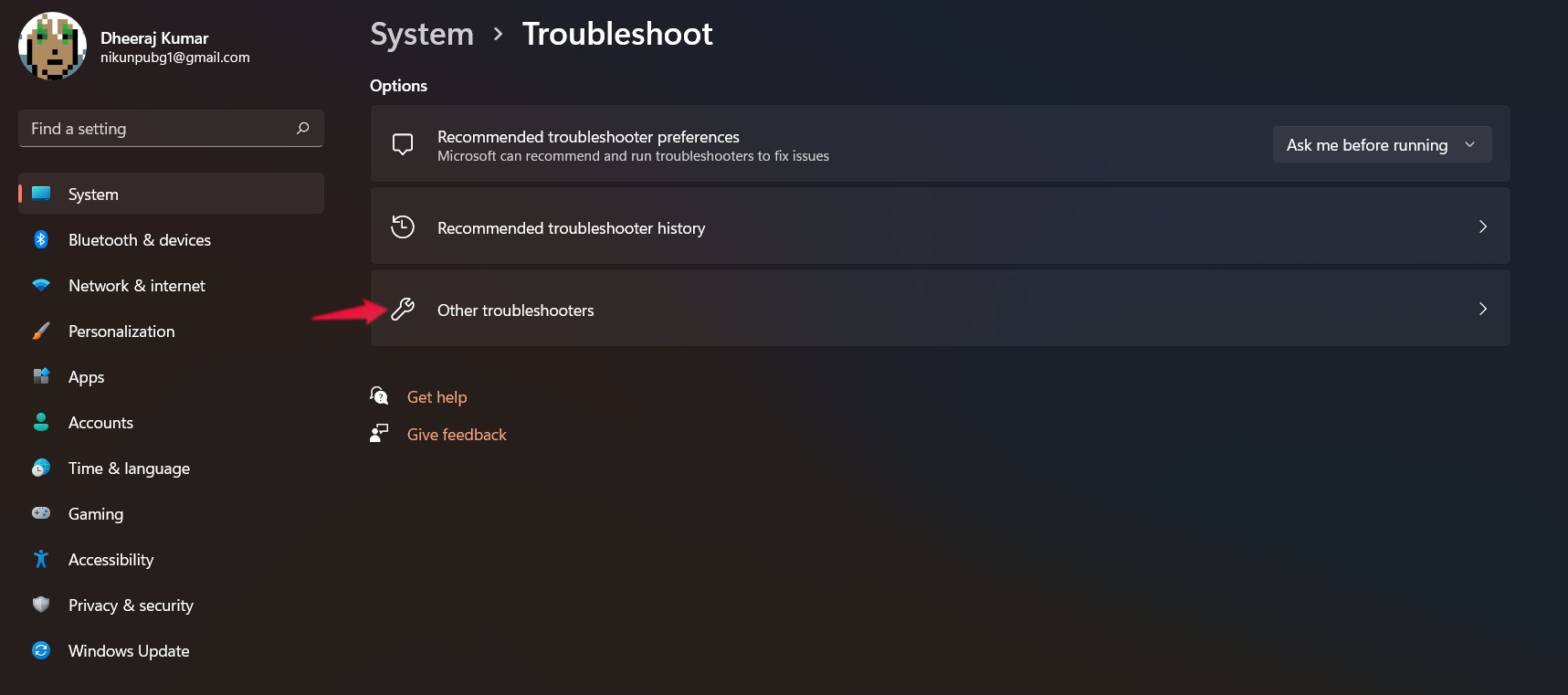
- Clicca sull’opzione “Esegui” presente accanto alla tastiera.
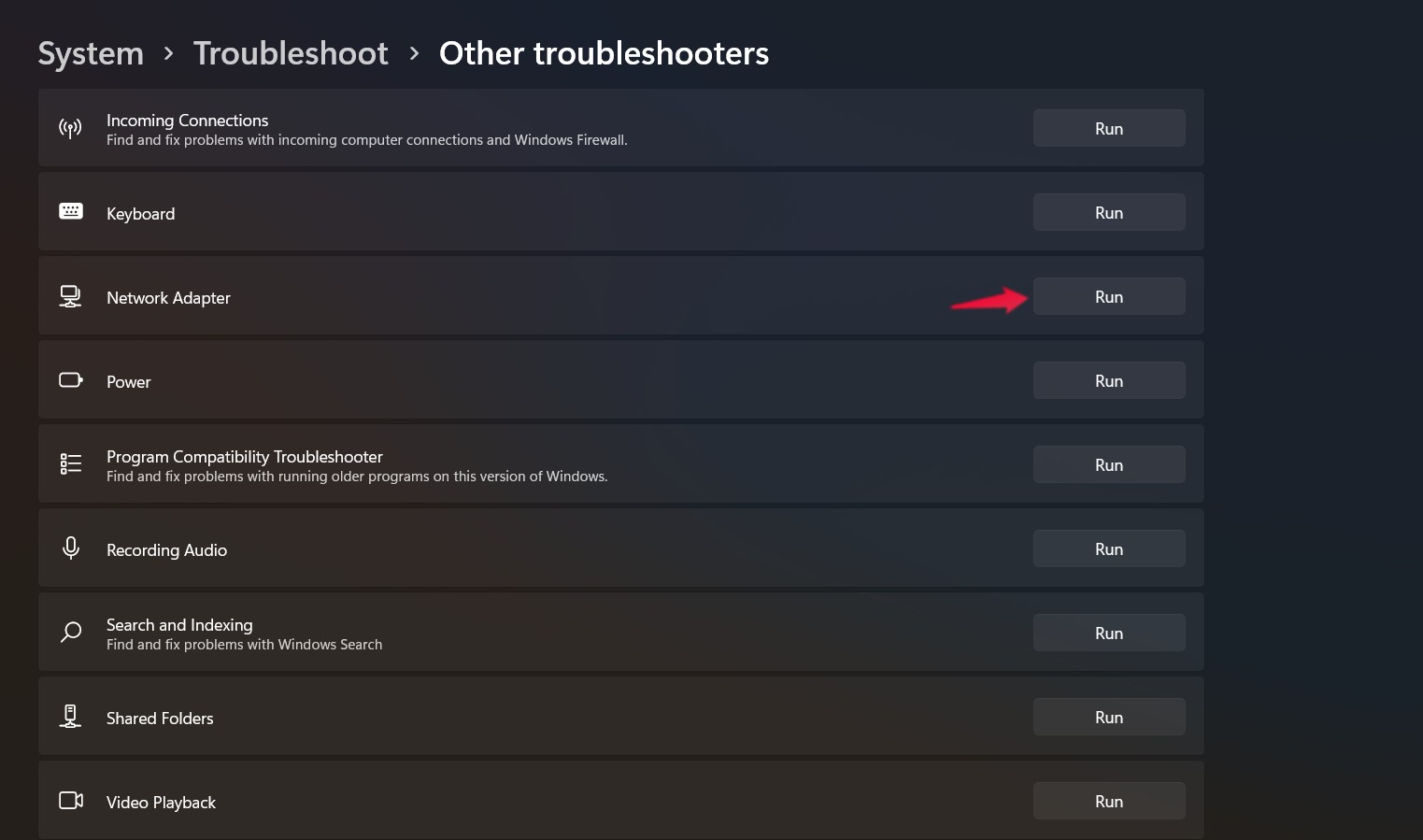
Ora, Windows 11 eseguirà un programma di risoluzione dei problemi, cercando elementi che causano il problema. Una volta trovati, li eliminerà automaticamente per risolvere il problema.
Metodo 8: Disinstalla il gestore di copia e incolla di terze parti
Se sei tra coloro che hanno l’abitudine di tenere un’applicazione di terze parti per ogni piccolo compito di Windows, allora un giorno o l’altro ti troverai di fronte a qualche grande problema relativo a Windows. In questo caso, se stai utilizzando un’applicazione di terze parti, anche per compiti semplici come copiare e incollare, allora è molto probabile che tu stia affrontando il problema. Ad esempio, utility di trasferimento file come TeraCopy, Ultracopier e altre possono anche attivare il problema.
Quindi, per risolvere il problema, assicurati di disinstallare tutte queste applicazioni. Per farlo, ecco i passaggi da seguire.
- Apri il Pannello di controllo sul nuovo PC Windows 11.
- Clicca su “ Disinstalla un programma “.
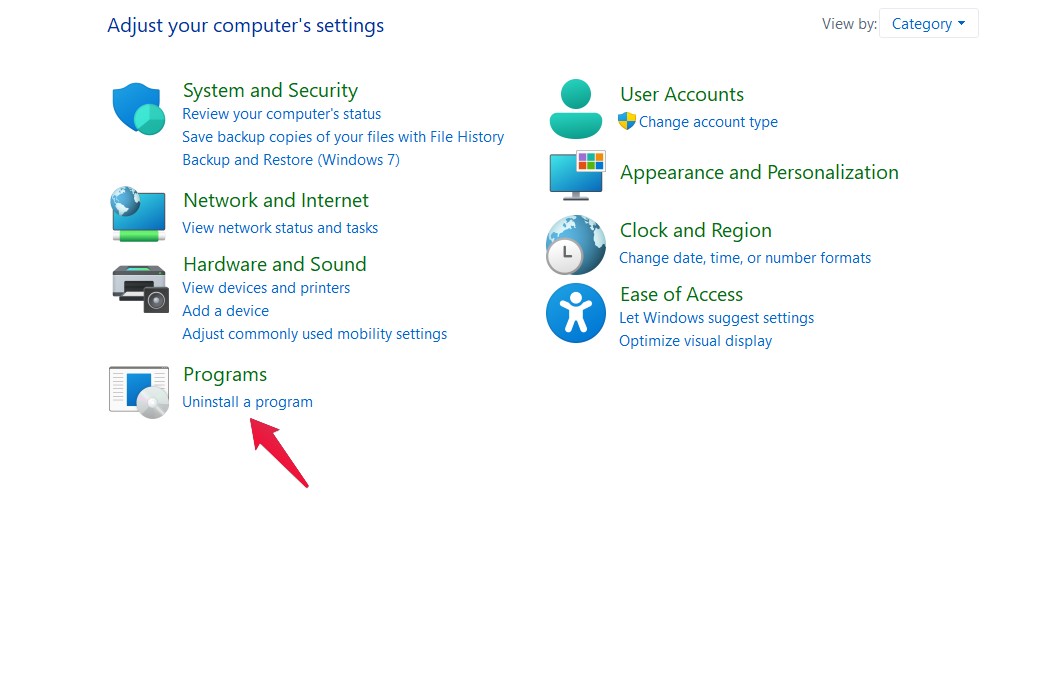
- Fai clic destro sull’utility di trasferimento file di terze parti che hai mantenuto installata e seleziona l’opzione di disinstallazione.
Questo è tutto. Una volta completato il processo di disinstallazione, vedrai che non stai più affrontando il problema con il pulsante di copia e incolla.
Parole finali
Questo era tutto su come risolvere il problema del copia e incolla che non funziona su Windows 11. In caso di difficoltà, sentiti libero di contattarci nei commenti. Inoltre, puoi anche condividere eventuali altre soluzioni che pensi possano essere utili nella situazione.
Se hai qualche pensiero su Come risolvere il problema del copia e incolla che non funziona su Windows 11?, sentiti libero di scrivere nel box commenti qui sotto. Inoltre, ti preghiamo di iscriverti al nostro canale YouTube di DigitBin per video tutorial. Saluti!
Ricevi i nuovi post nella tua casella di posta.
Nessuno spam. Disiscriviti in qualsiasi momento.