Windows 11 · 6 min read · Nov 18, 2025
Come risolvere il problema di Copia e Incolla non funzionante su Windows 11
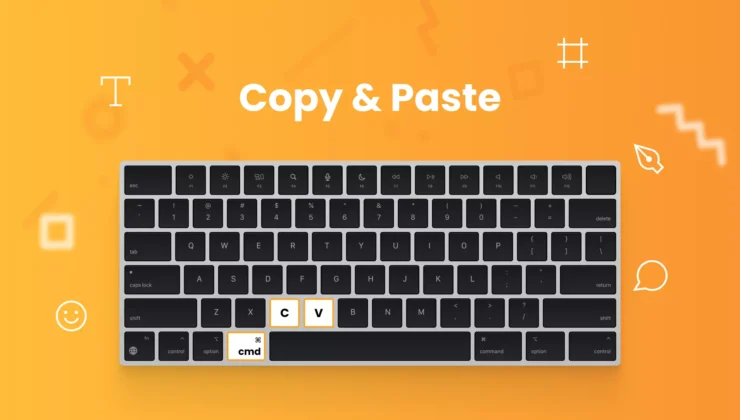
Nei tuoi computer, utilizzi la funzione di copia e incolla quasi quotidianamente. Le scorciatoie da tastiera Ctrl + C e Ctrl + V rendono il tuo lavoro molto più facile. Con tua grande sorpresa, quando sei al culmine della tua concentrazione al lavoro e stai cercando di copiare e incollare alcune informazioni necessarie, la funzione non funziona.
A volte, non puoi copiare il testo, e altre volte, anche se riesci a eseguire l’azione di copia, il comando di incolla non funziona.
Tieni presente che, se stai cercando di copiare contenuti da un sito e non riesci a farlo, quel contenuto potrebbe essere protetto da copyright. In questa guida, affronteremo il caso generale del copia-incolla. Potrebbe trattarsi di copiare da un file documento a un altro o di copiare da GDocs o Wikipedia e incollarlo in un altro file di testo.
Motivi per cui Copia e Incolla non funziona
L’infestazione di malware sul PC o nei file che stai utilizzando può impedirti di copiare o incollare dati. Quando copi qualcosa, viene temporaneamente memorizzato negli appunti. Se alcuni dati esistenti negli appunti sono diventati corrotti, la funzione di copia-incolla potrebbe non funzionare fino a quando la cronologia degli appunti non viene aggiornata.
Potrebbe esserci un errore casuale in Esplora file di Windows che interferisce con la copia e l’incolla. La presenza di file di sistema corrotti su Windows 11 può anche impedirti di utilizzare la funzione di copia e incolla.
Hai copiato e incollato dati tra PC situati in remoto? C’è un processo associato alla gestione della funzione degli appunti del desktop remoto. Se questo processo è diventato non responsivo, non puoi copiare o incollare dati da computer connessi in remoto.
Modi principali per risolvere il problema di Copia e Incolla non funzionante
Segui questi suggerimenti per la risoluzione dei problemi per riprendere a copiare e incollare dati sul tuo computer.
1. Riavvia il Computer
I bug possono apparire casualmente sul sistema operativo quando stai lavorando con il tuo PC. Se senti che l’errore nella funzione di copia e incolla è apparso all’improvviso, riavviare il computer può risolverlo. Riavvia il tuo PC e verifica se questo rende di nuovo funzionale la funzione di copia e incolla.
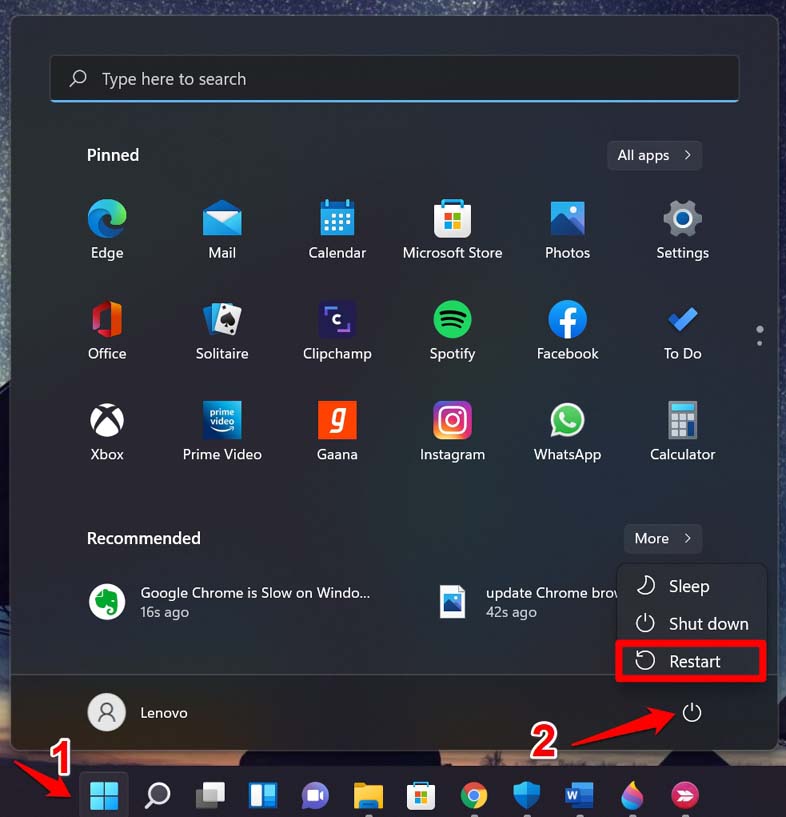
- Premi il tasto Windows.
- Clicca sull’icona di alimentazione sulla console di ricerca.
- Seleziona Riavvia dal menu.
2. Chiudi e Riapri il File/App Problematico
Se non riesci a copiare o incollare tra due file, aperti su MS Word, chiudi il file e poi riaprilo. In alternativa, puoi chiudere l’app dal Task Manager.
In secondo luogo, se copi testo da internet, come GDocs o un blog, aperto nella scheda del browser ma non riesci a incollarlo nel file di testo desiderato, chiudi tutte le app coinvolte e riavviale.
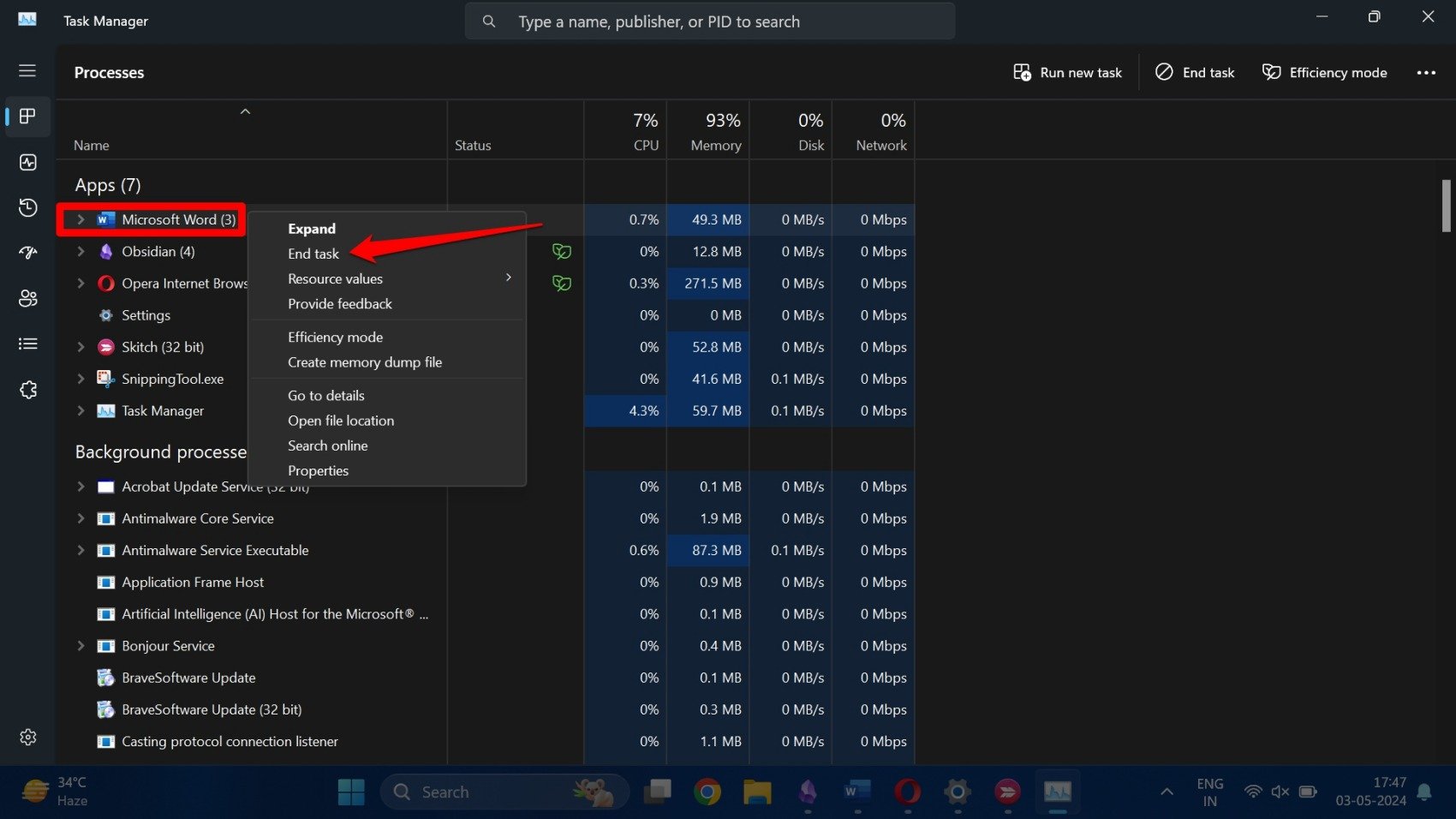
- Premi Ctrl + Shift + Esc per accedere al Task Manager.
- Scorri fino ai programmi che desideri chiudere, fai clic con il tasto destro e seleziona Termina attività dal menu.
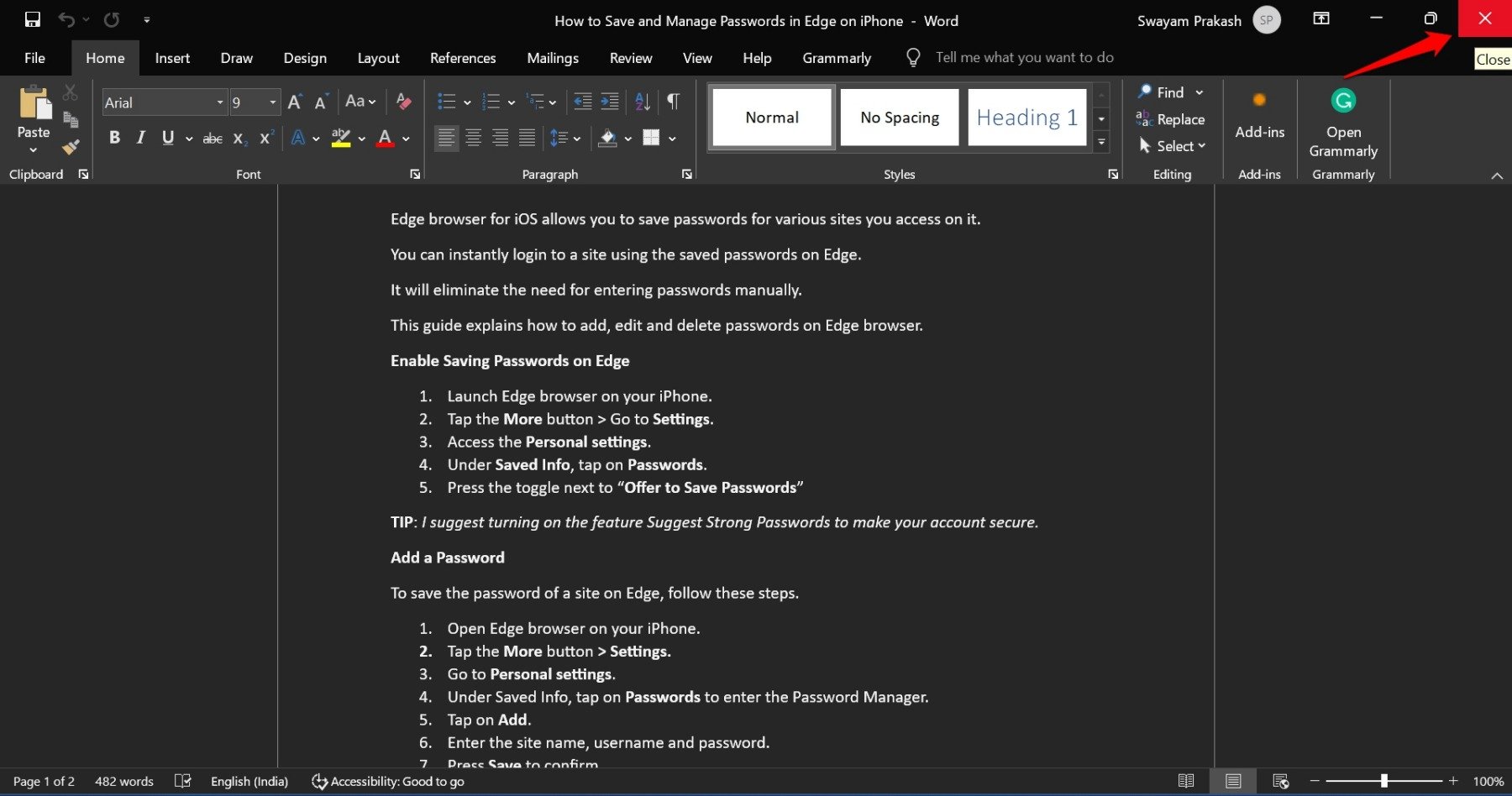
Premi il pulsante X nell’angolo in alto a destra per chiudere un file individuale. Normalmente, chiudere un’app chiuderà anche i file aperti su di essa.
3. Cancella la Cronologia degli Appunti di Windows
Cancella la cronologia degli appunti su Windows 11 per rimuovere dati ridondanti e corrotti. Questo è un efficace suggerimento per la risoluzione dei problemi per rendere di nuovo funzionale la funzione di copia e incolla.
Ci sono due modi per cancellare la cronologia degli appunti sul tuo PC.
- Premi i tasti Windows + I per accedere alle impostazioni.
- Vai su Sistema > Appunti.
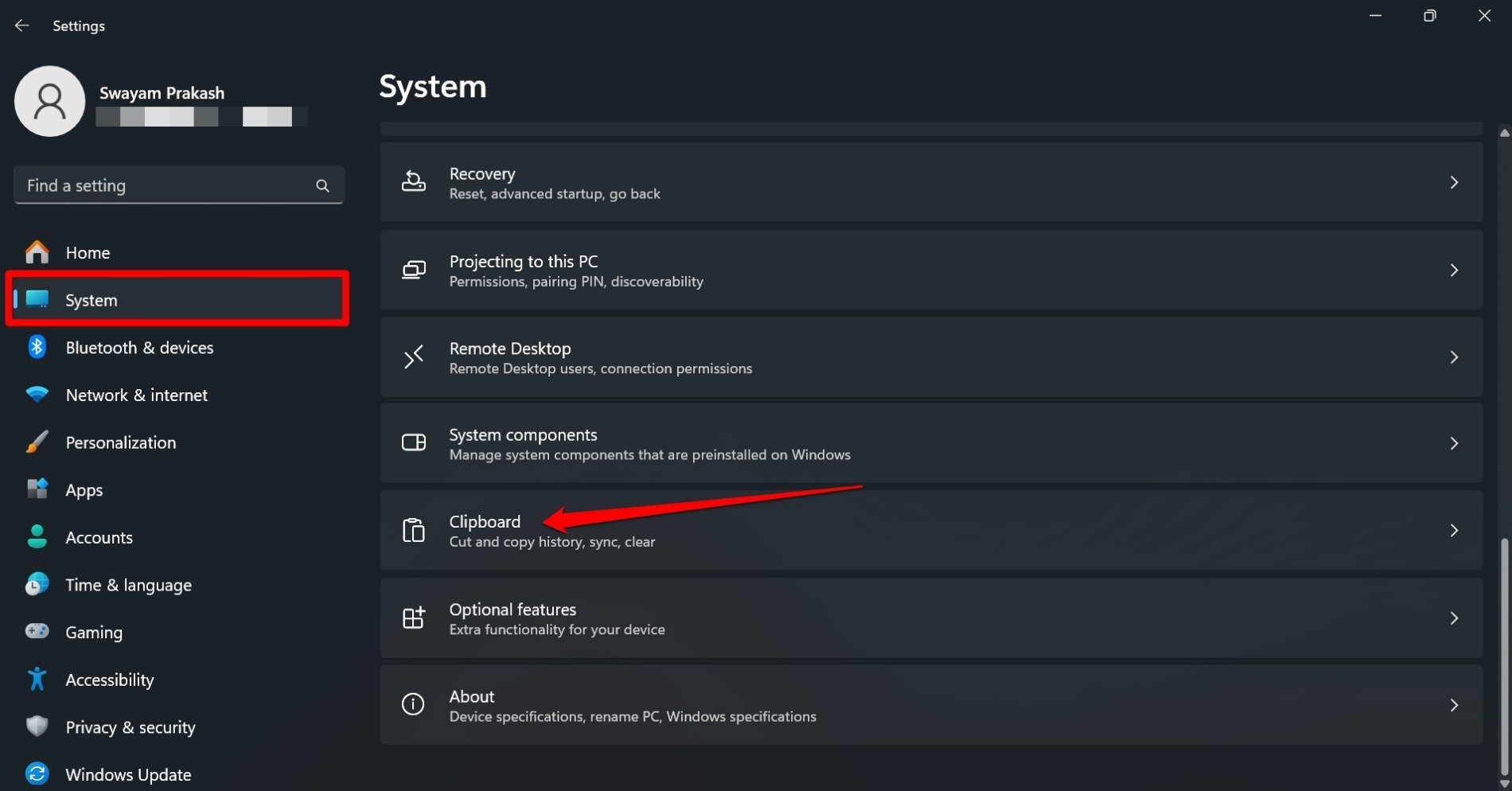
- Scorri fino a Cancella dati degli appunti e fai clic sul pulsante Cancella.
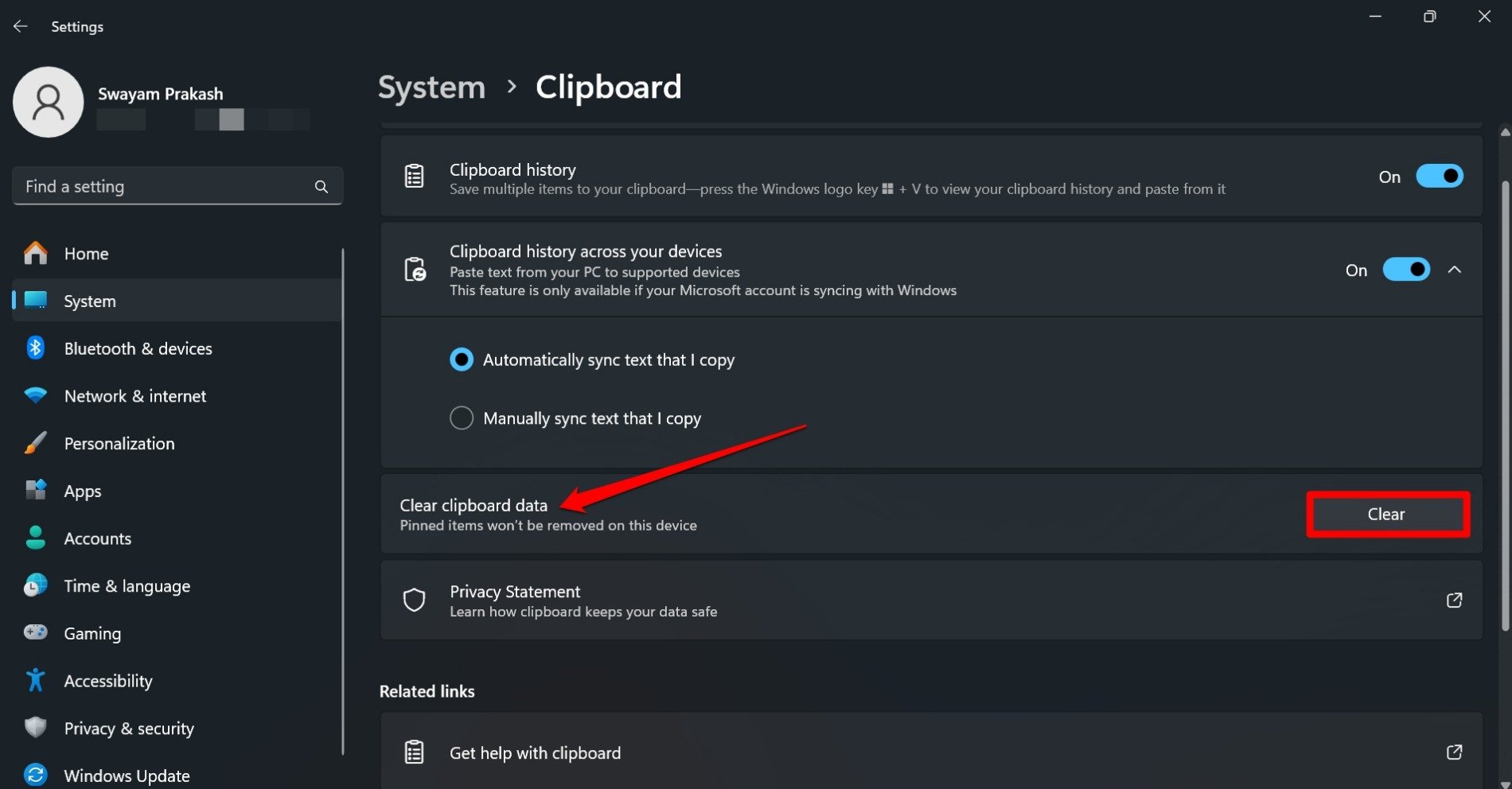
Ecco l’altro metodo che puoi seguire. Premi i tasti Windows + V per visualizzare immediatamente gli appunti. Una volta che appare, fai clic sul pulsante Cancella tutto.
4. Riavvia Esplora Risorse di Windows
Se riavviare il PC non ha aiutato a risolvere la funzione di copia e incolla non funzionante, prova a riavviare Esplora Risorse di Windows.
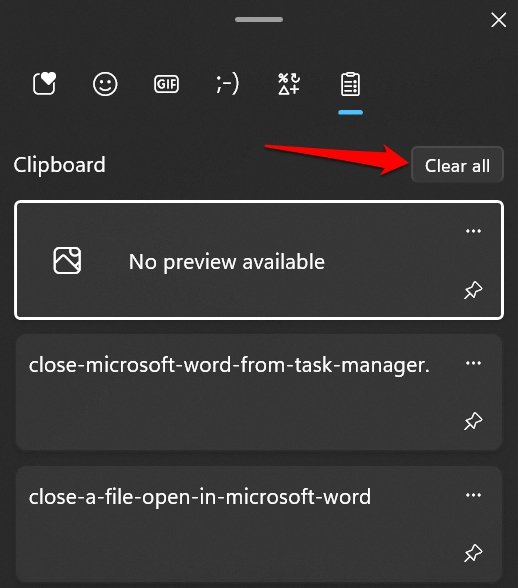
- Premi Ctrl + Shift + Esc per aprire il Task Manager.
- All’interno di App, scorri fino a Esplora Risorse.
- Fai clic con il tasto destro su Esplora Risorse e seleziona Riavvia.
5. Chiudi il Processo “rdpclip” nel Task Manager
rdpclip.exe è un processo che gestisce la copia e l’incolla di dati tra computer connessi in remoto. Non puoi copiare o incollare dati tra i PC se rdpclip.exe diventa non responsivo.
La soluzione ideale è chiudere il processo rdpclip.exe e riavviarlo. Ecco i passaggi.
- Premi Ctrl + Shift + Esc per accedere al Task Manager.
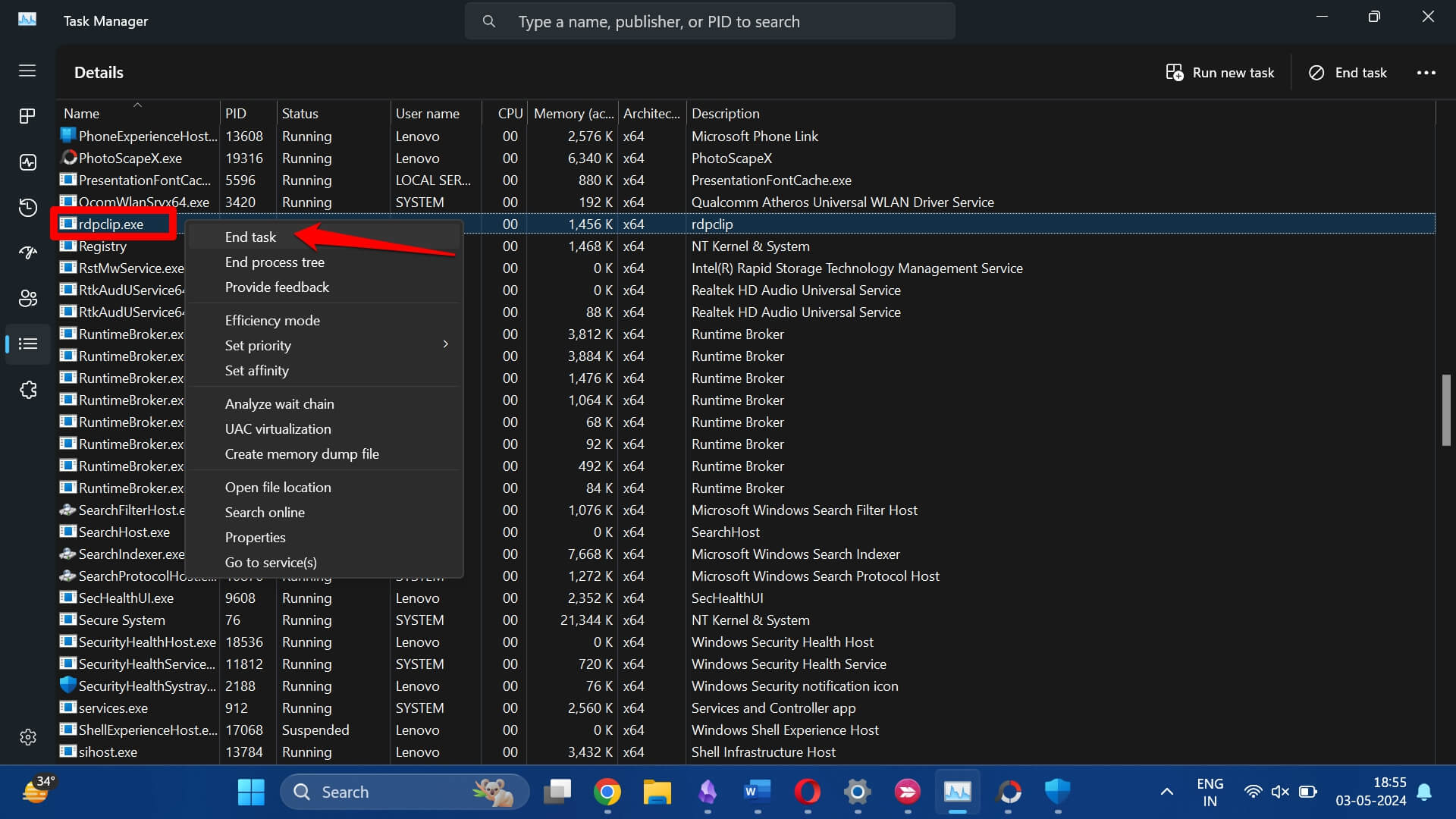
- Vai su Dettagli.
- Fai clic con il tasto destro su “rdpclip.exe” e seleziona Termina attività.
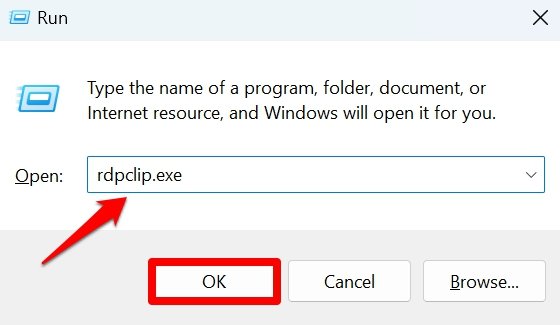
- Premi Windows + R per lanciare la finestra di esecuzione.
- Digita rdpclip.exe e premi invio per riattivare il processo.
Ora, accedi ai file e prova a copiare e incollare dati in remoto.
6. Scansiona per File di Sistema Corrotti
Utilizza le scansioni SFC e DISM per individuare e riparare file di sistema corrotti sul tuo computer Windows.
Utilizzando la scansione SFC,
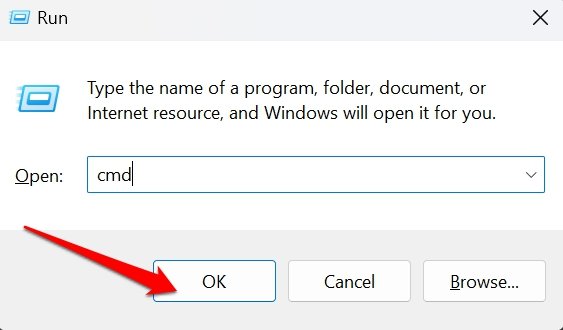
- Premi Windows + R per lanciare la finestra di esecuzione.
- Digita cmd e premi invio per lanciare il Prompt dei comandi.
- Inserisci questo comando e premi invio
*sfc/scannow*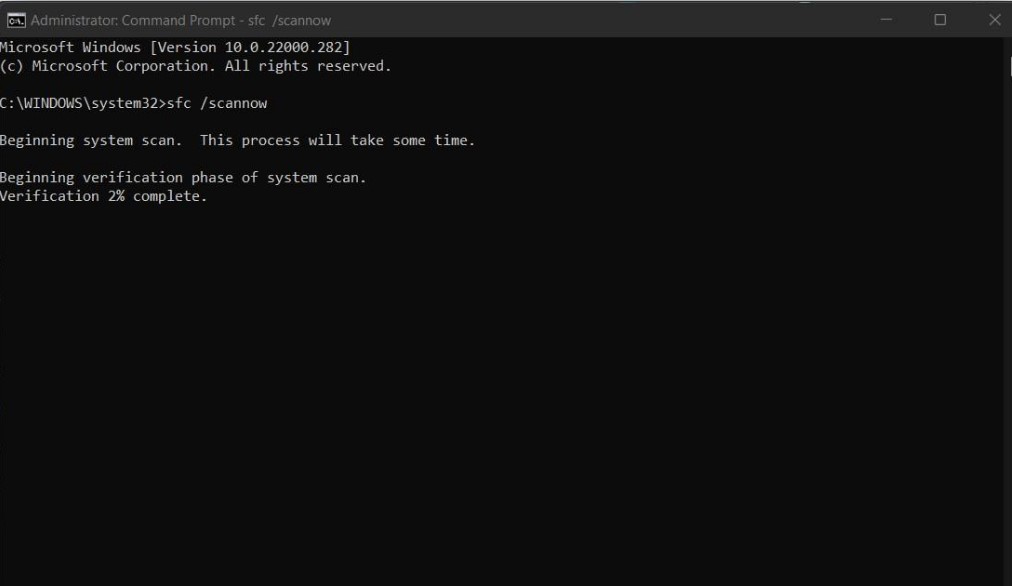
Per utilizzare la scansione DISM,
- Premi il tasto Windows per accedere alla console di ricerca.
- Digita cmd e fai clic su Apri quando appare l’opzione per lanciare il Prompt dei comandi.
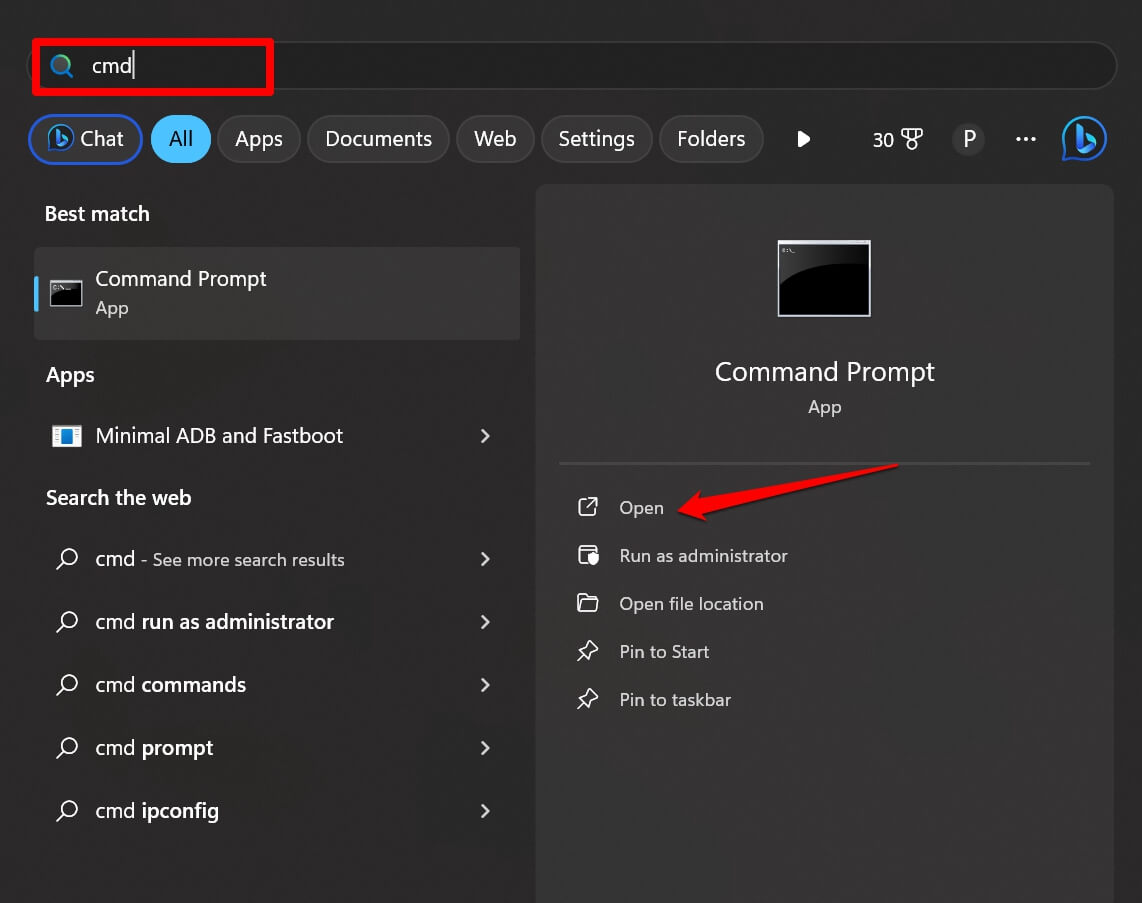
- Inserisci questi comandi uno dopo l’altro e premi invio.
*DISM/Online/Cleanup-Image/CheckHealth* *DISM/Online/Cleanup-Image/ScanHealth* *DISM/Online/Cleanup-Image/RestoreHealth*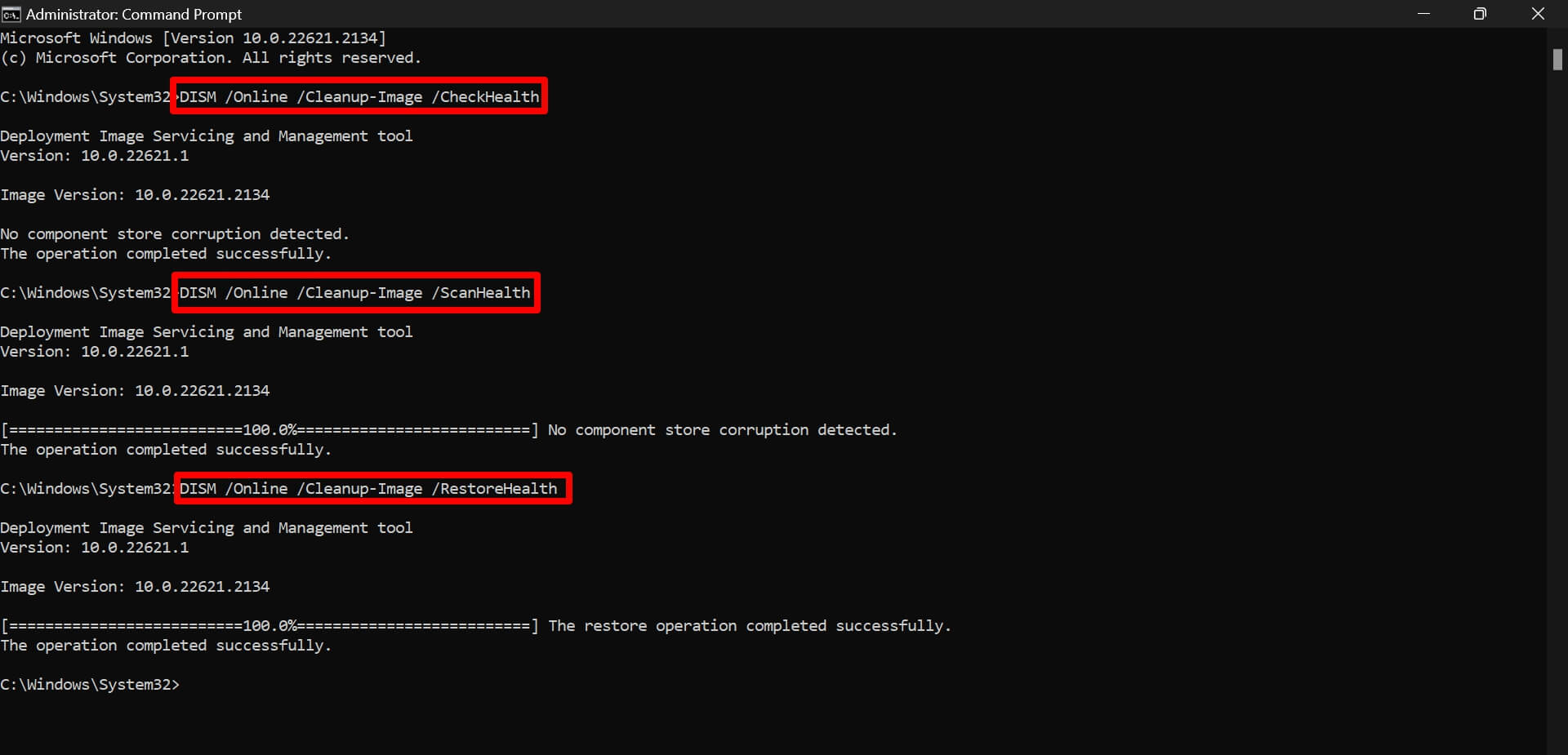
7. Esegui una Scansione Completa per Malware
Implementare una scansione malware rivelerà se ci sono file infetti sul tuo PC. Il malware su quei file può causare diversi problemi e impedirti di utilizzare la funzione di copia e incolla.
Sebbene Windows Defender sia abbastanza efficiente da fermare file sospetti e potenzialmente infetti dall’essere utilizzati su Windows 11, eseguire manualmente una scansione malware raddoppierà la sicurezza contro la gestione di virus sul tuo PC.
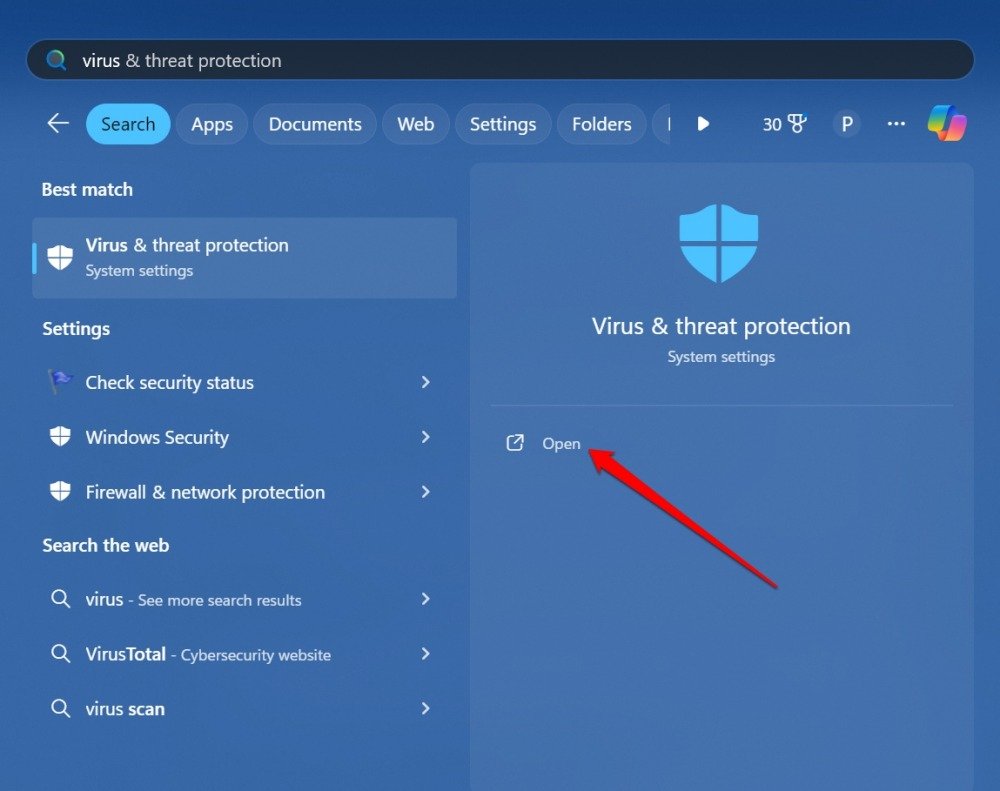
- Premi il tasto Windows per far apparire la ricerca.
- Digita Protezione da Virus e Minacce. Fai clic su Apri quando appaiono i risultati pertinenti.
- Fai clic su Opzioni di Scansione.
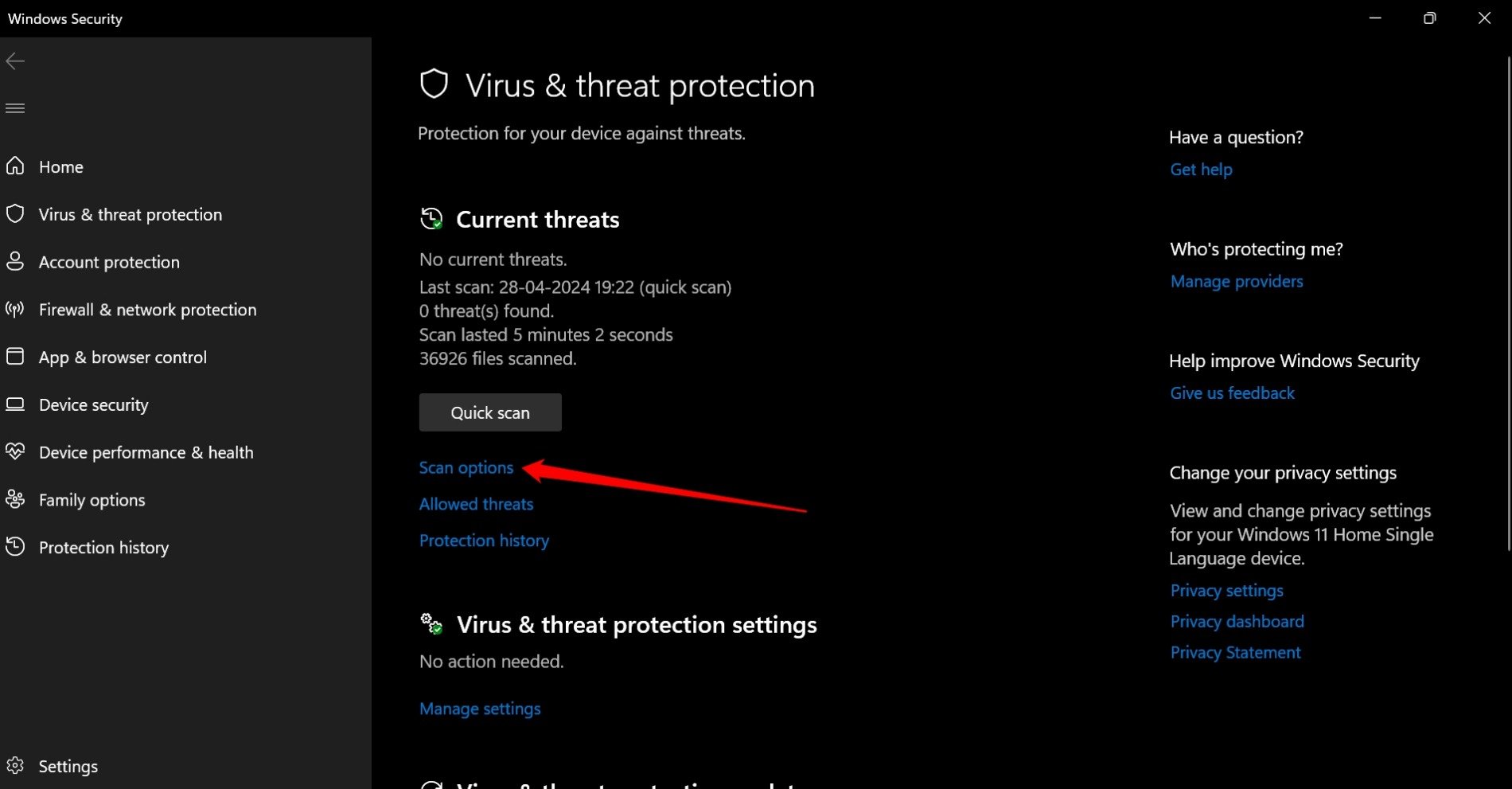
- Seleziona Scansione Completa e fai clic su Scansiona Ora.
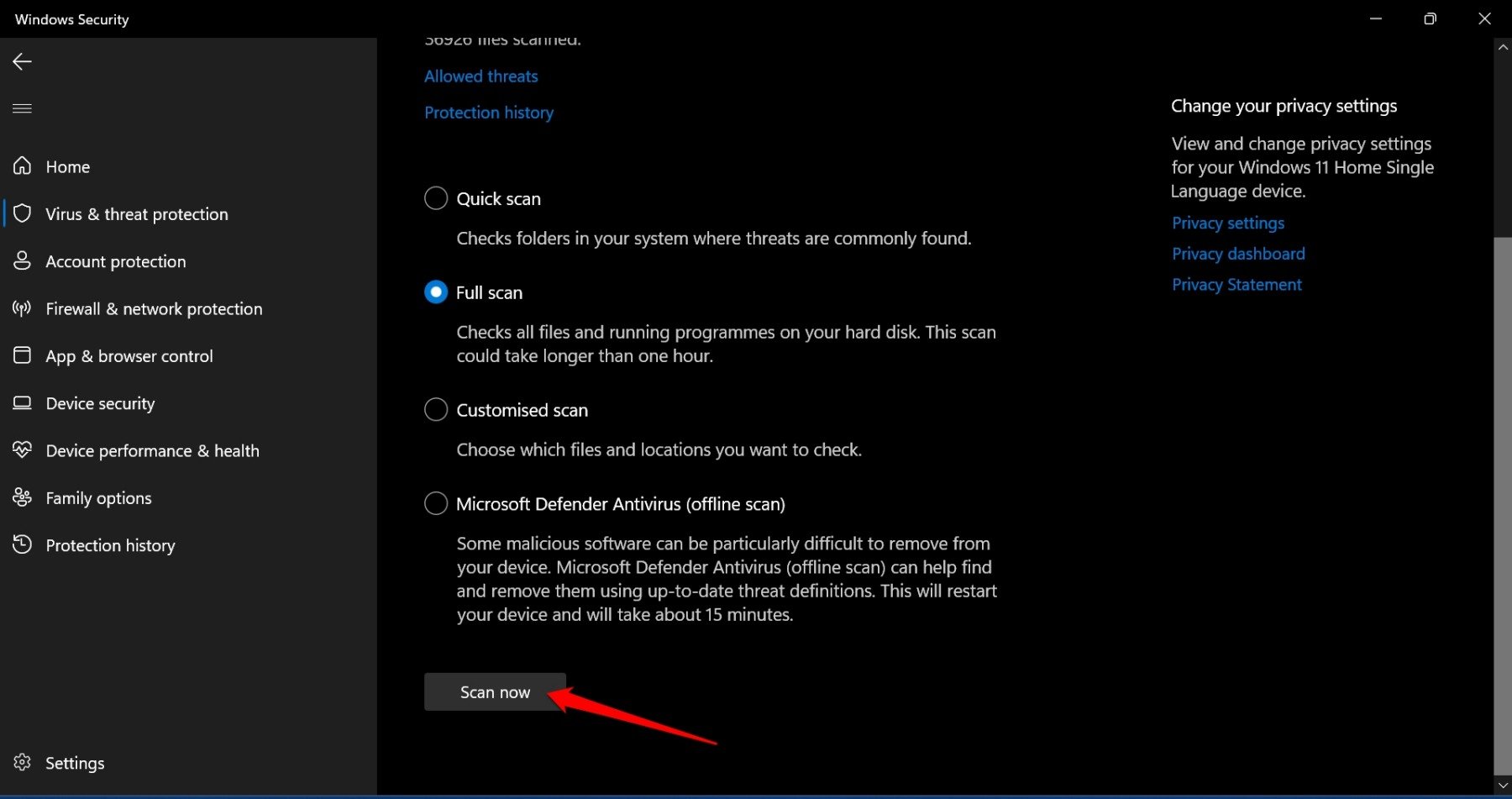
Potrebbe richiedere del tempo per scansionare completamente il tuo PC. Se viene trovato del malware, segui le istruzioni di Windows Defender per rimuoverlo.
8. Installa l’Aggiornamento di Windows
Potrebbe esserci un bug nel sistema operativo Windows che sta causando problemi quando si copia o si incolla testo. All’interno delle impostazioni di Windows, cerca un nuovo aggiornamento della versione di Windows 11 e installalo.
- Premi Windows + I per andare alle Impostazioni.
- Fai clic su Aggiornamento di Windows.
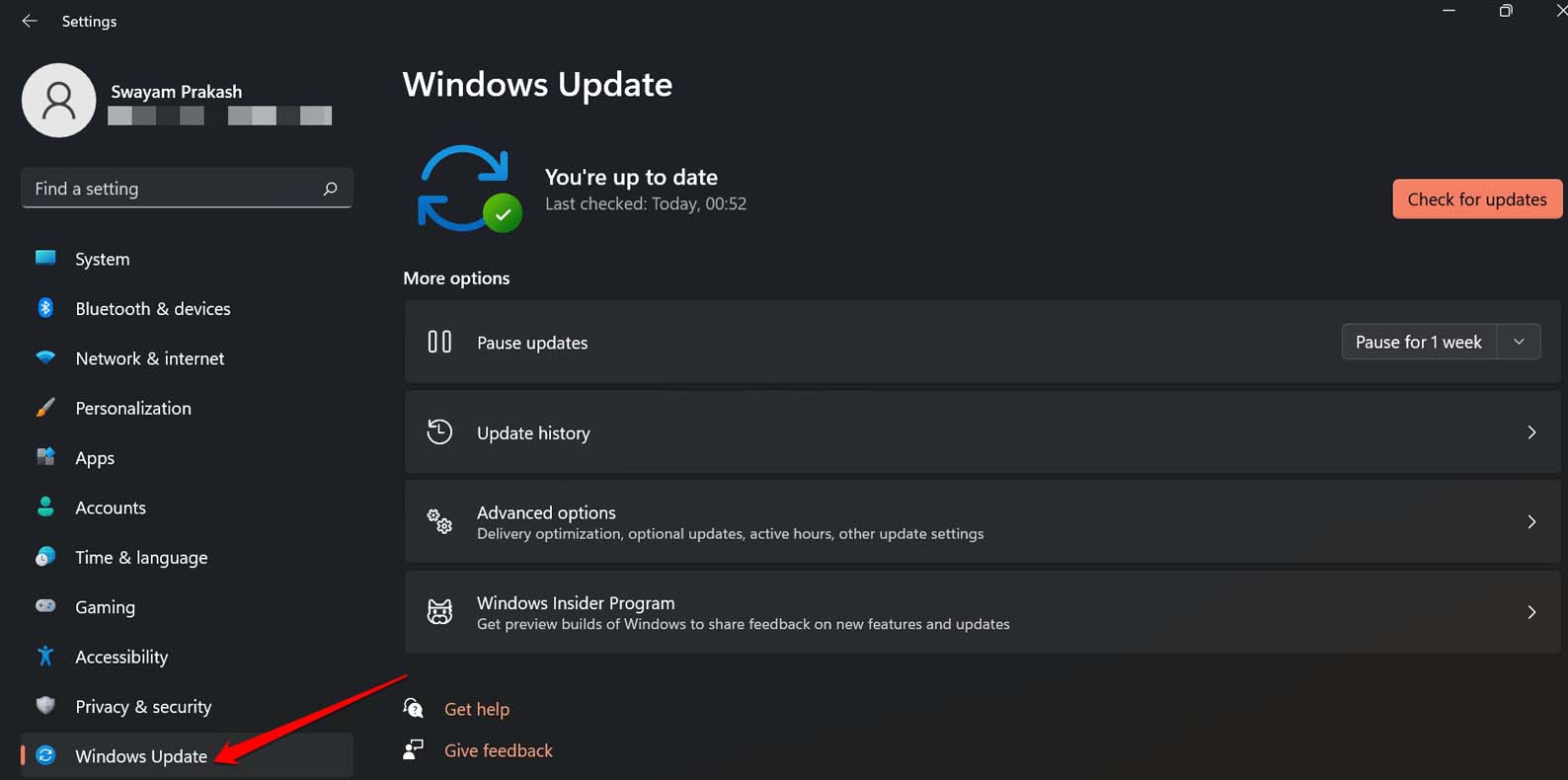
- Se è disponibile una nuova versione software, fai clic su Scarica e Installa.
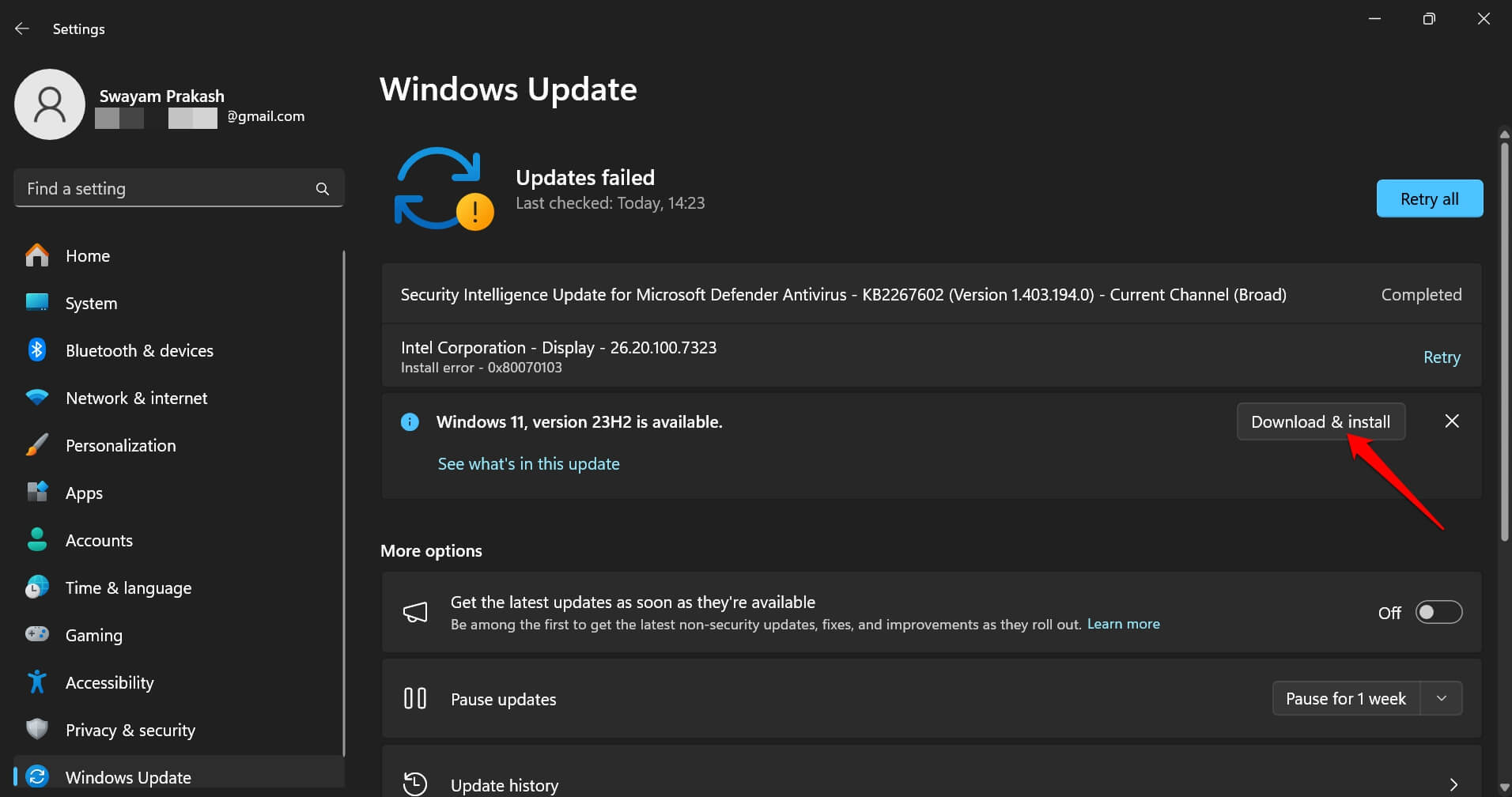
Dopo che la nuova versione di Windows è stata installata, prova a utilizzare la funzione di copia e incolla. Con il bug sulla precedente versione di Windows risolto, la copia e l’incolla dovrebbero funzionare correttamente.
Conclusione
Dopo aver applicato questi suggerimenti per la risoluzione dei problemi, la funzione di copia e incolla dovrebbe ripristinarsi e funzionare sul tuo PC Windows 11. Copiare e incollare ti consente di modificare facilmente file di testo e spostare altri file all’interno delle app sul tuo dispositivo. Quindi, risolvi il problema con la funzione di copia e incolla per continuare a usarla a tuo favore.
Se hai qualche pensiero su Come risolvere il problema di Copia e Incolla non funzionante su Windows 11, sentiti libero di lasciare un commento qui sotto. Inoltre, iscriviti al nostro canale YouTube di DigitBin per video tutorial. Saluti!
Ricevi i nuovi post nella tua casella di posta.
Nessuno spam. Disiscriviti in qualsiasi momento.