Assistenza Mac · 3 min read · Nov 09, 2025
Come risolvere il problema del Copia – Incolla che non funziona su Mac?

Copia e incolla è un’operazione comune del computer che comporta la duplicazione di testo, immagini, file o altro contenuto digitale da una posizione e il suo posizionamento in un’altra posizione. Questo viene tipicamente fatto utilizzando scorciatoie da tastiera o opzioni del menu contestuale. È una delle operazioni più utilizzate e utili per svolgere compiti quotidiani su un PC.
Ecco una panoramica di base su come funziona Copia e Incolla:
- Copia: Per copiare qualcosa, seleziona il contenuto che desideri duplicare, quindi utilizza la scorciatoia da tastiera Command + C su Mac oppure fai clic destro e seleziona l’opzione “ Copia ” dal menu contestuale.
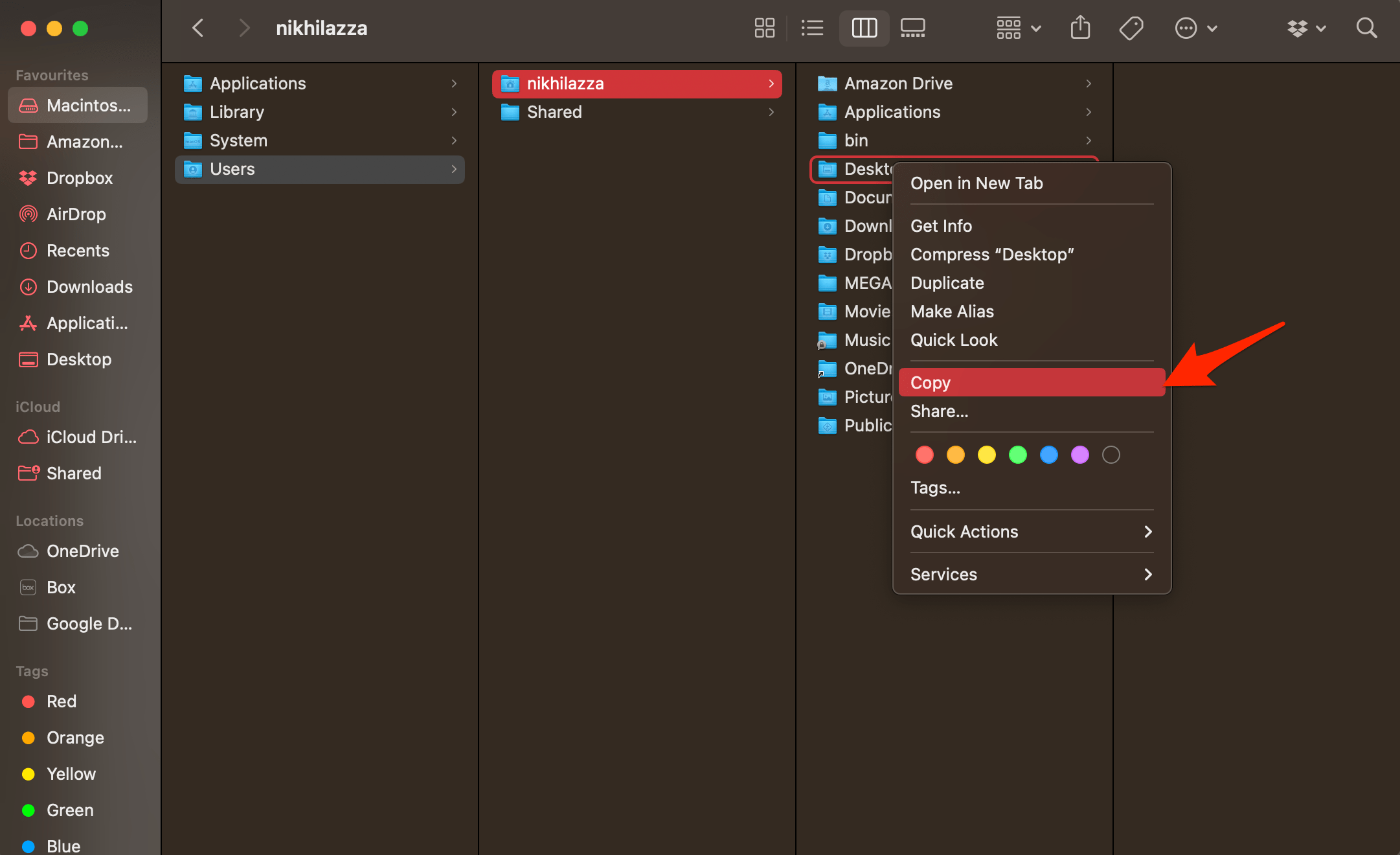
- Incolla: Naviga nella posizione in cui desideri incollare il contenuto copiato e utilizza la scorciatoia da tastiera Command + V su Mac oppure fai clic destro e seleziona l’opzione “ Incolla ” dal menu contestuale.
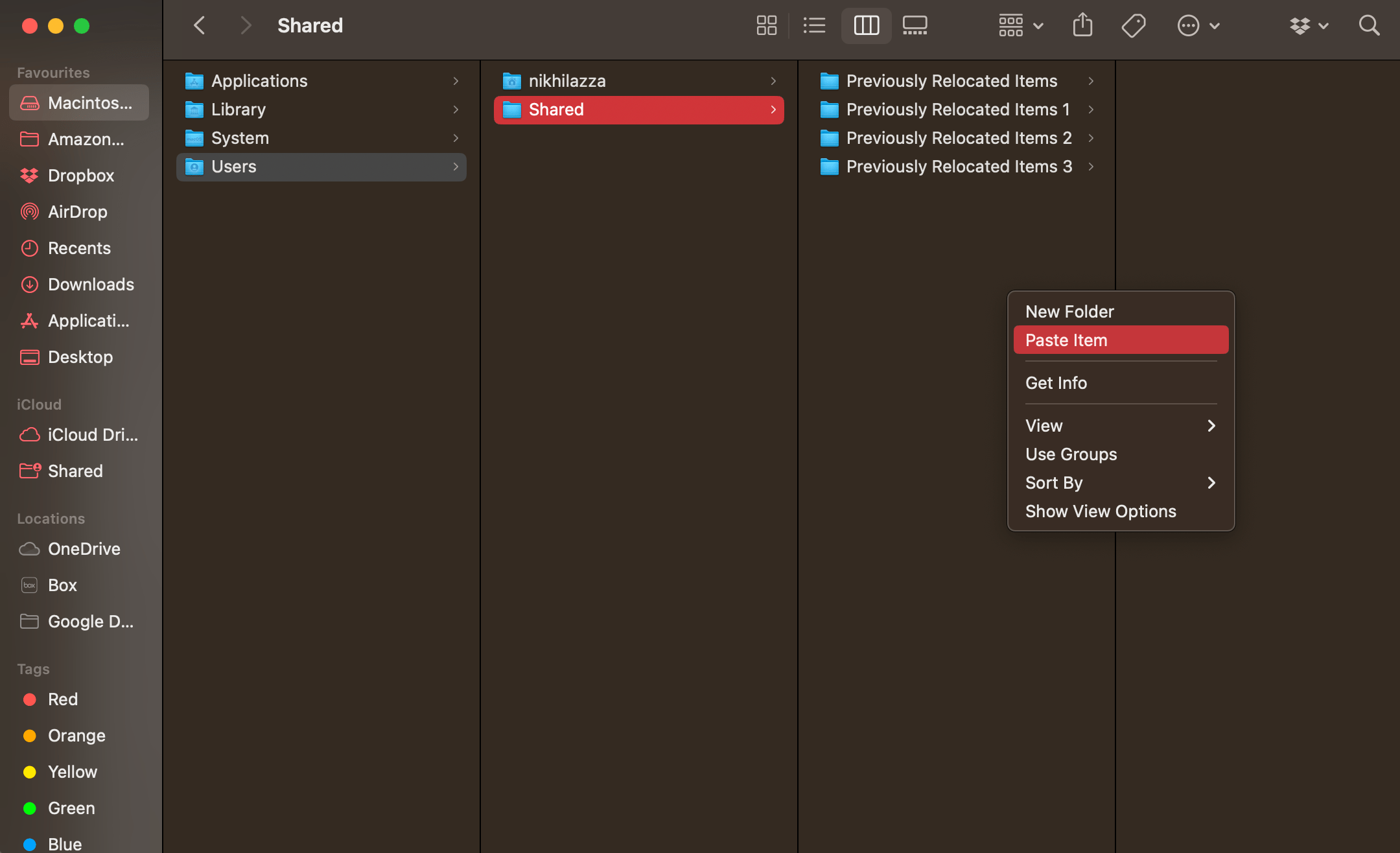
Se il copia e incolla della clipboard di Mac non risponde su MacBook. Ecco una semplice guida per risolvere il problema del Copia-Incolla che non funziona su Mac.
1. Forza l’uscita di Pasteboard
Pboard è l’abbreviazione per Pasteboard Server. Pboard è la clipboard per Mac che memorizza informazioni temporanee come taglia, copia e incolla. Pasteboard è un processo RAM di sfondo cruciale che svolge un ruolo insostituibile nella copia e nell’incollare dati sul tuo Mac. Un malfunzionamento nel server Pboard può causare il non funzionamento della copia e dell’incolla come previsto, un semplice forzare l’uscita può risolvere eventuali problemi con il server Pasteboard.
Nota: Uscire da pboard eliminerà il contenuto copiato di recente dalla memoria del server. Assicurati di avere ancora accesso al contenuto da copiare in modo da poterlo copiare facilmente di nuovo quando i server pboard torneranno a funzionare normalmente.
- Apri Spotlight con Command+Barra spaziatrice.
- Cerca e apri Monitoraggio Attività.
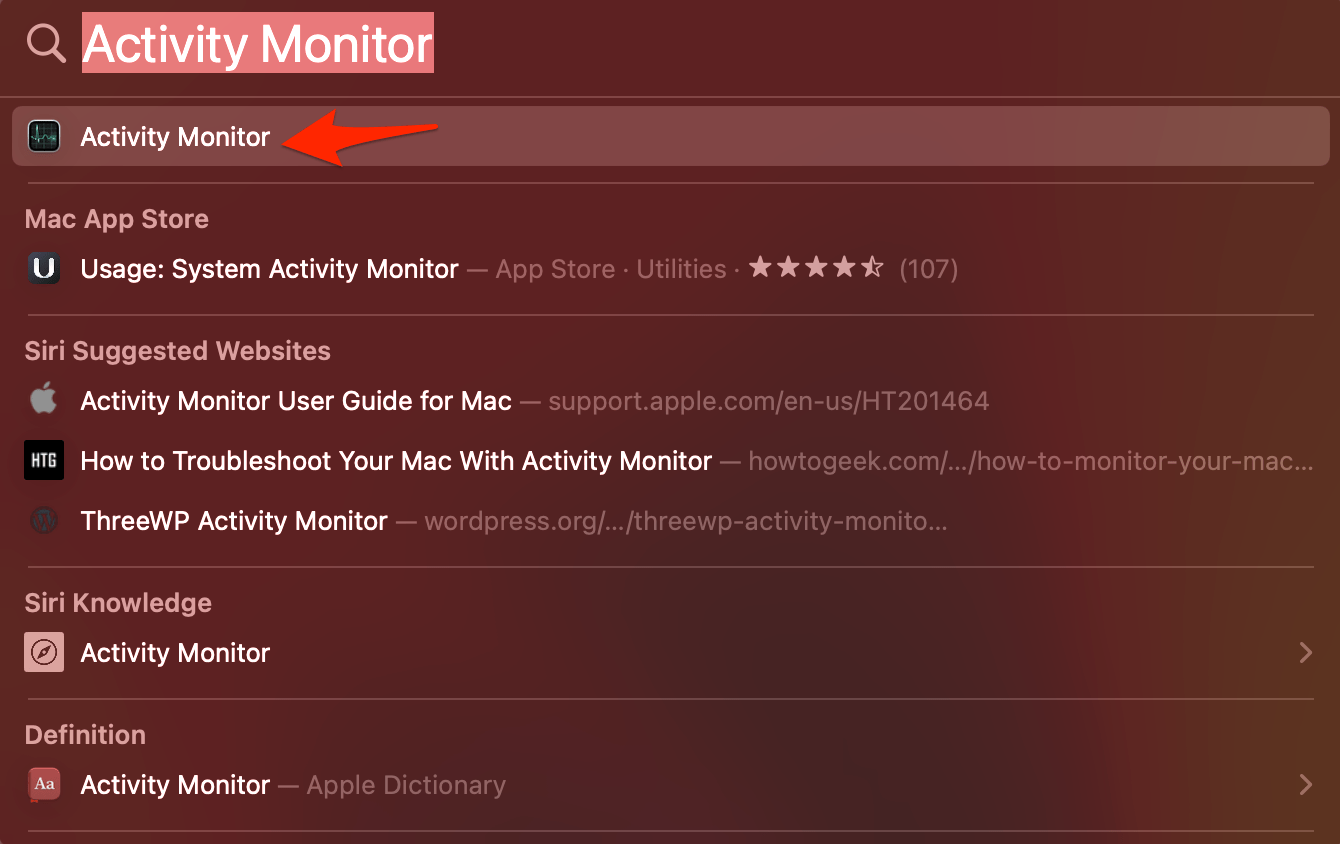
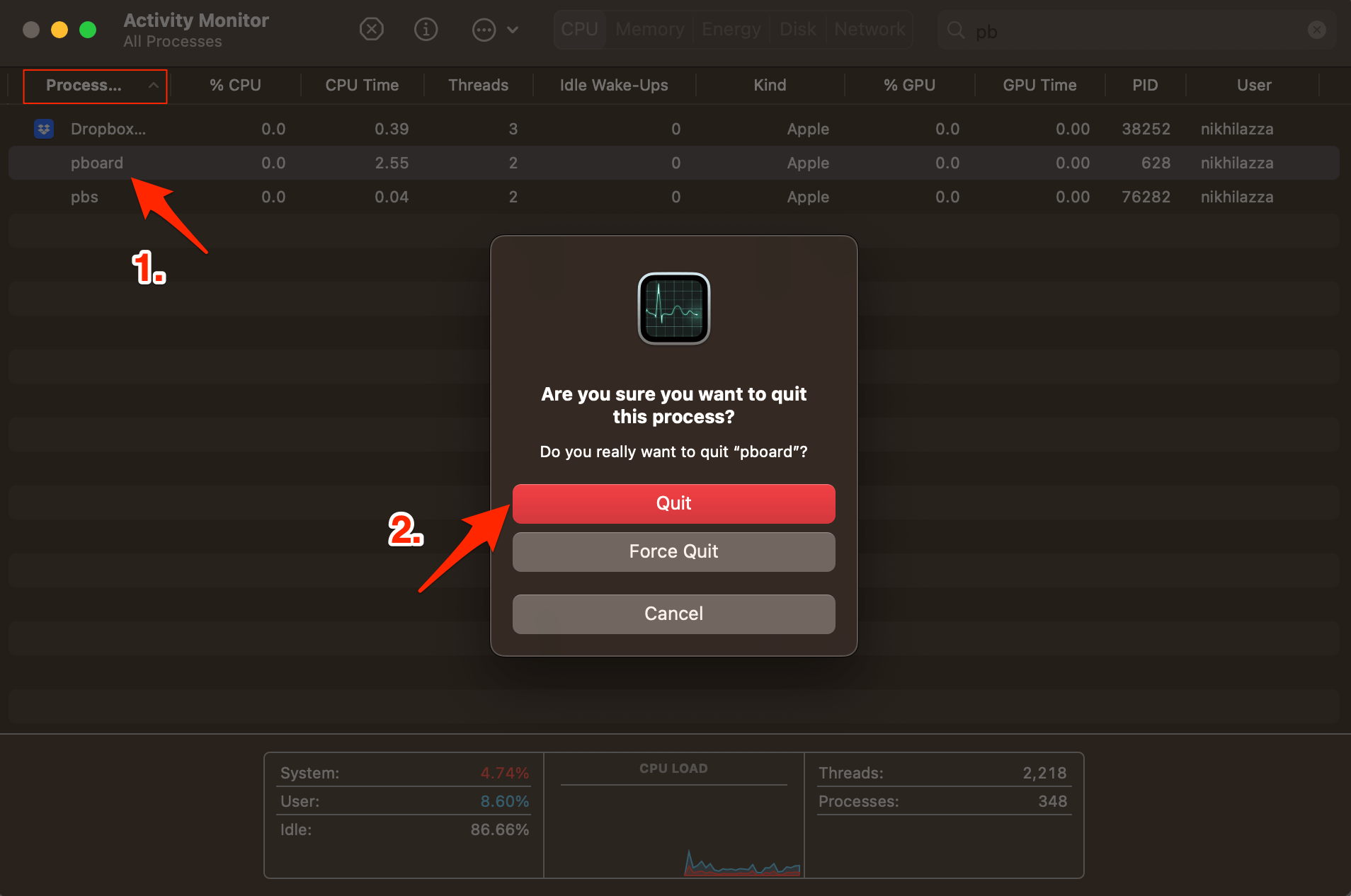
- Qui cerca Pboard.
- Esci o Forza l’uscita dal processo Pboard.
2. Aggiorna macOS
Aggiornare il sistema operativo porterà le necessarie correzioni e aggiornamenti software che aiuteranno il sistema a funzionare in modo più fluido. Se la funzione Copia e Incolla non funziona su Mac, un aggiornamento del sistema operativo può risolvere i malfunzionamenti e mantenere il sistema aggiornato.
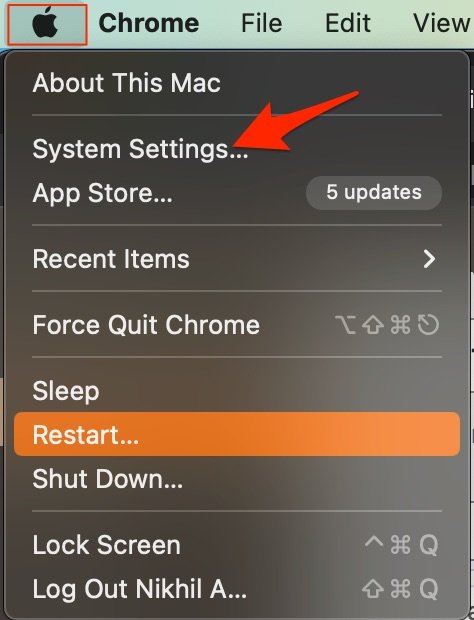
- Fai clic su Impostazioni di Sistema di Mac.
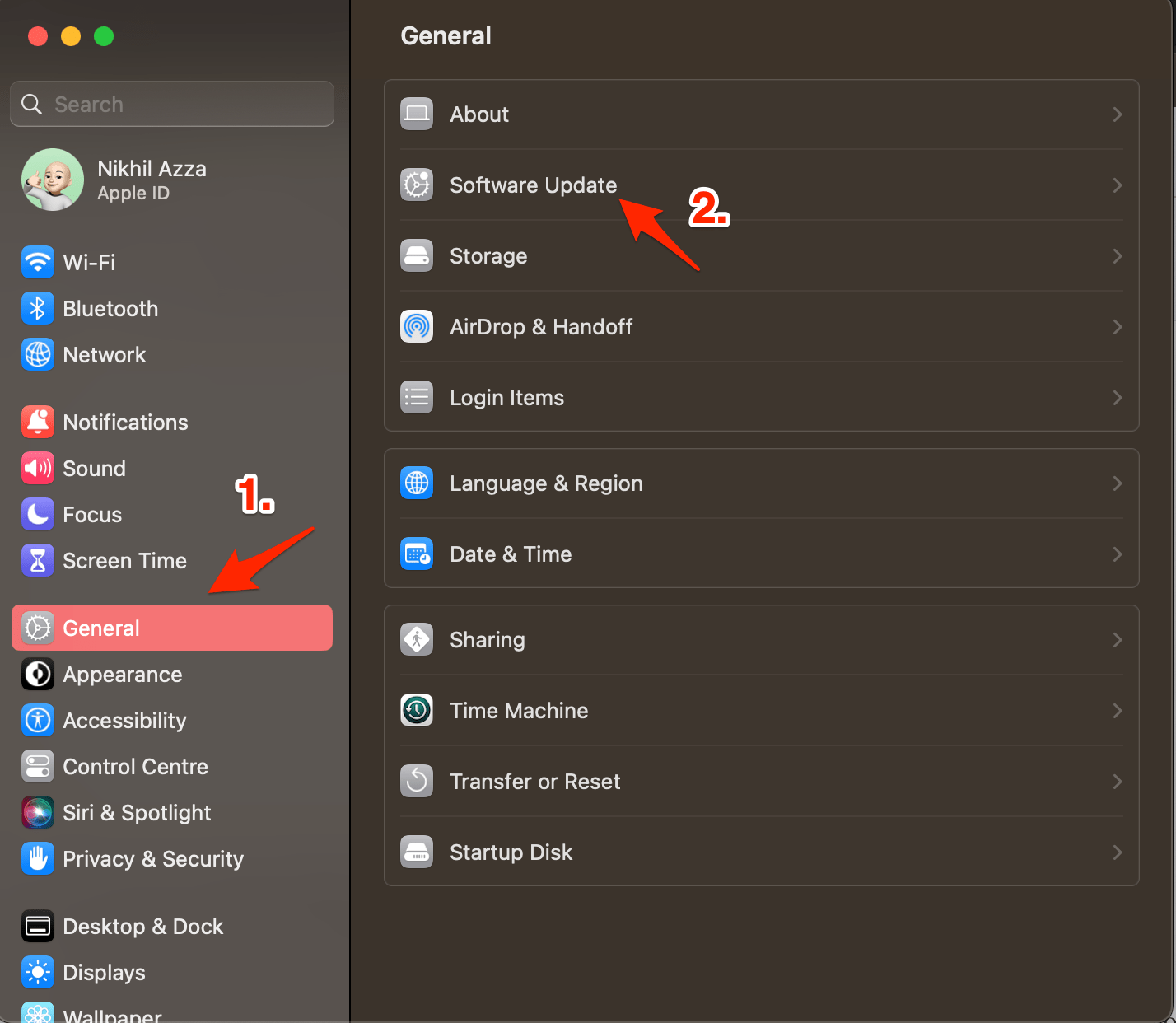
- Fai clic su Generale, seguito da Aggiornamento Software.
- Se è disponibile un aggiornamento, aggiorna il software all’ultima versione.
3. Ripristina MacBook
Ripristinare un Mac significa riportare il computer alle impostazioni di fabbrica originali. Cancella tutti i dati sul disco rigido, inclusi il sistema operativo, le applicazioni, le impostazioni e i file utente. Fai un backup dei tuoi dati importanti. Se stai riscontrando problemi con la copia e incolla della clipboard, allora il ripristino risolverà sicuramente il problema del server Pboard, poiché il Mac perderà tutte le app di terze parti e si ripristinerà ai valori predefiniti.
- Apri le Impostazioni di Mac.
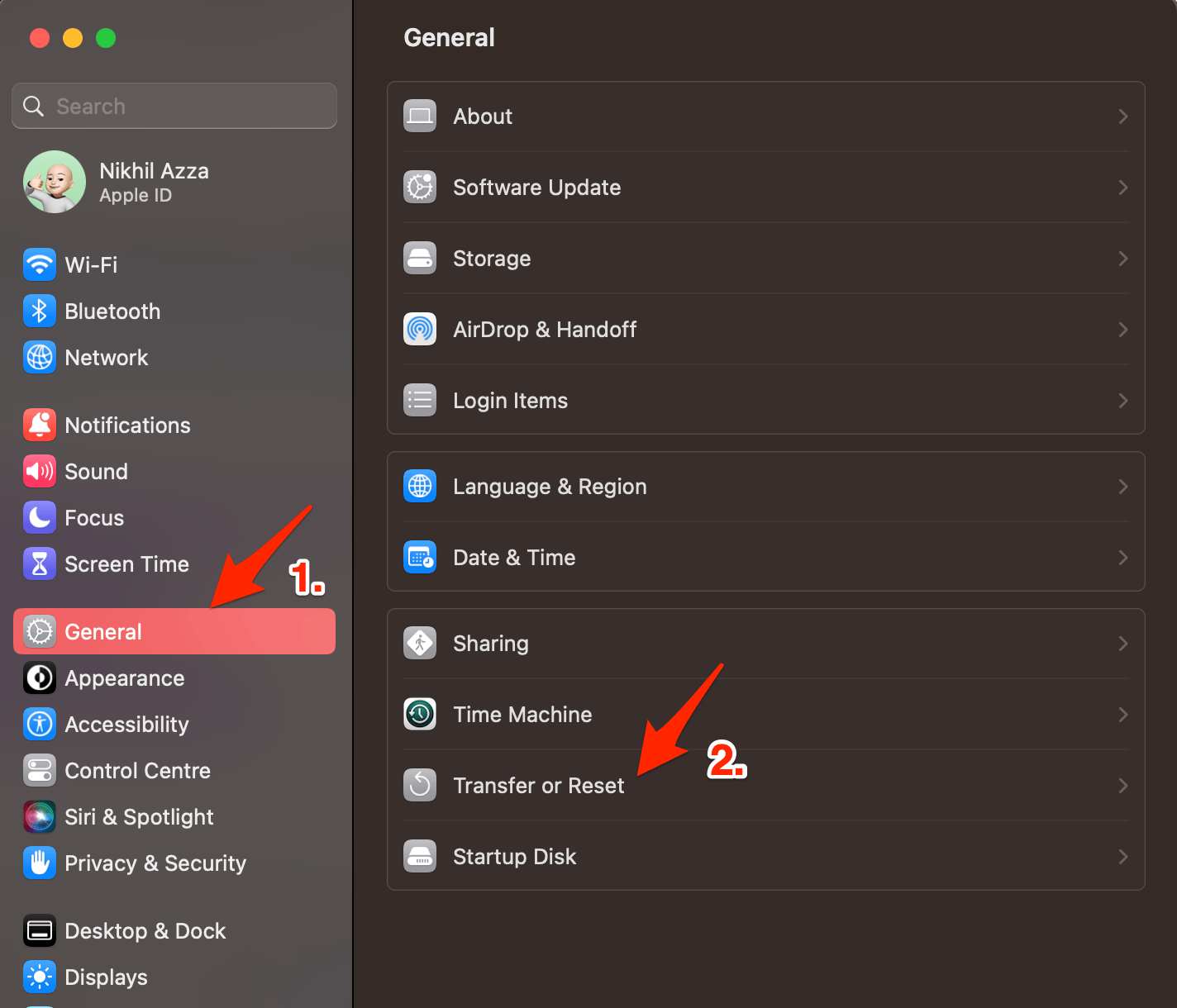
- Fai clic su Generale.
- Qui cerca Trasferisci o Ripristina.
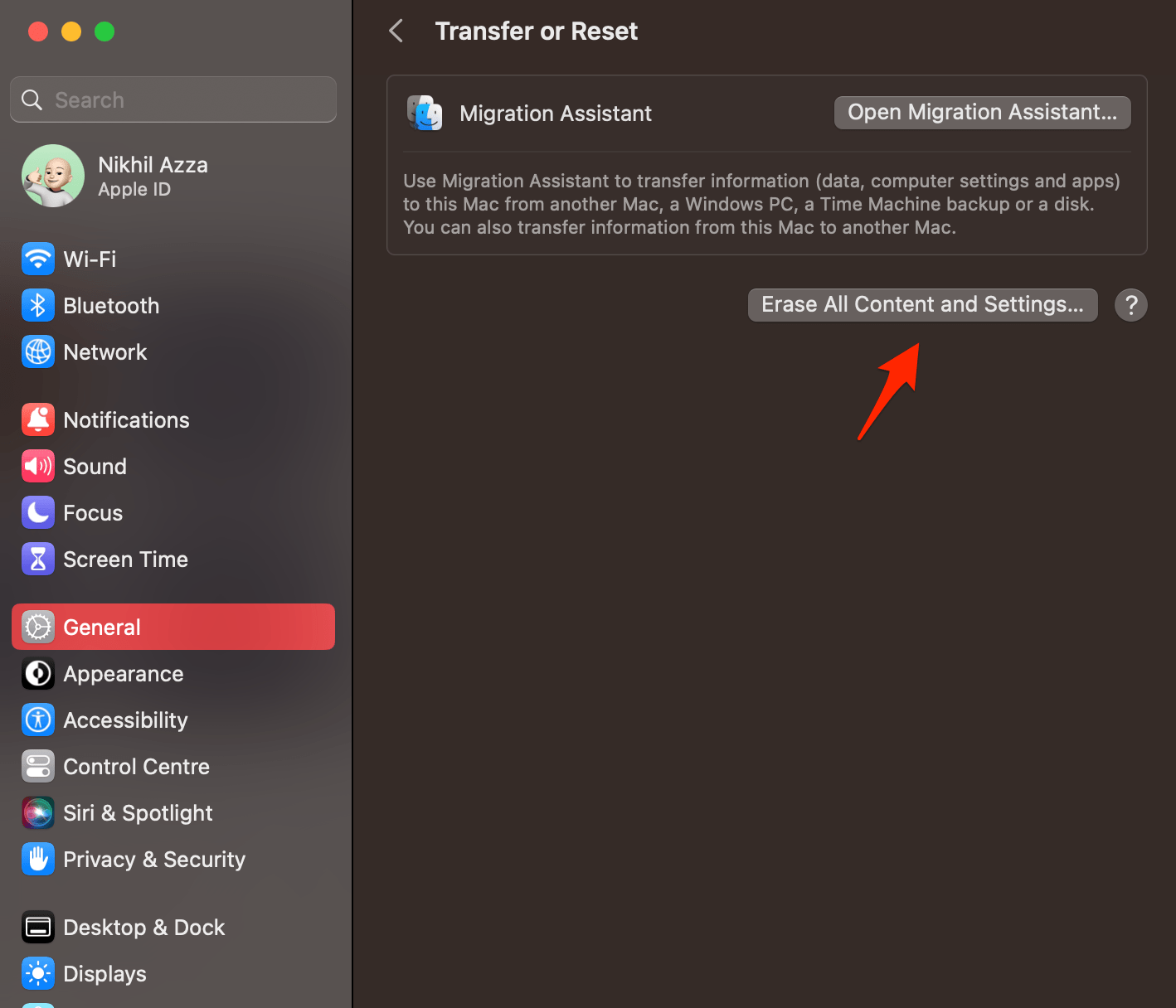
- Ora fai clic su Elimina Tutti i Dati e le Impostazioni.
- Il Mac impiegherà del tempo per ripristinarsi e inizierà da capo.
Usa un Clipboard di Terze Parti
Puoi provare un’app di gestione della clipboard di terze parti per gestire il buffer di copia-incolla. La clipboard di sistema predefinita potrebbe non funzionare nel caso in cui qualche app stia confliggendo con il server pboard. Ci sono molte app di gestione della clipboard con più funzionalità che possono aiutarti a risolvere il problema del copia-incolla che non funziona.
Se hai qualche pensiero su Come risolvere il problema del Copia – Incolla che non funziona su Mac?, sentiti libero di lasciare un commento qui sotto. Inoltre, iscriviti al nostro canale YouTube di DigitBin per video tutorial. Saluti!
Ricevi i nuovi post nella tua casella di posta.
Nessuno spam. Disiscriviti in qualsiasi momento.