Risoluzione problemi · 7 min read · Dec 03, 2025
Come riparare file corrotti Windows 11?
Stai affrontando problemi come arresti anomali delle app o il tuo computer Windows che si spegne? Forse il PC si riavvia dal nulla, proprio mentre sei nel bel mezzo di un lavoro. Questo può accadere a causa della presenza di file corrotti sul tuo computer Windows. In questa guida, ho discusso alcuni semplici metodi di risoluzione dei problemi per riparare file corrotti su Windows 11.
I file corrotti possono anche fermare l’installazione di qualsiasi applicazione. Di solito accade quando ottieni un’applicazione da fonti non ufficiali. Non c’è garanzia che dalla fonte da cui stai scaricando l’applicazione, abbiano incluso tutti i file necessari affinché quell’app si installi e funzioni senza problemi su un computer. Quindi, quando provi a installare, l’assenza di determinati file può ostacolare l’installazione.
Anche se l’applicazione viene installata in qualche modo, non funzionerà, affermando che alcuni file sono mancanti o sono diventati corrotti. Impareremo di più sui file che si corrompono nella sezione successiva.
Come si corrompono i file?
Ora, ci sono alcune cose che possono corrompere i file. Supponiamo che tu stia installando un aggiornamento software o installando il sistema operativo Windows. Se l’installazione viene interrotta nel mezzo, come quando il PC si blocca o la connessione internet si interrompe, ciò può portare alla corruzione dei file.
Anche se non influenzerà completamente il PC, in seguito noterai che il computer si riavvia casualmente. Alcune app si bloccheranno fino a quando non le disinstallerai e reinstalli.
Se hai copiato o scaricato alcuni file di installazione per qualche gioco o altre app, da piattaforme non ufficiali, potresti non essere in grado di installare l’app. La fonte stessa ha caricato file corrotti o modificati necessari per l’installazione dell’app. Quindi, con determinati file persi o modificati, l’app non si installerà o non funzionerà.
Un altro motivo per cui i file si corrompono può essere attribuito all’interruzione del processo di copia dei file. Se stai copiando file mentre è in corso e il PC si blocca, potrebbe causare la corruzione dei file. Non accade sempre, ma è sempre considerato un possibile motivo per la presenza di file corrotti su Windows.
I migliori modi per riparare i file corrotti su Windows 11
Ecco i suggerimenti per la risoluzione dei problemi per riparare file corrotti su Windows 11 PC
1. Scansiona i file corrotti e riparali
Puoi utilizzare il comando Sfc tramite il Prompt dei comandi per cercare file corrotti e ripararli. Non devi fare nulla. Lo strumento si occuperà di tutto una volta che lo invochi.
- Apri il Prompt dei comandi [ l’accesso come amministratore è preferibile ]
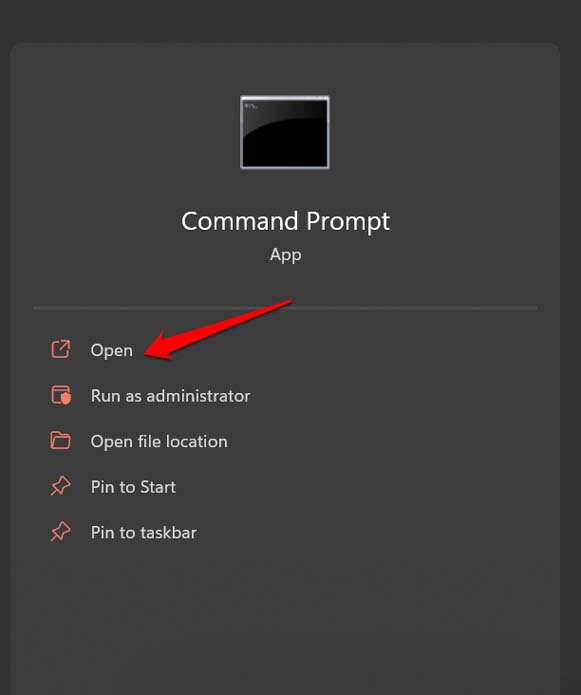
- Digita il comando sfc /scannow e premi invio.
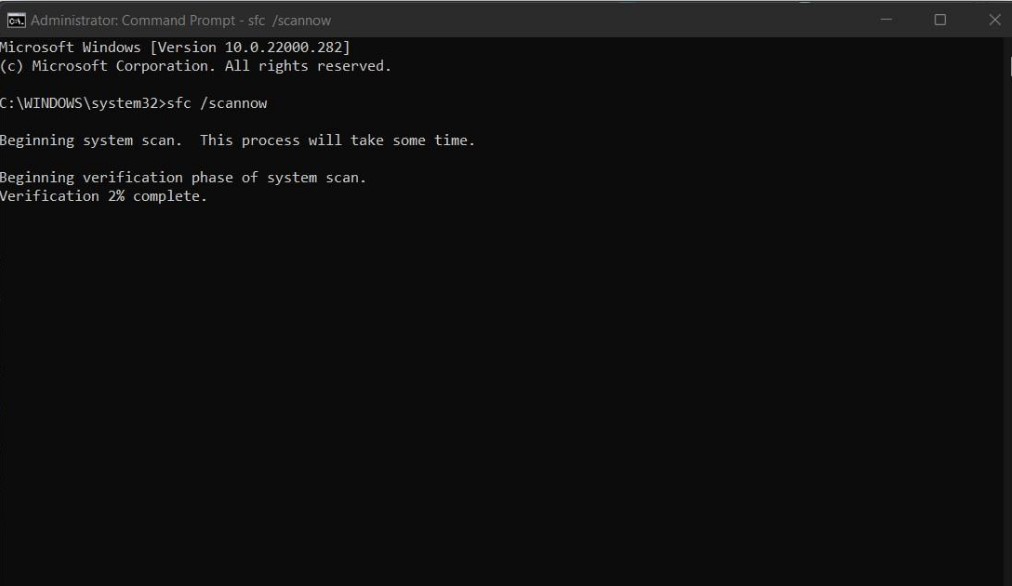
- A seconda di quanti file e app sono installati sul tuo computer, il processo di scansione e riparazione richiederà del tempo. Assicurati di non interrompere il processo mentre è in corso.
2. Usa i comandi DISM per sostituire i file corrotti
DISM sta per Deployment Image Servicing and Management. Questo è uno strumento da riga di comando, il che significa che puoi implementarlo tramite il prompt dei comandi.
Questo cercherà file immagine corrotti associati a vari servizi di Windows. Poi dal server Microsoft, scaricherà le immagini e i file più recenti e sostituirà quelli corrotti.
Apri il Prompt dei comandi.
Dai il comando,
DISM /Online /Cleanup-Image /RestoreHealthPremi invio.
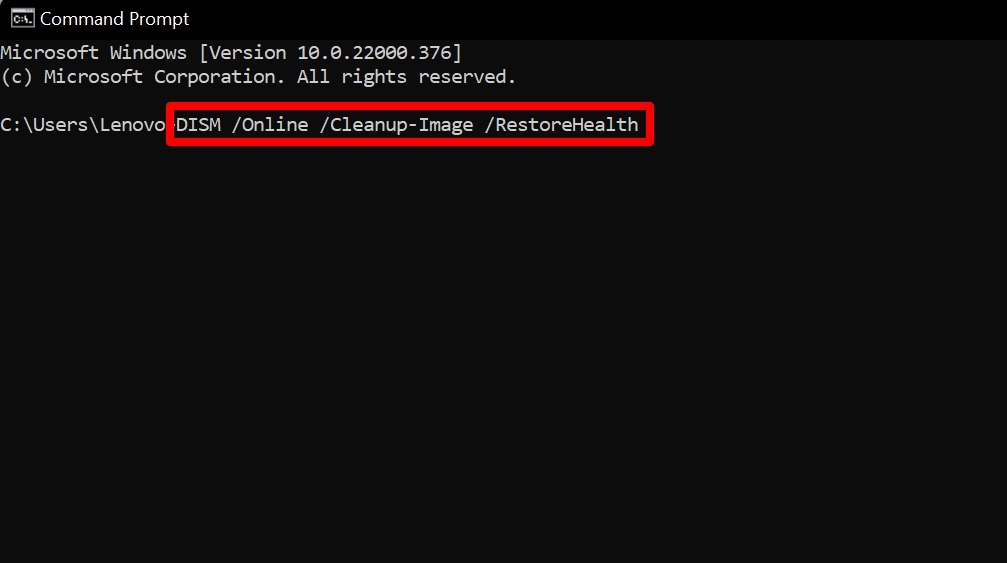
Non fermare il processo e lascia che finisca. Il tempo dipende dal volume di file che hai sul tuo PC.
Riavvia il computer. Questo dovrebbe necessariamente riparare i file corrotti sul PC Windows.
3. Sostituisci i file corrotti manualmente
Questo si applica principalmente a determinate app e giochi che hai installato sul tuo PC, ma non funzionano a causa della presenza di file corrotti. Lascia che ti spieghi in dettaglio.
Supponiamo che tu abbia installato un gioco sul tuo PC. Ora, hai modificato alcuni dei file di gioco per installare un codice di cheat. Tuttavia, non lo hai eseguito correttamente, il che ha portato alla corruzione dei file di gioco come il file dot exe o qualsiasi file simile. Ora, il gioco non si avvia.
Puoi semplicemente sostituire il file che hai modificato con il file originale. La domanda è, dove trovare questo file originale? Bene, potresti trovarlo in vari forum di gioco su internet.
Una volta ho affrontato un problema del genere e ho finito per corrompere alcuni file di un gioco. Ho semplicemente cercato i file su internet che si erano corrotti durante la modifica per inserire un codice di cheat.
Li ho trovati su un forum di gioco. Di solito, chiunque pubblichi riguardo a tali file crea link Mega o link Mediafire. Quindi, tali file sono sicuri da scaricare e utilizzare.
- Scarica i file necessari.
- Apri la directory in cui è installata l’app che si blocca.
- Elimina i file corrotti che hai modificato durante la modifica.
- Copia e incolla i file nella directory dell’app che hai scaricato in precedenza.
- Chiudi tutte le applicazioni e riavvia il computer.
Nota: Scarica i file a tuo rischio. Controlla attentamente il forum e verifica se altri utenti con problemi di file corrotti simili ai tuoi hanno trovato utili quei file. Poi procedi con il download.
4. Riavvia il computer in modalità provvisoria
Puoi provare a eseguire il computer in modalità provvisoria e controllare se stai ancora riscontrando problemi di arresto anomalo o altri problemi causati dalla presenza di file corrotti. Mentre esegui il PC in modalità provvisoria, puoi anche, di nuovo, eseguire la scansione SFC.
- Premi Windows + R.
- Una volta che appare la finestra di esecuzione, digita msconfig e premi invio.
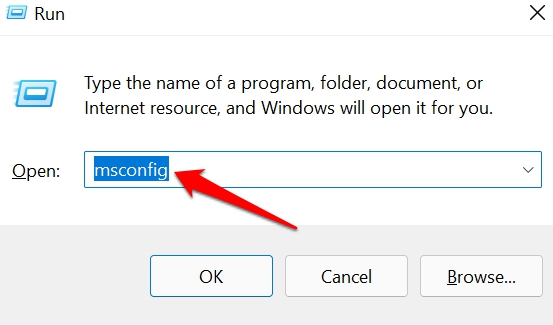
- Si aprirà la finestra di dialogo Configurazione di sistema.
- Vai alla sezione Opzioni di avvio.
- Seleziona l’opzione Avvio sicuro.
- Quindi fai clic su Applica e fai clic su OK.
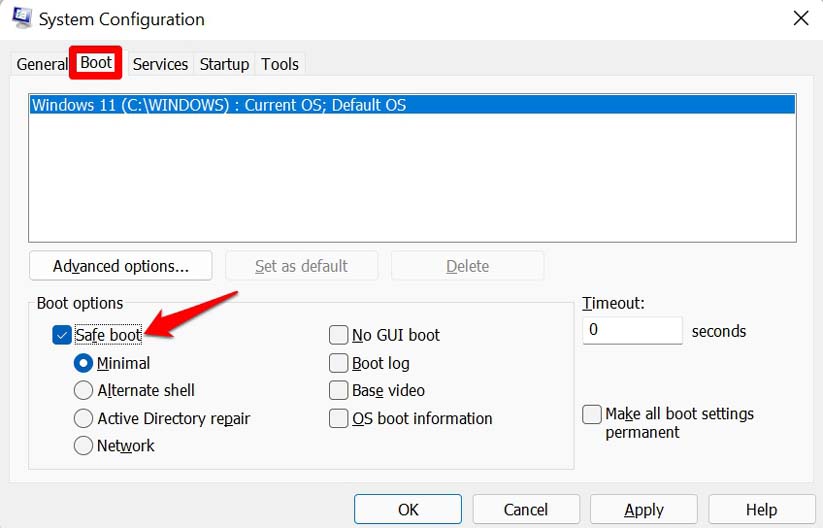
- Ora, chiudi tutto e riavvia il computer.
- Una volta che il computer si riavvia, apri il Prompt dei comandi.
- Esegui il comando
sfc /scannow - Lascia che lo strumento cerchi file corrotti e ripari i file corrotti.
Una volta che tutto è risolto, accedi alla configurazione di sistema come mostrato nei passaggi sopra. Quindi disabilita semplicemente l’opzione Avvio sicuro deselezionando la casella di controllo. Riavvia di nuovo il PC, che sarà un riavvio normale.
5. Usa la funzione Ripristina sistema
Se stai affrontando problemi di arresto anomalo o file corrotti che ti danno un momento difficile nell’utilizzo di Windows 11, allora puoi ripristinare il tuo sistema a un punto nel passato in cui tutto funzionava senza intoppi. Sì, per tornare a quello stato del tuo PC, ecco i passaggi che devi seguire.
Premi il tasto Windows per aprire la console di ricerca.
Digita Ripristino di sistema.
Un’opzione Crea un punto di ripristino apparirà.
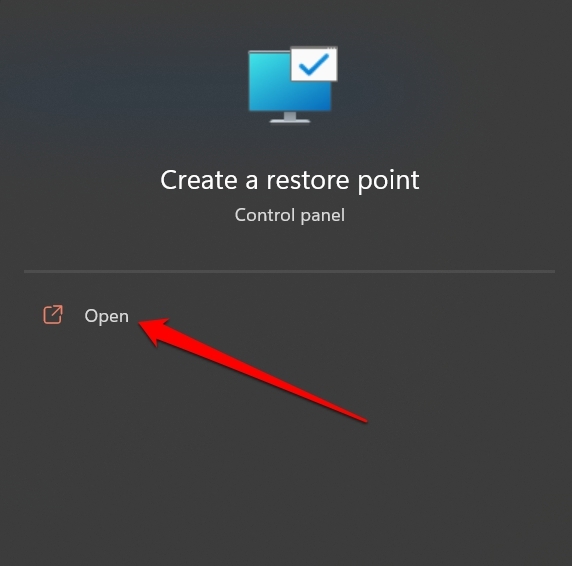
Fai clic su Apri per visualizzare le impostazioni delle Proprietà di sistema.
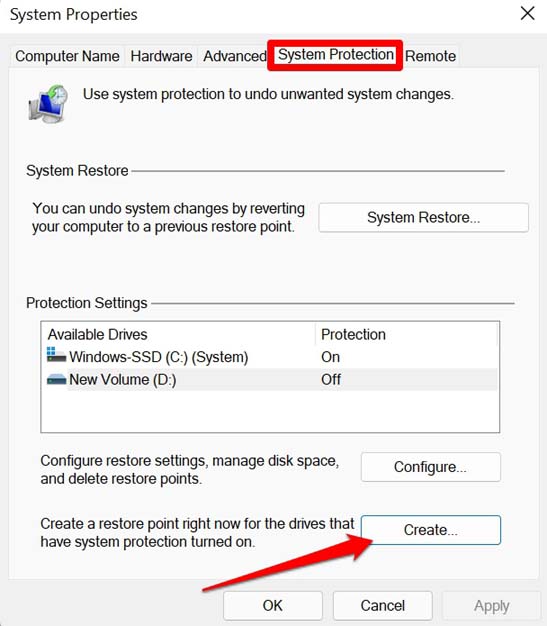
Fai clic sulla scheda Protezione del sistema.
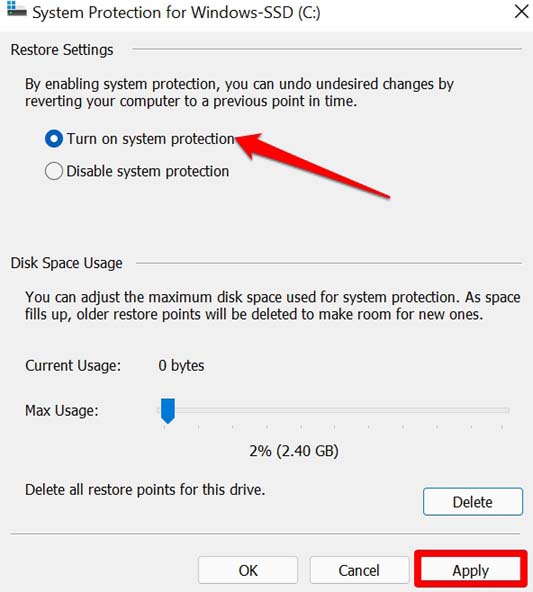
Successivamente, se il pulsante Ripristino di sistema è disattivato, fai clic sul nome dell’unità sotto Unità disponibili e fai clic su Configura.
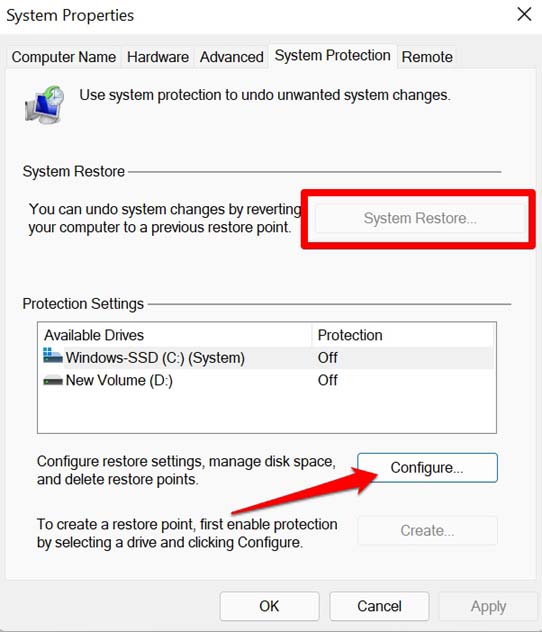
Si aprirà un’altra finestra di dialogo.
Fai clic sull’opzione Attiva protezione di sistema. Puoi farlo selettivamente per tutte le unità presenti sul tuo PC o per qualsiasi unità principale su cui hai i tuoi dati.
Fai clic su Applica e poi fai clic su OK. Ora, sarai in grado di vedere l’opzione Ripristino di sistema.
Fai clic su Ripristino di sistema se hai precedentemente creato un punto di ripristino.
Se stai visitando questa impostazione per la prima volta, fai clic sul pulsante Crea punto di ripristino.
Digita una descrizione per quel particolare punto di ripristino.
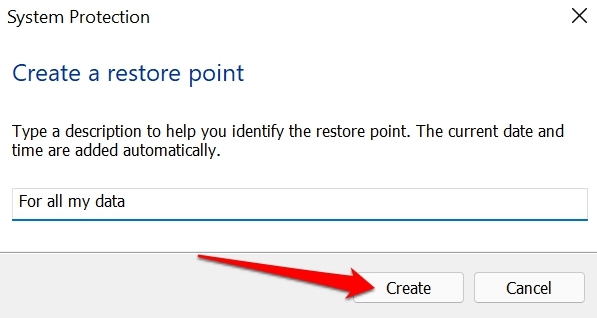
Ora, la creazione del punto di ripristino inizierà. Vedrai una barra di progresso.
Vedrai un pop-up che ti informa che il punto di ripristino è stato creato con successo.
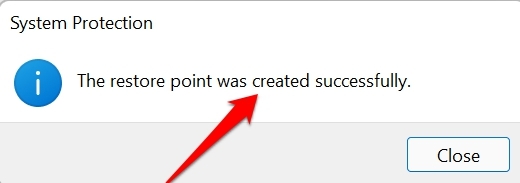
Una volta che hai un punto di ripristino, puoi eseguire il Ripristino di sistema, che è già descritto in Passo numero 10.
Seleziona il punto di ripristino che hai appena creato o un altro [ se ne hai creato uno in precedenza ]
Quindi il tuo PC tornerà allo stesso punto nel tempo [ il punto di ripristino, intendo ].
Speriamo che durante quel periodo, non ci fossero file corrotti sul tuo PC, e sarai in grado di utilizzare senza problemi il tuo PC e le app installate senza intoppi.
Quindi, segui questi suggerimenti per la risoluzione dei problemi e ripara i file corrotti sul tuo computer Windows 11.
Se hai qualche pensiero su Come riparare file corrotti Windows 11?, sentiti libero di lasciare un commento qui sotto. Inoltre, iscriviti al nostro canale YouTube DigitBin per video tutorial. Saluti!
Ricevi i nuovi post nella tua casella di posta.
Nessuno spam. Disiscriviti in qualsiasi momento.