Windows 11 · 6 min read · Nov 27, 2025
Come risolvere l'errore del Cestino Corrotto su Windows 11

Hai riscontrato un errore su Windows 11 che ti avvisa che il Cestino è corrotto? Questo errore appare quando accedi al cestino o provi a svuotare il contenuto eliminato. Non puoi ripristinare i file eliminati o svuotare il cestino.
Questo problema nel cestino può verificarsi a causa di dati nel disco rigido che si corrompono. È stato osservato che il salvataggio di file infetti da malware sul disco rigido può anche portare alla notifica “Il Cestino è corrotto”.
Se uno o più file di sistema sono diventati corrotti, possono causare altri errori tra cui “Il Cestino è corrotto”. I bug nella build del sistema operativo Windows possono causare tali errori con i componenti di sistema. Ho compilato alcuni suggerimenti per la risoluzione dei problemi in questa guida per risolvere l’errore del Cestino corrotto.
Modi migliori per risolvere il Cestino corrotto su Windows
Segui questi metodi di risoluzione dei problemi e implementali per risolvere il problema “Il Cestino è corrotto”. Riacquista l’accesso al Cestino per ripristinare o eliminare permanentemente i file in esso.
1. Riavvia il Computer
Inizia con la risoluzione dei problemi di base. Se l’errore “Il Cestino è corrotto” appare casualmente, riavvia il computer.
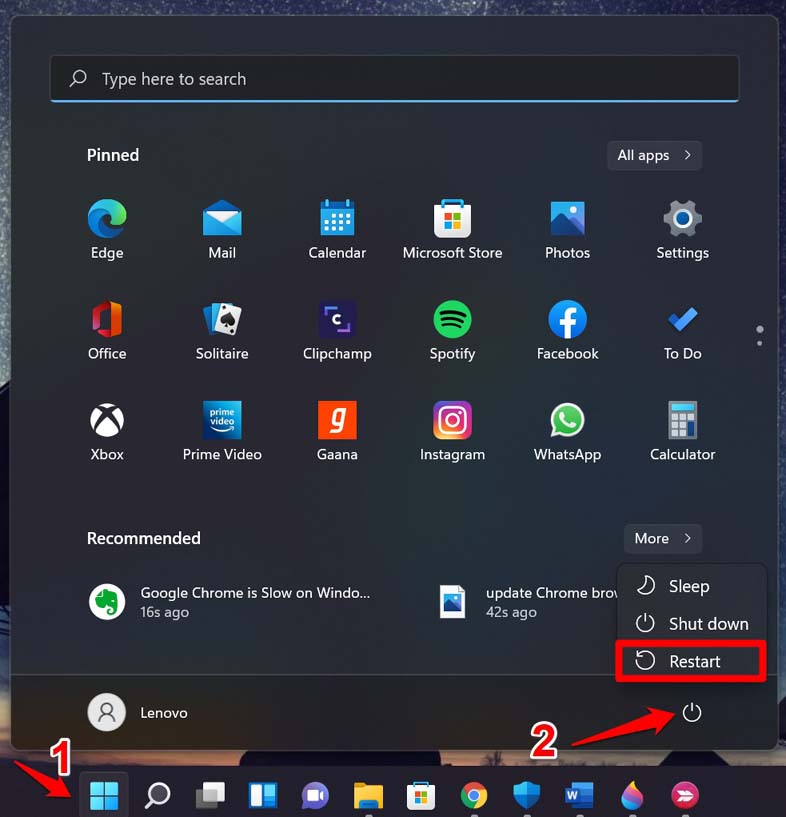
- Premi il tasto Windows.
- Clicca sull’icona di alimentazione nella console di ricerca.
- Seleziona Riavvia.
2. Usa il comando CHKDSK per riparare il file system corrotto
CHKDSK è uno strumento integrato nel sistema operativo Windows per controllare il disco rigido e localizzare eventuali errori nel file system. Risolverà anche quei file system corrotti. Ecco come utilizzare l’utilità CHKDSK.
- Avvia il Prompt dei comandi utilizzando la finestra Esegui ( Windows + R e digita cmd)
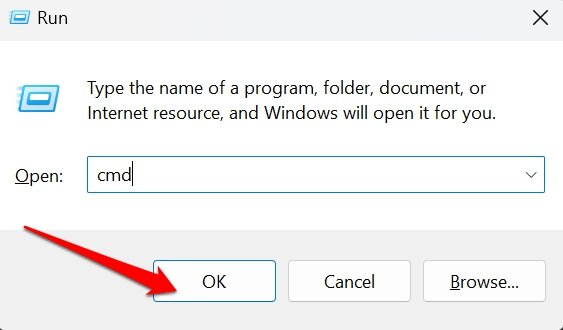
- Dai il seguente comando.
chkdsk C: /r /scan /perf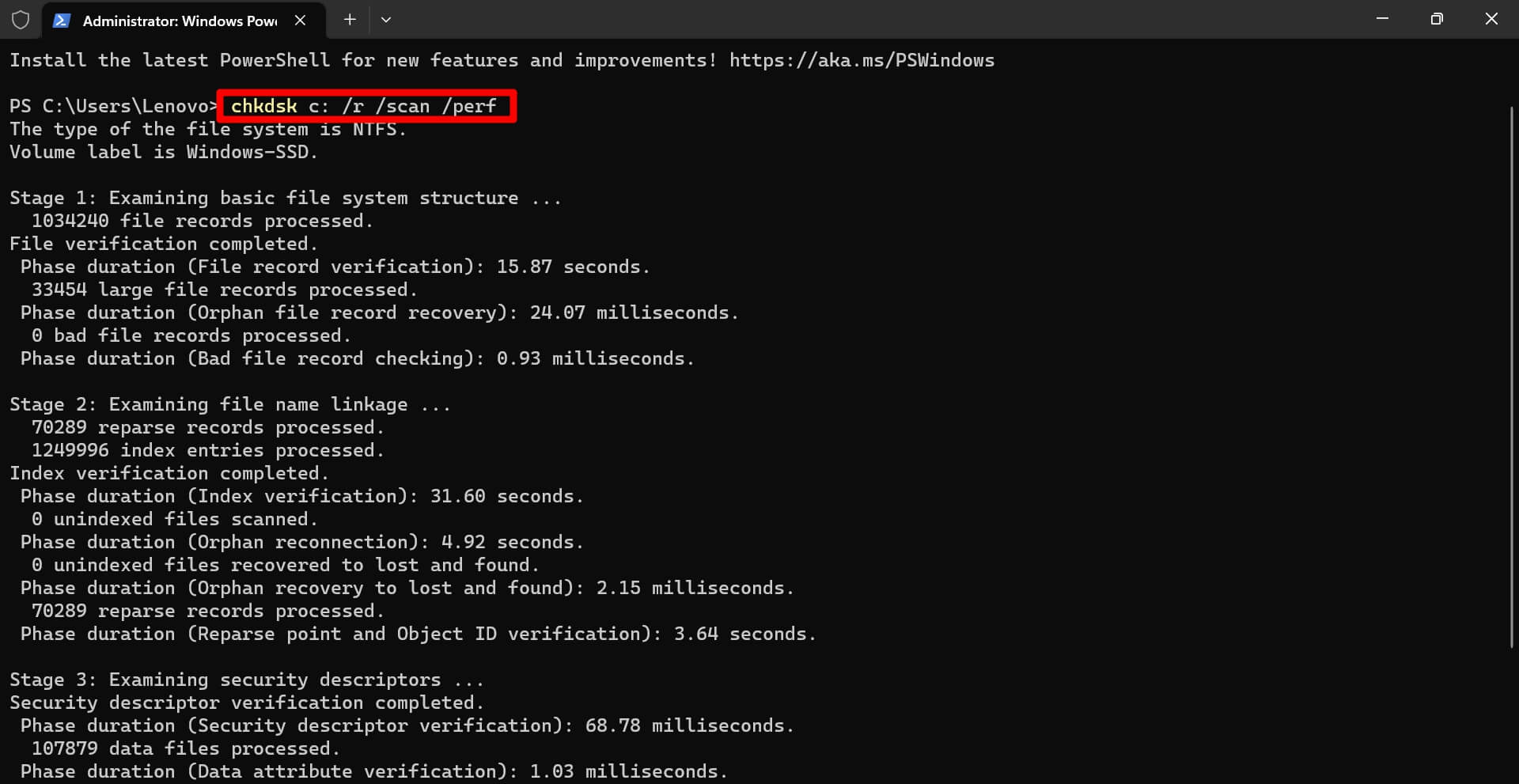
- Non interrompere il processo mentre lo strumento controlla e ripara il file system corrotto.
- Una volta terminato il processo, riavvia il PC.
- Accedi al Cestino.
NOTA: Nel Passo 2, C: è il nome dell’unità in cui il Cestino è solitamente presente. Potrebbe differire sul tuo PC a seconda di come hai impostato la partizione del disco rigido.
3. Ripara i file di sistema corrotti
Puoi utilizzare il Prompt dei comandi per scansionare i file di sistema corrotti e sostituirli.
- Premi il tasto Windows.
- Digita cmd nella console di ricerca e clicca su Apri quando appare il risultato della ricerca.
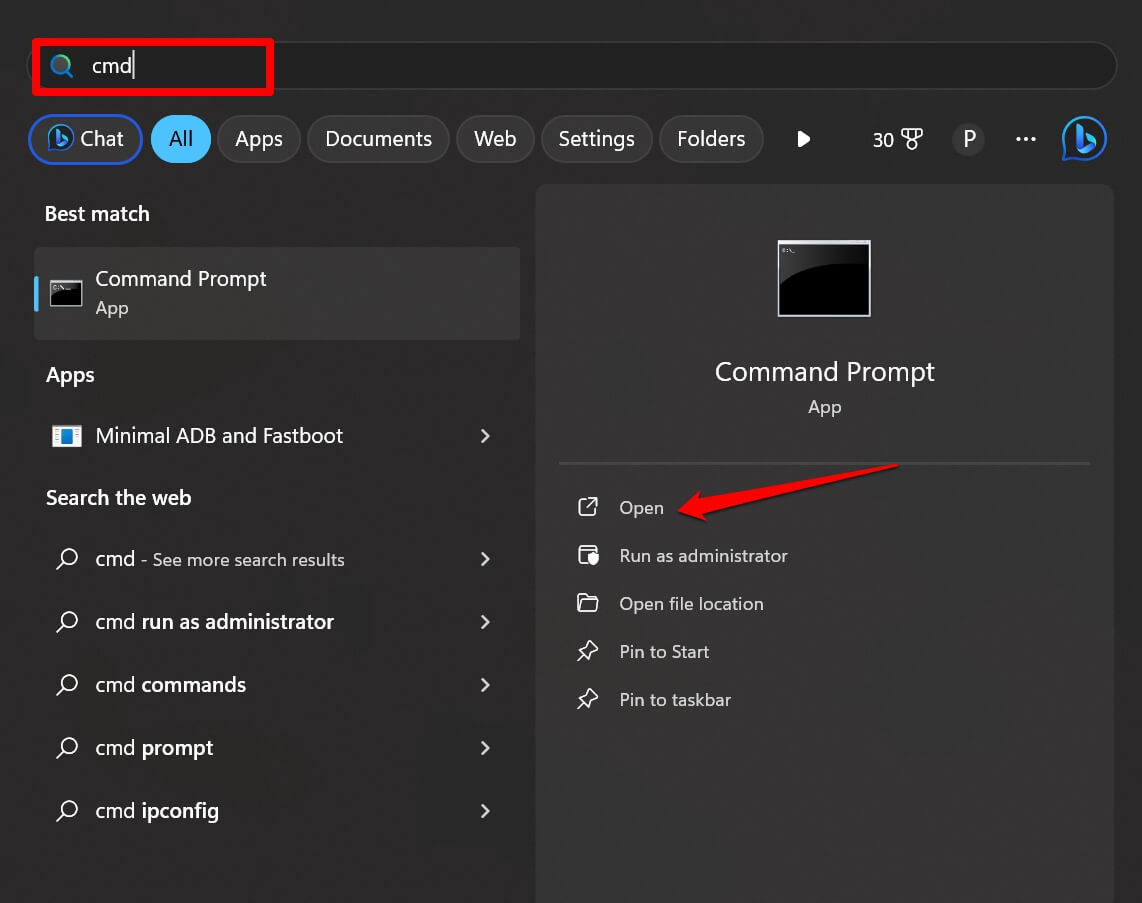
- Inserisci il comando.
*sfc/scannow*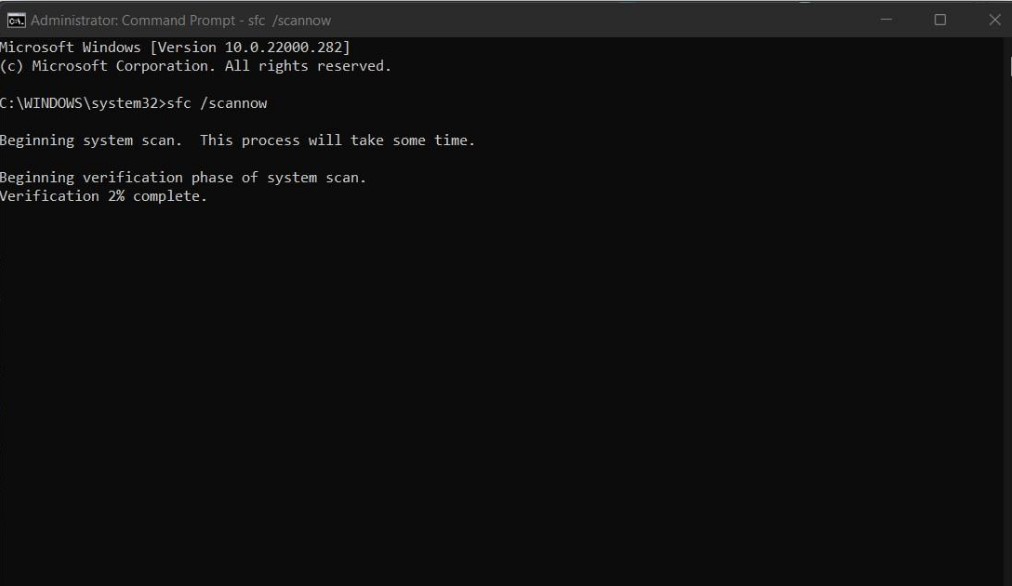
- Premi il tasto invio.
Una volta completata la scansione e la riparazione dei file di sistema corrotti, esci dal prompt dei comandi e riavvia il PC. Avvia il Cestino e prova a eliminare i file da esso.
4. Ripristina il Cestino
Se non trovi errori utilizzando lo strumento CHKDSK, ripristina il Cestino per risolvere l’errore.
Premi Windows + R per aprire la finestra Esegui.
Digita cmd e premi invio.
Inserisci questo comando per ripristinare il Cestino.
rd /s /q C:\$Recycle.bin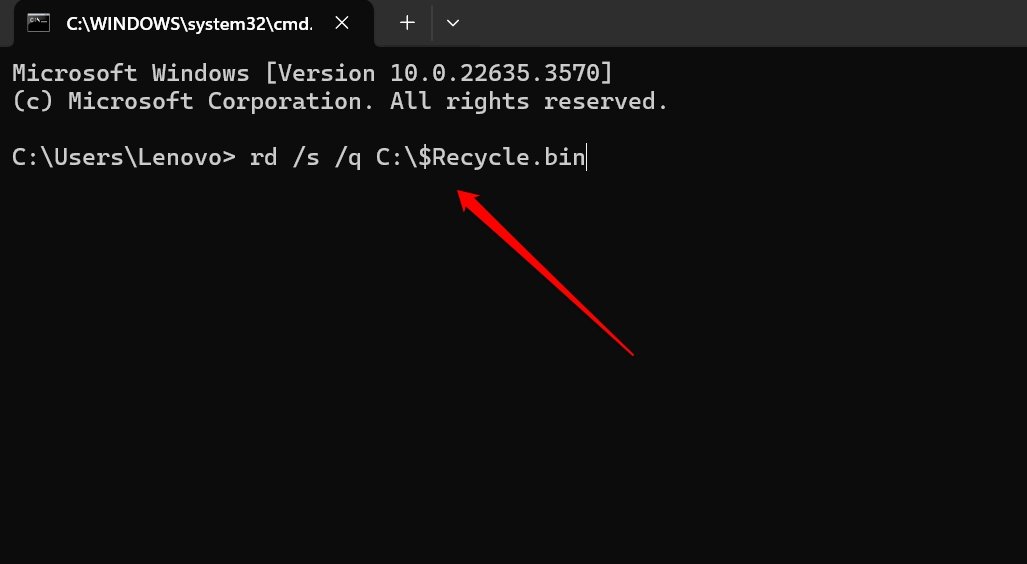
Premi il tasto invio per eseguire il comando.
Esci dal Prompt dei comandi.
Riavvia il computer.
Ora, prova ad accedere ai file eliminati all’interno del Cestino.
5. Riattiva il Cestino su Windows 11
Puoi accedere ai file nascosti nel Cestino da Esplora file e rimuoverli permanentemente. Poi, tramite le impostazioni di personalizzazione di Windows, riattiva il Cestino sul tuo PC. Ecco i passaggi completi.
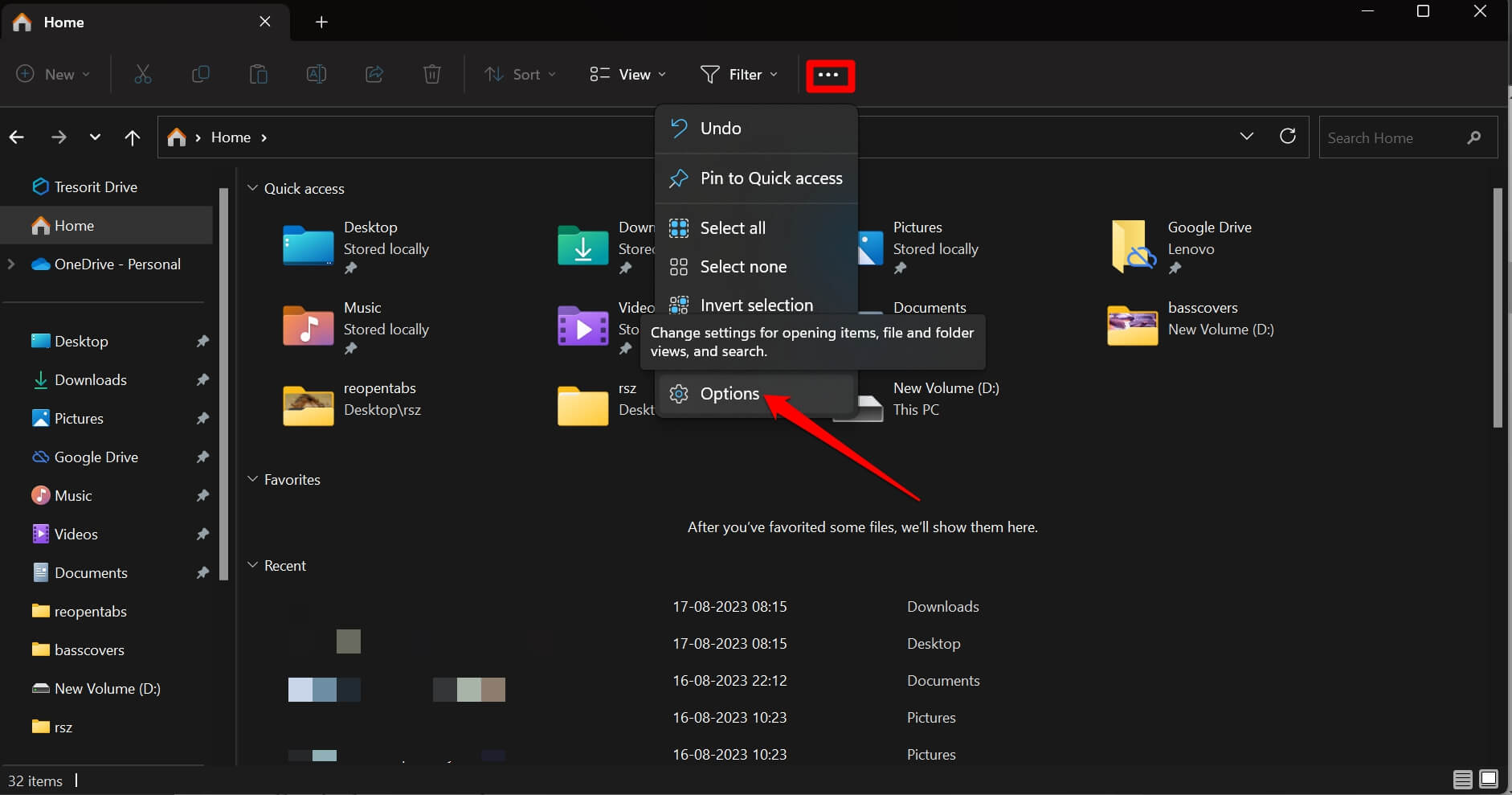
- Premi Windows + E per accedere a Esplora file.
- Clicca sull’icona del menu 3 punti e seleziona Opzioni.
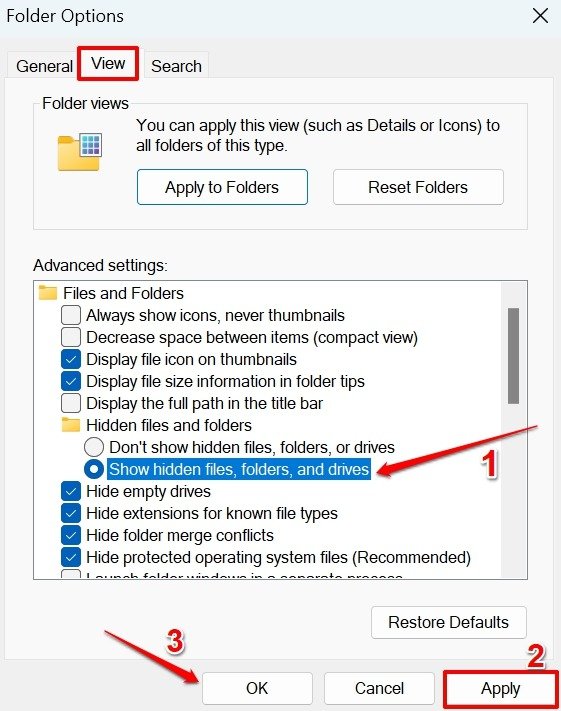
- Nella finestra di dialogo Opzioni cartella, seleziona Visualizza.
- Clicca sul pulsante di opzione accanto a Mostra file, cartelle e unità nascosti.
- Premi Applica > OK.
Per accedere ai file e alle cartelle nascosti nel Cestino,
- Inserisci il percorso nella barra degli indirizzi di Esplora file.
C:\$Recycle.Bin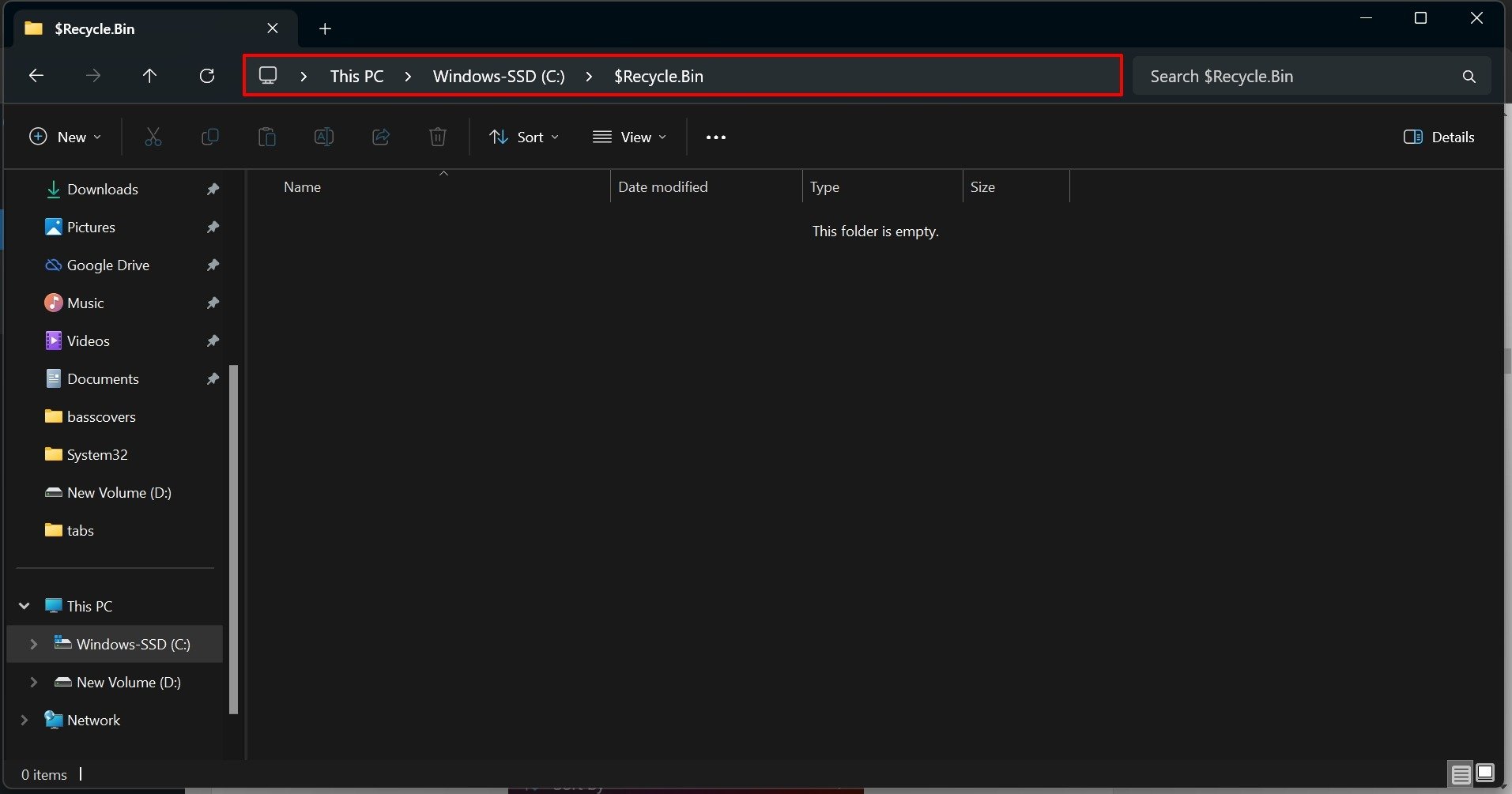
- Se vedi file o cartelle nascosti, selezionali tutti e cancellali.
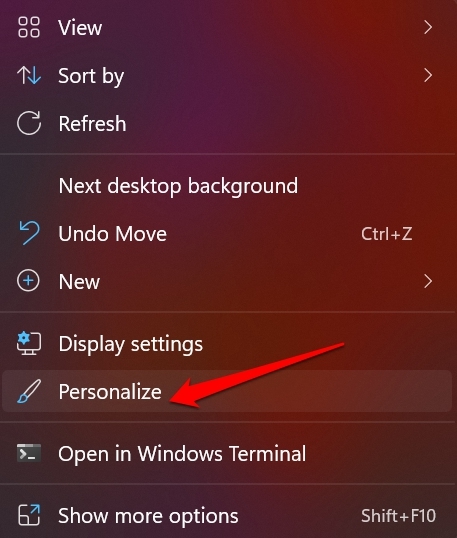
Segui questi passaggi per riattivare il Cestino sul tuo desktop.
- Fai clic con il tasto destro sul desktop e seleziona Personalizza.
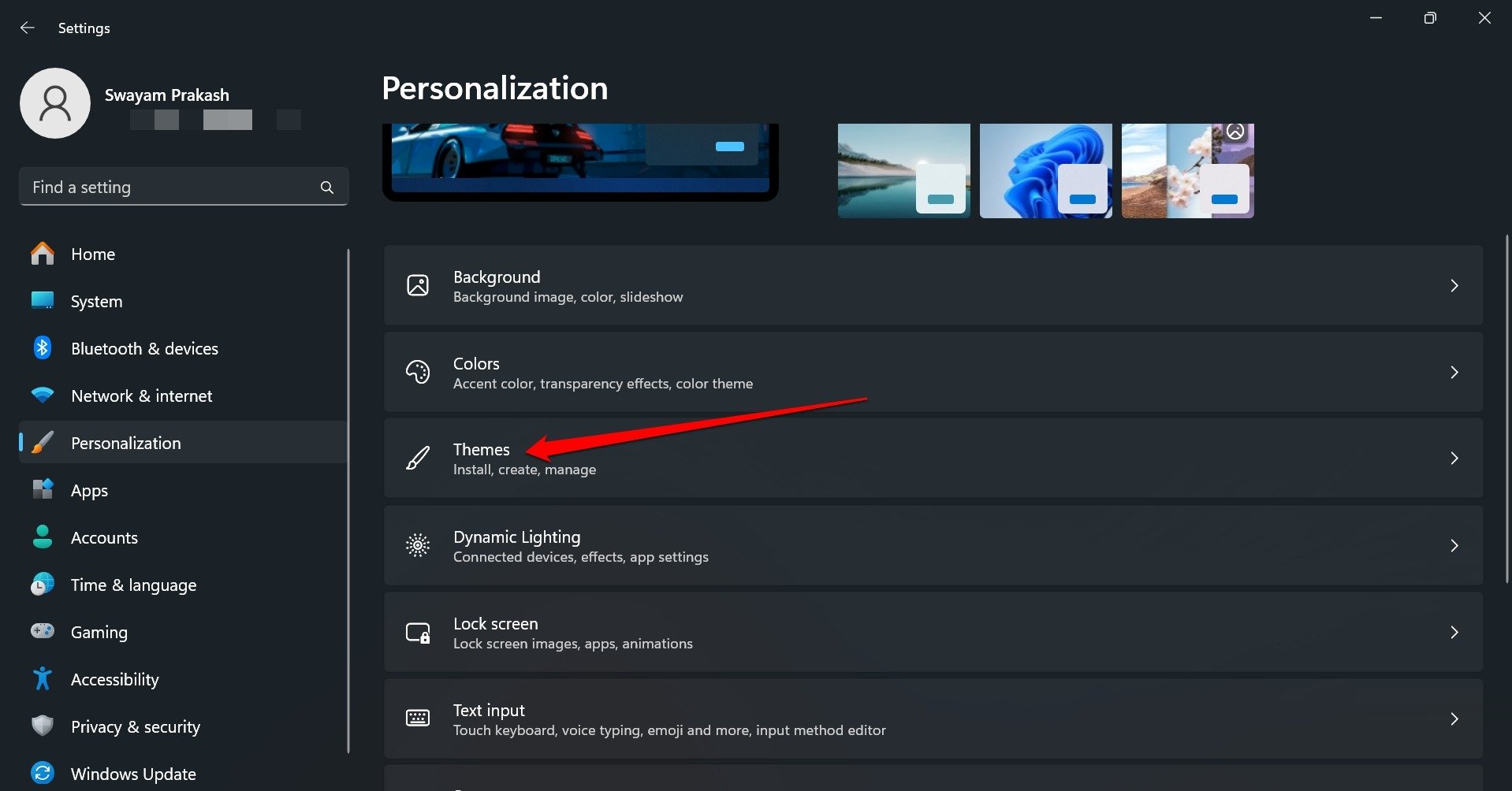
- Vai su Temi.
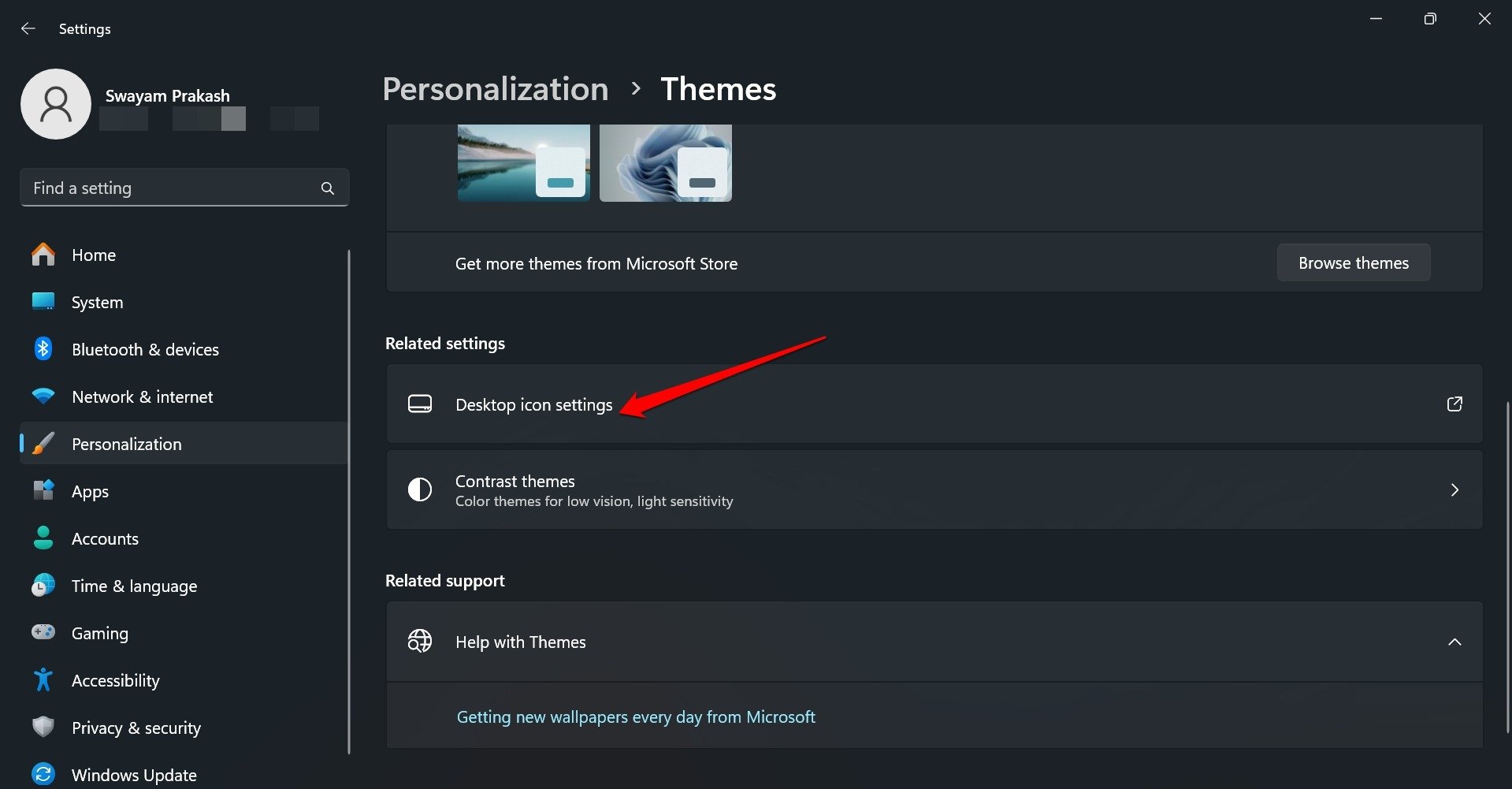
- Clicca su Impostazioni icone del desktop.
- Nella scheda Icona del desktop, clicca sulla casella accanto a Cestino per abilitarlo.
- Clicca su Applica > OK per salvare le modifiche.
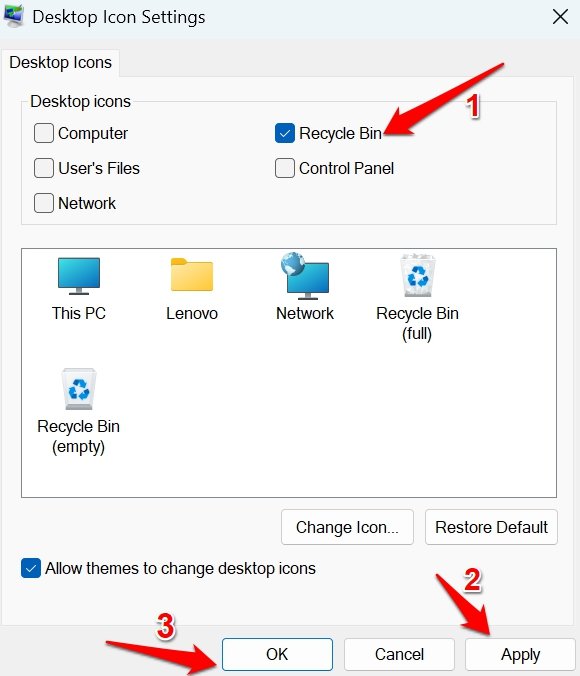
- Ora, fai doppio clic sull’icona del Cestino per accedere al suo contenuto.
6. Esegui una scansione malware
Per eliminare qualsiasi possibile minaccia malware sul disco rigido del tuo PC, attiva il servizio Windows Defender.
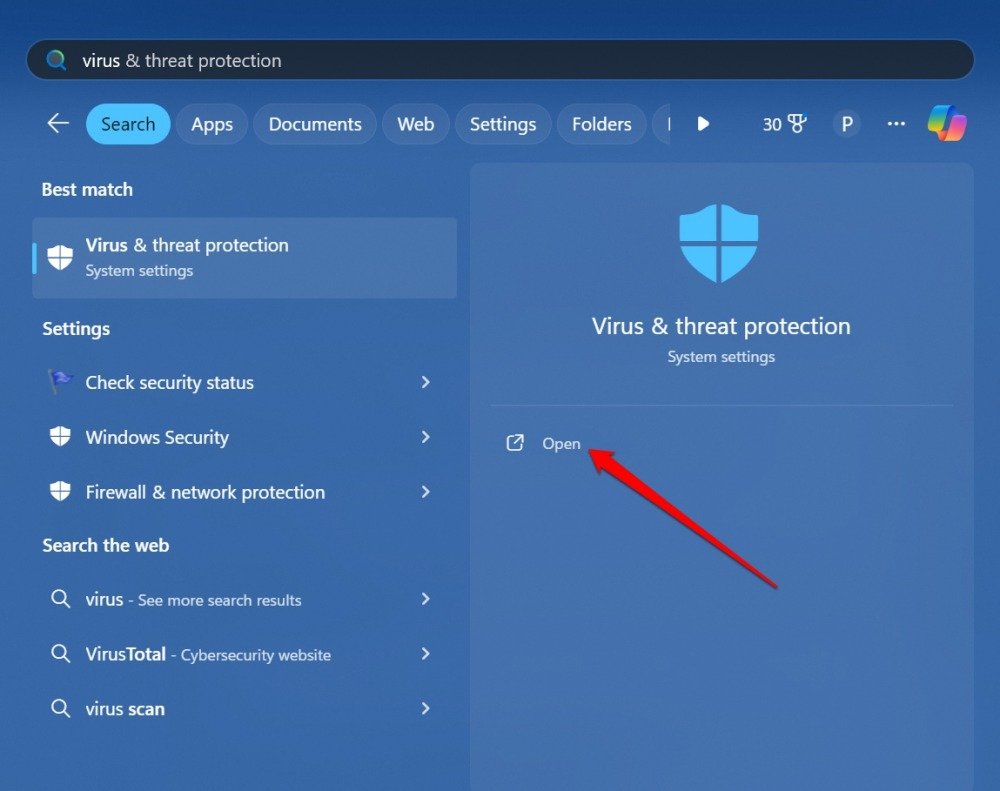
- Premi i tasti Windows + S per aprire la ricerca.
- Digita Protezione da virus e minacce e clicca su Apri.
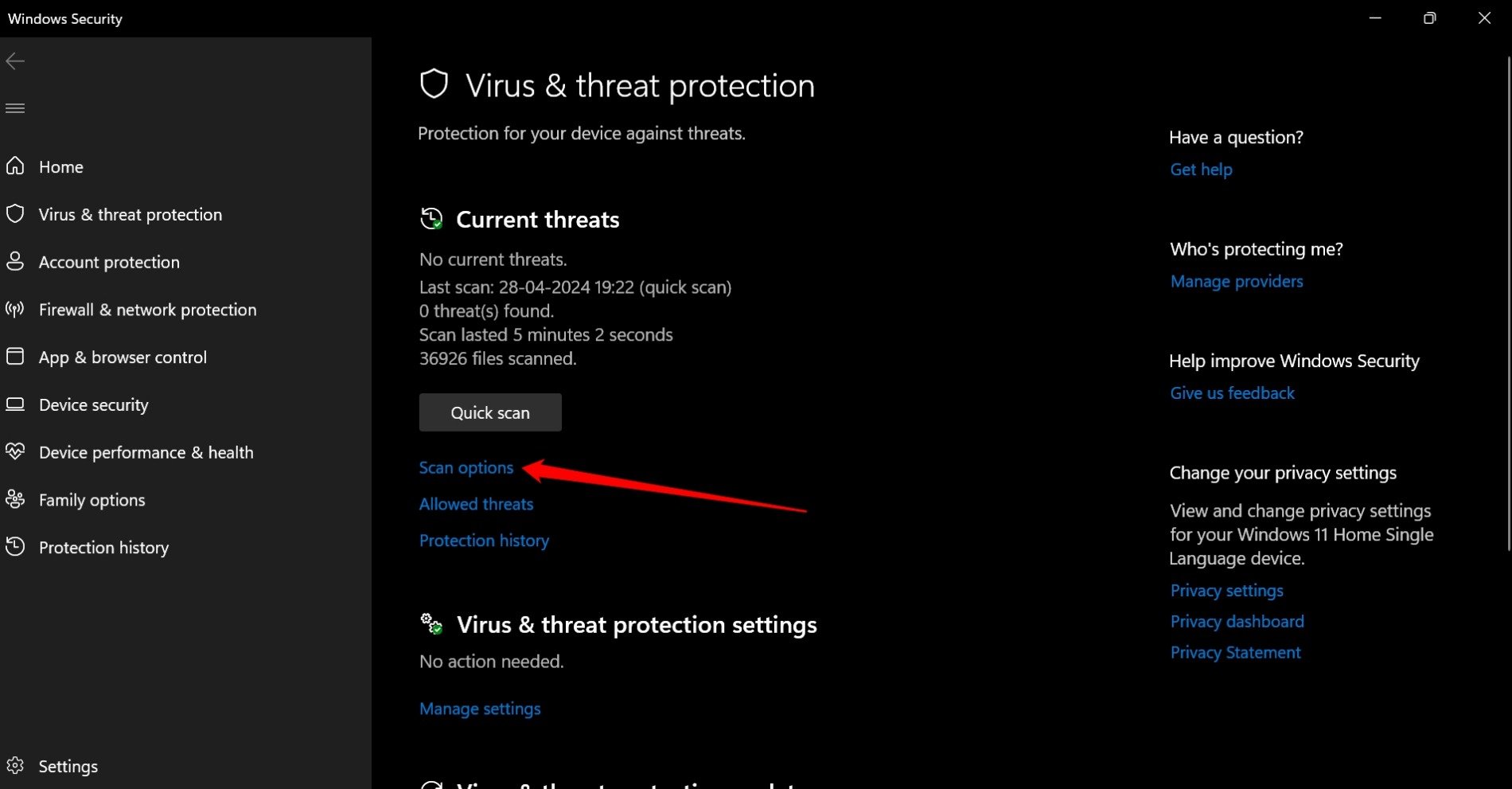
- Vai su Opzioni di scansione.
- Seleziona Scansione completa e premi Scansiona ora.
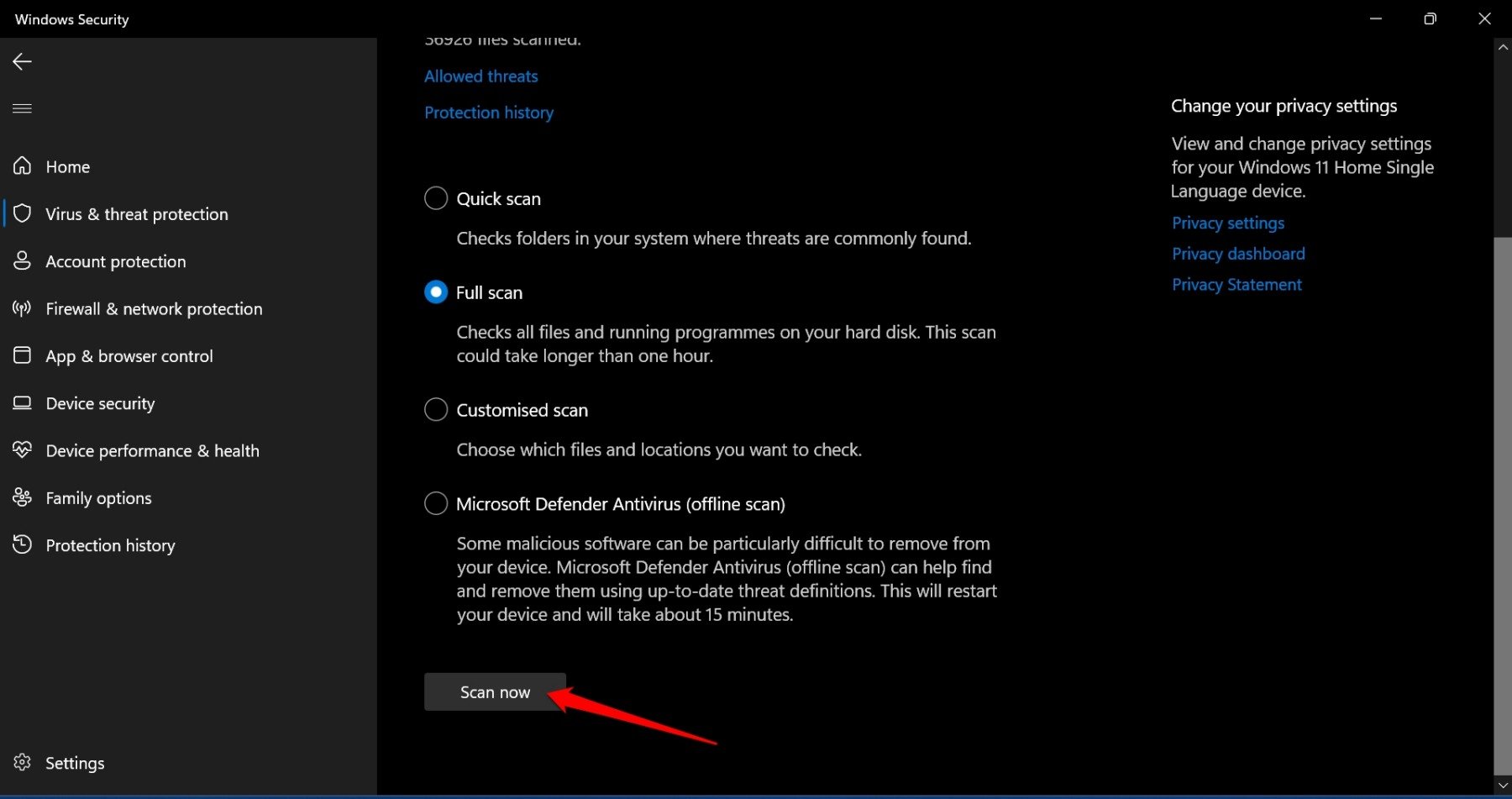
A seconda del volume di file che hai sul PC, la scansione malware potrebbe richiedere del tempo per completarsi. Se viene trovato un file o una cartella infetta, segui le istruzioni di Windows Defender per rimuovere gli elementi.
Dopo aver rimosso il malware dal tuo PC, dovresti essere in grado di avviare il Cestino e accedere ai file in esso.
7. Installa l’aggiornamento di Windows
Se l’implementazione di altri suggerimenti per la risoluzione dei problemi non ha risolto l’errore “Il Cestino è corrotto”, il problema potrebbe risiedere nel sistema operativo Windows.
Controlla se è disponibile un nuovo aggiornamento di Windows 11 e installalo.
Premi Windows + I per aprire le Impostazioni.
Clicca su Aggiornamento di Windows.
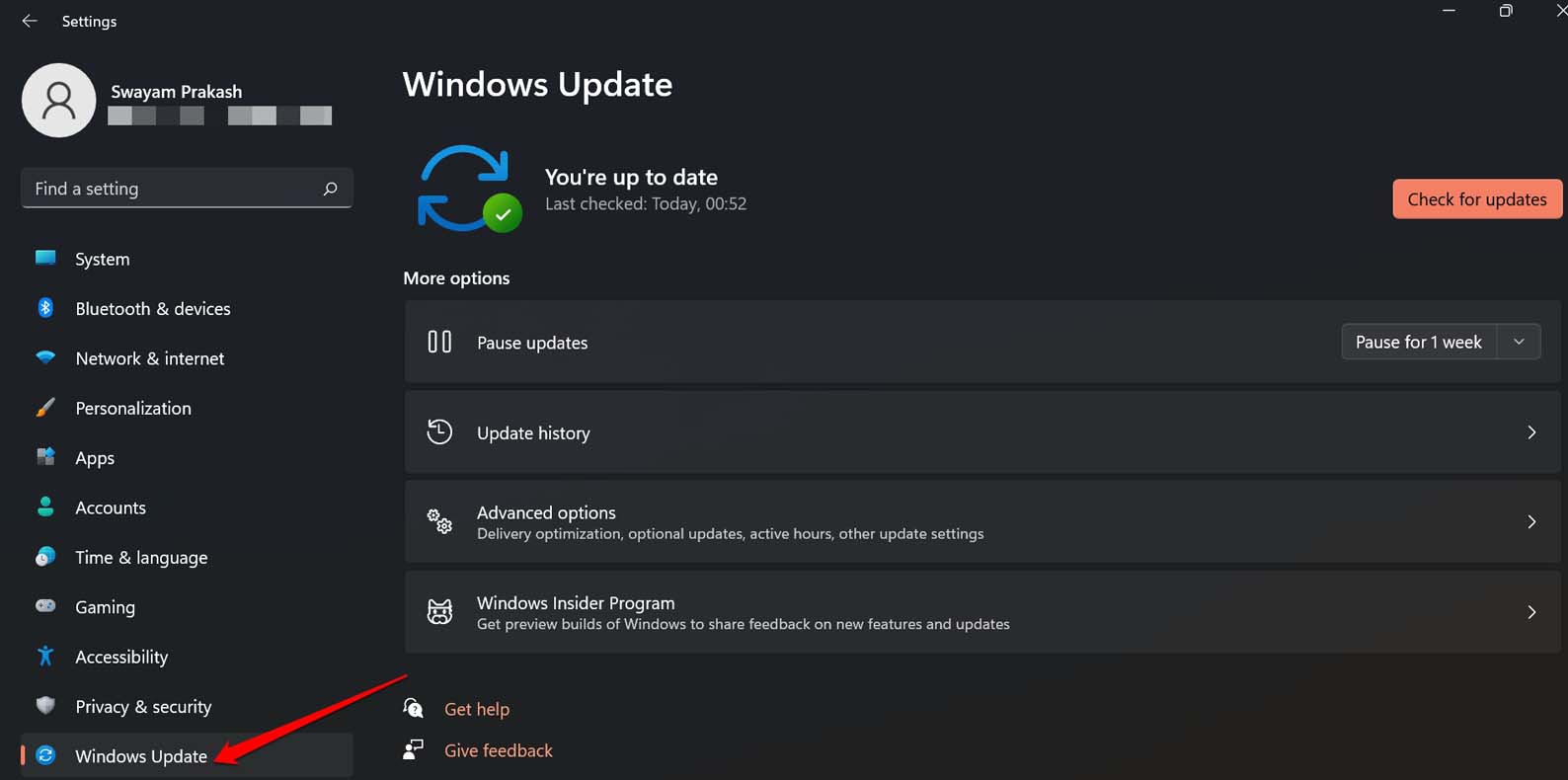
Se è disponibile una nuova build del sistema Windows, clicca su Scarica e installa tutto.
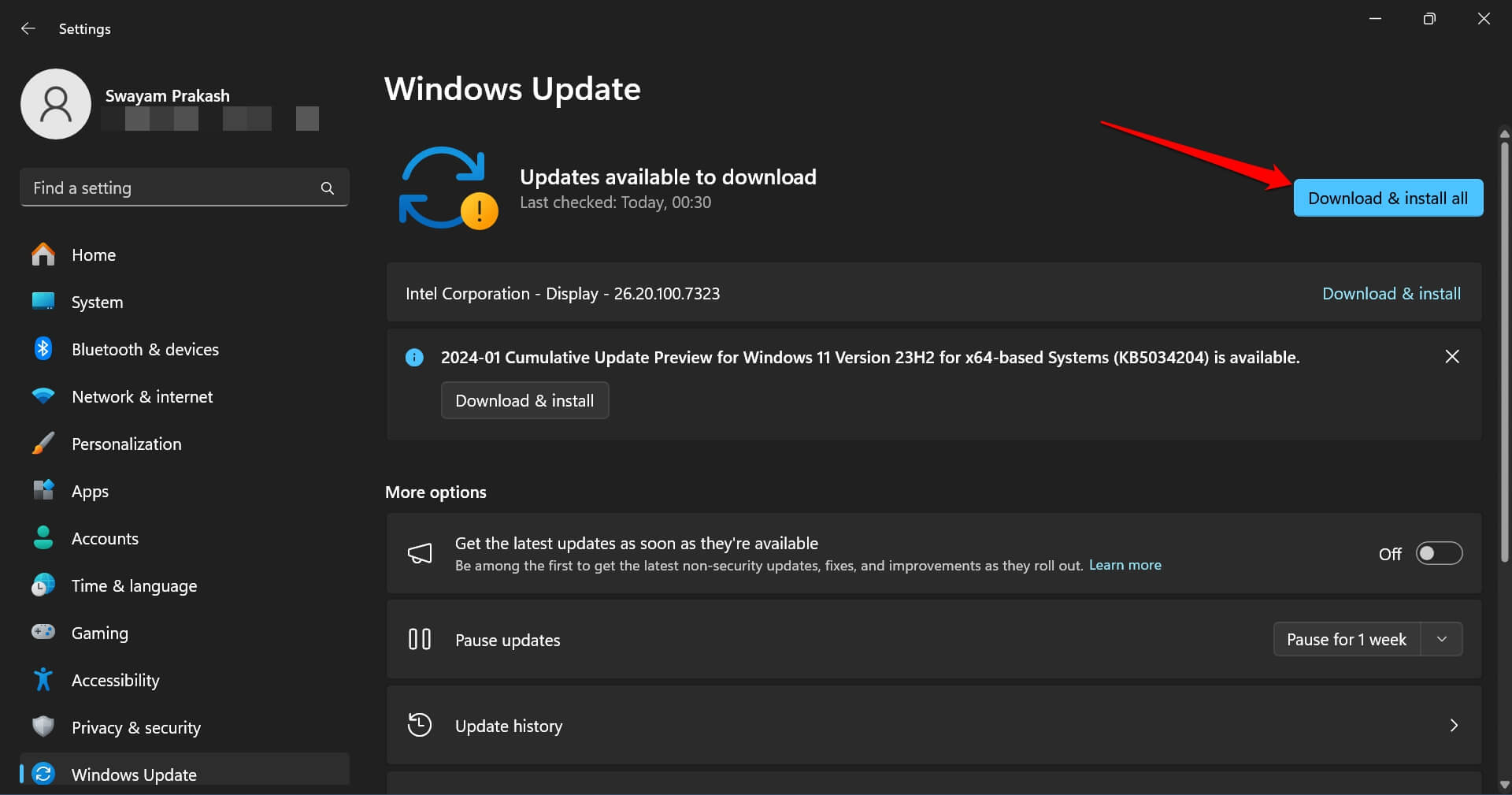
Riavvia il PC dopo aver installato l’aggiornamento software.
Accedi al Cestino.
8. Ripristina il sistema
Non riesci a risolvere l’errore “Il Cestino è corrotto” utilizzando altri metodi di risoluzione dei problemi? Puoi ripristinare il sistema a un momento precedente in cui il Cestino funzionava senza errori.
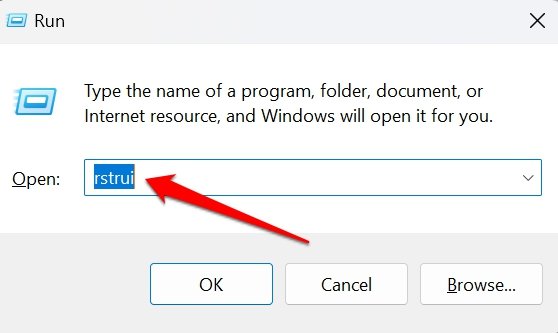
- Premi Windows + R per avviare la finestra Esegui.
- Digita rstrui e premi invio.
- Seleziona il Punto di Ripristino e clicca su Avanti.
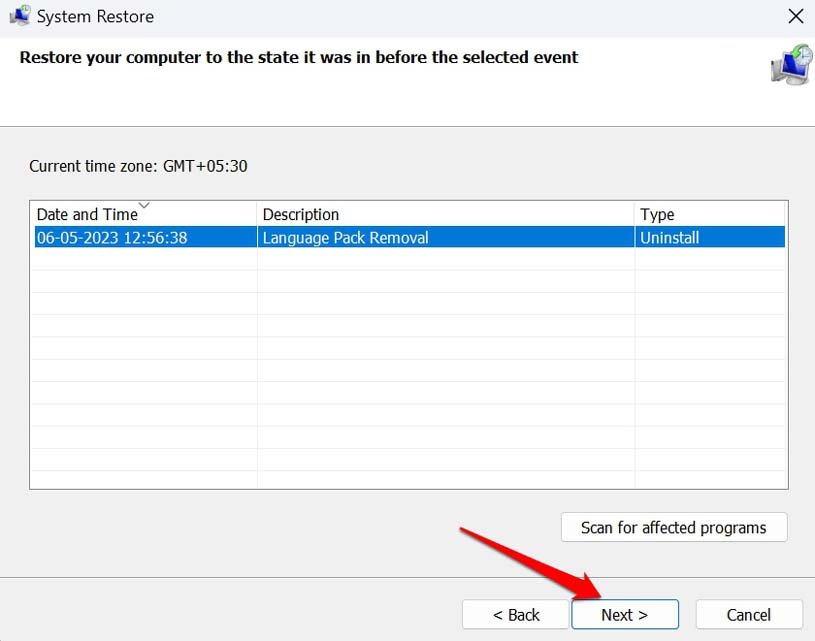
- Clicca su Fine per riportare il sistema a una timeline precedente.
Conclusione
Il Cestino è un componente essenziale del sistema operativo Windows. È necessario risolvere gli errori associati al Cestino per abilitare l’accesso ai file eliminati presenti in esso. I suggerimenti per la risoluzione dei problemi condivisi nella guida dovrebbero risolvere il problema in modo definitivo.
Se hai qualche pensiero su Come risolvere l’errore del Cestino corrotto su Windows 11, sentiti libero di lasciare un commento qui sotto. Inoltre, iscriviti al nostro canale YouTube DigitBin per video tutorial. Saluti!
Ricevi i nuovi post nella tua casella di posta.
Nessuno spam. Disiscriviti in qualsiasi momento.