Riparazione USB · 6 min read · Nov 30, 2025
Come riparare una chiavetta USB o una scheda SD danneggiata?
Le chiavette USB subiscono di tanto in tanto la corruzione dei dati. Ho avuto molti dispositivi di archiviazione esterni danneggiati, e alcuni di essi erano facili da riparare. Non direi che sia stato facile per me accettare il fatto, ma devi fare abbastanza sforzi per riportare un’unità di archiviazione danneggiata a uno stato funzionale.
È possibile riparare una chiavetta USB danneggiata?
Le unità danneggiate ti pongono in una situazione di speranza, ma bisogna sapere quando arrendersi, ed è di questo che parla questo tutorial. Prova ogni soluzione mostrata nel tutorial e ripara chiavette USB danneggiate, chiavette flash, schede SD, SSD, HDD, ecc.
Il file system si danneggia, rendendo più difficile il riconoscimento da parte del sistema operativo. Ti mostrerò come riparare dispositivi di archiviazione danneggiati in Windows, Android e software Linux.
Una ricerca dovrebbe essere sufficiente per fornire centinaia di strumenti di terze parti per riparare la tua chiavetta USB, ma non ne parlerò. Diversi strumenti promettono di riportare in vita il tuo dispositivo di archiviazione, ma hanno delle limitazioni o ti chiedono di iscriverti a un abbonamento a pagamento. La maggior parte degli strumenti di archiviazione di terze parti non funziona nemmeno.
Perderai il 100% dei dati salvati nell’unità di archiviazione, quindi è sicuro eseguire il backup dei contenuti utilizzando strumenti di recupero avanzati.
Non ci assumiamo la responsabilità per i danni al dispositivo di archiviazione perché non sono a conoscenza delle sue condizioni attuali e di che tipo di urti ha subito durante la sua vita.
Riparare una chiavetta USB danneggiata in Windows 11
Windows 11 è la nuova edizione di Microsoft, e puoi utilizzare il metodo tradizionale per formattare la chiavetta USB.
Che ne dici di utilizzare Windows Terminal per riparare l’unità di archiviazione danneggiata? Collega la tua chiavetta al PC Windows.
Nota: Questo tutorial funziona perfettamente anche su Prompt dei comandi e su versioni precedenti come Windows 7/8/10.
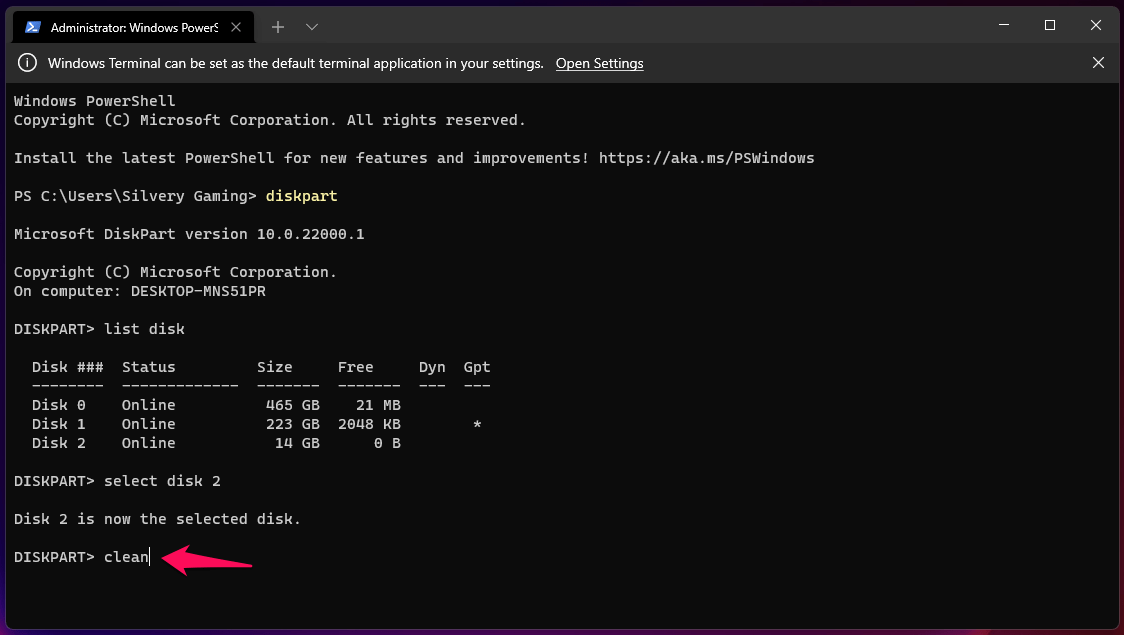
- Premi Tasto Windows + X e scegli “ Windows Terminal (Amministratore) ”.
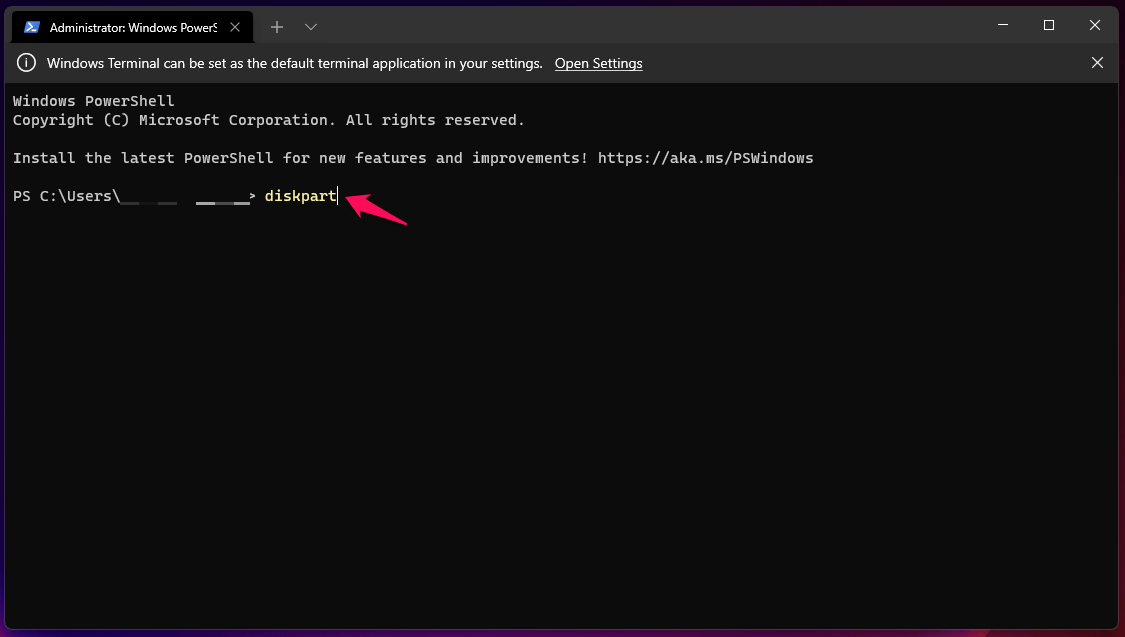
- Digita “ Diskpart ” e premi Invio.
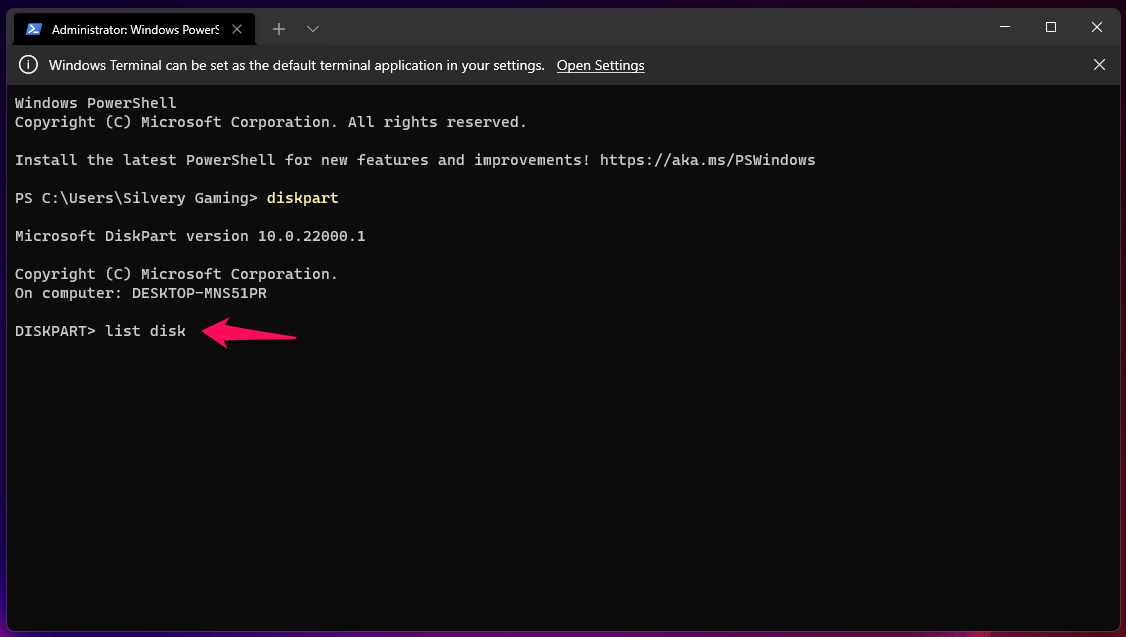
- Digita “ list disk ” e premi Invio.
- Digita “ select disk no. ” e premi Invio.
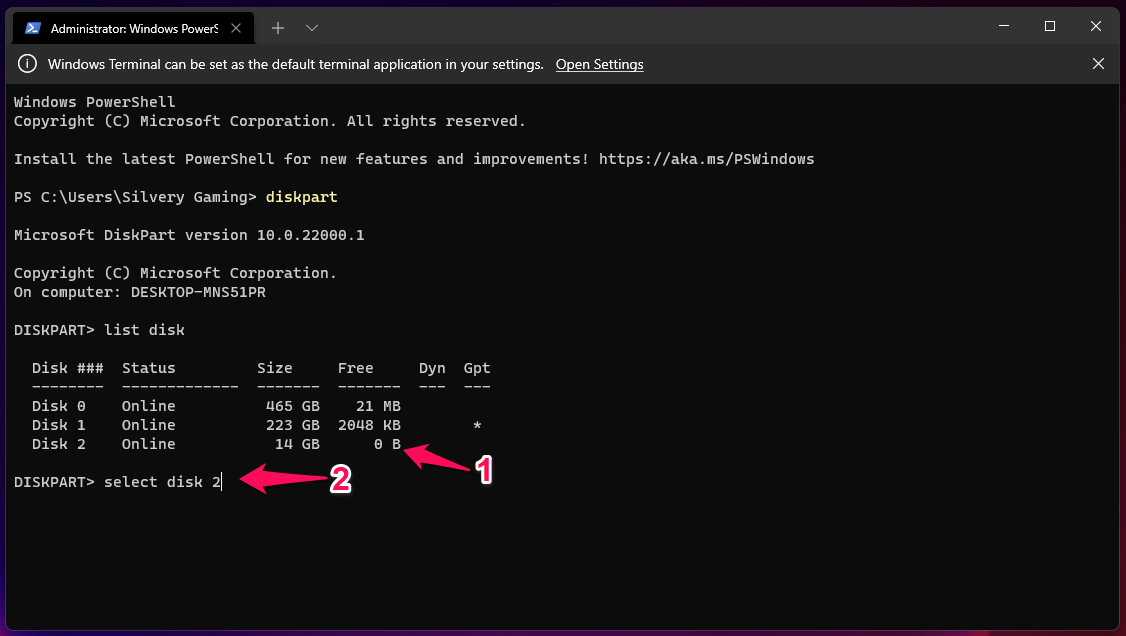 Nota: Scegli la capacità di archiviazione del disco e decidi quale. Ho selezionato il Disco 2 poiché ha una chiavetta USB con capacità di 14 GB, che lo rende l’unità ovvia.
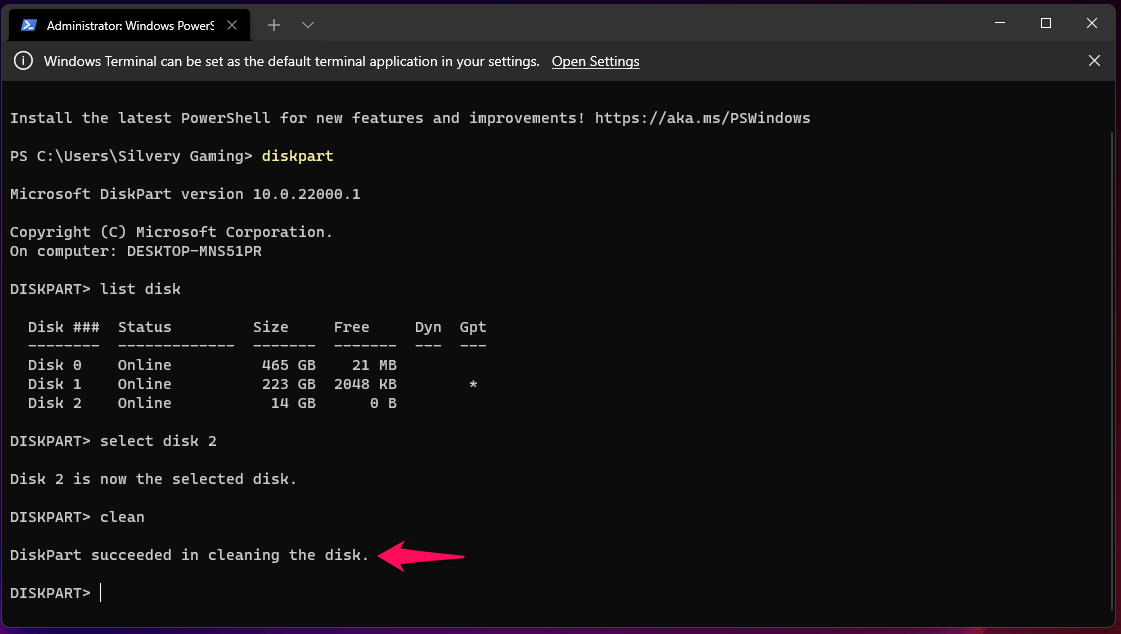
 - Digita “ clean ” e premi il tasto Invio.
- DiskPart ha pulito la chiavetta USB. Esci da Windows Terminal perché ti mostrerò un altro modo per creare partizioni.
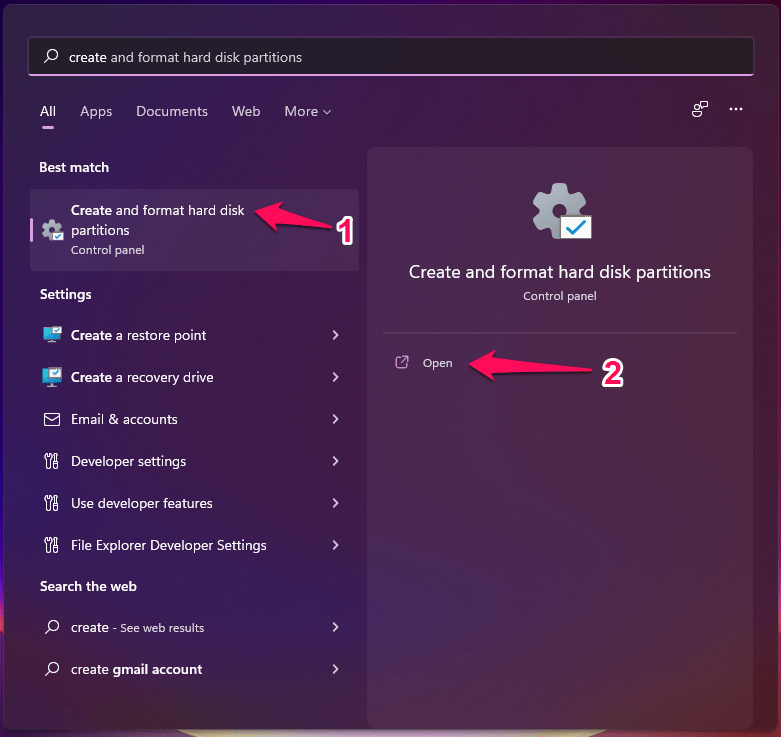
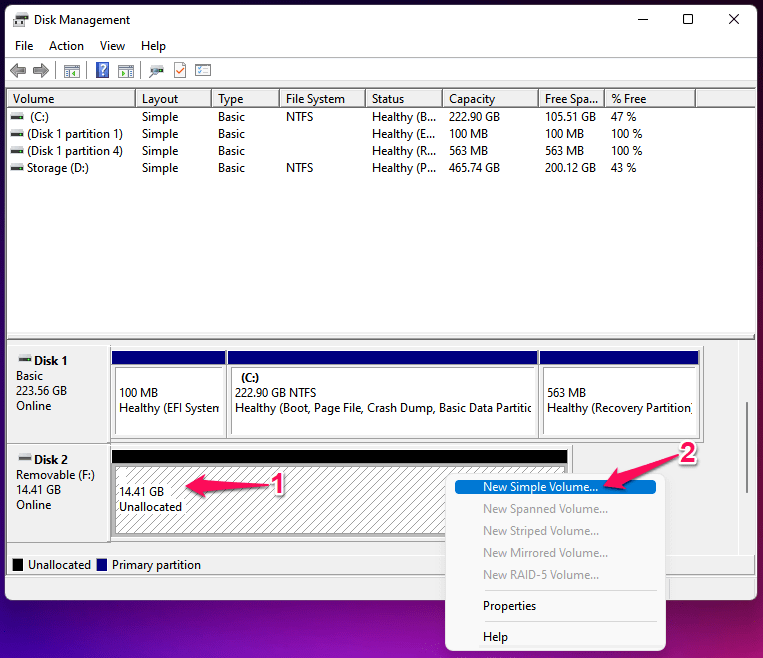
- Premi il tasto Windows e apri “ Gestione disco ”.
- Trova il tuo dispositivo di archiviazione,
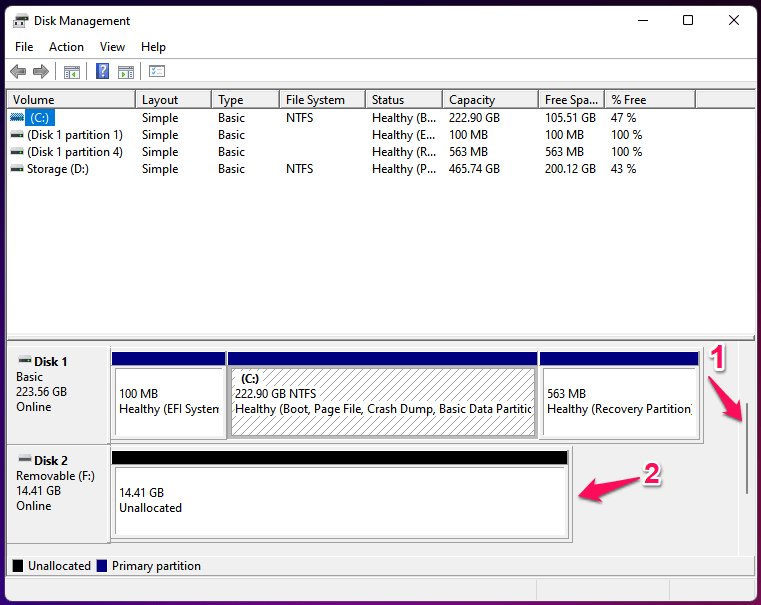
- Fai clic con il tasto destro del mouse e scegli l’opzione “ Nuovo volume semplice ”.
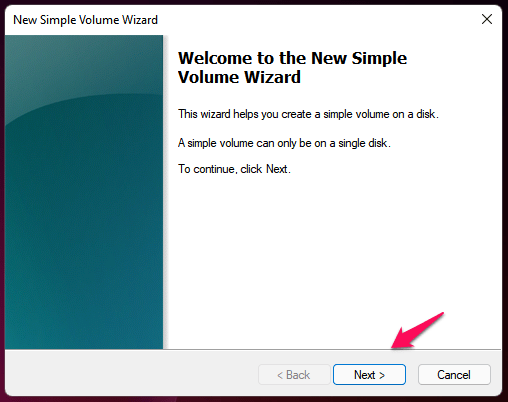
- Fai clic su “ Avanti ”.
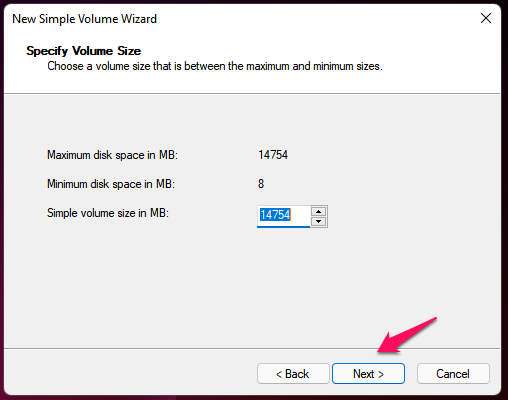
- Fai clic su “ Avanti ”.
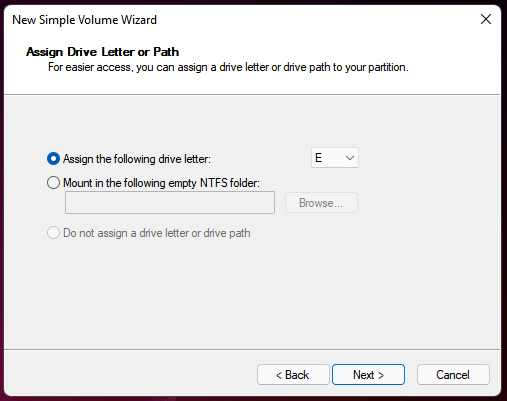
- Assegna una lettera all’unità, quindi fai clic su “ Avanti ”.
- Scegli il file system FAT32 e poi fai clic su “ Avanti ”.
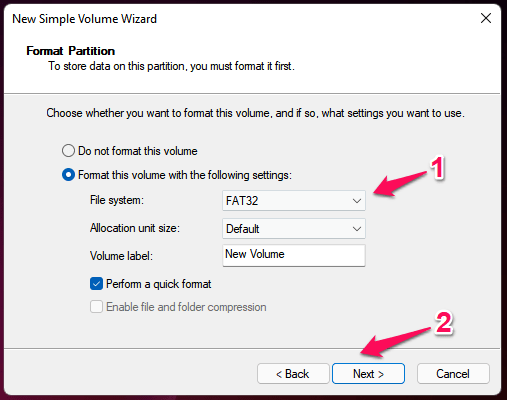
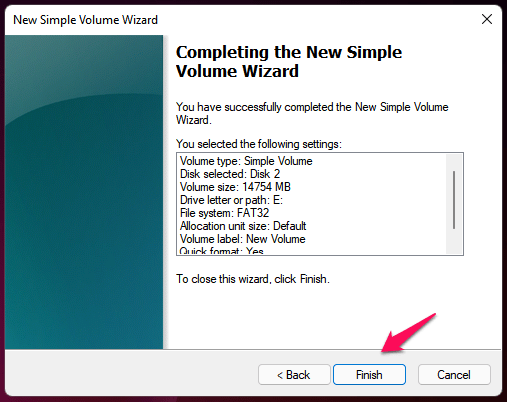
- Fai clic su “ Fine ”.
- Ora, trova il nuovo volume in Esplora file.
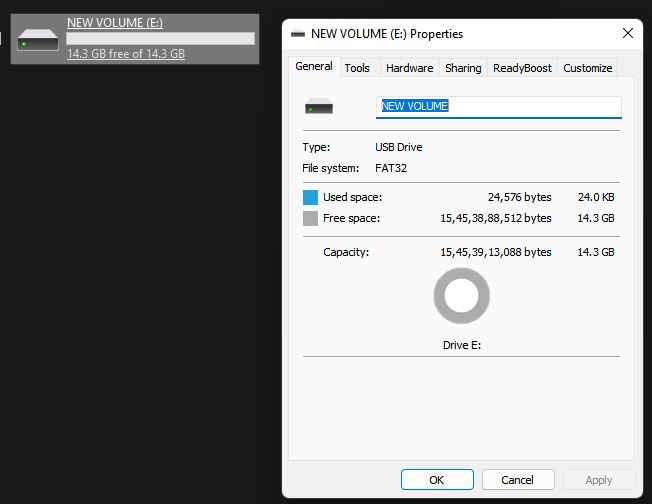
Ho preso una direzione diversa rispetto al resto ed evitato il comando per creare una nuova partizione. Memorizzare alcuni comandi e il resto del processo rende più facile per gli utenti non tecnici. Windows Terminal è disponibile solo nell’undicesima edizione, e puoi applicare lo stesso tutorial anche su Prompt dei comandi.
Riparare una chiavetta USB danneggiata su un dispositivo Android
Spingo le chiavette USB al limite e creo un sistema operativo Linux avviabile. Una volta, ho combinato un pasticcio e sono finito con una chiavetta USB non responsiva che Windows rifiutava. In qualche modo, il sistema Android ha riparato il file system della chiavetta danneggiata.
Nota: Prendi un cavo OTG per creare una connessione tra Android e la chiavetta USB.
- Apri l’app “ Impostazioni ”.
- Tocca “ Altre connessioni ” situato nella sezione rete.
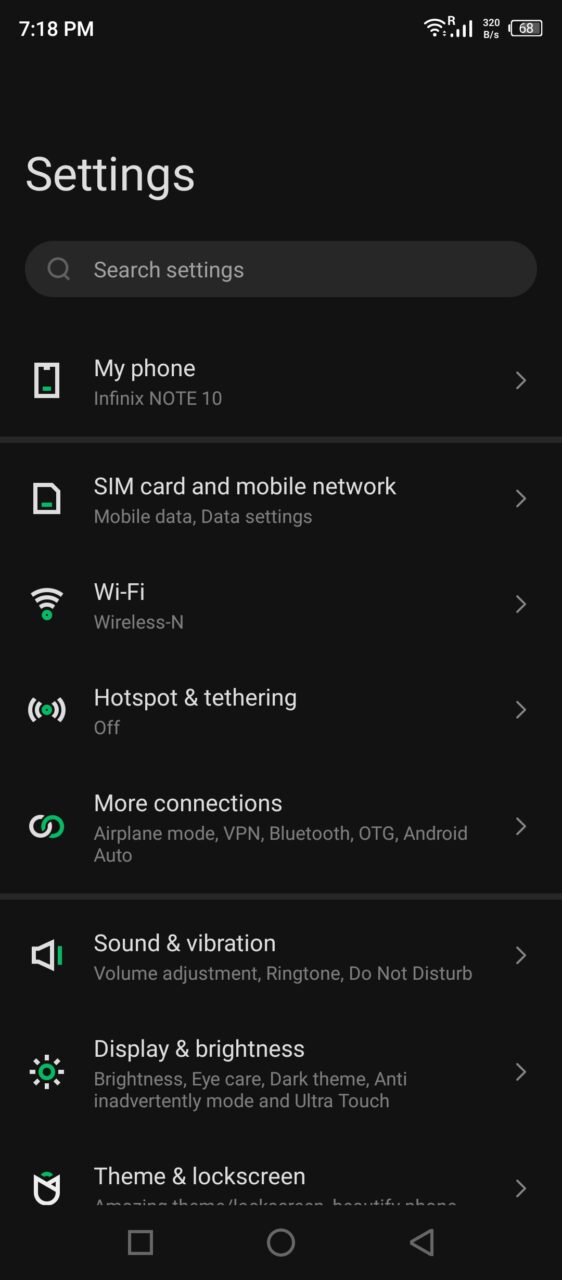
- Tocca “ OTG ” per continuare.
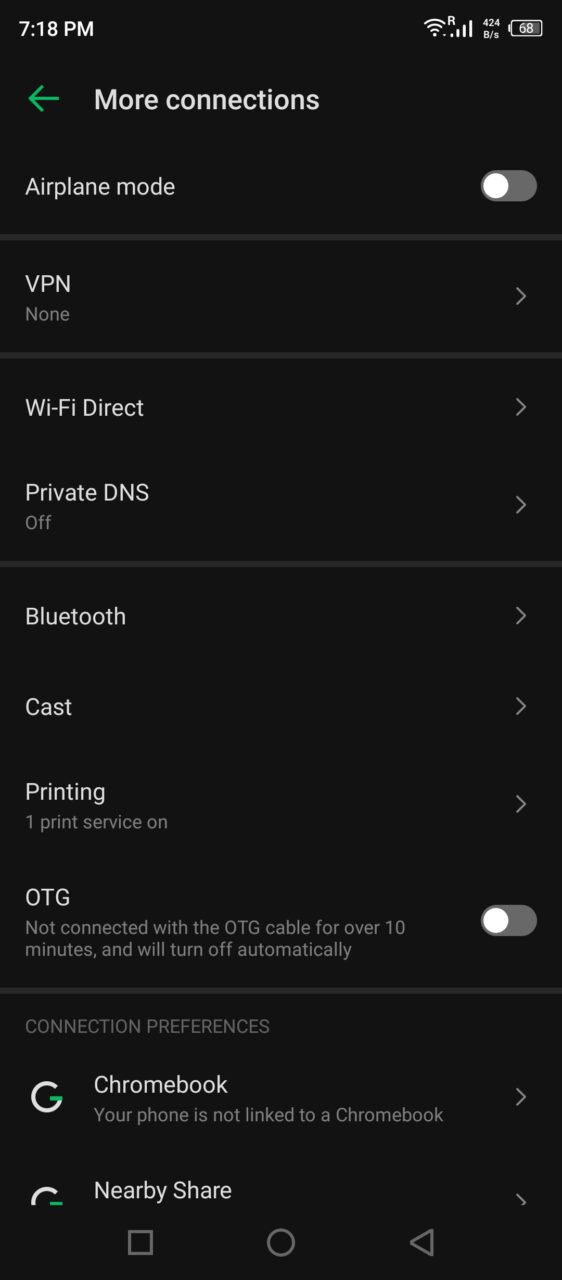
- Collega la chiavetta USB e la funzione OTG la riconoscerà immediatamente.
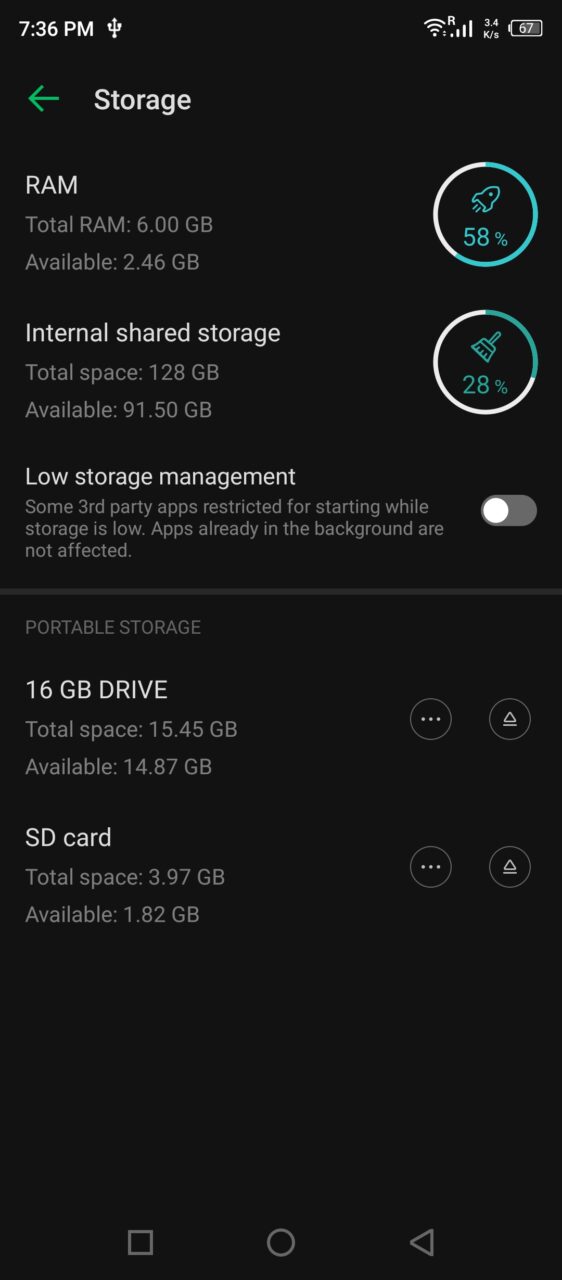
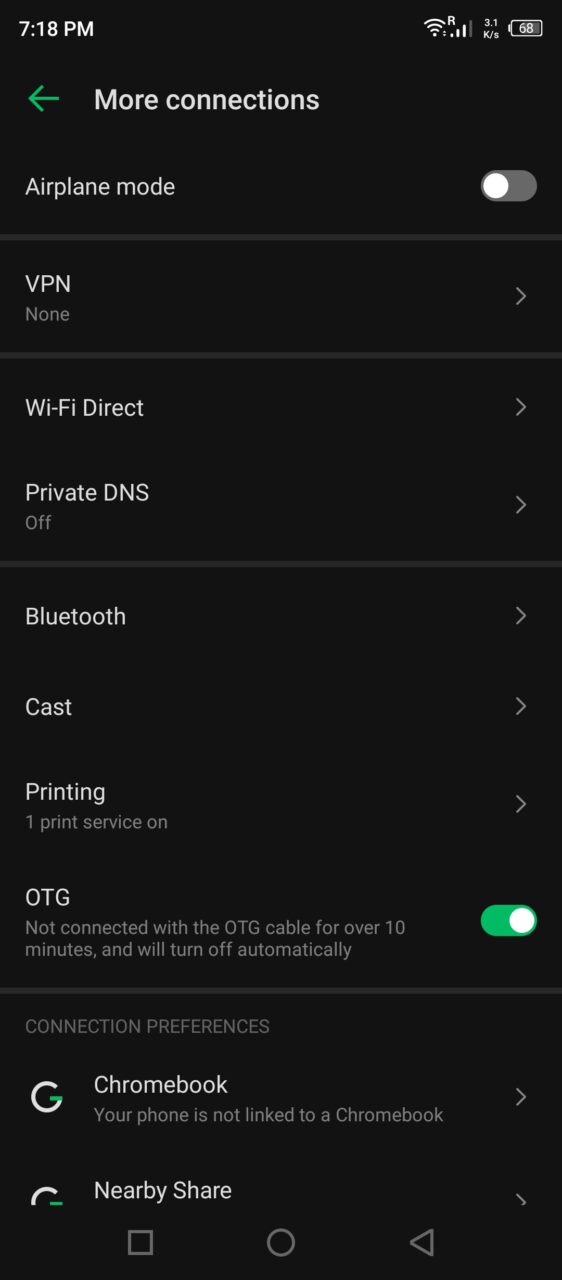 Nota: Ho selezionato una chiavetta USB da 16 GB per la dimostrazione.
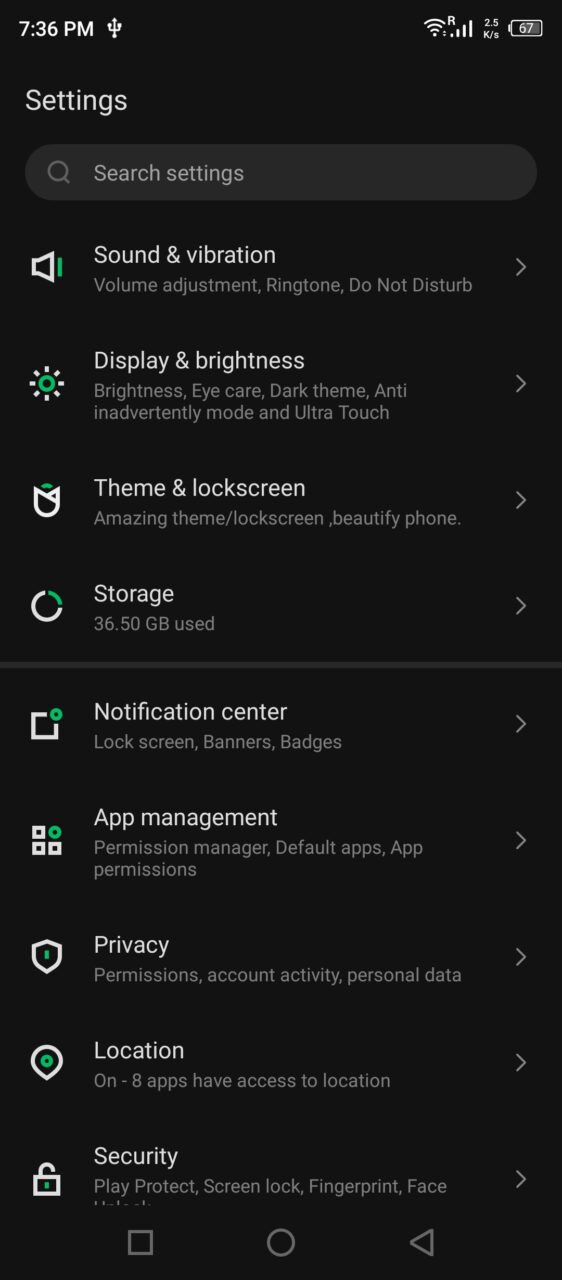
 - Torna indietro e scegli “ Archiviazione ” dalle impostazioni.
- Trova una chiavetta USB e tocca l’impostazione a tre punti per visualizzare di più.
- Tocca l’opzione “ Formatta ”.
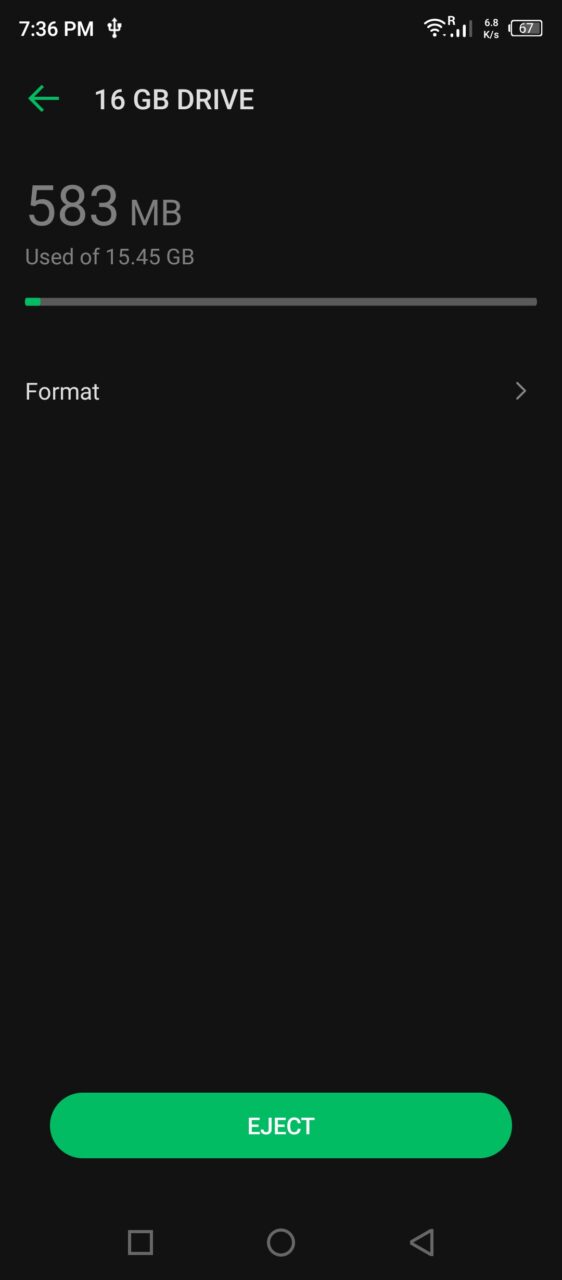
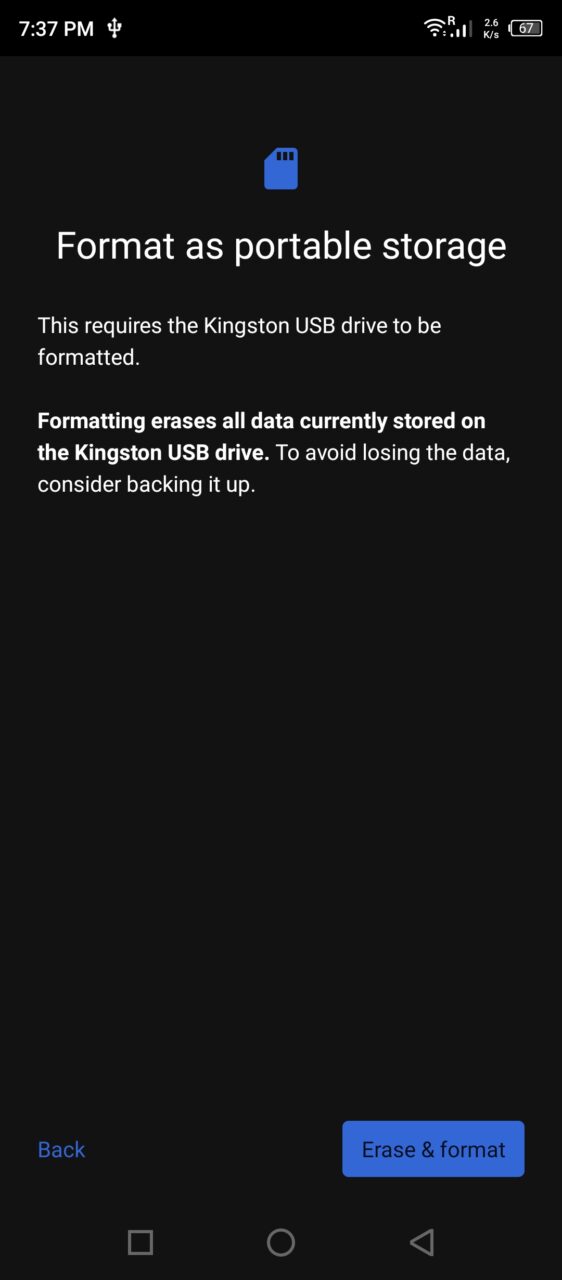
- Tocca “ Elimina e formatta ” per iniziare il processo.
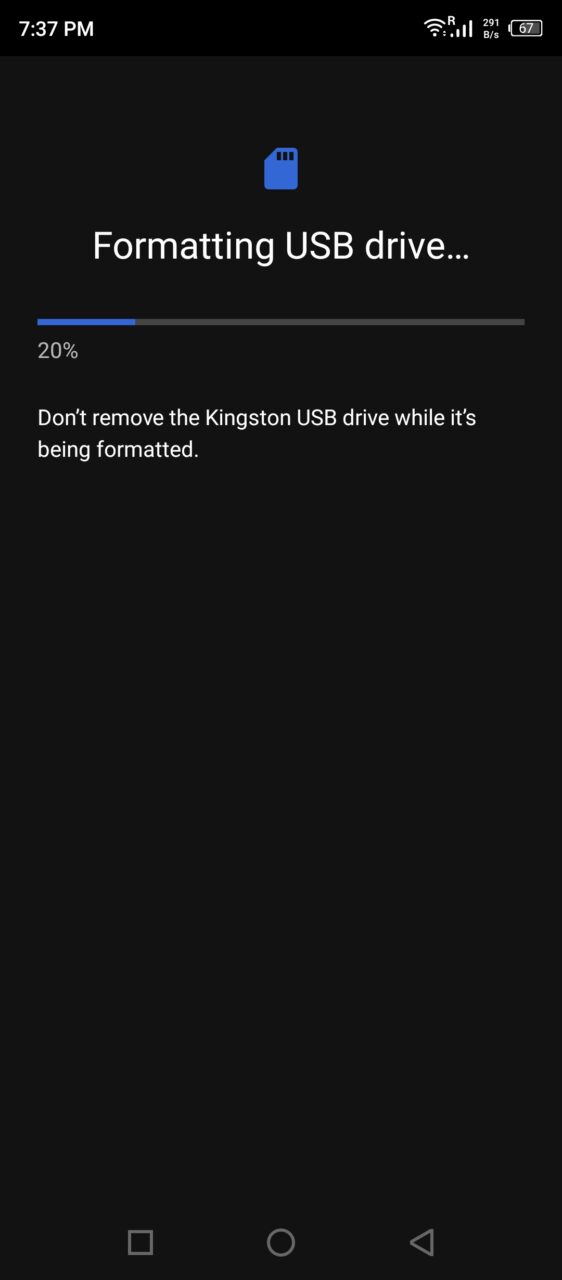
- Lascia che il sistema avanzato di Android ripari l’unità di archiviazione.
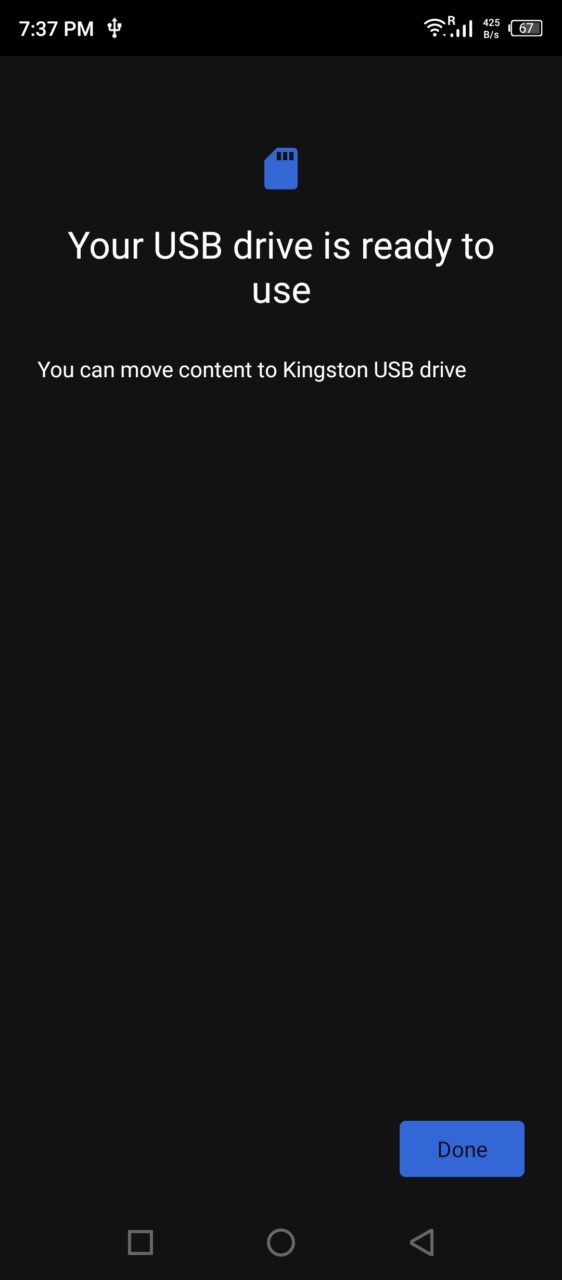
- La tua chiavetta USB o dispositivo di archiviazione è stata riparata con successo.
- Ho visualizzato i contenuti nel Gestore file.
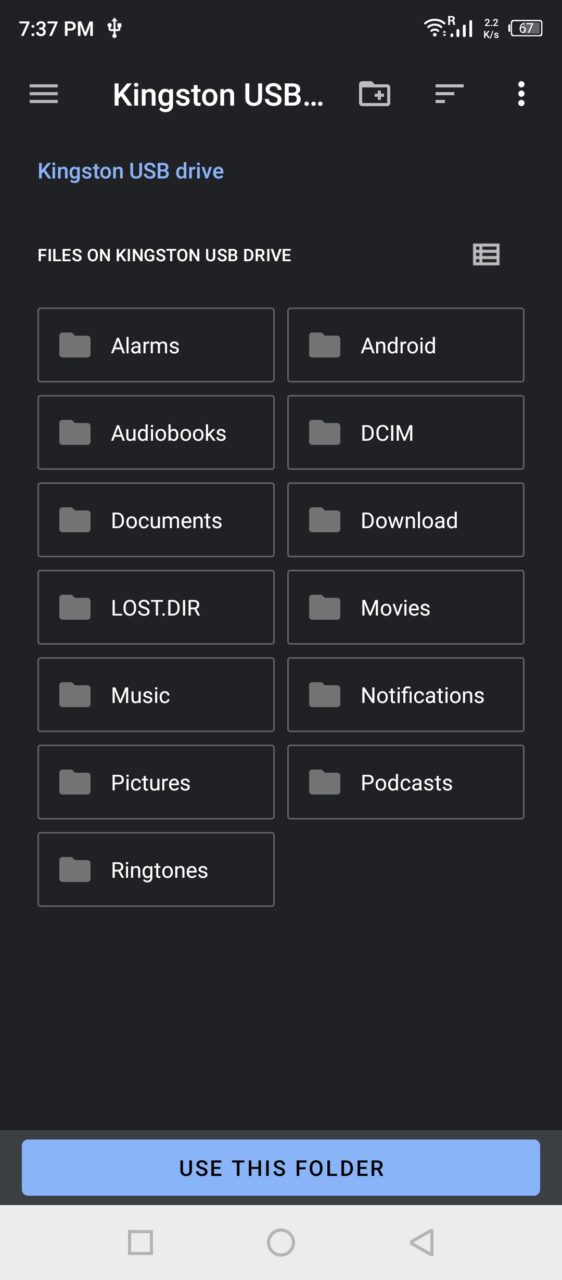
Non preoccuparti per le cartelle casuali pre-create nell’unità formattata perché il sistema Android le ha create. Il tuo dispositivo Android ha riparato il file system e aggiunto il contenuto necessario per renderlo funzionale. L’interfaccia utente può variare da produttore a produttore, ma le istruzioni non cambieranno. Trova Archiviazione nelle impostazioni di Android e scegli il dispositivo di archiviazione, quindi formattalo.
Riparare una chiavetta USB danneggiata in Linux
Adoro i progetti open-source e ammiro il sistema operativo Linux. Permettimi di mostrarti come puoi formattare una chiavetta USB o qualsiasi dispositivo di archiviazione su macchine Linux.
Comandi per installare Gnome Disks:
sudo apt-get update -y
sudo apt-get install -y gnome-disk-utility
Ora, trova l’app nel menu del sistema operativo Linux.
- Apri “ Dischi ” GNOME dal menu.
- Seleziona l’unità.
Nota: Ho selezionato SSD per la dimostrazione.
- Fai clic sull’impostazione a tre punti situata nel menu in alto e scegli “ Formatta disco ” dall’elenco.
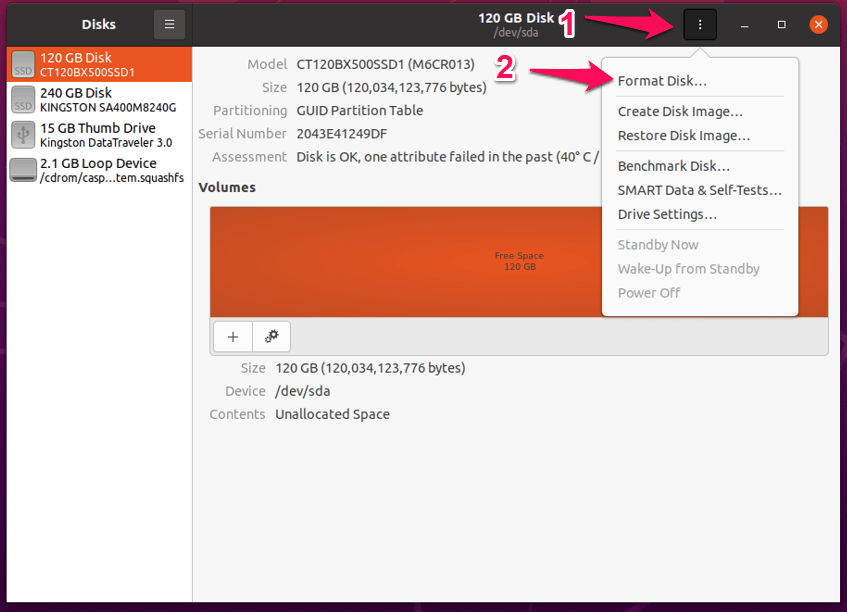
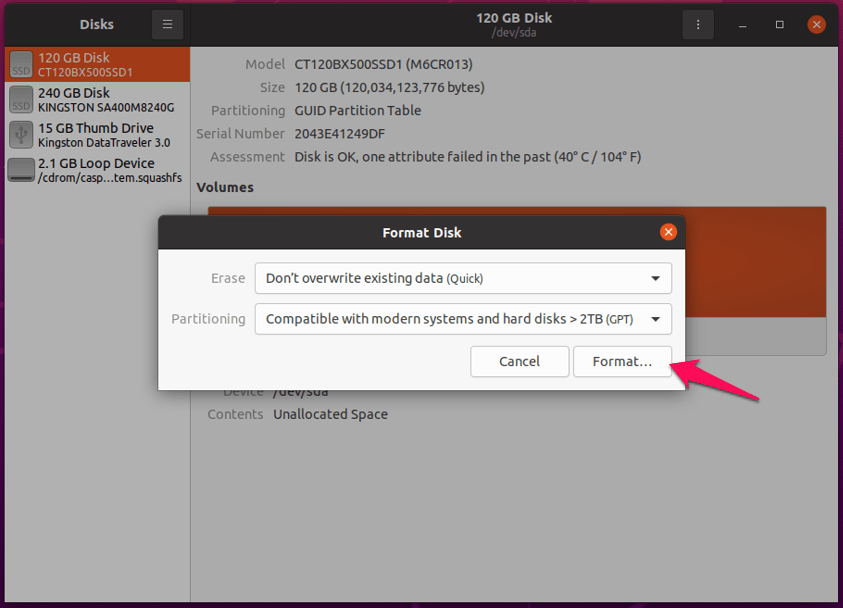
- Fai clic su “ Formatta ” e non giocare con le opzioni a meno che tu non abbia compreso la loro funzione.
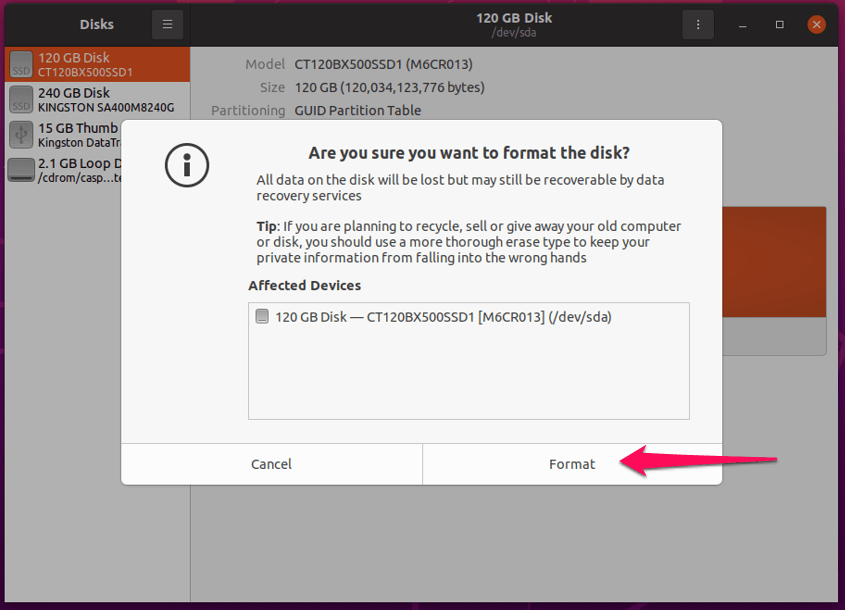
- Conferma l’unità e poi fai clic su “Formatta” per continuare.
- Fai clic sull’icona +.
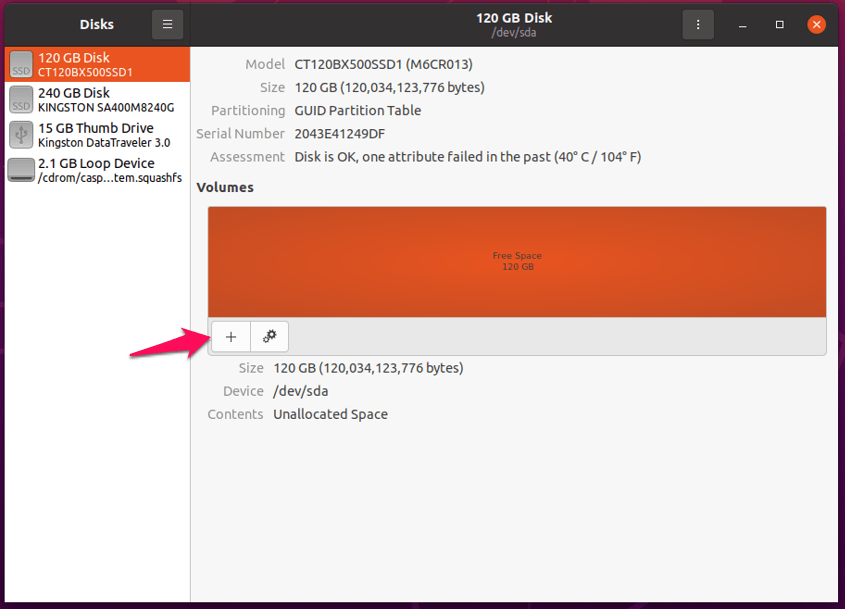
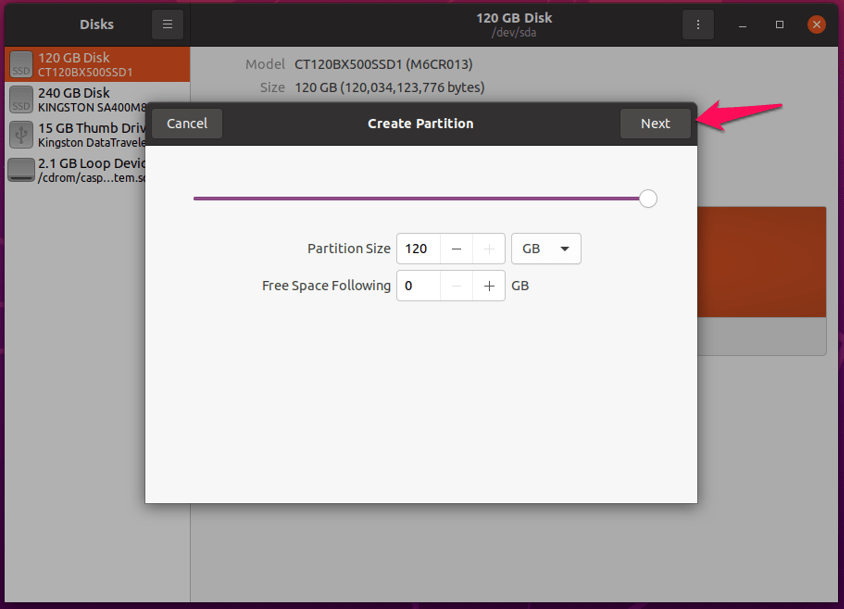
- Fai clic su “ Avanti ” per continuare e non giocare con le opzioni senza conoscerne lo scopo.
- Personalizza le opzioni e poi fai clic su “ Crea.”
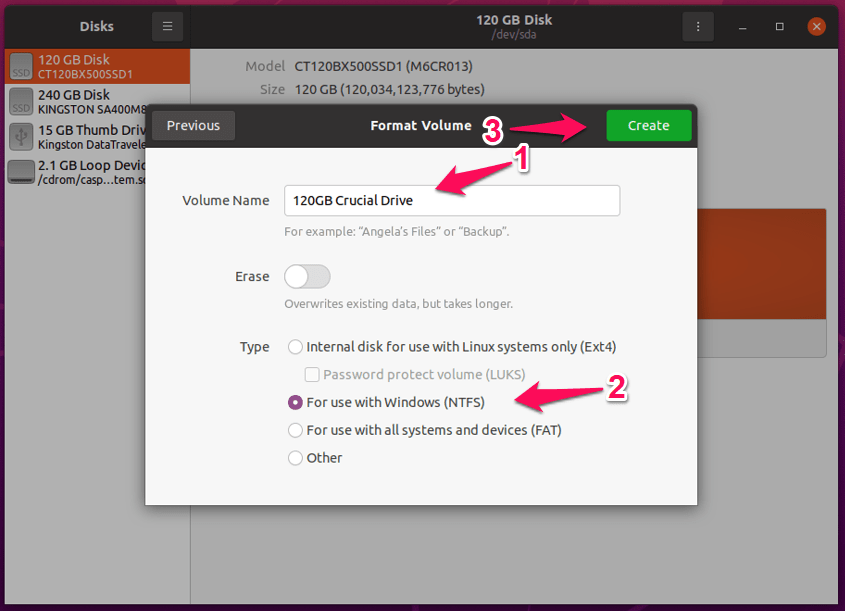 A. Dai un nome al volume
B. Scegli file system come FAT, NTFS, ecc. Ho selezionato NTFS poiché è supportato su Windows e Linux OS. - Il tuo dispositivo di archiviazione è stato recuperato dall’errore fatale.
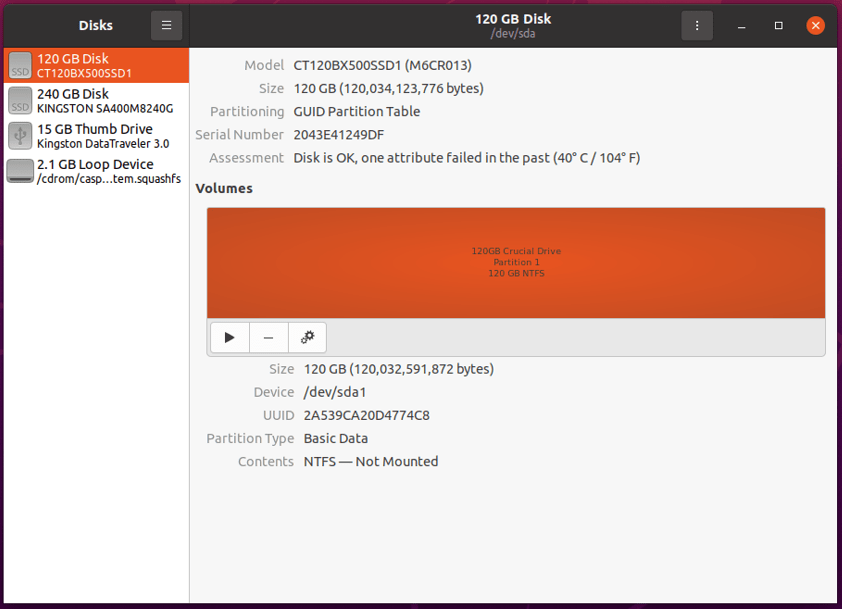
Dovresti provare a copiare e incollare documenti, file e foto per confermare l’integrità del file system dell’unità. Naturalmente, perderai i dati salvati nel processo, quindi assicurati di creare un backup utilizzando strumenti di recupero avanzati.
Conclusione
Ti ho mostrato tre modi per riparare una chiavetta USB danneggiata in Windows 11, Android 11 e Linux (Gnome Disks). Non ci sono parametri per l’unità di archiviazione qui, e puoi sostituire una chiavetta USB con una scheda SD, SSD, scheda Mini SD, unità rimovibile, ecc.
Tuttavia, hai bisogno di una fonte di alimentazione per accendere l’SSD su un dispositivo Android. Facci sapere quale soluzione ti ha aiutato a riparare una chiavetta USB danneggiata nella sezione commenti qui sotto.
Se hai qualche pensiero su Come riparare una chiavetta USB o una scheda SD danneggiata?, sentiti libero di lasciare un commento qui sotto. Inoltre, iscriviti al nostro canale YouTube DigitBin per video tutorial. Saluti!
Ricevi i nuovi post nella tua casella di posta.
Nessuno spam. Disiscriviti in qualsiasi momento.